


Vous devrez peut-être changer la date de publication de vos articles WordPress plus souvent que vous ne le pensez.
Peut-être déplacez-vous des articles d'un autre site, corrigez-vous une simple erreur de planification, ou souhaitez-vous simplement que vos articles apparaissent dans un certain ordre. WordPress rend cette partie facile.
Ce qui est plus délicat, c'est de savoir quand c'est une bonne idée. Antidater des articles n'est pas quelque chose à faire à la légère, et dans la plupart des cas, je ne le recommande pas. Mais il y a des moments où c'est exactement ce dont vous avez besoin.
Dans ce guide, je vais vous montrer les étapes simples pour antidater vos articles. Je partagerai également les leçons clés que j'ai apprises au fil des ans sur quand cela a du sens et comment éviter les problèmes.
💡Réponse rapide : Comment remonter le temps en 3 étapes
Si vous êtes pressé, voici comment remonter la date d'un article WordPress en moins d'une minute :
- Ouvrez l'article que vous souhaitez modifier dans l'éditeur de blocs WordPress.
- Dans le panneau des paramètres de l'article à droite, cliquez sur le lien de la date à côté de « Publier ».
- Sélectionnez une date passée dans le calendrier et cliquez sur « Mettre à jour ».
Qu'est-ce que l'antidatation dans WordPress ?
Antidater un article signifie simplement changer sa date de publication pour une date antérieure. WordPress le traitera alors comme s'il avait été publié à cette date, le plaçant au bon endroit dans vos archives de blog.
Il y a de nombreuses situations où cela peut être utile, par exemple :
- Lors d'une migration de site pour conserver les dates de publication d'origine.
- Correction d'erreurs de planification si un article a été publié à la mauvaise date.
- Maintien de l'ordre chronologique pour les chronologies ou les archives qui doivent refléter l'histoire avec précision.
- Restauration d'ancien contenu lorsque vous souhaitez republier quelque chose pour l'exactitude historique, pas seulement pour la fraîcheur.
En dehors de ces cas, il est préférable de ne pas antidater. Changer les dates juste pour que votre blog ait l'air plus actif ou plus ancien peut confondre les lecteurs et même nuire au SEO.
Si vous souhaitez en savoir plus sur l'importance des dates pour la confiance et les classements, consultez notre guide sur pourquoi vous ne devriez pas supprimer les dates de vos articles de blog WordPress.
Cela dit, lorsque vous avez besoin de remonter une date, WordPress le rend simple, et je vais vous guider à travers les étapes suivantes.
Voici ce que je vais couvrir :
Comment remonter la date de vos articles WordPress
Vous pouvez facilement remonter la date des articles en utilisant les paramètres par défaut de WordPress, il n'y a donc pas besoin de plugins ou de code personnalisé. Tout ce que vous avez à faire est de modifier l'article et de changer la date de publication.
J'ai constaté que cela ne prend qu'une minute, et WordPress ajustera automatiquement l'ordre des articles en fonction de la nouvelle date que vous sélectionnez.
Tout d'abord, ouvrez l'article que vous souhaitez antidater dans l'éditeur de blocs. Ensuite, regardez le panneau des paramètres « Article » sur le côté droit de l'écran.
Si vous ne voyez pas ce panneau, vous pouvez cliquer sur l'icône « Paramètres » (engrenage) dans le coin supérieur droit pour le faire apparaître.
Dans la section « Résumé », recherchez l'option « Publier ». Elle affichera la date actuelle si l'article est publié, ou « Immédiatement » s'il s'agit d'un brouillon.
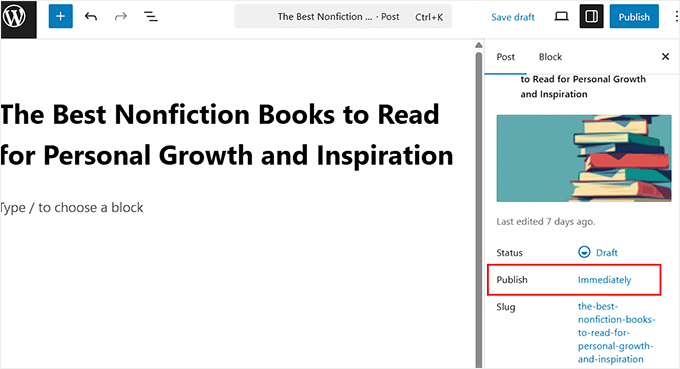
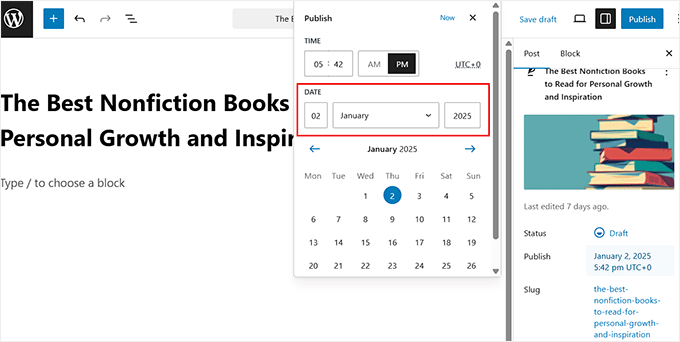
Cliquez simplement sur ce lien texte, et un calendrier apparaîtra.
À partir de là, sélectionnez la date antérieure que vous souhaitez pour l'article. Vous pouvez également ajuster l'heure si nécessaire. Après cela, cliquez sur le bouton « Mettre à jour » ou « Publier » pour enregistrer vos modifications.
Si vous choisissez une date future, le bouton principal changera pour « Planifier » au lieu de « Publier ».
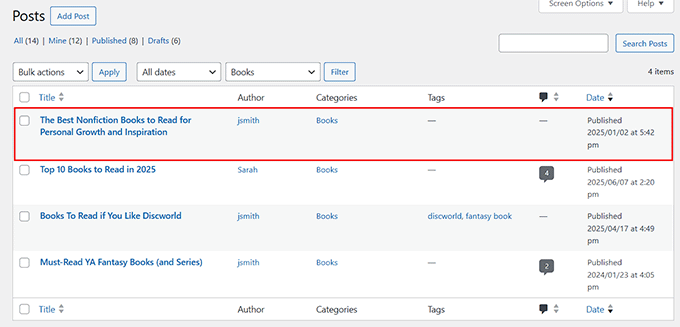
Mais la sélection d'une date passée mettra immédiatement à jour la date de publication. Cela déplacera l'article vers une position différente dans les pages d'archives de votre site.
Par exemple, si vous changez un article de juillet à janvier, il apparaîtra sur la page d'archives mensuelle de janvier.
La même règle s'applique à la liste « Tous les articles » dans votre espace d'administration WordPress. Elle réorganisera les articles en fonction de la nouvelle date.
Attention : Si votre site utilise des permaliens basés sur la date (comme exemple.com/2023/05/nom-de-l-article/), alors changer la date modifiera votre URL. Cela cassera les liens existants vers l'article. Vous devez configurer une redirection pour éviter les erreurs 404.
💡Juste pour information : Après avoir antidaté un article, il disparaîtra probablement de votre page principale de blog où sont listés les nouveaux articles. C'est parce qu'il a été déplacé à sa place chronologique correcte dans vos archives, qui sera plus loin dans le temps.
Comment afficher la date de dernière mise à jour dans les articles WordPress
Une fois que vous avez antidaté un article, il est conseillé d'afficher également la date de « Dernière mise à jour ».
L'antidatation modifie la date de publication, ce qui peut amener les lecteurs à penser que le contenu n'a pas été touché depuis des années, même si vous l'avez actualisé aujourd'hui. Cela peut nuire à la confiance et donner l'impression que votre site est obsolète.
Une date de dernière modification résout ce problème en étant transparente. Elle permet aux visiteurs de savoir : « Oui, cet article a été publié il y a un moment, mais nous l'avons mis à jour pour qu'il reste exact. »
C'est pourquoi nous affichons la date de dernière mise à jour sur les tutoriels de WPBeginner. Cela rassure les lecteurs qu'ils voient des informations actuelles, même lorsque l'article original est plus ancien.
De nombreux tutoriels vous diront d'ajouter cette fonctionnalité en plaçant un petit extrait dans le fichier functions.php de votre thème. Mais j'ai vu de nombreux débutants casser leur site en modifiant directement les fichiers du thème.
En fait, je recommande toujours d'utiliser WPCode. C'est le meilleur plugin d'extraits de code pour WordPress. C'est le moyen le plus sûr d'ajouter des extraits de code personnalisés à WordPress sans risquer un crash de site, car il offre une protection contre les erreurs et une bibliothèque d'extraits prête à l'emploi.
Nous utilisons WPCode sur nos sites Web. Pour en savoir plus sur notre expérience, consultez notre avis complet sur WPCode.
Tout d'abord, vous devez installer et activer le plugin WPCode. Pour des instructions étape par étape, consultez notre tutoriel sur comment installer un plugin WordPress.
Remarque : WPCode dispose d'un plan gratuit que vous pouvez utiliser pour ce tutoriel. Cependant, la mise à niveau vers la version pro vous donnera accès à des fonctionnalités puissantes comme une bibliothèque cloud d'extraits de code, une logique conditionnelle intelligente, des extraits de blocs, et plus encore.
Après l'activation, visitez la page Snippets de code » + Ajouter un snippet depuis le tableau de bord WordPress et choisissez l'option « Ajouter votre code personnalisé (Nouveau snippet) ».

Cela vous dirigera vers une nouvelle page, où vous pourrez créer votre premier extrait de code personnalisé. Commencez par sélectionner « Extrait PHP » comme type de code.
Ensuite, donnez un nom à votre extrait – c'est juste pour votre référence, alors choisissez quelque chose de court et clair, comme Afficher la date de dernière mise à jour dans les articles WordPress.
Cela facilitera la recherche de l'extrait plus tard si vous devez le désactiver ou le modifier.

Ensuite, collez le code suivant dans la zone « Aperçu du code » :
add_filter( 'the_content', 'wpb_add_last_updated_date' );
function wpb_add_last_updated_date( $content ) {
    if ( is_single() && in_the_loop() && is_main_query() ) {
        $updated_time = get_the_modified_time( 'U' );
        $published_time = get_the_time( 'U' );

        // Only show if updated date is different from published date
        if ( $updated_time !== $published_time ) {
            $last_updated = '<p class="last-updated">Last updated on <time datetime="' . esc_attr( get_the_modified_time( 'Y-m-d' ) ) . '">' . esc_html( get_the_modified_time( 'F jS, Y' ) ) . '</time></p>';
            $content = $last_updated . $content; // Add before content
        }
    }
    return $content;
}
Cet extrait affichera la date de dernière mise à jour juste avant le contenu de votre article.
C'est un excellent moyen de renforcer la transparence et de faire savoir aux lecteurs que même si l'article a été publié il y a longtemps, il a été mis à jour récemment.
Gardez à l'esprit que la date de dernière mise à jour ne s'affichera que si vous avez effectivement modifié l'article. Cela évite d'afficher une date redondante si l'article n'a pas changé depuis sa première publication.
Une fois que vous avez fait cela, basculez le commutateur « Inactif » sur « Actif ».
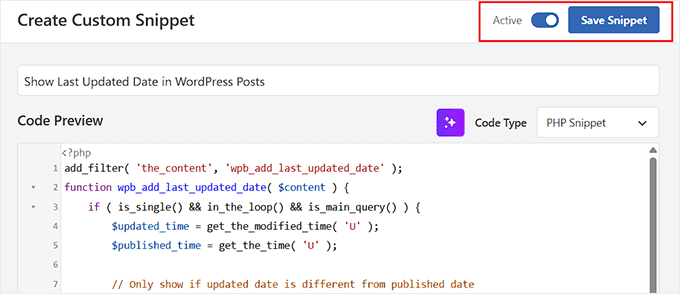
Cliquez ensuite sur le bouton « Enregistrer l'extrait » pour appliquer vos modifications.
Maintenant, visitez votre site Web, et vous verrez la date de publication et la date de dernière mise à jour affichées sur vos articles.

Conseils bonus pour remonter la date des articles sans nuire au SEO
La rétrodatation peut sembler une solution rapide, mais elle peut créer des problèmes si vous ne faites pas attention.
J'ai vu des propriétaires de sites changer des dates sans penser à la vue d'ensemble, ce qui entraîne souvent des liens brisés, des lecteurs confus et même des problèmes de référencement.
Au fil des ans, j'ai appris quelques règles simples qui maintiennent tout clair et optimisé pour les moteurs de recherche :
- Utilisez-le uniquement lorsque cela est pertinent. La rétrodatation fonctionne bien pour restaurer d'anciens articles après une migration ou pour maintenir l'exactitude historique. Mais le faire simplement pour que votre blog ait l'air plus ancien ou plus actif cause généralement plus de tort que de bien.
- Vérifiez vos paramètres de permaliens. Si vos URL incluent des dates, la modification de la date de publication modifiera également le permalien. Configurez toujours des redirections afin que les visiteurs et les moteurs de recherche ne tombent pas sur une page 404. Pour cela, nous recommandons All in One SEO (AIOSEO). Il fournit un gestionnaire de redirection pour gérer les modifications d'URL et prévenir les erreurs 404.
- N'antidatez pas pour des astuces SEO. Changer la date seule n'améliorera pas les classements. Les moteurs de recherche se soucient des mises à jour réelles, pas seulement des nouveaux horodatages. Si vous voulez un meilleur SEO, mettez à jour le contenu lui-même.
- Surveillez votre flux RSS. Lorsque vous modifiez la date d'un article, il peut réapparaître dans votre flux RSS. Si cela se produit souvent, cela peut agacer les abonnés, alors utilisez-le avec parcimonie.
Suivez ces conseils, et vous pourrez publier des articles à des dates antérieures lorsque cela est pertinent, sans confondre votre public ni risquer votre crédibilité SEO.
Questions fréquemment posées sur la remontée de la date des articles WordPress
Voici quelques questions fréquemment posées par nos lecteurs concernant la publication d'articles WordPress à des dates antérieures :
Puis-je publier des articles à une très ancienne date, comme avant l'existence de WordPress ?
Oui. WordPress vous donne un contrôle total sur la date de publication, vous pouvez donc saisir n'importe quelle date, même des années avant la création de la plateforme. Par exemple, vous pourriez publier un article datant de 1965 ou avant si vous créez une archive historique ou migrez du contenu ancien d'un autre système. Gardez simplement à l'esprit que l'article utilisera toujours le formatage et les fonctionnalités de WordPress, quelle que soit la date à laquelle vous le fixez.
La publication à une date antérieure affecte-t-elle les partages sur les réseaux sociaux ?
Oui, la rétrodatation peut affecter vos partages sur les réseaux sociaux si la structure de votre URL inclut des dates. Lorsque vous modifiez la date, l'URL change, ce qui entraîne la rupture des anciens liens de partage sur les réseaux sociaux.
La solution consiste à ajouter des redirections 301 afin que les visiteurs et les moteurs de recherche atterrissent sur l'article mis à jour au lieu d'une page 404.
Cependant, les compteurs de partage sur des plateformes comme Facebook, X (Twitter) ou LinkedIn se réinitialisent généralement lorsque l'URL change. Si vous voulez éviter cela, il est préférable d'utiliser une structure de permalien qui n'inclut pas de dates.
Que se passe-t-il si je rétro-date un brouillon avant de le publier ?
Si vous définissez une date passée sur un brouillon, puis cliquez sur Publier, WordPress le publiera immédiatement, mais le placera sous la date antérieure que vous avez sélectionnée. Cela signifie qu'il n'apparaîtra pas en haut de votre page d'accueil comme un nouvel article normalement. Au lieu de cela, il sera placé plus loin dans vos archives en fonction de la date que vous avez choisie.
J'espère que cet article vous a aidé à apprendre comment antidater des articles WordPress. Vous voudrez peut-être aussi consulter notre guide sur la façon d'afficher des dates relatives dans WordPress et notre liste des pages importantes que chaque blog WordPress devrait avoir.
Si vous avez aimé cet article, abonnez-vous à notre Chaîne YouTube pour des tutoriels vidéo WordPress. Vous pouvez également nous trouver sur Twitter et Facebook.



Dendi
avez vous un plugin pour automatiser la rétro-datation de mes articles wordpress ?
Support WPBeginner
Nous n'avons pas de plugin spécifique pour rétro-dater automatiquement les articles pour le moment.
Admin
tom riddle
très utile, merci ! Question : si je mets à jour avec une date passée, le post sera déplacé dans le mois d'archive correspondant. Quel est l'impact sur les statistiques Google Analytics ?
Support WPBeginner
Cela ne devrait pas avoir d'impact majeur sur le SEO de votre site.
Admin
Jess Reilly
Y a-t-il un moyen de rétrodater les éléments téléchargés dans la médiathèque ? Je ne vois pas de bouton d'édition à côté des dates. Merci.
Support WPBeginner
Ce n'est pas une option que nous recommanderions pour le moment.
Admin
george
Bonjour,
merci pour l'information.
Je cherche à savoir comment ne pas permettre à l'utilisateur de rétrograder. Est-ce possible d'une manière ou d'une autre ?
Cordialement,
Support WPBeginner
You would want your users to have a user role level where they need post approval for what it sounds like you’re wanting
Admin
GEORGE
Pourriez-vous m'expliquer cela plus en détail ? Comment y parvenir ?
Support WPBeginner
Pour en savoir plus sur les rôles et permissions des utilisateurs, vous voudrez consulter notre article ci-dessous :
https://www.wpbeginner.com/beginners-guide/wordpress-user-roles-and-permissions/
Kelly
Bonjour ! J'ai fait exactement ce que la vidéo montre. Cependant, lorsque je publie mon article, il affiche la date de mise en avant et la date actuelle. Qu'est-ce que je fais de mal ?
Support WPBeginner
Votre thème peut avoir un style personnalisé, vous devriez contacter le support de votre thème spécifique et ils devraient être en mesure de vous aider.
Admin
Yolanda Ridge
Depuis que j'ai migré mon site de Wordpress.com à Wordpress.org, mes articles de blog affichent maintenant la date de publication et la date de création. Des suggestions sur la façon de résoudre ce problème ? Merci.
Support WPBeginner
Cela serait déterminé par votre thème plutôt que par la plateforme sur laquelle se trouve votre site. Si vous contactez le support de votre thème, ils devraient être en mesure de vous aider.
Admin
Michelle
Nous examinons certains articles de blog très anciens sur notre site. Il y a certains articles qui sont toujours pertinents ou qui le seront avec quelques modifications mineures, que nous ne voulons pas nécessairement republier, mais nous voulons qu'ils apparaissent plus récents en ayant une date plus récente. Pouvons-nous changer la date de l'article pour qu'elle soit une date dans un passé récent sans déclencher le flux RSS comme s'il s'agissait d'un nouvel article ? Si c'est possible, est-ce judicieux de le faire, d'un point de vue SEO ?
Support WPBeginner
Pour ce type de mise à jour, nous vous recommandons d'afficher une date de dernière mise à jour pour vos utilisateurs et la mise à jour de la date ne devrait normalement pas déclencher votre RSS.
https://www.wpbeginner.com/wp-tutorials/display-the-last-updated-date-of-your-posts-in-wordpress/
Admin
Karen
Bonjour,
Si je commence juste mon blog WP, puis-je attribuer une date antérieure à la date de création du site de mon article ? Par exemple : je crée mon nouveau blog le 5 janvier 2020, puis-je faire commencer mes articles en juin 2019 ? Je veux ajouter beaucoup de valeur et d'articles mais je ne veux pas qu'il apparaisse que j'ai juste commencé mon blog maintenant. Est-ce possible dans WP ?
Merci.
Support WPBeginner
Yes, if you wanted to do that you certainly could
Admin
Felicity
Merci pour cela. Très utile.
Support WPBeginner
You’re welcome, glad our guide was helpful
Admin
Philip Chen
Salut, j'ai une question, la rétrodatation ou la modification de la date de publication à une date plus récente affecteront-elles le SEO ? Je veux dire, les moteurs de recherche peuvent connaître la date de publication réelle d'un article, et peuvent considérer l'action d'ajustement de la date comme de la triche. Ou suis-je juste trop méfiant ? Merci !
Support WPBeginner
Si vous mettez à jour l'article à une date plus récente plutôt que de le rétrodater, cela peut être mauvais pour votre SEO.
Admin
Rahul Rai
Si je veux mettre à jour mon ancien article et changer la date de publication à la date actuelle... cet article affichera-t-il la nouvelle date dans les résultats de recherche Google ? Ou dois-je dépendre de la fonctionnalité de dernière mise à jour qui, soit dit en passant, ne s'affiche pas en haut de ma catégorie en raison de l'ancienne date de publication ?
Merci
Support WPBeginner
Vous devriez contacter le support de votre thème pour remplacer la date de publication par la date de dernière mise à jour afin que Google ne puisse plus trouver la date de publication.
Admin
Nidhal Mah
Cette fonctionnalité est-elle disponible sur un domaine WordPress gratuit, ou s'agit-il d'un compte premium ?
Support WPBeginner
Nos tutoriels sont pour les sites WordPress.org mais vous devriez quand même pouvoir faire cela sur WordPress.com
Admin
Phil Smart
Comment puis-je trier les articles comme je peux sélectionner des catégories dans une liste déroulante ? : auteur, horodatage, date d'événement, date de publication.
Support WPBeginner
Si vous parlez du côté visible du site, vous pourriez utiliser un plugin comme celui de notre article ici : https://www.wpbeginner.com/plugins/how-to-let-users-filter-posts-and-pages-in-wordpress/
Admin
Brian Yap
J'ai basculé vers Wordpress 5.1.1. J'ai un blog d'histoire familiale et je remets les articles à la date où l'événement s'est réellement produit. J'entrais donc simplement la remise de diplôme de mon père en 1959. Mais le nouvel éditeur ne me permettait pas de saisir une année antérieure à environ 1970. J'ai basculé vers l'ancien éditeur comme vous le décrivez dans ce blog et le problème a disparu. Mais je préfère le nouvel éditeur. Je ne sais pas comment signaler cela comme un bug/une demande de fonctionnalité.
Support WPBeginner
Pour les dates antérieures au 1er janvier 1970, vous devriez utiliser un champ personnalisé pour indiquer la date plutôt que de la rétro-dater en utilisant cette méthode en raison d'une limite en PHP
Admin
Kristi Ambrose
Ce que je veux savoir, c'est SI je peux mettre à jour l'heure interne ou l'hémisphère interne.
Quelque chose a changé avec la dernière mise à jour – lorsque je lui demandais de programmer un article pour 8h00, il était publié à 8h00. Maintenant, il est publié à 4h00.
Support WPBeginner
Pour régler votre fuseau horaire, vous devriez vérifier sous Paramètres>Général dans les paramètres de votre site.
Admin
Sander
Comment cela fonctionnerait-il sur une page de forum bbpress ? J'ai récemment ajouté des sujets et des réponses (sont-ce donc des articles personnalisés ?) et je les ai datés, par exemple, à septembre 2018 (nous sommes actuellement le 5 avril 2019).
Lorsque je consulte la page des sujets du forum, je vois les articles que je viens de mettre à jour et qui portent les dates de publication de septembre. Il y a en effet des réponses datant de plus récemment (fin février 2019). Celles-ci n'apparaissent pas en premier.
Toute aide à ce sujet serait très appréciée.
Support WPBeginner
Pour réorganiser les réponses dans ceux-ci, vous devriez contacter le support de bbpress pour leur méthode recommandée et ils devraient être en mesure de vous aider.
Admin
Mark
Merci de ma part… c'est exactement ce que je cherchais
Support WPBeginner
Glad our article could help
Admin
Susan Taunton
Sera-t-il toujours possible avec l'éditeur Gutenberg ?
Sandi
C'est exactement ce que j'ai fait, et bien qu'il soit indiqué qu'il est programmé pour être publié à la date que j'ai choisie en 2017, le billet de blog est toujours défini comme un brouillon ?
Jack
Ce sujet m'intéresse beaucoup car j'ai migré beaucoup de contenu hérité d'un autre CMS vers Word Press, et je préfère utiliser la date de publication d'origine.
Je peux changer la date de publication facilement, mais j'ai rencontré un problème. Après avoir réédité mes articles, ils affichent la date de republication et non la date de publication d'origine. C'est problématique car mon thème affiche l'article republié comme un nouvel article, même si la date de publication d'origine remonte à cinq ans. Y a-t-il un moyen pour que l'article publié affiche uniquement la date de publication d'origine ? Cela pourrait être déroutant pour mes abonnés.
Hassan
c'est un excellent site pour les débutants, je visite toujours ce site quand je veux apprendre quelque chose sur wordpress.
regii blue
cet article est-il toujours disponible ? Je veux dire, si je modifie un article existant, la date de publication sera-t-elle modifiée ?
Haitham Alnaqeb
Non, il ne devrait pas être modifié à moins que vous ne modifiiez également la date.
J'espère avoir bien compris votre question.
Anant Anand Gupta
S'il vous plaît, dites-moi si je date mon article en arrière, les images que j'ai intégrées dans l'article seront-elles également datées en arrière ?
Narinder kumar
Merci d'avoir partagé cet excellent article. J'étais vraiment confus sur la façon de changer la date de mon article déjà publié. Après avoir lu votre article, je sais que j'utilise la dernière date au lieu de la date de publication. Cela m'a vraiment aidé.
Mandy
Merci pour cet excellent article ! J'ai souvent reprogrammé des publications pour plus tard, mais je n'avais jamais pensé à l'avantage de les dater rétroactivement. J'ai une question concernant la reprogrammation, si cela ne vous dérange pas : plusieurs de mes blogs ont reçu d'excellents commentaires, et lorsque je les ai reprogrammés pour plus tard, la publication du blog indiquait qu'il y avait des commentaires (disons, 4), mais aucun commentaire n'était affiché. J'ai essayé de copier-coller les commentaires et le nom de l'auteur dans la section des commentaires du nouveau post, mais cela n'a pas fonctionné.
Y a-t-il une solution à cela ? Le même problème se produirait-il avec une datation rétroactive ?
Merci beaucoup pour votre aide !
Chidex
Wow ! C'est exactement ce dont j'avais besoin. Merci pour cet article, il m'a beaucoup aidé.
Sravani
Salut WP Beginner,
Je suis un grand fan de votre blog. Merci pour cet article. J'ai lancé un blog en 2010. Et il y a environ 100 articles jusqu'en 2015. C'est un blog éducatif. J'ai donc écrit environ 2000 articles et je les ai antidatés, de sorte que chaque jour depuis le jour de lancement du blog, il y a 1 article. J'utilise Google AdSense. Maintenant, j'ai peur que ce soit légal ou illégal. Je n'ai copié aucun autre blog. Mais j'ai peur qu'AdSense me suspende à cause de l'antidatation.
Dois-je les laisser tels quels ou dois-je changer ces articles pour 2016, date à laquelle j'ai écrit tous ces articles ?
Support WPBeginner
Salut Sravani,
Veuillez consulter les forums de support AdSense et les directives de politique.
Admin
Sravani
Okay. I will. Thank you for replying.
Abhijit badgujar
Bonjour, j'ai antidaté mon article mais il ne s'affiche pas sur mon site web. Pouvez-vous me dire pourquoi ?
par ex. J'ai un article publié le 2 janvier et je l'ai mis à jour aujourd'hui, j'ai donc changé la date de publication au 5 janvier, il devrait donc techniquement apparaître dans les articles d'aujourd'hui sur mon site mais ce n'est pas le cas. Pouvez-vous m'aider ?
Lana
Hmm.. ma page WordPress est différente de celle de la vidéo. Elle est blanche et non gris foncé, avec beaucoup moins d'options sur la gauche de l'écran.
Si Retu
Bonjour, merci encore pour l'article... Cependant, existe-t-il un plugin qui puisse m'aider à réorganiser la date des articles par la suite ?
Par exemple, j'ai 150 articles, puis je veux réinitialiser la date pour tous les articles, chaque jour contient 2 articles.
Donc aujourd'hui 2 articles, hier 2 articles, et ainsi de suite
Je peux aussi changer le nombre 2 si jamais je veux définir 3 articles par jour. Est-ce possible et existe-t-il un plugin adapté ?
Sinon, cela vous dérangerait-il de créer un tutoriel pour cela car mon blog est de type evergreen et j'utilise un surligneur d'anciens articles pour recycler la date.
Merci d'avance...
Niktar
Y a-t-il un impact négatif sur le SEO en publiant avec une date antérieure ?
Support WPBeginner
Pas vraiment, à moins que vous n'essayiez délibérément de tromper les moteurs de recherche.
Admin
Jane Smith
J'ai essayé cela mais, pour une raison quelconque, je n'ai que quelques dates précédentes sélectionnées parmi lesquelles choisir (1er janvier, 2 février, 3 mars, 4 avril, etc.). Des idées sur la façon dont je peux avoir un accès libre aux dates précédentes ?
Jenny
Ah, super. Assez évident en fait, mais je n'étais pas sûr qu'ils vous laisseraient remonter dans le temps. Je suis journaliste et je souhaite publier de vieux articles que j'ai écrits, de préférence en les datant du jour de leur impression, donc cette option est merveilleuse
Gayle
Super utile – merci pour la publication !
Barney Davey
Bonjour, merci pour toutes les informations utiles que vous publiez. Cet article/vidéo en est un bon exemple. Petite question. Si j'ajoute des articles datés, puis-je les empêcher d'être publiés sur mon flux RSS ?
John
And the most amazing thing is that you can even give a post a date before the internet existed
ken cooper
Dans votre article récent « Guide pour débutants : Comment dater vos articles WordPress » dans la section « Comment afficher la date de dernière mise à jour », vous dites ceci :
———————————————————————-
Locate the code that shows the post’s date and time in your theme files (usually in loop.php or single.php). Next replace it with this code:
1 Dernière mise à jour le <time datetime="”>
We hope this article helped you learn how to back date WordPress posts….
———————————————————————-
Je voudrais fortement désapprouver ce concept ! Je n'ai JAMAIS été d'accord pour mettre du code dans les fichiers du thème car lorsque vous mettez à jour le thème, il disparaît et vous devez refaire le code – SI vous vous en souvenez. Pour moi, c'est un problème qui attend de se produire et qui SE produira. Cependant, je suppose que le code pourrait aller dans un thème enfant, mais généralement le thème enfant est créé pour gérer style.css et finctions.php. Mais je suppose que loop.php ou single.php pourraient aller dans le thème enfant ?
Merci – Ken Cooper
Support WPBeginner
Votre thème enfant peut avoir n'importe quel modèle que votre thème parent possède. Vous pouvez apporter cette modification dans votre thème enfant.
Admin
Pat
Si l'on n'a pas de thème enfant… J'utilise uniquement le thème par défaut WordPress 2014 avec des plugins, puis-je taper du code littéralement tout en bas de l'article mis à jour qui fournit le jargon de la date de mise à jour pour satisfaire la recherche Google des dates de dernière mise à jour ? Il semble qu'aucun plugin n'accomplisse cela.
Support WPBeginner
Vous devriez envisager de créer un plugin WordPress spécifique au site.
Admin
Catherine
Très utile, merci ! Question : si je mets à jour avec une date passée, le post sera déplacé dans le mois d'archive correspondant. Quel est l'impact sur les statistiques de Google Analytics ?