


Google AdSense est l'un des moyens les plus simples de gagner de l'argent avec votre site Web. Au fil des ans, nous avons guidé de nombreux blogueurs à travers leurs difficultés de monétisation, et AdSense s'est avéré être une solution fiable.
Avec Google AdSense, vous pouvez vendre automatiquement l'espace publicitaire de votre site Web à des annonceurs et être payé. Le meilleur ? Il n'y a pratiquement aucune exigence pour commencer, ce qui le rend accessible aux blogueurs de tous niveaux.
Que vous soyez un blogueur chevronné cherchant à diversifier vos sources de revenus ou un nouveau venu désireux de commencer à gagner de l'argent en ligne, Google AdSense offre une opportunité fantastique.
Dans cet article, nous vous montrerons comment ajouter Google AdSense dans WordPress, ainsi que quelques bonnes pratiques et astuces que nous avons apprises et qui peuvent vous aider à augmenter vos revenus.
Qu'est-ce que Google AdSense ?
Google AdSense est un réseau publicitaire géré par Google qui permet aux blogueurs et aux propriétaires de sites Web de gagner de l'argent en affichant des annonces textuelles, graphiques, vidéo et autres annonces interactives sur leurs sites Web. Ces annonces sont ciblées par le contenu du site et l'audience, elles sont donc très pertinentes.
Google AdSense est sans tracas car vous n'avez pas à traiter avec les annonceurs ni à vous soucier de collecter l'argent. Google administre et maintient les relations avec les annonceurs. Ils collectent le paiement, prennent leurs frais de gestion et vous envoient le reste de l'argent.
AdSense propose des publicités au coût par clic (CPC), ce qui signifie que vous gagnez de l'argent chaque fois qu'un utilisateur clique sur une publicité sur votre site Web. Le montant reçu par clic varie en fonction de divers facteurs.
Premiers pas avec AdSense
La première chose à faire est de créer un compte Google AdSense. Si vous avez un compte Gmail, vous pouvez utiliser votre compte existant pour vous inscrire.
Une fois que vous avez soumis votre candidature, vous devrez attendre que l'équipe Google AdSense l'examine. Cela peut prendre de quelques heures à quelques semaines pour certains éditeurs.
Une fois approuvé, vous pouvez vous connecter à votre compte AdSense et obtenir votre code publicitaire. C'est le code que vous devez placer sur votre site Web WordPress pour afficher les annonces.
Avec les publicités automatiques Google AdSense, vous pouvez coller un seul morceau de code, puis Google décide automatiquement quand, où et combien de publicités afficher sur chaque page.
Cependant, de nombreux éditeurs utilisent la méthode manuelle pour placer individuellement des publicités sur leurs sites Web.
Nous vous montrerons les deux méthodes. Nous vous recommandons de commencer par le placement manuel des publicités. Une fois que vous aurez commencé à gagner de l'argent, vous pourrez expérimenter les publicités automatiques pour les comparer vous-même.
1. Placer manuellement le code publicitaire Google AdSense dans WordPress
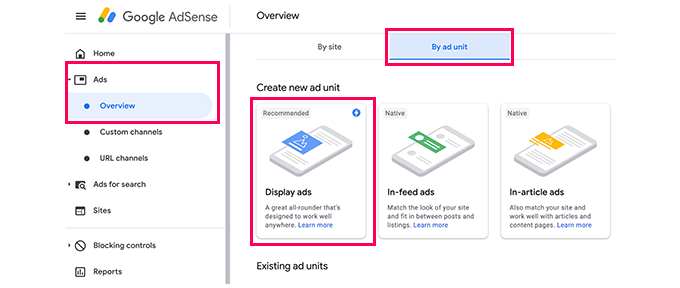
Vous commencerez par cliquer sur le menu Publicités dans la colonne de gauche, puis sur l'onglet « Par bloc publicitaire ». À partir de là, vous devrez cliquer sur « Créer une nouvelle publicité ».
Il vous sera demandé de choisir un type de publicité. Vous pouvez choisir parmi les publicités display, les publicités In-feed et les publicités In-article.
Si vous n'êtes pas sûr, commencez par les publicités display.
Ensuite, vous devrez fournir un nom pour ce bloc publicitaire et sélectionner la taille et le type de publicité.
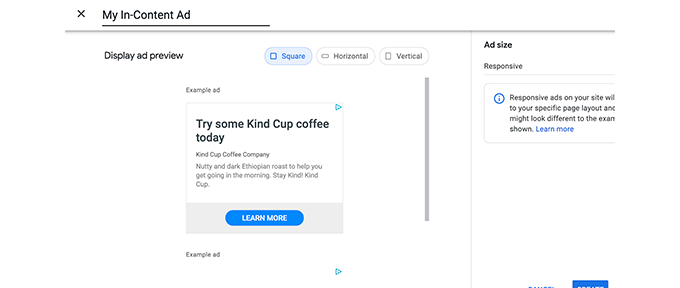
Le nom de la publicité est uniquement utilisé à des fins internes, vous pouvez donc la nommer comme vous le souhaitez, par exemple « NomDuSite Barre Latérale ».
L'option suivante consiste à choisir la taille de l'annonce. Bien que Google propose une grande variété de tailles d'annonces, certaines tailles sont répertoriées comme recommandées car ce sont les plus populaires auprès des annonceurs. Consultez notre guide sur les meilleures tailles de bannières Google AdSense pour plus de détails.
Vous pouvez également choisir si vous souhaitez que votre publicité soit responsive ou fixe. Nous recommandons de choisir les publicités responsives car elles fonctionnent bien sur tous les appareils et toutes les tailles d'écran.
Ensuite, cliquez sur le bouton « Créer » pour continuer.
AdSense générera maintenant le code de votre publicité. Il contient l'ID unique de votre bloc publicitaire et votre ID d'éditeur.
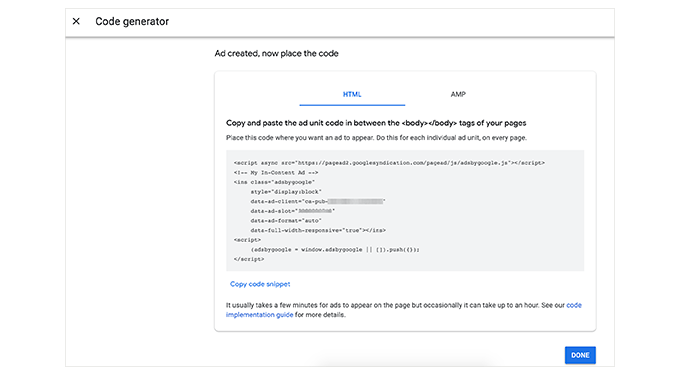
Copiez simplement votre code publicitaire et collez-le dans un éditeur de texte brut comme le Bloc-notes ou TextEdit. Vous en aurez besoin à l'étape suivante.
Ajouter Google AdSense dans WordPress
Ensuite, vous devez déterminer où vous souhaitez afficher l'annonce sur votre site Web. Les annonces sont le plus souvent affichées dans la barre latérale. Vous pouvez ajouter Google Adsense à votre barre latérale en utilisant les widgets WordPress.
Allez simplement sur la page Apparence » Widgets dans votre zone d'administration WordPress. Ensuite, cliquez sur le bouton « + » pour ajouter un bloc de widget « HTML personnalisé » à la zone de widget appropriée.
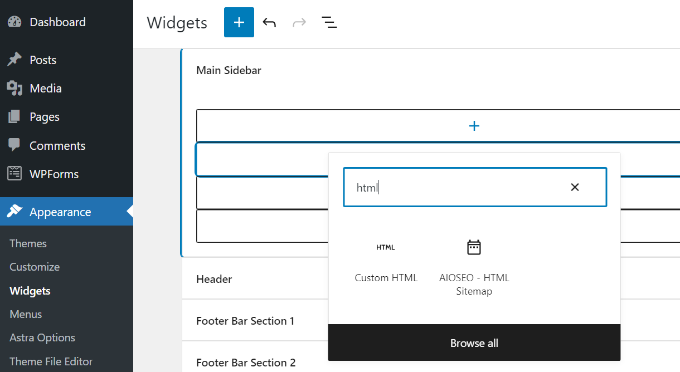
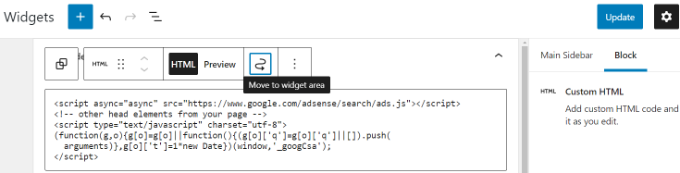
Ensuite, vous devrez entrer le code Google AdSense dans le bloc de widget HTML personnalisé.
Après cela, n'oubliez pas de cliquer sur le bouton « Mettre à jour ».
Pour un meilleur contrôle du placement et du suivi, nous vous recommandons d'essayer un plugin WordPress comme Advanced Ads ou AdSanity.
Vous pouvez consulter notre guide sur les meilleures solutions WordPress de gestion d'annonces pour plus de détails.
2. Ajouter le code AdSense pour les publicités automatiques dans WordPress
L'ajout de publicités individuelles dans différentes zones de votre site web prend beaucoup de temps. La plupart des débutants ont du mal à trouver les meilleurs emplacements pour afficher des publicités sur leurs sites.
Pour résoudre ce problème, Google a introduit les publicités automatiques. Cela vous permet d'ajouter simplement un extrait de code à votre site et de laisser Google AdSense déterminer l'emplacement le plus rentable, la taille et le type de publicité.
Le désavantage de cette méthode est que vous avez moins de contrôle sur le placement des publicités sur votre site web.
Si vous souhaitez utiliser la fonctionnalité de publicités automatiques, voici comment ajouter Google AdSense à votre site web.
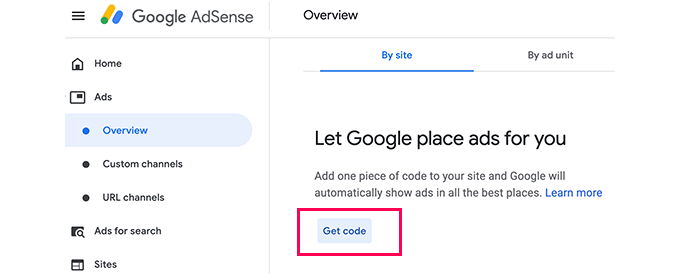
Tout d'abord, connectez-vous à votre compte Google AdSense et cliquez sur l'onglet Publicités. Ensuite, vous devez cliquer sur le bouton « Obtenir le code » pour générer le code des annonces automatiques.
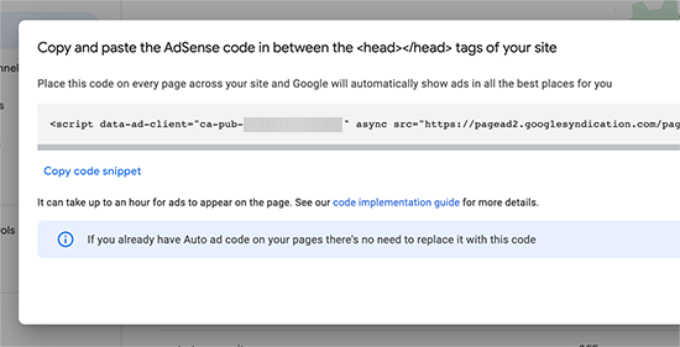
AdSense générera maintenant un extrait de code avec votre ID d'éditeur et l'affichera. Vous pouvez maintenant copier et coller ce code dans un éditeur de texte.
Ajout du code des annonces automatiques AdSense dans WordPress
La fonctionnalité d'annonces automatiques utilise un seul extrait de code pour générer des annonces pour l'ensemble de votre blog WordPress. Cela signifie que vous devez ajouter ce code à chaque page où vous souhaitez que les annonces apparaissent.
Vous pourriez ajouter le code directement au fichier header.php de votre thème. Cependant, le code publicitaire sera perdu si vous changez ou mettez à jour votre thème.
Une méthode plus sûre et meilleure consiste à utiliser un plugin d'extraits de code. Nous recommandons WPCode car c'est le moyen le plus simple et le plus fiable d'ajouter du code sur l'ensemble du site.

WPCode vous permet d'insérer du code dans l'en-tête et le pied de page de votre site sans toucher aux fichiers de votre thème. Cela garantit que votre code publicitaire reste en place même lorsque vous changez de thème. Pour en savoir plus sur le plugin, consultez notre examen complet de WPCode.
Tout d'abord, vous devez installer et activer le plugin gratuit WPCode. Pour plus de détails, consultez notre guide étape par étape sur comment installer un plugin WordPress.
Remarque : La version gratuite de WPCode contient tout ce dont vous avez besoin pour ajouter des extraits de code personnalisés à votre site. Cependant, si vous souhaitez des fonctionnalités avancées comme les pixels de conversion, les extraits planifiés, les révisions de code, et plus encore, vous pouvez passer à WPCode Pro.
Après l'activation, accédez à la page Extraits de code » En-tête et pied de page. À partir de là, vous devez coller votre code Google AdSense dans la section de l'en-tête.
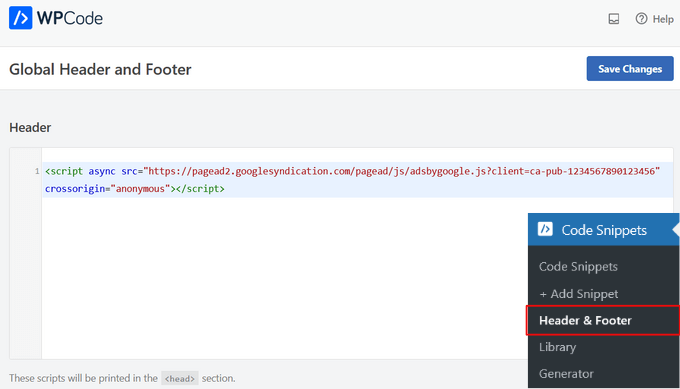
Assurez-vous de cliquer sur le bouton « Enregistrer les modifications » pour appliquer le code à votre site.
WPCode ajoutera désormais automatiquement le code AdSense à toutes vos pages. Il faudra peut-être un certain temps à Google pour examiner votre site et commencer à afficher des publicités.
Connexe : Consultez notre guide sur comment ajouter du code d'en-tête et de pied de page dans WordPress pour plus de détails.
Vous pouvez également utiliser le plugin WPCode pour afficher automatiquement les publicités Google AdSense dans des zones spécifiques, comme avant le début d'un article, après un article, avant ou après un paragraphe, et plus encore.
Notre guide sur comment insérer des annonces dans le contenu de vos articles dans WordPress vous montre exactement comment faire, étape par étape.
Bonnes pratiques et questions fréquemment posées sur AdSense
Au fil des ans, nous avons répondu à plusieurs questions relatives à AdSense. Ayant utilisé AdSense sur plusieurs de nos sites par le passé, nous avons beaucoup appris sur l'optimisation. Vous trouverez ci-dessous quelques bonnes pratiques et questions fréquemment posées sur AdSense.
Quelle est la meilleure taille d'annonce AdSense ?
Bien que le placement des annonces soit essentiel, nous avons constaté que les meilleures tailles sont 336x280 et 300x250. Ces annonces ont tendance à s'adapter à la plupart des tailles d'écran et offrent également le meilleur taux de rémunération.
Pour en savoir plus, consultez notre guide sur les tailles de bannières Google AdSense les plus performantes.
Quel est le meilleur emplacement pour AdSense ?
Cela dépend entièrement de votre mise en page. L'objectif est d'obtenir plus d'impressions et de clics, vous voulez donc placer vos annonces dans un endroit plus visible. Nous avons constaté que les annonces dans le contenu des articles, en haut de l'écran, ont tendance à générer le plus de clics.
Plusieurs utilisateurs nous ont interrogés sur l'ajout d'AdSense dans un widget flottant car il serait très visible. Nous le déconseillons fortement car cela n'est pas autorisé par les Conditions d'utilisation de Google. Si vous enfreignez leurs conditions, vous pourriez être banni du programme.
Puis-je cliquer sur mes propres annonces Google AdSense ?
Souvent, les débutants sont tentés de cliquer sur leurs propres annonces ou de demander à leurs proches de cliquer sur leurs annonces. S'il vous plaît, ne faites pas cela. L'algorithme de Google est très intelligent et sait quand vous cliquez sur votre propre annonce. Cela peut vous faire bannir du programme.
Pour en savoir plus, consultez notre guide sur la façon d'empêcher les clics AdSense invalides dans WordPress.
Qu'est-ce que le RPM de page dans Google AdSense ?
RPM signifie Revenu par Mille, c'est-à-dire le revenu pour 1000 impressions. Ceci est déterminé en multipliant le nombre total de clics et le coût par clic, puis en divisant par le nombre total de pages vues.
Puis-je utiliser mon compte AdSense Blogger ou YouTube avec WordPress ?
Oui, vous le pouvez. Si vous avez commencé à utiliser AdSense sur l'une des plateformes hébergées par Google comme Blogger ou YouTube, vous pouvez alors changer le type de votre compte AdSense et l'utiliser avec WordPress. Vous devrez fournir à Google AdSense l'URL du site que vous souhaitez monétiser en remplissant un formulaire de candidature.
Connectez-vous simplement à votre compte AdSense, puis sous « Mes annonces », cliquez sur l'option « Autres produits ». Ensuite, vous devez cliquer sur « Mettre à niveau maintenant » et remplir le formulaire de candidature.
Qu'est-ce que le CTR dans Google AdSense ?
Le CTR ou taux de clics varie considérablement selon les types de sites Web. Vos clics sur les annonces dépendent de nombreux facteurs, tels que les sujets de votre site Web, le type de votre public, l'emplacement des annonces sur votre site, et plus encore. Le CTR idéal pour Google AdSense est vraiment difficile à définir car vous n'avez pas accès aux taux de clics d'autres sites Web comme le vôtre.
Cependant, Google AdSense dispose d'outils intégrés qui commenceront à vous afficher des messages si votre site n'obtient pas un bon CTR. Vous pouvez suivre les guides d'optimisation présentés dans le tableau de bord Google AdSense pour améliorer vos revenus publicitaires.
Vous voudrez peut-être aussi consulter notre guide sur la façon de configurer le suivi des conversions Google Ads dans WordPress.
Quand et comment Google AdSense paie-t-il les éditeurs ?
Chaque mois, Google AdSense calcule vos gains du mois précédent et les affiche sur votre page « Transactions ». Si vos gains atteignent le seuil requis, votre paiement est traité et émis avant le 21 du mois.
Il existe plusieurs méthodes de paiement disponibles, notamment le virement électronique direct, le virement bancaire, le chèque, Western Union, et plus encore.
Pourquoi Google AdSense a-t-il rejeté ma candidature ?
Google AdSense peut rejeter votre candidature si votre site Web est tout nouveau ou s'il ne respecte pas les politiques du programme AdSense ou ses conditions générales.
Si c'est le cas, vous pourriez toujours envisager d'utiliser un autre plugin de gestion d'annonces ou d'essayer une autre façon de gagner de l'argent avec votre site WordPress.
Quelles sont les exigences pour que la candidature Google AdSense soit approuvée ?
Voici les exigences minimales pour que votre candidature de compte Google AdSense soit approuvée.
- Votre site Web et tout son contenu doivent être conformes aux politiques du programme AdSense ainsi qu'à ses conditions générales.
- Votre site web doit avoir au moins 6 mois.
- Vous, le demandeur, devez avoir plus de 18 ans.
Remarque : Même si votre candidature remplit toutes les conditions, Google AdSense se réserve toujours le droit de la refuser.
Puis-je ajouter Google AdSense à mon blog WordPress.com ?
WordPress.com ne vous permet pas d'ajouter Google AdSense à votre site Web, sauf si vous passez au plan Business. Pour en savoir plus sur ce sujet, veuillez consulter notre guide sur la différence entre WordPress.com et WordPress.org.
Quelle est la différence entre Google AdSense et Google AdWords ?
Google AdWords vous permet de faire de la publicité sur d'autres sites web, y compris ceux qui participent au programme Google AdSense.
Google AdSense vous permet de gagner de l'argent grâce à votre site Web en affichant des annonces sur votre site Web.
Comment puis-je supprimer les publicités Adsense ?
Si Google Adsense affiche trop de publicités ou si vous voyez des publicités à des endroits aléatoires sur votre site, vous utilisez probablement les publicités automatiques de Google Adsense.
Pour désactiver les publicités automatiques, connectez-vous à votre compte Adsense et allez dans Publicités » Aperçu. Ensuite, cliquez sur l'icône « Modifier » à côté de votre site web. Vous pouvez désactiver les options de publicités automatiques dans « Paramètres du site » pour supprimer complètement les publicités automatiques sur votre site. Ou, vous pouvez sélectionner l'option « Exclusions de pages » pour désactiver les publicités automatiques sur des pages spécifiques.
Tutoriel vidéo
Si vous n'aimez pas suivre des instructions écrites, vous pouvez regarder notre vidéo sur la façon d'ajouter Google AdSense à votre site WordPress à la place :
Nous espérons que cet article vous a aidé à ajouter Google AdSense à votre site WordPress. Vous voudrez peut-être aussi consulter notre guide sur la façon d'ajouter des annonces Amazon dans WordPress et les meilleurs services de marketing par e-mail pour développer votre liste d'abonnés.
Si vous avez aimé cet article, abonnez-vous à notre Chaîne YouTube pour des tutoriels vidéo WordPress. Vous pouvez également nous trouver sur Twitter et Facebook.




Maarten
Les « bannières flottantes » sont-elles identiques à une bannière dans un widget « fixe » ? Parce que l'article mentionne qu'il n'est pas permis par AdSense d'utiliser des bannières flottantes/bannières sur des positions fixes, mais je vois beaucoup de grands éditeurs le faire ?
Irah
Bonjour, J'ai donc un site WordPress et je n'ai qu'un plan Premium dessus, il semble que je ne puisse pas utiliser ou installer de plugins qui m'aideraient à faire fonctionner Google AdSense sur mon site. Dois-je changer mon plan Premium en plan Business ? Ou y a-t-il d'autres moyens ?
Support WPBeginner
Bonjour Irah,
Les offres Business et Premium de WordPress.com vous permettent d'utiliser leur propre programme publicitaire appelé WordAds. Si vous souhaitez monétiser votre site Web à l'aide de Google AdSense, vous devrez le déplacer vers WordPress.org.
Admin
Georgia
Bonjour. J'essaie donc de configurer mon compte Google AdSense sur mon site WordPress. Mais il continue de me dire qu'il y a des erreurs dans le HTML. Que dois-je faire ?? J'ai copié le lien exact que Google m'a donné.
Malte
Bonjour @Georgia, tout d'abord, vous devez copier votre propre code méta Google AdSense et le coller dans l'en-tête de votre thème entre puis enregistrer ce fichier header.php. Allez sur WordPress et collez vos annonces textuelles, bannières ou tout autre code d'annonce Google. C'est tout.
BIKRAMJIT
Bonjour
Merci pour l'article. Je suis un peu confus sur un point, si j'utilise deux comptes Gmail différents pour Google Webmaster Tool et Google AdSense pour le même site, y aura-t-il un problème ?
Support WPBeginner
Salut Bikramjit,
Non, vous pouvez utiliser deux comptes différents.
Admin
Jesse Kanner
Vidéo très utile ! Le processus a été décrit très clairement. Merci de l'avoir faite.
Vane
Bonjour,
J'ai un problème pour activer mon compte Adsense.
Lorsque j'ai enregistré mon compte Adsense, j'ai ajouté cette version de mon site web, au lieu de ma version réelle du site web
Le code est correctement ajouté, je l'ai ajouté avec un plugin et l'ai vérifié deux fois.
Mais, le problème est que j'ai reçu un e-mail de Google indiquant que je n'ai pas effectué la dernière étape pour activer mon compte.
Qu'en pensez-vous, la mauvaise version du site web soumise est-elle un problème ?
Solomon King
J'utilise actuellement un blog WordPress.com gratuit. Cependant, je souhaite exécuter Google AdSense sur le compte et d'autres conceptions personnalisées.
Comment puis-je déplacer mon blog vers un blog WordPress.org payant, étant donné que les versions payantes des blogs WordPress.com ont de nombreuses restrictions ?
S'il vous plaît, aidez-moi.
Merci
Support WPBeginner
Salut Solomon,
Veuillez consulter notre guide sur la façon de déplacer votre site Web de WordPress.com vers WordPress.org. Vous pouvez également profiter de notre service de configuration gratuite de blog.
Admin
Cezar
Comment arrêter l'affichage des annonces intelligentes dans les widgets, j'en ai 3-4 dans la zone des widgets de droite et je n'en veux qu'une seule dans cette zone.
Support WPBeginner
Salut Cezar,
Si vous utilisez un plugin pour afficher des annonces, consultez les paramètres de votre plugin. Si vous ajoutez le code publicitaire manuellement dans un widget, veuillez choisir la bonne unité publicitaire et la bonne taille dans votre compte AdSense.
Admin
Cezar
Je n'utilise aucun plugin pour les annonces, j'utilise les nouvelles annonces intelligentes d'AdSense et elles ajoutent 3 à 4 annonces dans ma zone de widgets de droite (comment puis-je arrêter cela, je n'en veux qu'une seule là, pas 3-4 annonces...)
Merci
Swarnali
J'ai ouvert mon site de blogging sur WordPress la semaine dernière. Maintenant, je veux monétiser mon site. Mais je ne comprends pas si je dois opter pour le plan Premium de WordPress, acheter le plan Deluxe de Go Daddy ou faire autre chose pour ajouter Google Adsense... s'il vous plaît, suggérez-moi....
Support WPBeginner
Salut Swarnali,
Cela dépend de votre budget et de vos besoins. Veuillez consulter notre guide sur la différence entre WordPress.org auto-hébergé et blog WordPress.com gratuit.
Admin
Richie
J'ai inséré du code HTML d'AdSense dans mon site WordPress et il dit que la balise n'est pas autorisée. Il y a 2 erreurs qui doivent être corrigées avant de pouvoir enregistrer. Aidez-moi s'il vous plaît...
Vaidees
Bonjour, j'ai un site web d'un mois, il a 17 articles et Google AdSense a rejeté mon site. J'ai placé d'autres publicités affiliées sur mon site web. Mes questions sont : est-ce à cause de cela que mon site web a été rejeté ou quoi ?
Support WPBeginner
Salut Vaidees,
Veuillez consulter les règles du programme AdSense pour en savoir plus sur leurs exigences.
Admin
humayoon
j'ai placé du code mais il affiche une erreur lorsqu'il y a un script.
Veuillez me guider sur ce que je peux faire ?
Daniel
Très utile ! J'ai créé des blocs d'annonces et je les ai testés sur certains modèles de mon site. Les annonces affichent du contenu. MAIS, je n'ai pas inséré les instructions de Google "placez ce code entre les balises d'en-tête".
Je me demande si l'insertion du code dans l'en-tête de la page est nécessaire (si je vois déjà des annonces). Merci pour la vidéo !
Saddam Kassim
Non, il n'est pas nécessaire de placer le code dans la section d'en-tête si vos annonces s'affichent dans la barre latérale ou à l'emplacement souhaité sur le site.
Lori Bosworth
Bonjour, j'essaie d'ajouter les annonces automatiques Google AdSense à mon site Wordpress.org. En particulier, j'ai choisi les annonces qui apparaissent entre les paragraphes. J'ai obtenu le code d'AdSense et je l'ai ajouté à mon fichier theme header.php entre les balises et , mais les annonces n'apparaissent pas encore. Ai-je mal placé le code publicitaire ? Si oui, où devrais-je l'ajouter ? Merci, Lori
Support WPBeginner
Salut Lori,
Si vous avez correctement placé le code publicitaire, les annonces commenceront bientôt à apparaître. Si ce n'est pas le cas, vous pouvez essayer d'autres solutions pour gérer les publicités dans WordPress.
Admin
Tyler
C'est donc un vrai casse-tête quand on parcourt plusieurs tutoriels sur Internet, se creusant la tête parce qu'on pense qu'il manque quelque chose alors qu'il s'avère qu'AdSense n'est pas disponible pour aucun blog WordPress en dessous du plan Business, qui coûte environ 21 $/mois.
Cet article explique que dans un très petit encart tout en bas de l'article dans une section Q&R.
Il devrait y avoir une section des exigences tout au début afin que les gens ne perdent pas leur temps à essayer de faire fonctionner quelque chose alors qu'ils ne répondent pas aux exigences...
Aadarsh Shah
Je ne peux même pas m'inscrire. Lorsque je saisis mon URL WordPress, Adsense dit qu'il ne peut pas avoir de sous-domaine ou de chemin.
S'il vous plaît, aidez-moi
Chavinesh Mukund
Bonjour, j'ai connecté mon site à Adsense après 12 heures, un e-mail arrive disant de connecter mon site mais jusqu'à présent mon compte est en cours d'activation. S'il vous plaît, aidez-moi
Vane
Même problème ici. L'avez-vous résolu ?
Michael Hutton
J'ai copié et collé le code adsense et je reçois toujours l'erreur Tag not allowed.
Personnel éditorial
Votre site est-il sur WordPress.com ? Ils exigent leur plan business pour utiliser Google AdSense.
Admin
shaaa
Bonjour,
J'ai déjà obtenu l'approbation de Google AdSense pour mon site Web et il est opérationnel et les publicités sont en ligne.
Maintenant, j'aimerais obtenir Media.net, Infolinks, Bitvertiser, RevenueHits et aussi Popads.
Mes questions :
1. Lorsque nous postulerons à d'autres réseaux publicitaires, devrions-nous masquer les publicités Google AdSense (ou toute autre publicité de réseau) ?
2. Si nous désactivons les publicités Google AdSense de notre site Web, suspendront-ils ou supprimeront-ils mon compte ?
Jerry
Aidez-moi s'il vous plaît. Où dois-je coller mon code dans le HTML ?
Support WPBeginner
Salut Jerry,
Vous devez coller le code là où vous souhaitez que la publicité soit affichée. Pour cela, vous devez étudier le code pour comprendre quel code est utilisé pour afficher différentes sections de votre site Web, puis coller votre code AdSense en conséquence.
Admin
Rajender
Puis-je utiliser AdSense sur un site Web de vœux pour festivals
Support WPBeginner
Salut Rajendar,
Vous pouvez l'utiliser sur tout site Web riche en contenu et unique.
Admin
Kumar
Salut. Comment masquer les annonces AdSense dans une webview Android mais pas dans un navigateur mobile ou de bureau ?
Récemment, j'ai engagé un développeur pour créer une application Webview de mon site Web WordPress.
J'utilise Adsense sur mon site Web. Maintenant, j'aimerais utiliser Admob sur mon application.
Je peux voir des publicités Google AdSense sur mon application Webview. Comment puis-je arrêter Adsense sur une application Android Webview ?
Talha Munawar
Merci beaucoup, je veux demander, pouvez-vous s'il vous plaît vérifier mon site Web et me dire où je devrais placer mes unités publicitaires, je ne comprends pas
en attente de réponse
Support WPBeginner
Salut Talha,
Les positions publicitaires les plus souvent recommandées sont celles qui sont visibles par les utilisateurs lorsque la page se charge. Cela inclut les bannières sous le pli, les barres latérales et les publicités à l'intérieur du contenu des articles.
Admin
Mazhar khan
C'est un moyen facile d'ajouter Google AdSense, mais comment améliorer les revenus Google AdSense ?
Tushar
pour obtenir l'approbation d'AdSense, AdSense indique de coller ce code sur votre site Web et de cliquer sur confirmer. Alors où ce code sera-t-il collé pour obtenir l'approbation d'AdSense ?
Charly
J'ai installé le code AdSense en utilisant le plugin "Insert Headers and Footers". Mais l'un de mes articles de blog enfreint la politique AdSense.
Pouvez-vous me dire comment désactiver AdSense pour cet article uniquement ?
Abbasi
J'ai placé les codes comme vous l'avez fait, mais je n'ai pas réussi à les faire fonctionner, veuillez résoudre le problème, ils ressemblent à ceci, ils ne s'affichent pas, veuillez me le dire.
Kristie
J'ai des publicités sur mon site depuis un moment, mais tout à coup, je vois « Google Not Defined ». Elles étaient collées dans la zone de widget. Savez-vous ce qui pourrait causer cela ? J'ai cherché en ligne et j'ai trouvé très peu d'informations. Merci !
shelsa
Salut, mon blog wordpress.com est hébergé chez bluehost. J'ai collé le code publicitaire adsense mais il affiche un espace vide. Pourriez-vous m'aider s'il vous plaît ?
Deepak
Rencontre d'une erreur « ads by Google is not defined » lors de l'ajout de publicités dans l'en-tête
Felisa
Merci beaucoup de nous fournir des articles utiles. J'essayais de comprendre comment utiliser adsense sur mon blog wordpress et j'ai finalement trouvé cet article et oui, j'ai réussi. Merci beaucoup.
adebimpe
Salut, j'ai ajouté le code adsense dans la zone de HTML personnalisé de mes widgets et il n'affiche qu'un espace vide. J'aimerais de l'aide. Merci.
Abdur Rahman
Salut
Mon blog de domaine hébergé sur WordPress est approuvé par Google AdSense, mais je ne peux pas coder sur WordPress car mon compte AdSense est maintenant connecté à mon compte YouTube. Mon problème est que j'ai essayé d'utiliser un plugin Google AdSense mais il n'est pas disponible. Ensuite, j'ai essayé d'utiliser des unités publicitaires AdSense, mais mes publicités AdSense ne s'affichent pas. S'il vous plaît, dites-moi comment je peux faire cela.
Himanshu kumar
Mon site web est sur wordpress.com, je postule pour google AdSense mais le problème est une navigation difficile sur le site, que puis-je faire ?
Support WPBeginner
Salut Himanshu,
Vous ne pouvez pas utiliser Google AdSense sur votre compte WordPress.com. Veuillez consulter notre comparaison de WordPress.org et WordPress.com.
Admin
Gilbert Mutange
En fait, vous pouvez utiliser adsense sur un site WordPress.com si vous passez à un plan business.
Support WPBeginner
Salut Gilbert,
Vous pouvez utiliser le programme WordAds pour monétiser votre site. Tous les sites web avec un plan business sont pré-approuvés pour exécuter WordAds.
ashish
Salut
Merci pour un si bon tutoriel.
Je l'ai mis Google AdSense comme indiqué dans votre tutoriel, mais d'une manière ou d'une autre, cela ne fonctionne pas sur mon site.
Lorsque je le débogue, j'ai trouvé une erreur 403, pouvez-vous m'aider pour cela ?
Merci d'avance
Nate
Cela ne fonctionne plus car n'est pas autorisé dans le texte ou dans un emplacement HTML personnalisé sur Wordpress. Y a-t-il une solution de contournement ?
Piyush
WordPress est maintenant mis à niveau, dites-moi selon la nouvelle version ?
Ajit
Besoin d'aide pour configurer des publicités sur le site car Google AdSense est maintenant mis à niveau
Ajit
Je travaille actuellement sur cette partie AdSense, et Google AdSense est maintenant amélioré par rapport à avant. Besoin d'aide pour configurer des publicités sur le site
Zahidul Islam
Article très informatif et utile. J'ignorais où placer le code adsense sur un site wordpress. Cela m'a vraiment aidé. Merci.
Yaz
Salut, j'ai postulé pour Google Adsense mais la publicité ne semble pas fonctionner sur mon blog. Au lieu d'afficher une publicité, j'obtiens un lien.
Laura
Merci ! C'était super utile !
frozegist.com
J'ai trouvé ce post très utile et captivant... merci beaucoup....
Kristen
Bonjour, j'essaie de commencer avec AdSense sur mon site Word Press. Je n'ai aucune idée où coller le code initial qu'ils me donnent afin que mon compte puisse être approuvé. Pouvez-vous m'aider avec cela ? Merci !
Ankit
C'est simple.
Téléchargez ce plugin – Par page d'en-tête
et collez le code adsense dans la zone de la balise .
Jason
Pouvez-vous mettre des publicités Google sur le plan personnel de Wordpress ?
Support WPBeginner
Salut Jason,
Veuillez consulter notre guide sur la différence entre WordPress.org auto-hébergé et un blog WordPress.com gratuit.
Admin
Rattanak
Comment puis-je insérer du code publicitaire dans mon wordpress (plan premium) ? Je ne sais pas où !
Constance Kamau
Je ne peux pas ouvrir de compte Google AdSense avec cette adresse de blog
Support WPBeginner
Bonjour Constance,
Vous ne pouvez pas obtenir AdSense sur votre blog WordPress.com gratuit. Vous aurez besoin d'un site Web WordPress.org auto-hébergé pour cela. Veuillez consulter notre guide sur la différence entre WordPress.org auto-hébergé et blog WordPress.com gratuit.
Admin
Mae
Merci pour ça !
La politique de Google Ads autorise-t-elle la promotion de sites Web via les médias sociaux comme Facebook et Twitter ? Tant que je ne demande pas aux gens de cliquer sur les publicités ?
Support WPBeginner
Salut Mae,
Oui, vous pouvez promouvoir votre site Web en utilisant les plateformes de médias sociaux.
Admin
Jay Carrington
J'ai juste copié le code sur ma barre latérale. Cependant, le code est visible sur mon site de bureau. On m'a dit qu'il faudrait environ 3 jours pour qu'ils examinent mon site.
Une fois que mon site aura été examiné et approuvé, ce code se transformera-t-il en publicités ou ce code ne devrait-il pas être visible du tout ?
Sidra
Bonjour,
Lorsque j'ajoute l'URL de mon blog, il me dit qu'elle n'est pas valide. Cela me perturbe !