


Si vous cherchez un moyen de collecter des prospects et de gagner de l'argent avec votre site Web, la création et l'offre de téléchargements d'ebooks pourraient être la solution.
Nous avons expérimenté de nombreuses stratégies de génération de prospects différentes, et l'offre d'ebooks et d'autres fichiers téléchargeables a été constamment efficace. C'est pourquoi nous le recommandons à toute petite entreprise.
Heureusement, WordPress facilite le téléchargement de vos fichiers ebook au format PDF et leur mise à disposition en téléchargement. Vous pouvez également vendre vos ebooks ou les utiliser pour augmenter votre nombre d'abonnés.
Dans cet article, nous vous montrerons comment ajouter des téléchargements d'ebooks dans WordPress, ainsi que comment tirer le meilleur parti de vos ebooks.
Nous couvrirons quelques méthodes différentes, alors cliquez simplement sur les liens ci-dessous pour accéder à la section dont vous avez besoin :
Méthode 1 : Téléchargements directs d'ebooks dans les articles WordPress
Avec cette méthode, vous pouvez offrir votre ebook en téléchargement gratuit en utilisant le bloc Fichier de WordPress. Ce bloc peut même afficher le contenu de votre ebook directement dans l'article ou la page WordPress.
Tout d'abord, vous devez modifier l'article ou la page où vous souhaitez ajouter le téléchargement de votre ebook. Vous pouvez ensuite trouver l'endroit où vous souhaitez afficher votre ebook et cliquer sur l'icône '+' pour ajouter un nouveau bloc.
Dans la fenêtre contextuelle qui apparaît, tapez 'Fichier' pour trouver le bon bloc.
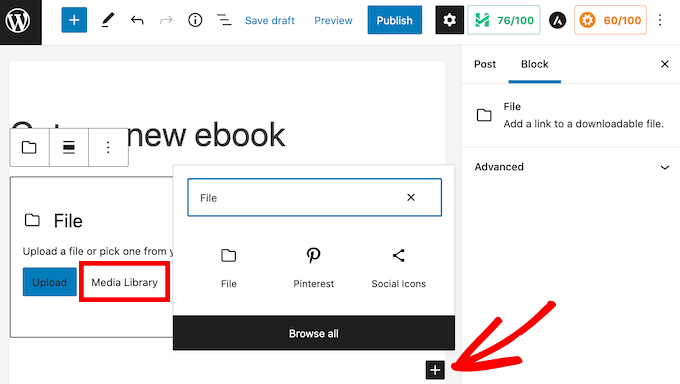
Une fois que vous cliquez sur le bloc Fichier, il sera ajouté à votre page.
Dans le bloc Fichier, cliquez sur le bouton 'Médiathèque', et une fenêtre contextuelle apparaîtra.
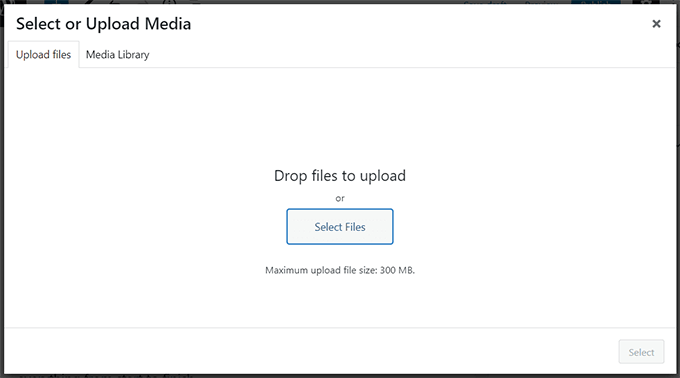
Vous pouvez maintenant sélectionner votre fichier ebook ou faire glisser et déposer le fichier pour le téléverser.
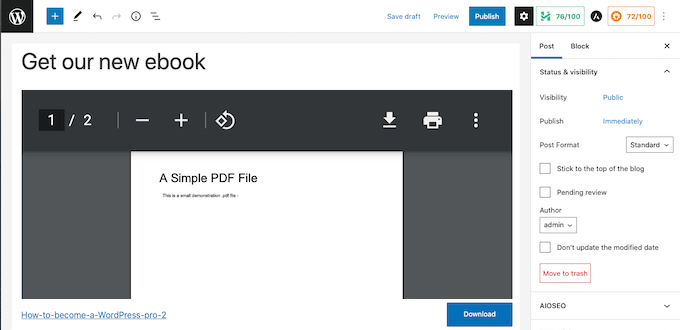
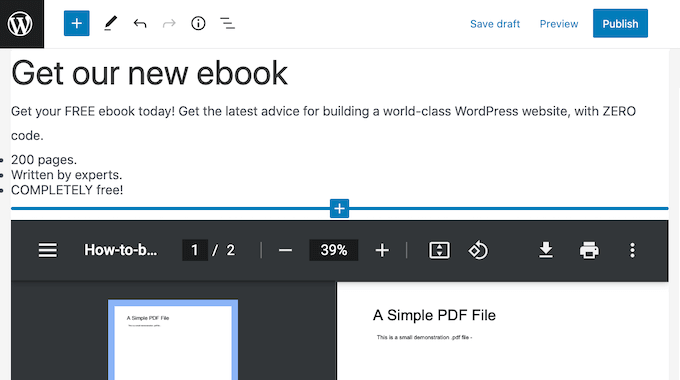
Par défaut, le bloc Fichier affiche le contenu de votre ebook dans une petite visionneuse PDF.
Il dispose également de contrôles que les visiteurs peuvent utiliser pour faire défiler votre ebook, télécharger le fichier, ou même imprimer votre ebook.
Parfois, vous ne voudrez peut-être pas afficher un aperçu.
Par exemple, votre ebook peut comporter de nombreuses pages ou contenir des images que vous souhaitez que les visiteurs voient en plein écran.
Si vous ne souhaitez pas inclure d'aperçu, vous trouverez les paramètres PDF dans la barre latérale droite de l'éditeur de contenu. Vous pouvez ensuite cliquer pour développer cette section et désactiver le curseur « Afficher l'intégration en ligne ».
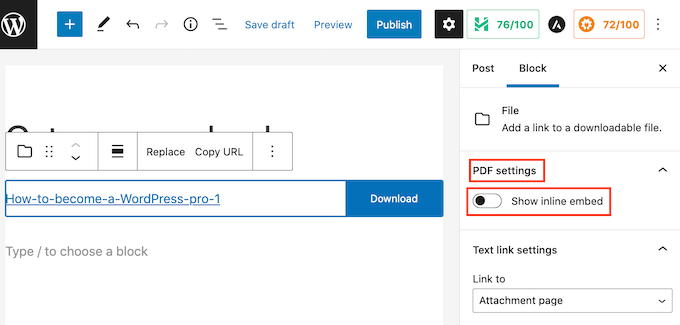
WordPress supprimera alors l'aperçu et n'affichera qu'un bouton de téléchargement et un lien.
Les visiteurs peuvent télécharger ce fichier sur leur ordinateur local en cliquant sur le bouton bleu « Télécharger » ou ouvrir cet ebook dans un nouvel onglet en cliquant sur le lien.
Si vous préférez, vous pouvez supprimer le bouton de téléchargement. Pour le supprimer, cliquez d'abord sur la section « Paramètres du bouton de téléchargement » dans la barre latérale WordPress.
Vous pouvez ensuite cliquer sur le curseur « Afficher le bouton de téléchargement » pour désactiver ce paramètre.
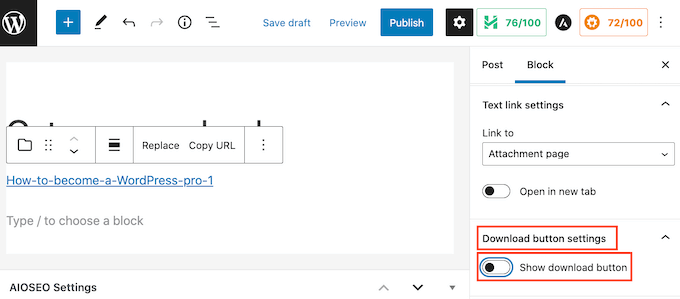
Gardez à l'esprit que les visiteurs peuvent toujours cliquer sur le lien du fichier pour ouvrir l'e-book dans un nouvel onglet du navigateur. De là, ils peuvent utiliser les options intégrées de leur navigateur pour le télécharger ou l'imprimer.
Pendant que vous apportez des modifications à votre bloc Fichier, vous pouvez voir comment il apparaîtra aux visiteurs en cliquant sur le bouton « Aperçu » en haut de l'écran.
Une fois que vous êtes satisfait de votre bloc Fichier, vous voudrez peut-être ajouter d'autres blocs. Par exemple, vous pourriez écrire un texte de support ou ajouter un bouton d'appel à l'action pour encourager les visiteurs à télécharger votre ebook.
Lorsque vous êtes prêt, n'oubliez pas de rendre vos modifications publiques en cliquant sur le bouton « Mettre à jour » ou « Publier » en haut de l'écran.
C'est tout ! Vous avez maintenant ajouté avec succès votre ebook à télécharger dans un article WordPress. Vous pouvez maintenant visiter votre site web pour le voir en action.
Note : Vous souhaitez que vos visiteurs puissent rechercher le contenu de votre ebook sur votre site Web ? WordPress ne le fait pas par défaut, nous avons donc rédigé un guide sur comment ajouter l'indexation et la recherche de PDF dans WordPress.
Méthode 2 : Utilisez les téléchargements d'ebooks pour obtenir plus d'abonnés
Télécharger votre ebook à l'aide du bloc Fichier est un moyen simple d'offrir un excellent contenu gratuitement.
Cependant, si vous utilisez votre ebook pour développer votre liste d'e-mails ou capturer des prospects, vous voudrez alors vous assurer que vos visiteurs ne peuvent pas accéder à l'ebook tant qu'ils n'ont pas partagé leurs adresses e-mail.
Pour configurer cela, vous aurez besoin de OptinMonster. C'est le meilleur plugin de génération de prospects pour WordPress.
En utilisant ce plugin, vous pouvez créer des formulaires d'inscription à forte conversion sans engager de développeur. Nous l'utilisons sur WPBeginner et avons augmenté nos conversions de plus de 600 % avec ce plugin seul.
OptinMonster est également livré avec de nombreux modèles prêts à l'emploi que vous pouvez utiliser pour créer des popups à forte conversion. Pour en savoir plus, consultez notre avis sur OptinMonster.
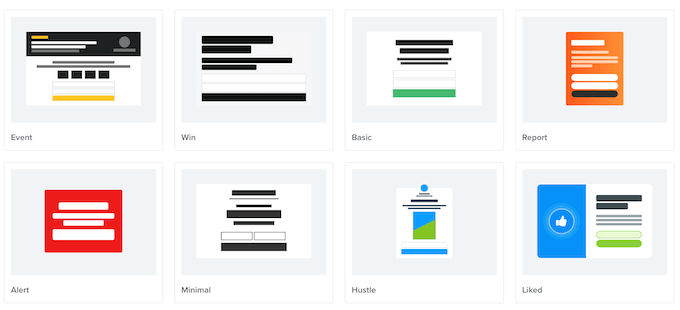
Vous pouvez utiliser ces popups pour demander aux visiteurs d'effectuer une action avant de les rediriger vers le téléchargement de l'ebook. Cette technique marketing est parfois appelée l'offre de lead magnets.
En gros, vous offrez du contenu bonus gratuit à vos visiteurs en échange d'une petite action comme l'inscription à votre liste de diffusion.
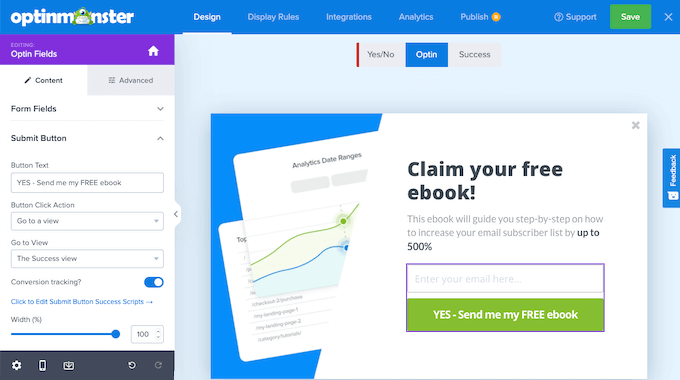
C'est gagnant-gagnant pour les deux parties. Vous obtenez un nouveau prospect ou abonné, et vos utilisateurs obtiennent un ebook gratuit.
OptinMonster facilite la livraison. Vous pouvez afficher automatiquement le lien de téléchargement dans le message de succès ou l'envoyer dans un e-mail de suivi juste après leur inscription.
Pour des instructions détaillées, consultez notre guide étape par étape sur comment ajouter des mises à niveau de contenu dans WordPress.
Méthode 3 : Vendez des téléchargements d'ebooks dans WordPress en utilisant Easy Digital Downloads
Il existe de nombreuses façons de gagner de l'argent avec votre site WordPress. Une option consiste à vendre des produits numériques, tels que des ebooks.
Pour vendre des ebooks, vous aurez besoin d'un plugin qui vous permet de le faire facilement.
Nous recommandons Easy Digital Downloads, qui est l'un des meilleurs plugins eCommerce WordPress. Ce plugin convivial rend la vente de tout type de produit numérique, y compris les ebooks, extrêmement facile.
Plusieurs de nos marques partenaires l'utilisent actuellement pour vendre leurs plugins et en ont eu une excellente expérience. Pour plus de détails, consultez notre avis sur Easy Digital Downloads.
Tout d’abord, vous devrez installer et activer le plugin Easy Digital Downloads. Vous pouvez suivre notre tutoriel sur comment installer un plugin WordPress.
Lors de l'activation, la première tâche consiste à ajouter votre e-book en tant que nouveau produit. Pour commencer, rendez-vous sur la page Téléchargements et cliquez sur le bouton « Ajouter un téléchargement ».

Cela vous dirigera vers l'éditeur de blocs. Ici, vous pouvez saisir un nom pour votre e-book dans le champ « Entrez le nom du téléchargement ici ». Ce sera le titre du livre, mais cela peut être n'importe quoi.
Ensuite, saisissez une description pour votre e-book dans la section principale de l'éditeur de publication. Vous pouvez l'écrire comme un argumentaire de vente pour promouvoir votre livre, ou vous pouvez utiliser le résumé ou la quatrième de couverture du livre.
Pour aider les visiteurs à découvrir votre e-book, nous vous recommandons également de créer des catégories et des étiquettes. Vous pouvez ajouter ces informations depuis le panneau de blocs.

Ensuite, vous devez ajouter une image de produit accrocheuse. Cela peut aider à attirer l'attention du visiteur et l'encourager à acheter votre e-book.
Pour les ebooks, vous voudrez généralement utiliser la couverture du livre comme image de votre produit. Vous pouvez facilement créer une couverture d'aspect professionnel en utilisant des logiciels de conception Web.
Pour ajouter une image de produit, cliquez sur le bouton « Définir l'image de téléchargement » dans le panneau de blocs. Cela lancera la médiathèque WordPress à partir de laquelle vous pourrez télécharger une image.
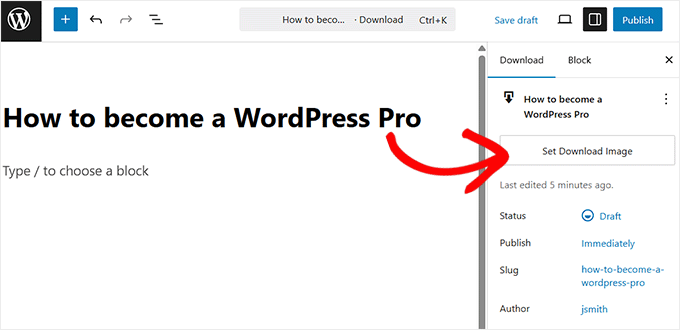
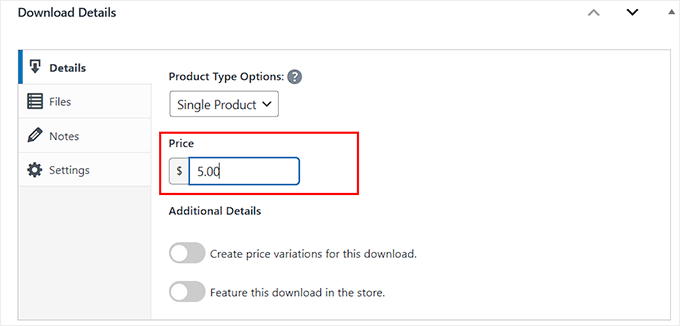
Après cela, faites défiler jusqu'à la section Détails du téléchargement.
Ici, vous pouvez définir un prix pour votre ebook.
Easy Digital Downloads prend également en charge la tarification variable. Vous pourriez utiliser la tarification variable pour vendre d'autres produits en plus de votre ebook.
Par exemple, vous pourriez offrir aux clients la possibilité d'économiser de l'argent en précommandant votre prochain ebook en même temps.
Si vous souhaitez proposer des prix variables, activez le commutateur « Créer des variations de prix pour ce téléchargement ».
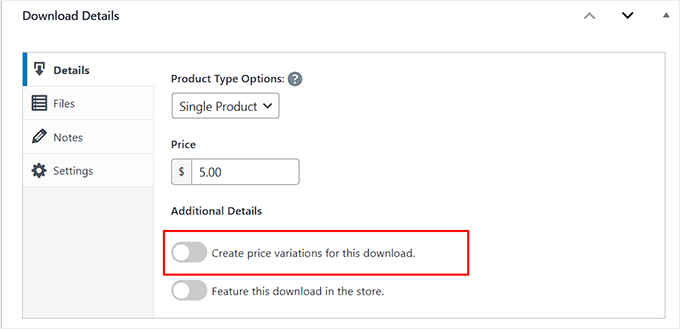
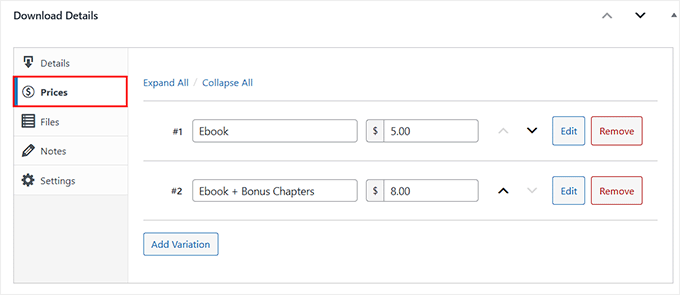
EDD va maintenant créer une section « Prix » distincte. Cliquez simplement dessus dans la colonne de gauche.
Après cela, vous pouvez définir différents prix pour différents fichiers d'e-book. Par exemple, vous pouvez facturer 5 $ pour un e-book ordinaire et 10 $ pour des chapitres bonus.
Ensuite, vous devez télécharger votre fichier téléchargeable. C'est l'ebook que vos clients achèteront.
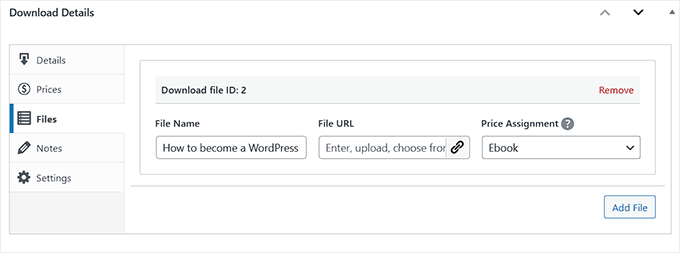
Pour ce faire, passez à la section Fichiers.
Dans le champ Nom du fichier, saisissez un nom pour votre fichier téléchargeable. Vous pouvez ensuite cliquer sur l'icône de la punaise dans le champ URL du fichier. Cela lancera la médiathèque WordPress, où vous pourrez télécharger ou sélectionner un livre.
Après cela, il y a d'autres paramètres que vous pourriez vouloir explorer. Cependant, c'est tout ce dont vous avez besoin pour créer un ebook téléchargeable.
Pour voir à quoi ressemblera votre ebook sur votre site Web, vous pouvez cliquer sur le bouton « Aperçu ». Lorsque vous êtes prêt à publier votre produit, cliquez simplement sur le bouton « Publier ».
Par défaut, Easy Digital Downloads publie votre ebook sous forme de nouvelle page. Votre objectif est de générer du trafic vers cette page Web.
Cela pourrait signifier l'ajout de cette page produit à la barre de navigation de votre site. Vous pourriez également y faire référence depuis différentes zones de votre site, comme un article de blog ou une barre d'annonces.
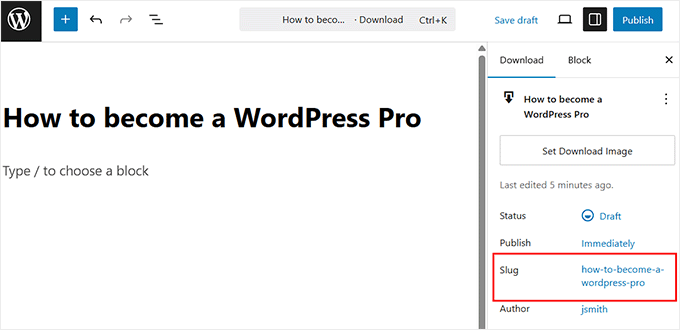
Pour ce faire, vous devrez connaître l'URL de la page produit. Vous trouverez cette information sous 'slug' dans le panneau de bloc.
Une autre option consiste à ajouter le Shortcode du bouton d'achat du produit à une page, un article ou un widget.
Ce code crée un bouton d'achat.
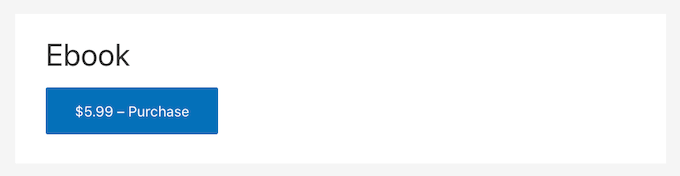
Chaque fois qu'un visiteur clique sur ce bouton, l'ebook sera ajouté à son panier.
Le bouton d'achat se transformera alors en bouton de paiement.
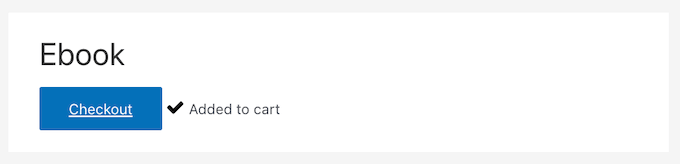
Cliquer sur ce bouton mènera l'acheteur à la page de paiement Easy Digital Download. Le Shortcode du bouton d'achat est un excellent moyen d'encourager les ventes depuis n'importe quelle zone de votre site web.
Pour ajouter un bouton d'achat à n'importe quelle page, article ou widget, faites défiler jusqu'à la section Détails de téléchargement de l'ebook et basculez vers l'onglet Paramètres.
À partir de là, cliquez simplement sur le bouton 'Copier le Shortcode du bouton d'achat' pour le copier dans votre presse-papiers.
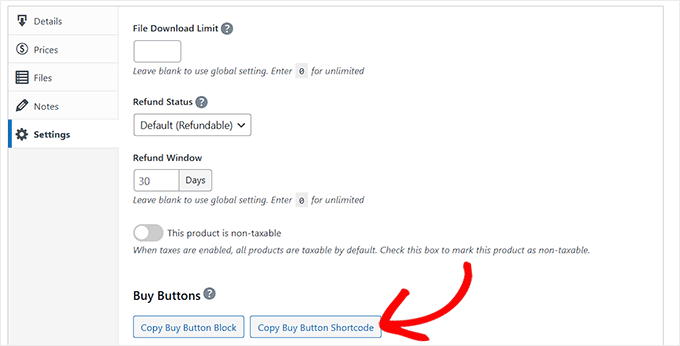
Pour plus de détails sur la façon de placer le shortcode, vous pouvez consulter notre guide sur comment ajouter un shortcode dans WordPress.
Enfin, pour plus d'informations sur la façon de vendre des ebooks avec Easy Digital Downloads, consultez notre tutoriel sur comment créer et vendre des ebooks dans WordPress de A à Z.
Foire aux questions sur la vente d'e-books
Voici quelques questions que nos lecteurs posent fréquemment sur la vente d'ebooks dans WordPress :
Quel est le meilleur format pour un ebook ?
Le meilleur et le plus courant format pour les ebooks est le PDF. C'est parce que les fichiers PDF conservent leur mise en forme sur tous les appareils, garantissant que votre ebook ressemble à la même chose pour chaque lecteur.
De plus, tous les ordinateurs et appareils mobiles modernes ont des lecteurs PDF intégrés, ce qui les rend facilement accessibles.
Comment puis-je suivre les téléchargements d'ebooks dans WordPress ?
Vous pouvez facilement suivre les téléchargements de fichiers, y compris vos ebooks, en utilisant MonsterInsights. Il suit automatiquement les téléchargements de fichiers comme des événements dans Google Analytics, vous pouvez donc voir quels ebooks sont les plus populaires.
Ces données vous aident à comprendre quel contenu votre public aime, afin que vous puissiez en créer davantage.
Comment puis-je protéger mon ebook contre le partage gratuit ?
Bien que vous ne puissiez pas complètement arrêter les utilisateurs déterminés, vous pouvez décourager le partage occasionnel. La meilleure méthode est d'exiger une adresse e-mail avant de fournir le lien de téléchargement, comme nous l'avons montré avec OptinMonster.
Si vous vendez votre ebook avec un plugin comme Easy Digital Downloads, il peut générer des liens de téléchargement uniques et limités dans le temps pour chaque client afin d'empêcher le partage de liens.
Nous espérons que cet article vous a aidé à apprendre comment ajouter des téléchargements d'ebooks dans WordPress. Vous voudrez peut-être aussi consulter notre tutoriel sur comment configurer correctement le suivi du commerce électronique dans WordPress et notre liste d'idées faciles de petits boulots pour gagner de l'argent en ligne.
Si cet article vous a plu, abonnez-vous à notre chaîne YouTube pour des tutoriels vidéo WordPress. Vous pouvez également nous retrouver sur Twitter et Facebook.


Aaron
Je cherche à proposer des téléchargements illimités de livres électroniques moyennant un paiement unique. Est-ce que je peux faire cela avec Easy Digital Download ? Merci
Support WPBeginner
Yes, you are able to do that with Easy Digital Downloads
Admin
Marie Aldrich
Le plugin Easy Digital Downloads est-il payant ou gratuit ?
Support WPBeginner
Il existe une version gratuite et une version payante du plugin.
Admin
Marie
Bonjour, c'est super merci une question : comment fonctionne le paiement ? est-ce via PayPal ? ou un autre moyen de paiement ?
Support WPBeginner
Cela dépendrait des méthodes que vous avez configurées pour les paiements. Si votre passerelle de paiement est PayPal, vous recevriez vos paiements via PayPal.
Admin
Richard Dacker
Bon à savoir qu'un téléchargement d'ebook depuis un site Wordpress est si facile de nos jours.
Pas besoin de plugin fantaisiste… très utile. WPBeginner est un bon site web plein de ressources pour tout ce qui concerne Wordpress. Continuez à nous donner ces astuces utiles. Merci
Support WPBeginner
Nous ne manquerons pas de continuer à partager des tutoriels utiles !
Admin
Adrean
Bonjour, merci beaucoup pour le guide.
Je me demandais, est-ce que cela ralentit mon site ou mon serveur d'hébergement web lorsque les gens téléchargent un fichier PDF de 30 Mo ? Serait-ce différent ou mieux si je mettais un lien et fournissais le fichier sur Google Drive, par exemple ?
Tous mes vœux de succès et merci beaucoup
Support WPBeginner
Downloading directly from the site can cause a slowdown if many users try to download at the same time. To prevent that using Google Drive or another service would be a good idea
Admin
Suhail Kakar
Vraiment utile, merci
Cassandra James
C'était TRÈS utile, merci BEAUCOUP !!!
Support WPBeginner
You’re welcome, glad our guide was helpful
Admin
Melanie
Bonjour,
Est-il possible d'organiser mon site de manière à ce que les ebooks soient disponibles pour les lecteurs sans téléchargement (beaucoup de photos) ?
Support WPBeginner
Pour ce que vous semblez vouloir, vous pourriez consulter notre article ici : https://www.wpbeginner.com/plugins/how-manage-track-control-file-downloads-wordpress/
Admin
Audrey Ryan
Article vraiment utile et simplement expliqué ! Juste ce que je cherchais. Merci !
Support WPBeginner
You’re welcome
Admin
Troy Porter
Bonjour,
Wordpress n'autorise pas les fichiers .epub ou .mobi. Existe-t-il un plugin ou une solution pour autoriser également les fichiers epub et mobi, tout en se limitant aux fichiers PDF ? Merci d'avance.
Support WPBeginner
Salut Troy,
Veuillez consulter notre article sur la façon d'autoriser le téléchargement de types de fichiers supplémentaires dans WordPress.
Admin
Troy Porter
Merci beaucoup, ça fonctionne
Support WPBeginner
Nous sommes heureux que vous ayez trouvé cela utile. N'oubliez pas de nous suivre sur Facebook pour plus d'astuces et de tutoriels WordPress.
christian
c'est d'une grande aide pour tous les débutants comme moi..
merci
Ifiokobng Ibanga
Merci pour ce guide merveilleux. Je l'ai trouvé vraiment utile.
Je veux commencer à vendre des eBooks directement sur mon blog au lieu d'envoyer du trafic vers Gumroad ou Amazon.
Merci. C'est utile.
Soham Pratap
Je veux ajouter des livres électroniques et cet article m'aide. Avant, j'ajoutais des livres électroniques via Google Drive.
Une question aussi – Qu'est-ce qui est bon pour le SEO ? Ajouter des PDF sur l'hôte ou sur le drive ?