


Lorsque j'ai ajouté mon premier épisode de podcast à WordPress, mon objectif principal était de garder les visiteurs sur mon site web pour qu'ils écoutent. De nombreux débutants souhaitent la même configuration mais craignent que de gros fichiers audio ne ralentissent leurs pages.
Heureusement, partager de la musique, des interviews ou des extraits sonores avec votre public ne nécessite pas de connaissances techniques. WordPress simplifie la création d'une expérience d'écoute directement dans vos articles.
J'ai personnellement testé plusieurs outils pour trouver les moyens les plus fiables d'intégrer des lecteurs et de créer des listes de lecture. Vous pouvez utiliser les fonctionnalités par défaut, coller des liens de Spotify ou installer un plugin audio dédié.
Dans ce guide, je vais vous montrer exactement comment ajouter des fichiers audio à WordPress. Je partagerai également les meilleurs formats à utiliser pour que votre site web reste incroyablement rapide.
Voici ce que je vais couvrir dans ce tutoriel. Vous pouvez cliquer sur les liens rapides pour sauter directement à une section spécifique.
- Pourquoi ajouter des fichiers audio à votre site WordPress ?
- Comment ajouter un seul fichier audio dans WordPress
- Comment intégrer une liste de lecture depuis Spotify ou SoundCloud (le plus simple)
- Comment ajouter une liste de lecture audio à l'aide d'un plugin (plus de fonctionnalités)
- Comment modifier les détails d'un fichier audio (métadonnées)
- Accessibilité audio : pourquoi les transcriptions sont importantes
- Bonus : Comment vendre vos fichiers audio dans WordPress
- Foire aux questions sur l'ajout de fichiers audio dans WordPress
- Ressources supplémentaires pour ajouter de l'audio dans WordPress
Pourquoi ajouter des fichiers audio à votre site WordPress ?
L'ajout de son peut vraiment vous aider à vous connecter avec vos visiteurs et à attirer plus de monde sur votre site. Voici pourquoi c'est une excellente idée :
- Si vous avez un podcast, alors mettre des épisodes sur votre site est un must pour vos auditeurs.
- Les musiciens peuvent partager facilement des extraits de leurs chansons.
- Même pour les articles de blog réguliers, vous pouvez proposer une version audio. C'est parfait pour les personnes qui aiment écouter tout en faisant autre chose.
L'audio rend votre contenu plus attrayant et plus facile à utiliser pour tout le monde. Cela peut inciter les gens à rester plus longtemps sur votre site et à devenir des visiteurs réguliers. C'est un moyen simple d'ajouter quelque chose en plus à votre site web.
Quels formats audio fonctionnent dans WordPress ?
WordPress utilise un lecteur moderne qui fonctionne bien sur les ordinateurs, les tablettes et les téléphones. Il prend en charge les formats audio les plus courants. Voici les principaux :
- MP3 : C'est le type audio le plus courant en ligne. Il offre un bon son sans rendre les fichiers trop volumineux. Pour le meilleur équilibre entre qualité et temps de chargement rapides, essayez d'enregistrer vos fichiers MP3 à un débit binaire de 128 kbps. Pour de meilleurs résultats sur tous les appareils, le MP3 est votre meilleur choix.
- OGG : C'est une option gratuite qui fonctionne bien à la place du MP3. La plupart des navigateurs web le prennent en charge.
- WAV : Ce format offre la plus haute qualité sonore car il est non compressé. Cependant, cela entraîne des tailles de fichiers très importantes, ce qui peut ralentir le chargement de votre site web.
Si une page prend trop de temps à charger, les visiteurs sont susceptibles de partir, il est donc préférable d’éviter d’utiliser des fichiers WAV, sauf si absolument nécessaire.
Où devriez-vous stocker vos fichiers audio ?
Avant de mettre vos fichiers audio sur votre site, vous devez décider où ils seront stockés. Ce choix affecte réellement la vitesse de votre site web et le nombre de personnes qui peuvent écouter en même temps.
Vous avez deux options principales :
- Auto-hébergement : Télécharger les fichiers directement sur votre site WordPress.
- Hébergement tiers : Utiliser un service spécialisé uniquement pour l'audio, comme SoundCloud.
Lorsqu'un visiteur arrive sur votre site, votre serveur lui envoie les fichiers dont il a besoin, comme le texte et les images. Cela consomme une certaine quantité de bande passante de votre plan d'hébergement. Comme les fichiers audio sont beaucoup plus volumineux que le texte, ils consomment beaucoup plus de bande passante chaque fois que quelqu'un les écoute.
Pour vous aider à comprendre l'impact, j'ai créé un tableau comparatif rapide qui détaille les principales différences.
| Auto-hébergement (Téléchargement sur WordPress) | Hébergement tiers (par ex. SoundCloud) | |
| Performance | Peut ralentir considérablement votre site web car les fichiers audio consomment beaucoup de bande passante du serveur. | Votre site web reste rapide car l'audio est diffusé à partir de serveurs spécialisés conçus pour le streaming. |
| Évolutivité | Mauvais. Une augmentation du nombre d'auditeurs peut entraîner des coûts d'hébergement élevés, voire la suspension de votre site. | Excellent. Conçu pour gérer de grandes audiences et des pics de trafic sans aucun problème. |
| Contrôle | Vous avez un contrôle et une propriété à 100 % des fichiers de votre médiathèque. | Le service gère les aspects techniques, mais vous restez propriétaire de votre contenu et pouvez l'intégrer n'importe où. |
| Idéal pour | Un petit nombre de clips audio très courts sur un site à faible trafic. | Podcasteurs, musiciens ou toute personne souhaitant publier régulièrement du contenu audio. |
Mon simple conseil : si vous avez plus que quelques courts extraits sonores, vous devriez utiliser un service d'hébergement audio tiers. J'ai vu de nombreux sites web devenir très lents parce qu'un podcast populaire était hébergé sur un serveur de site web ordinaire.
L'utilisation d'un bon service d'hébergement audio est le meilleur moyen de garantir une expérience fluide pour vos auditeurs et que votre site web reste rapide.
Comment ajouter un seul fichier audio dans WordPress
Ajouter une seule piste audio à votre article ou page est très facile avec l'éditeur de blocs WordPress. Il vous suffit d’utiliser le bloc Audio.
Tout d'abord, vous pouvez ouvrir la publication ou la page où vous souhaitez ajouter l'audio. Ensuite, cliquez sur le bouton « + » pour ajouter un nouveau bloc.
Ensuite, trouvez le bloc Audio et faites-le glisser sur votre page.
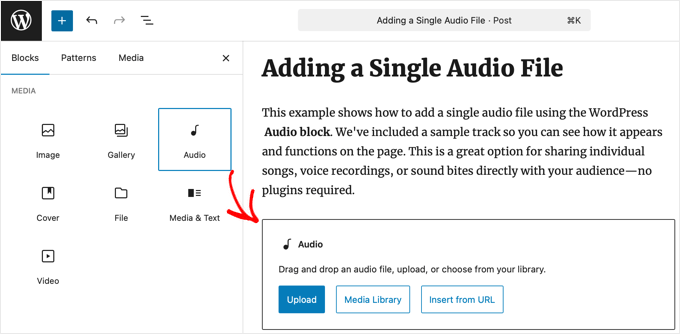
Le bloc vous offre trois choix. Vous pouvez « Télécharger » un nouveau fichier depuis votre ordinateur, en choisir un dans votre « Bibliothèque de médias », ou « Insérer depuis l'URL » si votre fichier est stocké ailleurs en ligne.
Après avoir choisi votre fichier audio, WordPress placera automatiquement un lecteur simple sur votre page.
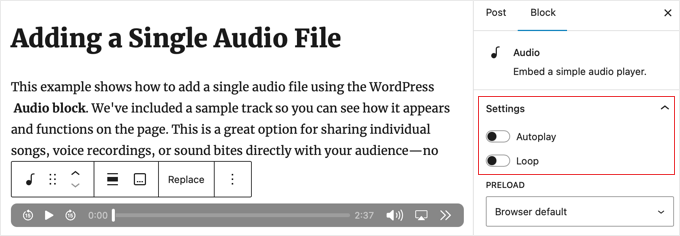
Vous pouvez voir plus de réglages sur le côté droit dans le panneau de bloc. Ici, vous pouvez activer la « Lecture automatique » (mais c'est souvent agaçant pour les visiteurs, donc je ne le recommande pas) ou la « Répétition » (pour que la piste se joue en boucle).
Si vous souhaitez des instructions plus détaillées sur l’ajout d’un fichier sonore à votre site Web, consultez mon guide sur comment ajouter des fichiers audio MP3 dans WordPress.
Comment intégrer une liste de lecture depuis Spotify ou SoundCloud (le plus simple)
Vous voulez afficher plusieurs chansons ou épisodes de podcast à la fois ? Une playlist audio est parfaite !
La façon la plus simple de le faire est d'intégrer une liste de lecture directement à partir de services populaires comme Spotify ou SoundCloud. Vous collez simplement un lien, et WordPress le transforme automatiquement en un lecteur audio fonctionnel sur votre page grâce à une fonctionnalité intégrée appelée « oEmbed ».
oEmbed reconnaît automatiquement les liens des services pris en charge et transforme une simple URL en un lecteur audio fonctionnel sur votre page.
Tout d'abord, vous devez obtenir le lien de partage. Allez simplement sur Spotify, SoundCloud ou un autre service que vous utilisez, trouvez la playlist que vous souhaitez partager, puis copiez son lien de « partage ».
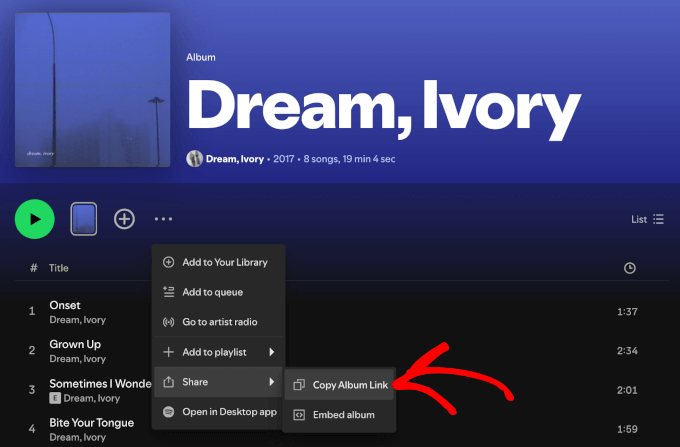
Selon la plateforme, vous pouvez normalement copier les liens de partage à partir de playlists, d'artistes, d'albums et même de fichiers audio uniques.
Ensuite, vous pouvez coller ce lien dans un nouveau bloc Paragraphe dans l'éditeur WordPress. Pour les services pris en charge comme Spotify et SoundCloud, WordPress reconnaîtra automatiquement le lien et créera le lecteur pour vous. Cette méthode oEmbed est super rapide.
Essayez de ne pas ajouter trop de lecteurs intégrés sur une seule page. Le chargement de nombreux lecteurs externes de Spotify ou SoundCloud à la fois peut ralentir la vitesse de chargement de votre site web.
Note : Pour d’autres plateformes comme Apple Podcasts, vous devrez copier un « code d’intégration » (iframe) de leur site Web au lieu du simple lien de partage.
Vous pouvez en apprendre davantage dans ces tutoriels :
- Comment intégrer Spotify dans WordPress
- Comment intégrer SoundCloud dans vos articles WordPress en utilisant oEmbed
- Comment intégrer des podcasts Apple dans WordPress
- Meilleur hébergement de podcast comparé (beaucoup sont gratuits)
Comment ajouter une liste de lecture audio à l'aide d'un plugin (plus de fonctionnalités)
Pour un contrôle maximal sur l'apparence et le fonctionnement de votre playlist, l'utilisation d'un plugin de lecteur audio spécial est la meilleure solution. C'est particulièrement vrai si vous hébergez vos fichiers audio sur votre propre site. Les plugins vous offrent un lecteur moderne et professionnel avec de nombreuses options.
Mon plugin gratuit préféré pour créer des listes de lecture épurées à partir de vos propres fichiers est AudioIgniter. Il est facile à utiliser et vous aide à créer rapidement des listes de lecture attrayantes.
Tout d’abord, vous devez installer le plugin gratuit AudioIgniter. Si vous avez besoin d’aide, vous pouvez consulter mon guide sur comment installer un plugin WordPress.
Une fois que vous l'avez activé, vous verrez un nouvel élément 'Playlists' dans votre tableau de bord WordPress. Allez dans Playlists » Ajouter une nouvelle playlist et donnez un titre à votre playlist pour pouvoir la retrouver plus tard.
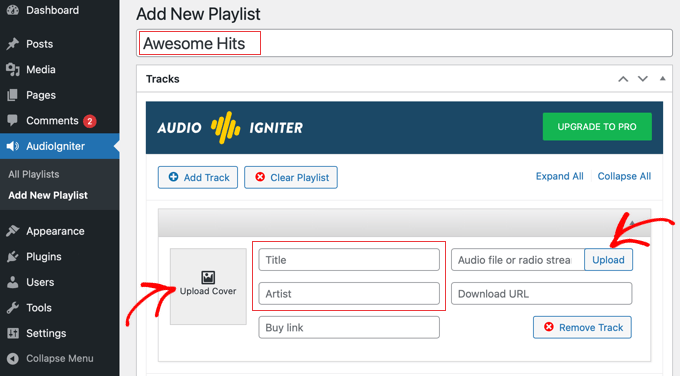
Ensuite, vous pouvez ajouter vos pistes en cliquant sur le bouton 'Ajouter une piste'. Cela ouvrira votre médiathèque, où vous pourrez télécharger de nouveaux fichiers audio ou choisir ceux que vous avez déjà téléchargés.
Une fois vos pistes sélectionnées, vous pouvez les faire glisser et les déposer pour changer leur ordre. AudioIgniter récupérera automatiquement les détails tels que l'artiste et le titre de la chanson si vous les avez définis précédemment.
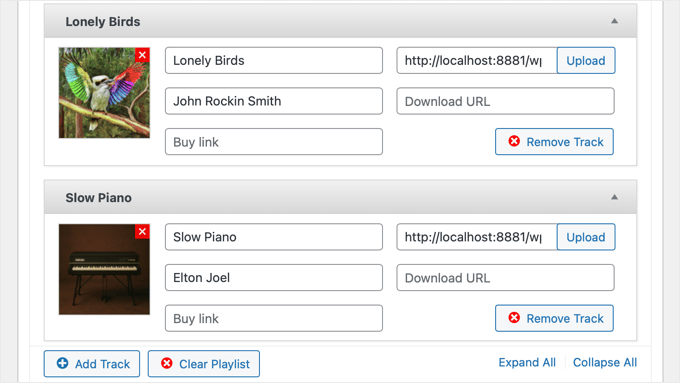
Si vous vendez votre audio, vous pouvez même ajouter un lien pour que les visiteurs achètent chaque piste. C’est un excellent moyen de gagner de l’argent en ligne en bloguant avec WordPress.
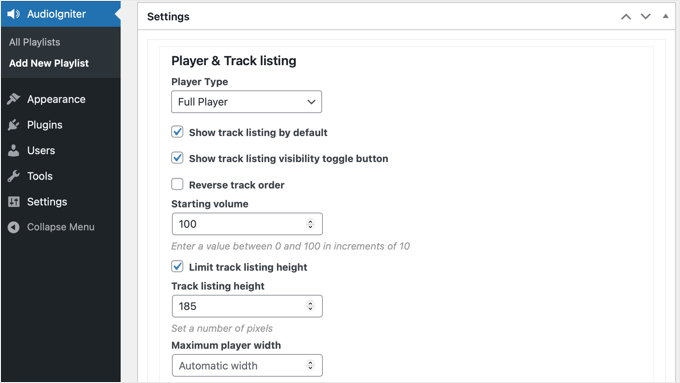
Dans la section « Paramètres du lecteur », vous pouvez modifier l'apparence et le comportement de votre lecteur. N'hésitez pas à expérimenter ces options pour que le lecteur corresponde au style de votre site web.
Lorsque votre playlist vous convient, cliquez simplement sur le bouton « Publier » ou « Mettre à jour » en haut.
Une fois publiée, recherchez la zone « Shortcode » sur le côté droit de l'éditeur et copiez le code.
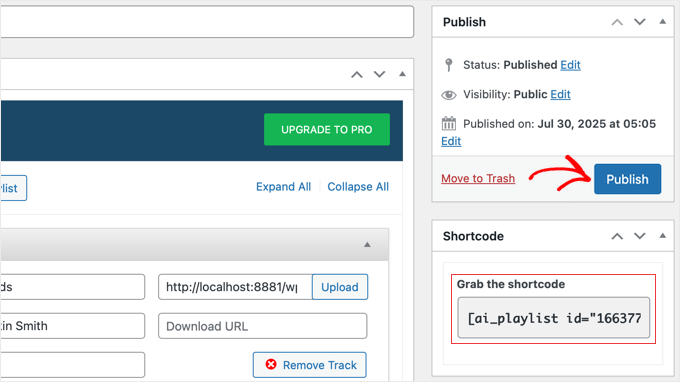
Vous pouvez maintenant vous rendre dans l'article ou la page où vous souhaitez afficher la playlist. Ajoutez simplement le bloc Shortcode à votre éditeur et collez-y le code que vous avez copié précédemment.
Une fois que vous enregistrez ou publiez votre article, votre playlist audio professionnelle apparaîtra directement dans votre contenu.
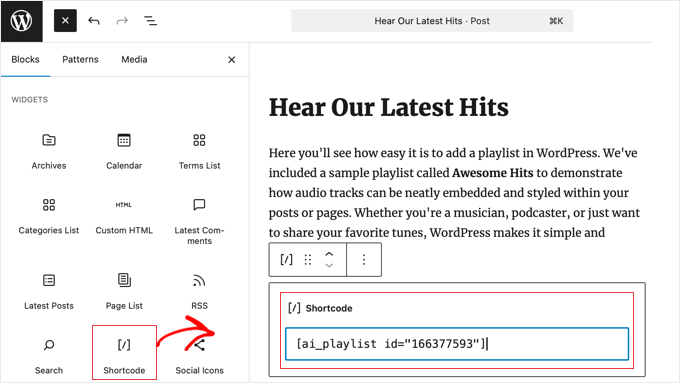
L'un des avantages des shortcodes est que vous pouvez également ajouter votre playlist audio à une zone de widget, comme votre barre latérale ou votre pied de page, en y collant le même shortcode.
Pour plus de détails, vous pouvez consulter mon guide complet sur comment ajouter un shortcode dans WordPress.
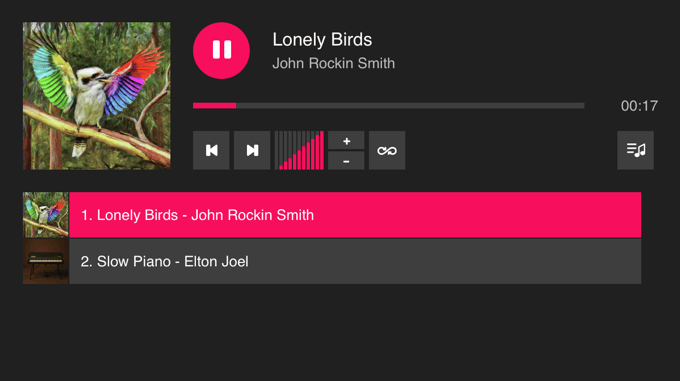
Si vous souhaitez explorer d’autres options, vous pouvez consulter mon guide complet sur les meilleurs plugins de lecteur audio pour WordPress.
Comment modifier les détails d'un fichier audio (métadonnées)
Les métadonnées sont comme une étiquette numérique pour vos fichiers audio. Elles incluent des détails importants comme le titre de la chanson, le nom de l’artiste, l’album et même la pochette. S’assurer que ces détails sont corrects aide vos fichiers audio à paraître soignés et professionnels dans une liste de lecture.
Lorsque vous téléchargez un fichier audio, WordPress essaie de lire ces informations par lui-même.
Pour les vérifier et les modifier, vous pouvez d'abord vous rendre dans votre Bibliothèque de médias. Ensuite, cliquez sur le fichier audio que vous souhaitez modifier. Sur le côté droit, vous verrez des champs où vous pouvez remplir ou modifier des détails tels que le « Titre », l'« Artiste » et l'« Album ».
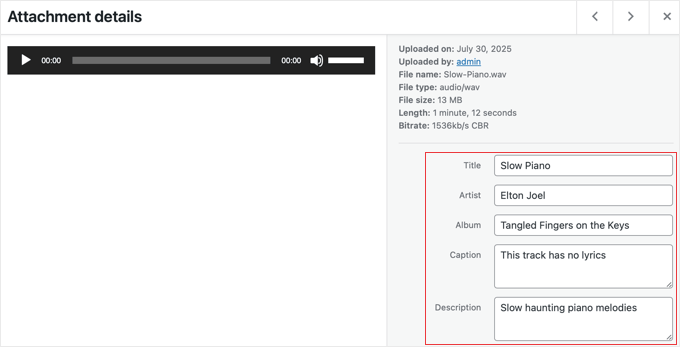
Par exemple, si vous avez téléchargé ‘podcast-episode-1.mp3’, vous pouvez alors définir le ‘Titre’ sur ‘Épisode 1 : Comment créer un blog’ et l’‘Artiste’ sur ‘Mon émission de podcast’.
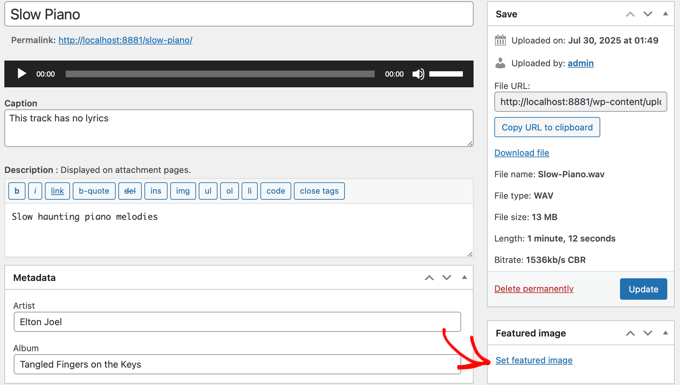
Pour ajouter ou modifier l'image de couverture d'une piste, il vous suffit de définir une miniature pour ce fichier audio. Cliquez simplement sur le lien 'Modifier plus de détails' sous les métadonnées pour voir plus d'informations.
Sur la page suivante, vous trouverez une option pour définir une image mise en avant. Cette image servira de pochette d'album lorsque votre fichier audio sera lu sur votre site Web.
La plupart des bons plugins audio utiliseront ensuite ces détails pour afficher vos morceaux de manière agréable dans une liste de lecture.
Accessibilité audio : pourquoi les transcriptions sont importantes
Pour rendre votre contenu audio accessible à tous, vous devriez absolument fournir une transcription textuelle.
- Pour les personnes : Les transcriptions aident les utilisateurs qui n’entendent pas bien à profiter de votre contenu. Elles aident également toute personne qui préfère lire, ou qui se trouve dans un endroit où elle ne peut pas écouter.
- Pour l’IA et les moteurs de recherche : Les transcriptions sont un énorme avantage pour les moteurs de recherche et les modèles d’IA ! Ils peuvent lire et comprendre le texte de votre transcription. Cela aide votre contenu à apparaître pour plus de mots-clés et est récupéré par l’IA pour les réponses.
Astuce : Pour que votre page reste propre, nous vous recommandons de placer votre transcription à l'intérieur d'un bloc Détails juste en dessous de votre lecteur audio. Cela crée un simple accordéon sur lequel les visiteurs peuvent cliquer pour développer et lire le texte sans qu'il n'occupe tout l'écran.
Pour obtenir de l’aide avec les transcriptions, consultez nos recommandations pour les meilleurs services de transcription.
Bonus : Comment vendre vos fichiers audio dans WordPress
Une fois que vous serez à l'aise pour ajouter de l'audio à votre site, vous vous demanderez peut-être si vous pouvez vendre vos fichiers directement à votre public. C'est parfait pour les musiciens qui vendent des chansons, les créateurs qui proposent des packs d'effets sonores ou les podcasteurs qui fournissent des épisodes premium.
La meilleure façon de le faire est d’utiliser un plugin comme Easy Digital Downloads (EDD). Il est spécialement conçu pour vendre des produits numériques comme des fichiers audio.
Vous pouvez simplement créer un nouveau produit dans WordPress, télécharger votre fichier audio et définir un prix. EDD s'occupe du paiement sécurisé et de la livraison des fichiers pour vous après que le client a payé.
J’ai un guide complet qui vous accompagne dans toute la configuration, du début à la fin. Pour des instructions détaillées, consultez comment vendre facilement des fichiers musicaux dans WordPress.
Foire aux questions sur l'ajout de fichiers audio dans WordPress
J'ai couvert les principales façons d'ajouter des fichiers audio, mais je sais que certaines questions reviennent souvent. Voici les réponses à quelques-unes d'entre elles qui me sont souvent posées.
Comment empêcher les utilisateurs de télécharger mes fichiers audio ?
Le lecteur audio par défaut de WordPress inclut un lien de téléchargement et n'a pas d'option pour le désactiver. Si vous avez besoin de protéger vos fichiers, votre meilleure option est d'utiliser un service de streaming tiers comme SoundCloud et d'intégrer leur lecteur pour masquer le bouton de téléchargement.
Gardez simplement à l'esprit que les utilisateurs très déterminés peuvent toujours utiliser des extensions de navigateur pour capturer l'audio, mais cela empêche la personne moyenne de télécharger directement vos fichiers.
Puis-je vendre des fichiers audio avec WordPress ?
Oui, absolument. Vous pouvez facilement vendre des fichiers audio comme des pistes musicales, des livres audio ou des podcasts premium. La meilleure façon de le faire est d’utiliser un plugin de téléchargement numérique comme Easy Digital Downloads. Il vous aide à gérer l’ensemble du processus de vente, de l’intégration aux passerelles de paiement à la fourniture d’une livraison sécurisée des fichiers après un achat.
Quelle est la meilleure façon de démarrer un podcast avec WordPress ?
La meilleure configuration, d’après mon expérience, est d’utiliser un service d’hébergement de podcasts dédié comme Buzzsprout pour stocker et servir vos fichiers audio. Ensuite, vous pouvez utiliser un plugin comme Seriously Simple Podcasting sur votre site WordPress pour gérer votre flux de podcast et publier de nouveaux épisodes. Cela vous offre des performances de niveau professionnel et un contrôle total sur votre site Web.
Ressources supplémentaires pour ajouter de l'audio dans WordPress
J'espère que cet article vous a aidé à apprendre comment ajouter des fichiers audio et créer des listes de lecture dans WordPress.
Vous pourriez aimer consulter d'autres articles sur l'ajout d'audio et de vidéo à votre site web :
- Comment démarrer un podcast avec WordPress (étape par étape)
- Comment intégrer facilement des vidéos dans les articles de blog WordPress
- Meilleurs thèmes WordPress pour musiciens et groupes
Si vous avez aimé cet article, abonnez-vous à notre Chaîne YouTube pour des tutoriels vidéo WordPress. Vous pouvez également nous trouver sur Twitter et Facebook.


Rachel E
Recommandez-vous d'optimiser les fichiers audio pour minimiser la taille des fichiers, comme c'est recommandé pour les images ?
Merci pour un autre article informatif !
Support WPBeginner
Nous ne recommandons normalement pas d'héberger de l'audio ou de la vidéo sur votre site et d'intégrer plutôt à partir d'un autre service, mais si vous prévoyez de télécharger les fichiers sur votre site, vous voudrez les optimiser pour réduire la taille du fichier.
Admin
Afaque
Les captures d'écran ci-dessus de WordPress sont très anciennes. impossible d'ajouter une playlist dans la nouvelle interface WordPress.
Pouvez-vous s'il vous plaît me guider sur la façon d'ajouter une playlist et aussi me guider sur la façon de permettre aux utilisateurs de sélectionner leur propre playlist dans WordPress ?
Support WPBeginner
This article was last updated in 2015, we’ll be sure to look into updating this article once we are able
Admin
Danica
Cela ne fonctionne plus ? Chaque fois que je télécharge un seul fichier mp3 de moins de 5 Mo, il indique « Désolé, ce type de fichier n'est pas autorisé pour des raisons de sécurité ».
Comment puis-je corriger cela ?
Support WPBeginner
Pour cette erreur, vous voudrez consulter notre article ci-dessous :
http://www.wpbeginner.com/wp-tutorials/how-to-add-additional-file-types-to-be-uploaded-in-wordpress/
Admin
Joey
Depuis WordPress 5.4, les chansons individuelles fonctionnent mais je ne pense pas que vous puissiez faire des playlists (sauf si je rate quelque chose). Je suppose que cela peut toujours être fait avec du HTML, mais une intégration externe comme Sound Cloud pourrait être plus facile. Je poste ceci au cas où quelqu'un d'autre aurait du mal à trouver comment créer une playlist, afin que vous ne perdiez pas votre temps.
Support WPBeginner
Correct, at the moment there is not a playlist block with the block editor, we will be sure to take a look for what we can update with for other options.
Admin
Tianna
Est-il possible d'avoir une playlist sur ma page d'accueil
Je l'ai créée sur une nouvelle page et ça fonctionne très bien, c'est exactement ce que je veux pour la page d'accueil, mais je n'arrive pas à y parvenir.
MERCI POUR VOTRE AIDE
Support WPBeginner
It would depend on your specific theme and if you’re using a static homepage, otherwise you would need to add the playlist to a widget
Admin
Anna
Merci beaucoup !
C'est un article très utile.
Support WPBeginner
You’re welcome
Admin
naijahot
how can I upload music for people to download e.g if I upload music once my visitor click download it will start downloading
Support WPBeginner
Pour autoriser les téléchargements de fichiers, vous voudrez consulter notre guide ici : https://www.wpbeginner.com/plugins/how-manage-track-control-file-downloads-wordpress/
Admin
taylor holden
I’ve done all this but my files don’t show attachment_id. its just the file name as i’ve saved it.
what i was hoping to do was to have a page with lecture notes by topic and this doesn’t seem to work.
any ideas or am i doing it wrong. no issues adding to the functions.php but i haven’t added a text widget because i don’t want to see the widget on every page.
Cliff
I am able to insert an audio file into a post using your above method. It is in a Wav format. However, the audio file will not play in preview. Do I have to actually publish the post for the audio to play?
Yesenia Latorre
Bonjour, j'ai trouvé comment ajouter le fichier audio à la fois dans un article et dans le Pied de page 1. Je préfère en fait qu'il soit en bas de la page, c'était assez facile à télécharger, il dure environ 3 minutes d'une chanson, cependant, comme votre photo ci-dessus, il affiche 00:00 et je l'ai publié et quand j'appuie sur lecture, ça ne marche pas ? aidez-moi ? Aussi, c'est mon premier site, donc je ne l'ai pas encore lancé, est-ce que cela a quelque chose à voir ? Puis-je aussi faire en sorte qu'il se lance automatiquement lorsque quelqu'un visite le site ?
Natasha Lane
Bonjour,
Je continue à suivre cette méthode pour ajouter mon audio, mais il n'est disponible qu'en téléchargement et ne peut pas être lu sur mon site. Pouvez-vous me dire pourquoi ?
Merci d'avance.
Natasha D. Lane
Salut ! Je suis un auteur qui essaie d'ajouter un court enregistrement audio de mon livre sous chaque description. J'ai suivi le tutoriel mais le lecteur audio n'apparaît pas. Au lieu de cela, le lien devient simplement téléchargeable.
Comment puis-je résoudre ce problème ?
Merci.
Support WPBeginner
Salut Natasha,
Votre clip audio doit être dans les formats de fichiers pris en charge MP3, OGG et WAV.
Admin
Lynne
Excellent tutoriel. Je l'ai suivi à la lettre, cependant, les fichiers ne se chargent pas. Les fichiers sont compatibles car ils sont en MP3, et ils fonctionnaient lorsque j'ai mis mon site web en ligne. Maintenant, il y a une limite de 2 Mo. Des idées ? Toutes les chansons sont plus longues que 2 Mo. Cela fonctionne dans un article, mais pas comme suggéré ici dans une bibliothèque de médias. Je n'ai pas essayé une playlist de widget car je pensais que cela ferait la même chose. J'ai essayé depuis l'URL et en sélectionnant des fichiers, mais comme indiqué, la limite m'empêche d'ajouter quoi que ce soit. Merci d'avance.
Support WPBeginner
Salut Lynne,
Vous pouvez augmenter la limite de taille maximale des fichiers téléversés dans WordPress.
April Perez
Je dois ajouter une playlist à mon site web. Je suis DJ et j'ai besoin que les mariées et les amis accèdent à la playlist et y ajoutent des chansons et des artistes, ainsi que la possibilité d'ajouter des fichiers MP3 à la liste si nécessaire. J'ai besoin que ce soit spécifiquement accessible à chaque partie séparément. Je ne suis pas sûr du plugin le mieux adapté. J'utilise WordPress régulièrement pour mon site web. Pouvez-vous me conseiller ?
Casey
Quelle taille doit avoir la photo pour qu'elle soit visible avec le bon rapport d'aspect ? Je ne vois que le tiers supérieur ou la moitié supérieure de ma photo.
Marcio Motta
J'ai un blog avec un nombre considérable de visiteurs et j'aimerais proposer une version audio des articles, c'est-à-dire que tous les articles seraient reproduits, également, en audio.
Ma question est de savoir si cela pourrait être caractérisé comme du contenu dupliqué pour Google.
Merci de votre réponse.
Kumar saptam
Comment augmenter la taille de chargement des médias de 2 Mo à 10000 Mo
Christian Wameh
Très bon tutoriel mais je voudrais savoir s'il est possible d'ajouter un bouton "télécharger" sur chaque chanson et comment.
joel
J'ai regardé de nombreux tutoriels sur la façon d'ajouter de l'audio et de créer des listes de lecture, mais je ne trouve pas de tutoriel/leçon sur la façon d'ajouter une option de téléchargement dans la liste de lecture.
Jesse
Je veux créer une liste de lecture sous forme de widget, mais les permaliens de mes fichiers audio s'affichent comme les noms de l'artiste/de la chanson, et non comme des identifiants de pièce jointe avec des numéros. Par conséquent, lorsque je veux créer une liste de lecture composée d'identifiants de chansons, je ne suis pas sûr de la façon de faire. Y a-t-il un moyen de changer cela ou d'obtenir l'identifiant que je ne vois pas ?
Randy
J'anime une émission de radio hebdomadaire. Pour l'instant, j'utilise des tableaux HTML pour créer ma liste de lecture. Existe-t-il un moyen plus simple et moins chronophage de le faire ? Mes émissions de radio sont sur mon site d'hébergement au format mp3. Toutes les idées seraient grandement appréciées !!
J'utilise Google Sheets pour écrire ma liste de lecture pour une émission donnée, puis j'utilise l'outil en ligne Tableizer pour convertir le texte en tableau. Ensuite, je prends ce code et je le colle sur ma page WordPress. Je passe par beaucoup d'étapes et j'aimerais simplifier ce processus.
Merci !!!!
Support WPBeginner
Salut Randy,
Les instructions mentionnées ci-dessus vous aideront à créer une playlist dans WordPress même. Vous pouvez également consulter ces plugins de lecteur audio pour WordPress pour simplifier les choses.
Admin
Alison
Bonjour, j'essaie d'ajouter une playlist audio (fichiers mp3) à ma page d'accueil dans un widget et je n'y arrive pas. J'ai le modèle Maxwell. Ce modèle permet-il cette fonction ? Lorsque je télécharge des fichiers musicaux, la fonction « Créer une playlist » n'apparaît pas. J'ai également essayé d'installer le plugin Cue, qui me permet de mettre une playlist sur un article ou une page, mais pas dans un widget sur la page d'accueil statique. Merci pour toute aide !
Prosper Ezenwa
Avez-vous une idée de ce qui pourrait causer la lecture de musique lorsque l'on clique sur le lien de téléchargement au lieu de le télécharger ?
zee
j'ai mis le fichier audio. Mais, comment puis-je le rendre téléchargeable par le public au lieu de le diffuser en continu ?
John Stephens
Ce tutoriel était génial. Le fichier mp3 fonctionne très bien sur ma page d'article. Cependant, il ne fonctionne pas sur mon site lorsqu'il est accédé par un téléphone ou une tablette Android. Il ne fait rien lorsque l'on clique sur le bouton de démarrage, des suggestions ?
Steve
Bonjour, puis-je afficher la musique avec une apparence différente ? Des boutons plus grands pour gérer les chansons. Un autre thème musical.
francesca
salut,
est-il possible d'avoir une chanson jouant sur l'ensemble du site, qui ne s'arrête pas et ne redémarre pas à chaque navigation ?
thanks in advance for your reply!
have a nice day
best
francesca
Asif
L'hébergement mutualisé peut-il supporter la charge des lectures de musique depuis le site web ?
Support WPBeginner
Quelques fichiers musicaux qui ne sont pas consultés par de nombreux utilisateurs à la fois conviendront. Cependant, si vous recevez de nombreux visiteurs et avez plusieurs fichiers musicaux, vous devrez alors améliorer votre hébergement pour un hébergement WordPress géré.
Admin
Sergio
J'ai ajouté une playlist avec le widget de la barre latérale mais elle n'apparaît que sur ordinateur, pas sur téléphone ou tablette
Support WPBeginner
Salut Sergio,
Votre thème affiche-t-il les barres latérales et les widgets sur les petits écrans ?
Admin
Jill Bedford
Est-il possible d'intégrer un lien audioboo dans la version gratuite de WordPress ? C'est pour une organisation à but non lucratif. Merci beaucoup
Jill
Support WPBeginner
Salut Jill,
Oui, bien sûr, vous pouvez intégrer un livre audio sur votre site WordPress.
Admin
Jill Bedford
Merci – est-il possible d'ajouter des fichiers vidéo à une version gratuite de Wordpress ? En utilisant le thème Twenty Thirteen.
Jill Bedford
…ou l'intégration de liens vers 'audioboo' – une plateforme d'enregistrement audio dans la version gratuite de Wordpress….?? Pas un livre audio – bien que cela semble génial !!!
Merci, Jill
Ed Smith
Y a-t-il un moyen de partager cet audio sur les réseaux sociaux comme Facebook ou Twitter, etc. ?
Melissa
Je n'écouterai plus jamais ce que dit WP Beginner. J'essayais d'ajouter un code pour un lecteur de musique différent car celui que j'ai ne fait pas de listes de lecture. Il dit que Wordpress peut le faire lui-même, alors j'ai ajouté ce qu'il disait où il le disait et voici ce qui s'est passé.
Ajouter des fichiers audio et des listes de lecture aux widgets de la barre latérale est la partie que j'ai ajoutée. Maintenant, j'obtiens cette erreur lorsque j'essaie de faire quoi que ce soit sur mon site
Parse error: syntax error, unexpected 'add_filter' (T_STRING) in /home/user/public_html/example.com/wp-content/themes/mystore/functions.php on line 365
Copiez et collez simplement ce code dans le functions.php que vous avez dit. Super, MERCI BEAUCOUP.
Support WPBeginner
Salut Melissa,
Veuillez consulter notre guide sur comment corriger une erreur de syntaxe dans WordPress. Vous voudrez peut-être aussi consulter notre guide pour débutants sur comment copier-coller du code dans WordPress.
L'erreur que vous voyez indique que dans vos fonctions WordPress, il y a une instruction non fermée avant add_filter à la ligne 365. Probablement juste un point-virgule manquant. Vous pouvez facilement corriger cela en modifiant votre fichier de fonctions à l'aide d'un client FTP ou d'un gestionnaire de fichiers dans le panneau de contrôle de votre hébergement.
Admin
marcos ferreira
Merci d'avoir partagé cette vidéo. Elle a été très utile
Mark Bigland-Pritchard
J'ai essayé d'ajouter 4 fichiers audio à la médiathèque de notre site et j'ai été refusé. Il a donné une liste de types de fichiers acceptables, dont aucun n'est audio.
Aragon
Salut, y a-t-il un moyen de trier les chansons de la playlist en fonction du nombre de vues
Shirley
J'ai créé cette playlist audio. Je l'adore. Ils sont bien sur le site web. MAIS je viens de découvrir qu'ils bouclent la première section des fichiers audio lorsqu'ils jouent sur iPad et iPhone. S'il vous plaît, guidez-moi.
Cristian Balan
Existe-t-il un moyen de créer une playlist à partir de fichiers mp3 externes (distants) ?
Kevin Gilbert
Je sais comment intégrer le lecteur audio pour une chanson, puis le modifier pour fournir à la fois un fichier mp3 et un fichier ogg afin que le bon fichier soit lu en fonction du navigateur du visiteur. Quelqu'un sait-il si c'est faisable lorsque l'on crée une playlist ? Je n'arrive pas à trouver si c'est possible ou non, et comment le faire.
Jesse Cann
Y a-t-il un moyen de faire en sorte que le mp3 soit en lecture automatique et en boucle lorsque la page est chargée ? Merci.
Juksaa
Comment puis-je ajouter une playlist depuis ma propre carte de mes sites ftp, pas via le téléchargement de médias vers wp ?
comment puis-je jouer une carte, quel est le lien ?
eraxe
Excellent article, tout fonctionne.
J'aimerais donc savoir si vous avez une idée sur la façon de rendre les fichiers audio téléchargeables, probablement en insérant un bouton de téléchargement le long de la playlist pour chaque piste ?
Merci
Chris Mueller
Il semble que chaque fois que je crée une playlist, les fichiers audio peuvent être facilement téléchargés par les utilisateurs. Dans la vidéo, il semble que les chansons ne soient pas téléchargeables par le spectateur. Quelqu'un pourrait-il offrir de l'aide pour rendre ces fichiers audio non téléchargeables ?
Sem
J'ai le même problème !
La playlist s'affiche sur la page du site web sans possibilité de la lire mais de la télécharger.
Comment puis-je résoudre ce problème ?
Merci
Angela Bowman
Bonjour, j'ai déjà utilisé cette approche par le passé. Je migre un client de Host Gator vers WP Engine et j'ai réalisé qu'ils hébergeaient plus de 1 Go de fichiers audio (et les diffusaient bien sûr) sur leur site. C'est un problème de bande passante énorme, comme vous pouvez l'imaginer. Non pas que les fichiers soient consultés fréquemment, mais il m'est venu à l'esprit que l'auto-hébergement audio pourrait être aussi mauvais que l'auto-hébergement vidéo.
Par le passé, j'ai hébergé les fichiers sur un compte Amazon S3 à la place et utilisé un plugin de streaming audio pour récupérer ces fichiers. Je pense que ce serait une meilleure solution pour éviter les problèmes de téléchargement/bande passante sur l'hébergeur web.
Cependant, je me demande si une solution encore meilleure ne serait pas d'héberger et de diffuser les fichiers via SoundCloud ou un service similaire, puis d'intégrer le fichier SoundCloud sur le site web ?
J'essaie d'évaluer ce qui permettra les meilleures performances, la meilleure fiabilité et le moindre impact sur la bande passante du compte d'hébergement WP.
Merci !
effacer
À noter : toute personne essayant de faire cela ne devrait pas copier-coller le code de la 'liste de lecture', mais plutôt le retaper manuellement sur son propre site web, car les guillemets ici semblent produire un résultat Faux. Merci, ça marche.
Personnel éditorial
Désolé pour ça. Je viens de corriger ce problème de mise en forme.
Admin
emeka nkeze
J'adore ce tutoriel. Merci de l'avoir partagé. Qu'en est-il de l'ajout d'une playlist depuis Soundcloud ou d'autres sites de médias comme Hulkshare et Reverbnation ??
Emily Barney
Des conseils sur les fichiers audio que vous pouvez publier et ceux que vous ne devriez pas pour des raisons de droits d'auteur ? Même quelques liens seraient utiles.
Il est très facile de télécharger des fichiers, mais il est aussi très facile pour les artistes / labels / détenteurs de droits d'auteur de soumettre un avis de retrait DMCA à votre FAI (fournisseur d'accès à Internet) ou à votre service d'hébergement :
Support WPBeginner
En règle générale, vous ne devriez pas télécharger de fichiers audio contenant des œuvres que vous n'avez pas créées vous-même. Vous pouvez créer et télécharger vos propres fichiers audio, ou les fichiers audio qui sont actuellement dans le domaine public.
Admin
Alpha
Excellent article ! Merci beaucoup !
J'ai intégré différentes radios en streaming sur mon site. En les sélectionnant une par une, elles jouent toutes simultanément. Y a-t-il un moyen dans Wordpress de fermer automatiquement la radio en cours de lecture lors de la sélection d'une autre ?
Support WPBeginner
Non, les utilisateurs devront les arrêter et les lire manuellement.
Admin
Peter
Des suggestions de plugins pour les fichiers MP3 de grande taille qui sont trop volumineux pour être téléchargés dans la médiathèque. Plutôt que de la musique, il s'agit de conférences éducatives. Tailles de fichiers d'environ 40 à 45 Mo
Kevin Gilbert
Peter, demandez à votre hébergeur d'augmenter la limite de taille de téléchargement de fichiers pour WordPress. S'ils ne veulent pas ou ne peuvent pas, et que c'est quelque chose dont vous avez vraiment besoin, vous pourriez envisager de changer d'hébergeur. Pour l'un des sites de mes clients sur WPEngine, ils ont augmenté notre taille de téléchargement à 200 Mo. Une fois par an, nous téléchargeons une dizaine de fichiers audio d'une conférence, et nous avions besoin des paramètres de taille de fichier supplémentaires car les fichiers sont généralement des enregistrements d'une heure, donc ils sont plus volumineux que les fichiers audio typiques d'une chanson.