


Lorsque nous avons lancé WPBeginner, l'une des fonctionnalités les plus utiles de notre site était la blogroll – une liste organisée de ressources qui a aidé nos lecteurs à découvrir d'autres contenus WordPress précieux.
Aujourd'hui, nous utilisons toujours des blogrolls sur nos sites pour partager des liens partenaires et des ressources utiles avec notre public.
Bien que de nombreux utilisateurs de WordPress pensent avoir besoin d'un plugin pour créer une blogroll, il existe en réalité une solution beaucoup plus simple intégrée directement dans WordPress.
Laissez-nous vous montrer le processus étape par étape que nous utilisons pour ajouter des blogrolls aux sites WordPress sans installer de plugins. Cette méthode est parfaite, que vous soyez un débutant ou un utilisateur WordPress expérimenté.
Qu'est-ce qu'une blogroll ?
Une blogroll est une liste de liens vers d'autres blogs liés à votre propre blog WordPress. Elle peut inclure des liens vers vos autres sites Web, les blogs que vous aimez, ou tout site Web que vous souhaitez que les utilisateurs consultent.
À ses débuts, le blogging était plus personnel et axé sur la communauté. Des personnes partageant les mêmes idées se liaient souvent à d'autres blogs qu'elles appréciaient.
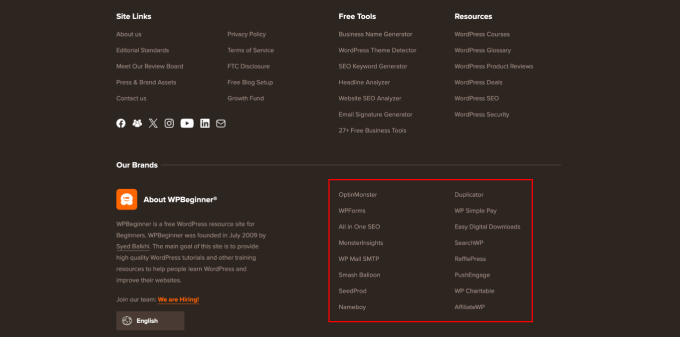
Voici comment nous utilisons une blogroll sur WPBeginner. Vous pouvez voir des liens vers nos outils gratuits, nos ressources et d'autres sites de produits.
À l'origine, de nombreuses plateformes de blogging incluaient des blogrolls par défaut. Cependant, à mesure que le blogging est devenu plus courant et compétitif, la fonctionnalité a progressivement disparu.
WordPress a eu une fonctionnalité de blogroll dès le début. Elle s'appelait d'abord Links, puis a été renommée Blogroll dans WordPress 2.1.
Elle a de nouveau été renommée Links dans WordPress 2.5 et est restée ainsi jusqu'à WordPress 3.5. À ce moment-là, l'équipe de WordPress a complètement supprimé la fonctionnalité du cœur.
La fonctionnalité était toujours disponible sous forme de plugin gratuit appelé « Link Manager ». Cependant, ce plugin WordPress n'a pas été mis à jour depuis des années, et vous n'en avez plus besoin pour ajouter une blogroll dans WordPress.
🌟 Si vous êtes intéressé par l'évolution de WordPress au fil du temps, vous pouvez lire notre article approfondi sur l'histoire de WordPress.
Pourquoi ajouter une blogroll dans WordPress ?
Une blogroll offre à vos utilisateurs la possibilité de visiter d'autres sites que vous recommandez.
Normalement, il s'agit de blogs ou de sites Web que vous ou votre entreprise possédez. Cependant, vous pouvez également ajouter des liens vers d'autres blogs que vous admirez ou que vous souhaitez que vos utilisateurs consultent.
Cela permet à vos utilisateurs de découvrir d'autres blogs que vous possédez ou de consulter d'autres sites que vous recommandez.
📝 Lecture connexe : Consultez notre tutoriel sur la surveillance et la correction des liens brisés dans WordPress.
Cela étant dit, examinons comment ajouter facilement une blogroll dans WordPress, gérer les liens et l'afficher facilement n'importe où sur votre site Web. Vous pouvez cliquer sur les liens ci-dessous pour passer à n'importe quelle section :
- Créer un menu de blogroll dans WordPress
- Ajouter des liens de blogroll dans les thèmes classiques
- Ouvrir les liens de blogroll dans une nouvelle fenêtre et les rendre Nofollow
- Afficher la blogroll sur votre site WordPress
- Afficher un menu de blogroll dans l'éditeur de site complet (FSE)
- Afficher une blogroll à l'aide d'un constructeur de thème WordPress
Créer un menu de blogroll dans WordPress
WordPress dispose d'une fonctionnalité de gestion de menus impressionnante, c'est pourquoi l'équipe principale a décidé de supprimer la fonctionnalité de blogroll.
Normalement, vous utiliserez des menus de navigation dans WordPress pour ajouter des liens à la barre de navigation de votre site web, aux liens du pied de page ou à d'autres endroits.
Cependant, vous pouvez également utiliser le même menu de navigation pour créer et gérer une liste de liens (blogroll) dans WordPress.
Il existe plusieurs façons d'ajouter un menu de navigation dans WordPress, en fonction de votre thème WordPress.
Si vous voyez une page « Menus » dans la zone d'administration de WordPress sous Apparence » Menus, vous utilisez un thème classique.
D'autre part, si vous ne voyez que le menu Apparence » Éditeur, vous utilisez un thème d'éditeur de site complet (FSE). Vous pouvez sauter aux instructions de l'éditeur de site complet ici.
Nous commencerons par les thèmes classiques, puis nous vous montrerons comment ajouter un menu de navigation Blogroll dans les thèmes qui utilisent un éditeur de site complet.
Ajouter des liens de blogroll dans les thèmes classiques
Allez simplement sur la page Apparence » Menus pour créer un nouveau menu.
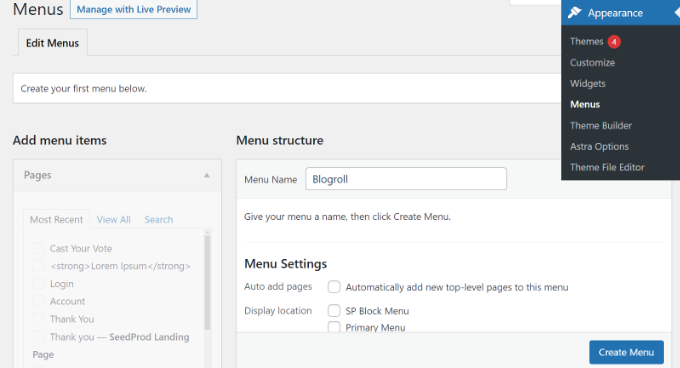
WordPress va maintenant créer un nouveau menu vierge pour vous et vous demander de lui donner un nom. Vous pouvez le nommer Blogroll afin qu'il soit facile à identifier lorsque vous travaillez sur votre site Web WordPress.
N'oubliez pas de cliquer sur le bouton « Créer un menu » pour l'enregistrer.
Après cela, vous pouvez cliquer pour développer l'onglet « Liens personnalisés » sous la colonne « Ajouter des éléments de menu » à gauche.
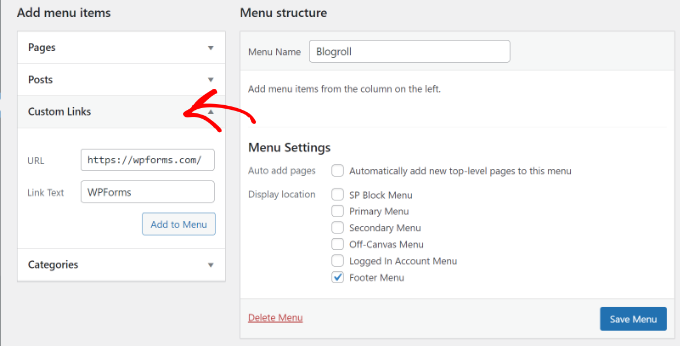
Ici, vous devez entrer l'URL du blog ou du site Web WordPress, puis ajouter le titre du blog dans le champ « Texte du lien ». Après cela, cliquez simplement sur le bouton « Ajouter au menu ».
Vous verrez maintenant un élément apparaître dans la colonne de droite sous votre menu Blogroll vierge.
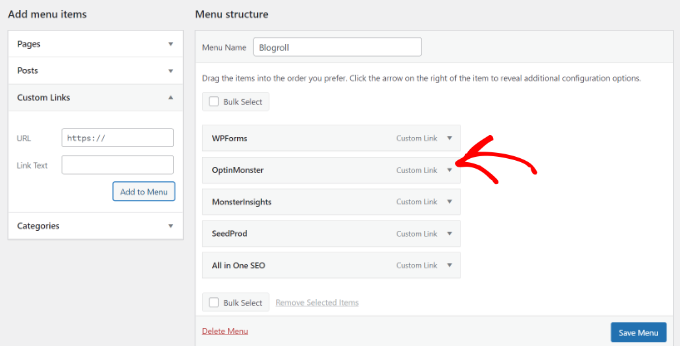
Maintenant, vous pouvez répéter le processus pour ajouter les liens que vous souhaitez afficher dans votre blogroll. Une fois que vous avez terminé, n'oubliez pas de cliquer sur le bouton « Enregistrer le menu » pour stocker vos liens de blogroll.
Ouvrir les liens de blogroll dans une nouvelle fenêtre et les rendre Nofollow
Les liens de blogroll sont des liens externes, ce qui signifie qu'ils éloignent les utilisateurs de votre site Web et transmettent du jus de lien SEO.
C'est pourquoi vous devez prendre l'habitude de créer des liens internes afin que les utilisateurs et les moteurs de recherche passent plus de temps sur votre site.
Si vous possédez tous les liens de votre blogroll et que cela ne vous dérange pas que les utilisateurs quittent l'un de vos sites Web pour en consulter un autre, vous n'avez pas besoin de les ajouter.
Cependant, si vous ne possédez pas ces liens externes, vous voudrez peut-être les ouvrir dans une nouvelle fenêtre et les marquer comme « nofollow ».
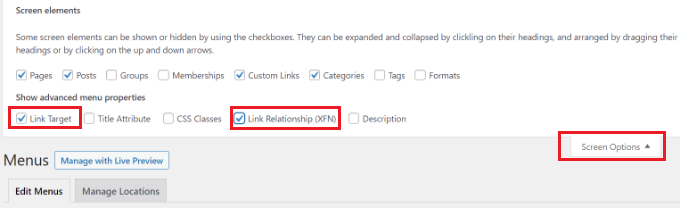
Ces options supplémentaires sont masquées par défaut, mais vous pouvez facilement les afficher.
Pour ce faire, cliquez simplement sur le bouton « Options d'écran » dans le coin supérieur droit de votre page « Menus ». Un menu déroulant s'affichera où vous devrez cocher la case à côté des options « Cible du lien » et « Relation du lien (XFN) ».
Après cela, faites défiler jusqu'aux liens que vous avez ajoutés précédemment et cliquez sur l'option « Lien personnalisé » pour la développer.
Vous pouvez maintenant cocher la case à côté de l'option « Ouvrir le lien dans un nouvel onglet », puis entrer « nofollow » dans le champ « Relation du lien (XFN) ».
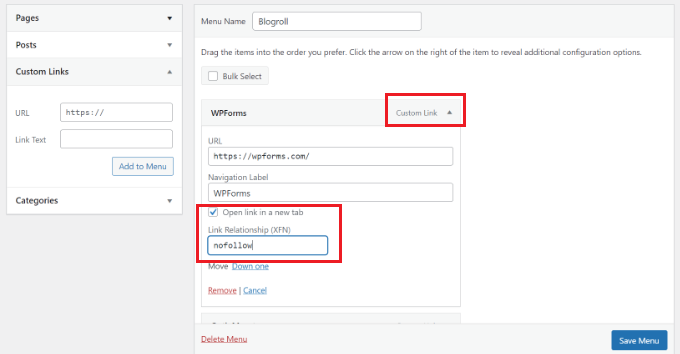
Vous pouvez répéter le processus pour tous les liens que vous souhaitez marquer comme « nofollow » ou ouvrir dans une nouvelle fenêtre. Après cela, n'oubliez pas de cliquer sur le bouton « Enregistrer le menu » pour sauvegarder vos modifications.
Vous pouvez en apprendre davantage sur les liens nofollow et quand les utiliser dans notre guide détaillé sur comment ajouter des liens nofollow dans WordPress.
Afficher la blogroll sur votre site WordPress
Maintenant que vous avez créé la blogroll, vous pouvez l'ajouter à votre blog WordPress.
L'endroit le plus courant pour afficher une blogroll est la barre latérale de votre site Web. Cependant, vous pouvez également créer une page de blogroll pour afficher des liens vers toutes les ressources, blogs et sites Web intéressants que vous recommandez.
Allez simplement sur la page Apparence » Widgets et cliquez sur le bouton « + » pour ajouter le bloc de widget Menu de navigation à votre barre latérale.
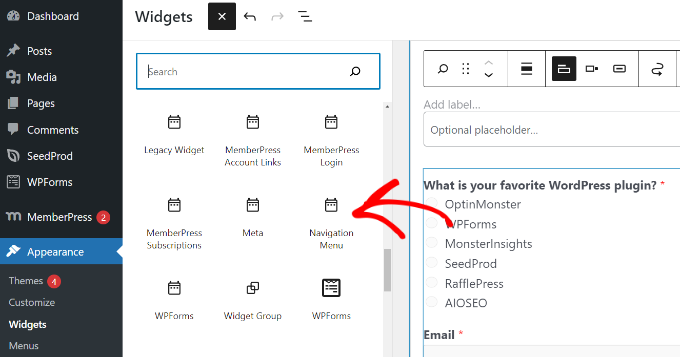
Ensuite, entrez le titre que vous souhaitez afficher pour la liste de liens, puis sélectionnez le menu que vous avez créé précédemment dans le menu déroulant.
N'oubliez pas de cliquer sur le bouton « Mettre à jour » pour enregistrer les paramètres de votre widget.
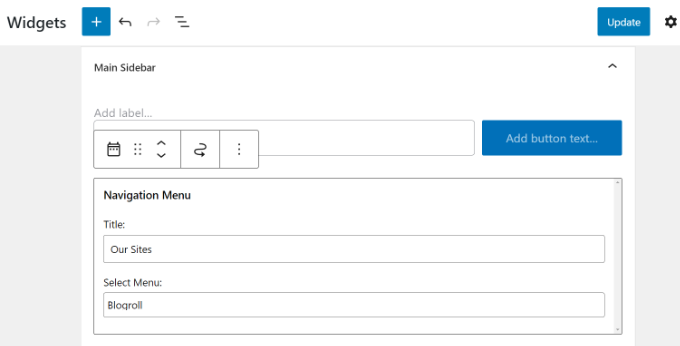
Vous pouvez maintenant visiter votre site Web pour voir votre liste de liens affichée dans la barre latérale.
Voici à quoi cela ressemblait sur notre site Web de test.
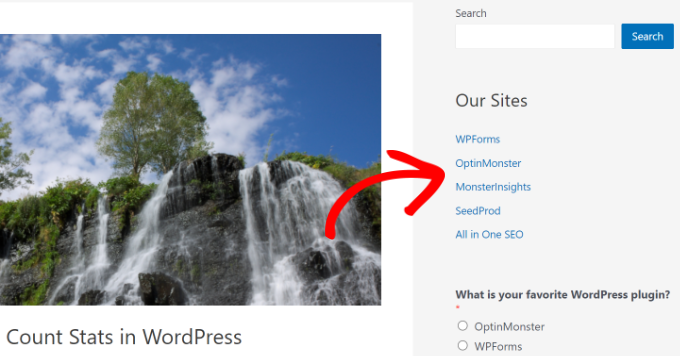
Vous pouvez également afficher la liste de liens dans la zone du pied de page si votre thème WordPress dispose d'une zone de widget de pied de page.
Vous pouvez vérifier cela en allant sur la page Apparence » Widgets depuis votre tableau de bord WordPress et en faisant défiler jusqu'à la zone de widget du pied de page.
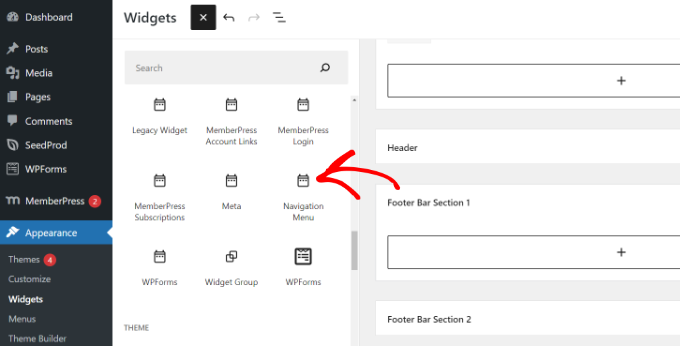
Ajoutez simplement le bloc de widget Menu de navigation à la zone de widget du pied de page.
À partir de là, vous devez ajouter un titre pour le menu et sélectionner le menu blogroll. N'oubliez pas de cliquer sur le bouton « Mettre à jour » pour enregistrer vos modifications.
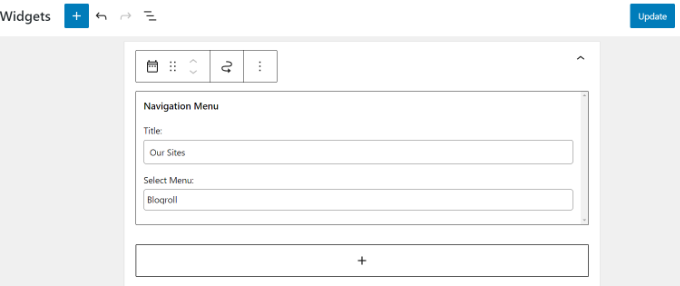
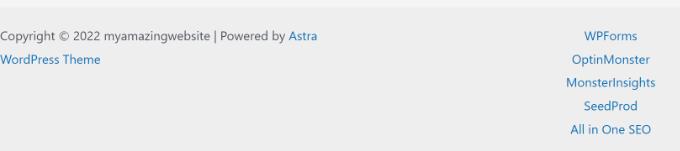
Vous pouvez maintenant visiter votre site Web pour voir les liens du blogroll en action.
Voici à quoi ressemble le menu blogroll dans la section du pied de page sur notre site de test.
Afficher un menu de blogroll dans l'éditeur de site complet (FSE)
L'éditeur complet de site (FSE) est un éditeur de thème WordPress basé sur des blocs. Il vous permet de personnaliser votre thème à l'aide de blocs, tout comme l'édition d'un article de blog.
L'éditeur complet de site est limité à des thèmes spécifiques. Pour plus de détails, veuillez consulter notre article sur les meilleurs thèmes d'édition complète de site WordPress.
Tout d'abord, vous devrez aller dans Apparence » Éditeur depuis votre tableau de bord WordPress. Après cela, cliquez sur le bouton « Personnaliser » pour ouvrir l'éditeur complet du site. Pour ce tutoriel, nous utiliserons le thème Twenty Twenty-Two.
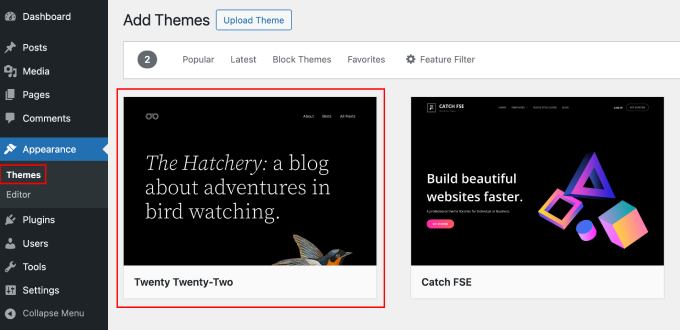
Une fois dans l'éditeur complet du site, vous verrez la page d'accueil de votre site Web.
Cliquez sur le menu déroulant des détails du modèle en haut. À partir de là, sélectionnez la section « Pied de page ».
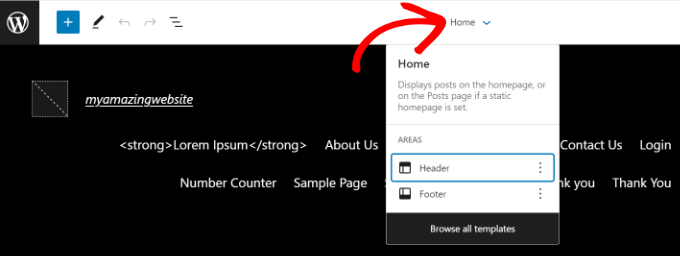
Après cela, vous devez ajouter un bloc de navigation au pied de page.
Cliquez simplement sur le bouton « + » en haut pour ajouter le bloc.
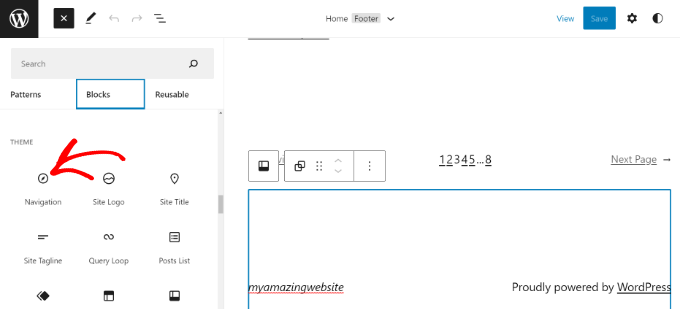
Ensuite, votre menu de navigation apparaîtra dans la zone du pied de page.
Vous pouvez cliquer sur le menu déroulant « Menu » dans le panneau des paramètres à votre droite et sélectionner le menu blogroll que vous avez créé précédemment.
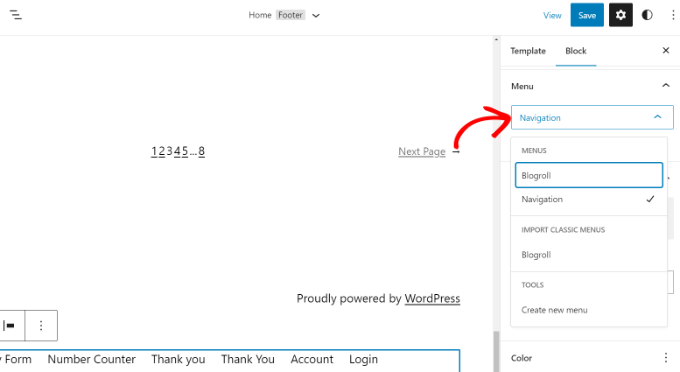
Il existe des options pour modifier la disposition et l'orientation de vos liens personnalisés.
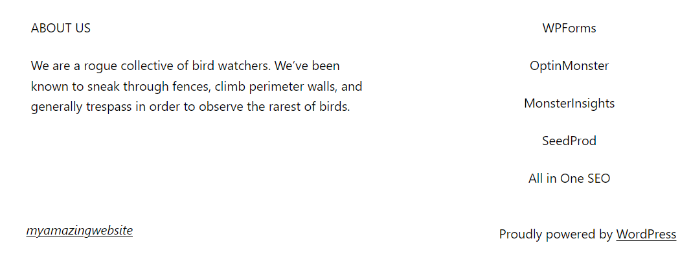
Une fois que vous avez terminé, n'oubliez pas de sauvegarder vos modifications. Vous pouvez maintenant visiter votre site Web pour voir le blogroll en action.
Afficher une blogroll à l'aide d'un constructeur de thème WordPress
Si vous utilisez un constructeur de thèmes WordPress comme SeedProd, vous pouvez également présenter votre blogroll.
SeedProd est le meilleur constructeur de sites Web WordPress par glisser-déposer. Il vous permet de créer des thèmes personnalisés, propose des modèles prédéfinis et offre de nombreuses options de personnalisation. Pour en savoir plus, consultez notre revue complète de SeedProd.
📝 Nous utiliserons la version Pro de SeedProd pour ce tutoriel car elle inclut un constructeur de thèmes. Il existe également une version Lite de SeedProd que vous pouvez utiliser gratuitement.
Tout d'abord, vous devrez installer et activer le plugin SeedProd. Si vous avez besoin d'aide, consultez notre guide sur comment installer un plugin WordPress.
Après l'installation, vous verrez la page d'accueil de SeedProd. Entrez la clé de licence et cliquez sur le bouton « Vérifier la clé ». Vous pouvez trouver la clé de licence dans votre espace client SeedProd.

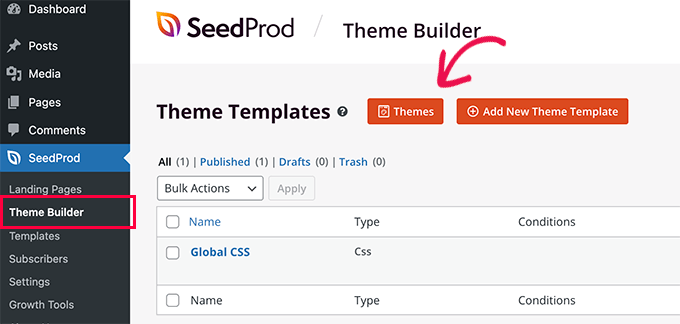
Après cela, vous devrez aller dans SeedProd » Constructeur de thèmes depuis votre tableau de bord WordPress.
Ensuite, cliquez sur le bouton « Thème » en haut.
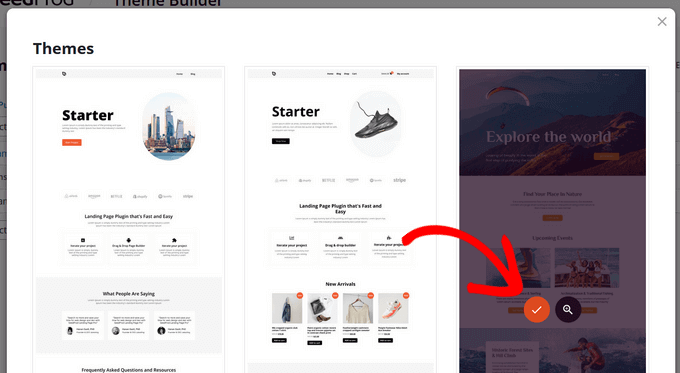
SeedProd propose des modèles de thèmes prédéfinis parmi lesquels choisir.
Survolez simplement un modèle et cliquez sur le bouton de coche orange pour sélectionner un thème.
Ensuite, vous verrez différents modèles de thèmes.
Faites défiler jusqu'au modèle « Pied de page » et cliquez sur l'option « Modifier la conception ».
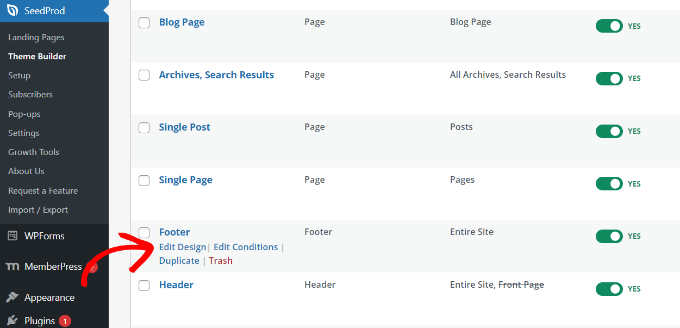
Cela lancera le constructeur de sites Web par glisser-déposer.
Vous pouvez personnaliser la section du pied de page de votre thème WordPress en ajoutant différents blocs. Pour ajouter le blogroll, ajoutez le bloc Menu de navigation à la zone du pied de page.
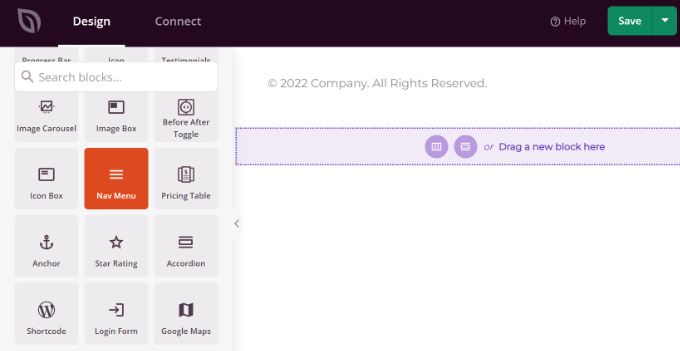
Après avoir ajouté le bloc Menu de navigation, vous verrez le type de menu par défaut Simple.
Dans le menu de gauche, sélectionnez simplement « Menu WordPress » comme type de menu. Ensuite, choisissez Blogroll comme menu dans le menu déroulant.
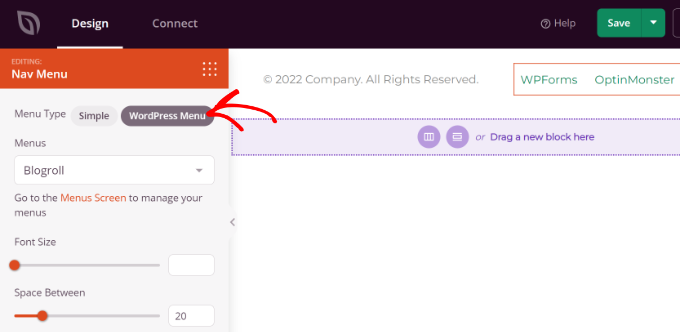
Après cela, vous pouvez passer à l'onglet « Avancé » dans le menu de gauche pour personnaliser davantage le menu de navigation du blogroll.
Vous pouvez modifier la disposition de la liste en verticale ou horizontale, modifier la typographie, la couleur du texte, la couleur au survol, et plus encore.
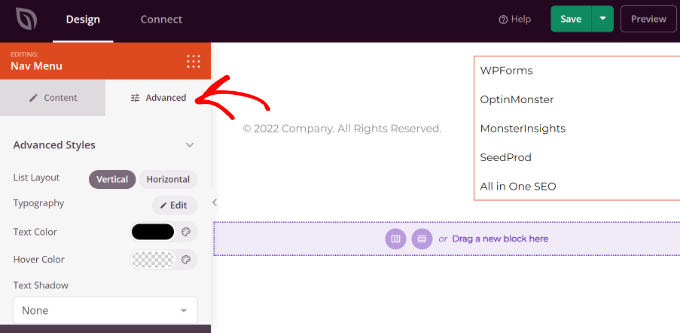
Une fois que vous avez terminé, cliquez simplement sur le bouton « Enregistrer » en haut et quittez le constructeur de site web.
Ensuite, vous devez vous assurer que votre thème SeedProd est actif.
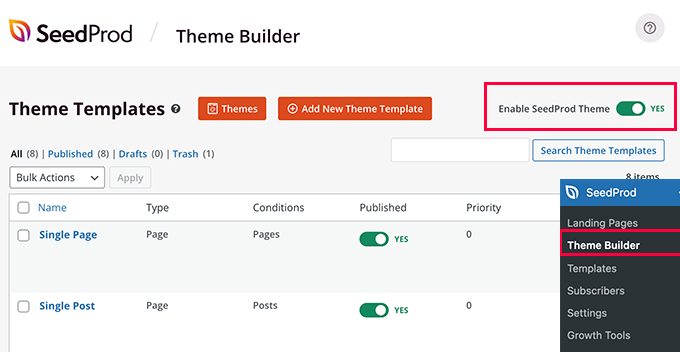
Allez simplement dans SeedProd » Theme Builder depuis votre tableau de bord WordPress et cliquez sur le bouton « Activer le thème SeedProd ».
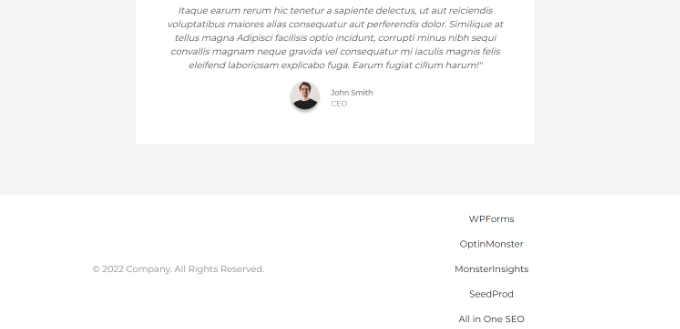
Vous pouvez maintenant visiter votre site web pour voir le menu du blogroll dans le thème personnalisé.
Pour plus de détails, veuillez consulter notre guide sur comment créer facilement un thème WordPress personnalisé sans aucun code.
Nous espérons que cet article vous a aidé à apprendre comment ajouter facilement un blogroll dans WordPress. Vous voudrez peut-être aussi consulter notre guide sur comment écrire un excellent article de blog ou jeter un œil aux meilleurs exemples de blogs à succès.
Si cet article vous a plu, abonnez-vous à notre chaîne YouTube pour des tutoriels vidéo WordPress. Vous pouvez également nous retrouver sur Twitter et Facebook.





Lisa Hill
Je suis désolé, j'apprécie tout le travail investi dans ces conseils, mais le tout est un exemple classique de Wordpress qui répare quelque chose qui n'était pas cassé.
Auparavant, si je voulais un widget, je le sélectionnais simplement, par exemple un widget de blogroll, et je le déplaçais de la gauche vers la droite des Widgets. Ensuite, j'ajoutais simplement un nom de blog et son URL, et c'était tout. Je n'ai jamais vraiment apprécié à quel point WP était convivial jusqu'à ce qu'ils commencent à l'« améliorer ».
D'une manière ou d'une autre, WP a jugé bon de manger ma blogroll, alors j'ai essayé de suivre ces conseils et j'ai fini avec un tout nouveau menu indésirable de pages et de sous-pages en haut de mon blog.
Jiří Vaněk
Merci pour le guide. Qu'en pensez-vous qui est mieux, je décide. Comme un blogroll, ou le mettre sur la page RSS de leur site Web et prendre des extraits de leur article ?
Support WPBeginner
Cela dépend du site, certains sites préféreraient que vous n'utilisiez pas leur RSS sur des sites externes, auquel cas nous recommandons d'utiliser la méthode Blogroll.
Admin
Jiří Vaněk
Je comprends et je vous remercie de votre réponse. J'ai récemment rencontré du contenu volé de mon site Web via RSS. Sur la base de cela et de votre réponse, j'ai décidé d'abandonner la méthode RSS car je ne voudrais pas nuire au SEO de qui que ce soit ou causer des dommages. La méthode blogroll semble beaucoup mieux et plus conviviale à cet égard, tant en termes de backlinks pour leurs sites Web que de ne pas nuire à leur SEO. Merci de m'avoir montré la bonne direction.
Jonathan Matos
C'était très utile, merci ! Très concis et allez droit au but. J'ai utilisé la vidéo avec facilité, et elle a fait le travail ; parfaitement. Je vous apprécie.
Joyeuses fêtes !
Support WPBeginner
Glad our guide was helpful
Admin
Pramod Kumar
Pourquoi devrions-nous utiliser des liens « no follow ». Est-ce que cela aura de l'importance ?
Support WPBeginner
Pour mieux comprendre nofollow, vous voudrez consulter notre article ci-dessous :
https://www.wpbeginner.com/beginners-guide/how-to-add-nofollow-links-in-wordpress/
Admin
Rohit Thakur
Cela semble intéressant, je vais l'ajouter à mon blog. Cela aidera peut-être mon public à explorer davantage.
Support WPBeginner
Glad you found our content helpful
Admin