


El otro día, me reuní con mi amiga para tomar un café y estábamos hablando de su negocio de WooCommerce. Me dijo que a veces se topa con un muro y termina reutilizando los mismos adjetivos para las descripciones de sus productos —elegante, agradable, moderno— en varios productos.
¿La peor parte? A menudo no se da cuenta hasta mucho después, cuando las páginas de su tienda ya suenan repetitivas.
Como entusiasta de la IA, inmediatamente sugerí usar IA para automatizar el proceso. Pero mi amiga dudaba porque pensaba que conectar la IA a su tienda de WooCommerce sería demasiado complicado.
Fue entonces cuando le dije que me dejara el trabajo a mí. En un día, conecté su tienda de WooCommerce a OpenAI.
Ahora, todas las descripciones de sus productos son únicas, frescas y escritas automáticamente.✨
Si alguna vez te has sentido atascado escribiendo las mismas descripciones de productos una y otra vez, no te preocupes. En esta guía, te mostraré mis trucos de IA para generar descripciones de WooCommerce automáticamente.
⚡ Respuesta rápida: Las mejores herramientas de IA para autogenerar descripciones de productos de WooCommerce
¿Tienes prisa? Aquí tienes un resumen rápido de las mejores herramientas para crear descripciones de productos con IA:
- Uncanny Automator – Ideal para tiendas grandes que necesitan automatización completa. Se conecta con OpenAI para generar automáticamente descripciones de productos cada vez que agregas productos nuevos.
- StoreAgent – Perfecto para principiantes o tiendas pequeñas. Genera una descripción impulsada por IA para cada producto individual.
Te guiaré a través de ambos métodos para que puedas elegir el que mejor se adapte a tu tienda.
¿Por qué autogenerar descripciones de productos de WooCommerce con IA?
Generar automáticamente las descripciones de tus productos de WooCommerce puede ayudarte a ahorrar tiempo, mejorar la consistencia, potenciar el SEO y facilitar mucho la escalabilidad de tu tienda en línea.
Así es como ayuda:
- Ahorra horas de escritura manual: Crea rápidamente descripciones de productos sin mirar una pantalla en blanco.
- Mantén las descripciones consistentes: Cada producto suena pulido y profesional.
- Potencia el SEO: Incluye automáticamente palabras clave relevantes para clasificar más alto en los resultados de búsqueda.
- Reduce el contenido repetitivo: Evita usar las mismas palabras y frases en toda tu tienda.
- Escala fácilmente: Genera descripciones de manera eficiente, ya sea que tengas pocos productos o cientos.
Cuando configuré esto para mi amiga, notó la diferencia de inmediato: su tienda WooCommerce se veía mejor, sus descripciones eran consistentes y ahorraba horas cada semana.
Uncanny Automator vs StoreAgent: ¿Cuál deberías elegir?
Cubriré dos métodos en este tutorial. Aquí tienes una comparación rápida lado a lado para ayudarte a decidir:
| Uncanny Automator | StoreAgent | |
|---|---|---|
| Mejor para | Tiendas más grandes que necesitan automatización completa | Principiantes o tiendas más pequeñas que buscan una solución simple |
| Configuración | Moderada – requiere conectar una clave API de OpenAI | Fácil – configuración guiada, creación de cuenta y conexión de plugin |
| Flujo de trabajo | Las recetas totalmente automatizadas se ejecutan en segundo plano cada vez que agregas productos | Descripción del producto La IA te permite generar descripciones para cada producto individualmente |
| Flexibilidad | Altamente personalizable: ajusta desencadenadores, acciones, indicaciones y más | Opciones limitadas pero muy sencillas de usar |
| Costo | Versión gratuita disponible; se recomienda la actualización Pro para uso frecuente | La versión gratuita funciona para la mayoría de las tiendas pequeñas |
Ambas herramientas tienen sus puntos fuertes, así que sugiero elegir la que coincida con el tamaño de tu tienda y tu flujo de trabajo. También puede depender de cuánto control quieras tener sobre las descripciones de tus productos.
Lo que necesitarás para empezar
Antes de empezar con los tutoriales, asegúrate de tener todo listo. Dado que cada método funciona de manera un poco diferente, he desglosado los requisitos para cada uno.
Método 1: Uncanny Automator (Mejor para tiendas grandes)
| Requisito | Por qué lo necesitas |
|---|---|
| Tienda WooCommerce | La plataforma base donde residen tus productos. 🛒 |
| Cuenta OpenAI Premium y clave API | Permite a la IA generar descripciones de productos automáticamente. 🤖 |
| Plugin Uncanny Automator (Gratis o Pro) | La versión gratuita conecta WooCommerce y OpenAI. Pro desbloquea más créditos y funciones avanzadas. ⚡ |
👉 Si aún no has configurado tu tienda WooCommerce, no te preocupes, te tengo cubierto. Sigue nuestra guía de configuración de WooCommerce paso a paso para preparar tu tienda.
Método 2: StoreAgent (Opción fácil para principiantes en tiendas pequeñas)
| Requisito | Por qué lo necesitas |
|---|---|
| Tienda WooCommerce | Tu tienda donde aparecerán las descripciones de IA. |
| Plugin StoreAgent | Viene con el agente Product Description AI. Te permite generar descripciones impulsadas por IA para cada producto ✨ |
| Cuenta StoreAgent | Para conectar tu tienda y acceder a las herramientas de IA. |
Y si no estás seguro de cómo obtener una clave API de OpenAI o una cuenta de StoreAgent, no te preocupes, cubro esos pasos en detalle en cada tutorial.
Ahora puedes usar los enlaces a continuación para saltar directamente al método de tu elección:
- Method 1: Automate AI Descriptions with Uncanny Automator (Best for Large Stores)
- Method 2: Generate AI Product Descriptions With StoreAgent (Beginner-Friendly Option for Small Shops)
- 💡Pro Tips for Better AI-Generated Product Descriptions
- Problemas comunes y solución de problemas de descripciones de productos de IA
- Preguntas frecuentes sobre descripciones de productos de IA
Método 1: Automatiza descripciones de IA con Uncanny Automator (Mejor para tiendas grandes)
Si tienes una tienda WooCommerce con docenas, o incluso cientos, de productos, generar y actualizar descripciones manualmente no es realista. Ahí es donde Uncanny Automator es ideal.
Es el mejor plugin de automatización de WordPress que conecta tu tienda WooCommerce con OpenAI para que las descripciones de los productos se puedan generar automáticamente. Esto puede ahorrarte horas de trabajo repetitivo.
De hecho, es la solución que mi amiga terminó eligiendo para su tienda, y yo también la he probado a fondo. Piensa en ello como Zapier para WordPress: conecta tu tienda con otras aplicaciones y servicios para que los flujos de trabajo funcionen en piloto automático.
Si quieres profundizar en sus funciones, te recomiendo que consultes nuestra reseña completa de Uncanny Automator.
Paso 1: Instala y activa Uncanny Automator
Lo primero que necesitas hacer es instalar y activar el plugin gratuito Uncanny Automator. Este actúa como el plugin base, por lo que incluso si optas por un plan premium, seguirás necesitando la versión gratuita instalada.
Si no has hecho esto antes, puedes seguir nuestra guía para principiantes sobre cómo instalar un plugin de WordPress.
📌Nota importante: El plan gratuito de Uncanny Automator te permite conectar WooCommerce y OpenAI, pero viene con un número reducido de créditos de aplicación gratuitos.
Piensa en un crédito como un pase para ejecutar una automatización. Cada vez que Uncanny Automator genera una descripción de producto para ti, utiliza un crédito.
Una vez que se agoten tus créditos, la automatización se pausará hasta que actualices o compres más.
Por eso recomiendo un plan premium. Te da más créditos para que puedas usar la automatización de forma regular y desbloquear funciones avanzadas.
Tras la activación, dirígete a la página Automator » Settings » General en tu panel de WordPress para introducir tu clave de licencia.
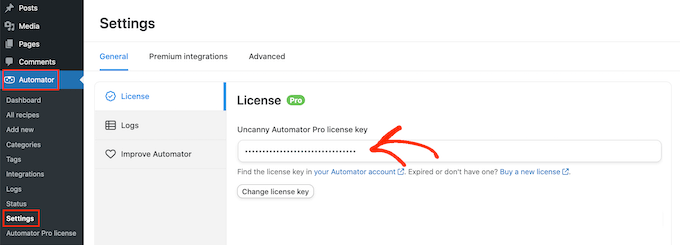
Puedes encontrar esta información en tu cuenta de Uncanny Automator.
Paso 2: Conecta OpenAI a WordPress
A continuación, dirígete a la página Automator » App Integrations desde la barra lateral de administración de WordPress.
Aquí verás una lista de todas las aplicaciones de terceros con las que Uncanny Automator puede conectarse. Desplázate hasta encontrar 'OpenAI' y haz clic en ella.

En este punto, el plugin te pedirá una clave secreta (comúnmente conocida como clave API) para conectar tu cuenta de OpenAI con WordPress.
Esta clave secreta es un código único que funciona como una contraseña para las aplicaciones. En lugar de iniciar sesión en tu cuenta de OpenAI cada vez, la clave permite de forma segura que WordPress se comunique con OpenAI en segundo plano.
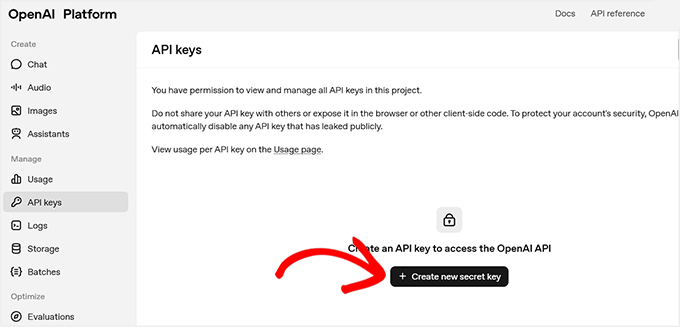
Para crear una, inicia sesión en tu cuenta de OpenAI y cambia a la pestaña 'API Keys' en la columna izquierda.
Luego haz clic en el botón '+ Create new secret key'.
💡 Nota importante sobre los costos de OpenAI
Para usar la API de OpenAI, debes tener una cuenta de pago y agregar un método de pago. El uso de la API se paga por uso, lo cual es diferente a una suscripción mensual de ChatGPT Plus.
Se te cobra solo por los tokens que utilizas.
Los tokens son pequeñas piezas de texto, de aproximadamente 4 caracteres o una palabra corta. Aunque cada token cuesta muy poco, generar muchas descripciones de productos puede sumar rápidamente.
Para evitar sorpresas, ve a Configuración » Límites en tu cuenta de OpenAI y establece un límite de gasto mensual.
Esto te da control total sobre tus costos y asegura que tu automatización se mantenga dentro del presupuesto.
Esto abrirá un prompt, donde deberás agregar un nombre para la clave.
Recomiendo elegir un título que sea claro y memorable, como 'Conexión de Automatizador Inquietante'. Hace que sea más fácil encontrarlo si alguna vez quieres editarlo o eliminarlo más tarde.
Luego, haz clic en el botón 'Crear clave secreta'.
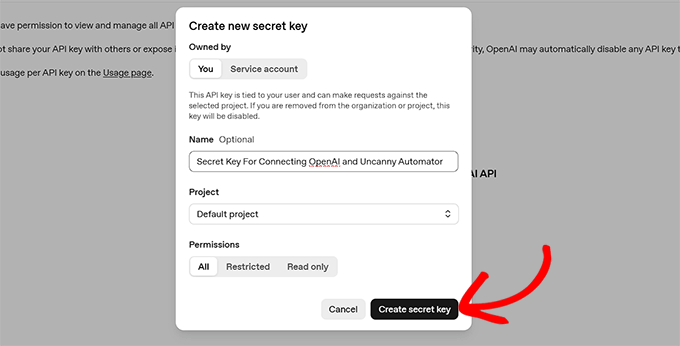
OpenAI generará la clave por ti.
Desde aquí, simplemente cópiala en tu portapapeles.
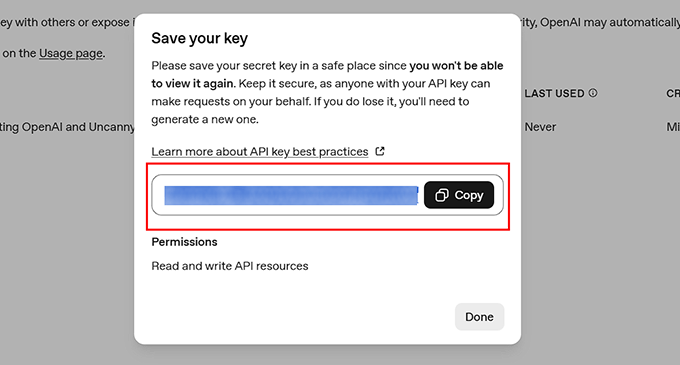
Luego, regresa a tu panel de WordPress y pégalo en el campo ‘Clave secreta’ en la configuración de Uncanny Automator.
Finalmente, haz clic en el botón ‘Conectar cuenta de OpenAI’.
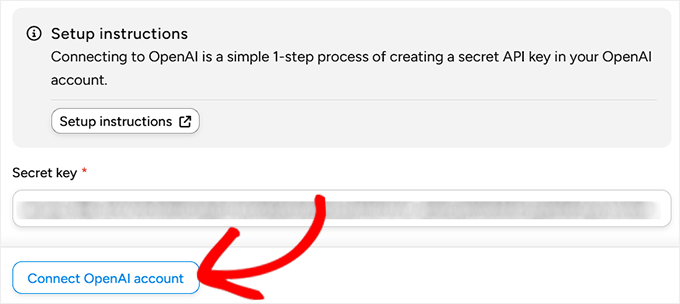
Si todo funciona correctamente, verás un mensaje de éxito confirmando la conexión.
Paso 3: Crea una Receta en Uncanny Automator
Ahora que tus cuentas están conectadas, es hora de crear una receta.
En Uncanny Automator, una receta es simplemente una regla que dice: “cuando suceda algo, haz esto a continuación”. Ese ‘algo’ se llama disparador (trigger) y el ‘haz esto’ se llama acción.
En nuestro caso, el disparador será agregar un nuevo producto de WooCommerce, y la acción será generar una descripción del producto con OpenAI.
Para empezar, ve a la página Automator » Agregar nueva receta desde tu panel de WordPress.

Esto abrirá el editor de recetas, donde la primera opción que verás es el tipo de receta: Usuarios conectados o Todos.
Recomiendo elegir Usuarios conectados. Esto significa que solo tú o los miembros de tu equipo (que estén conectados a WordPress) pueden activar la receta.
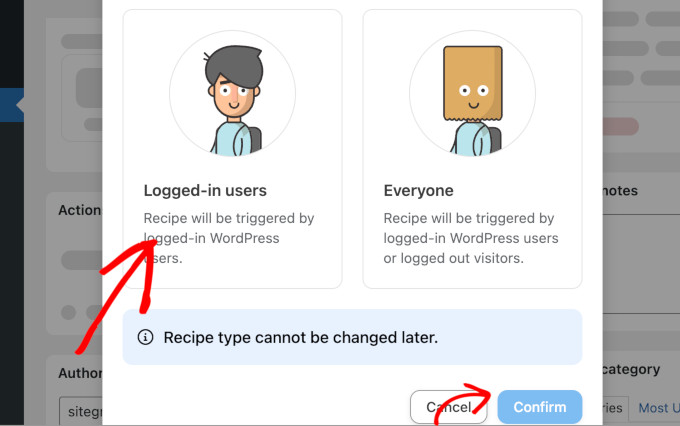
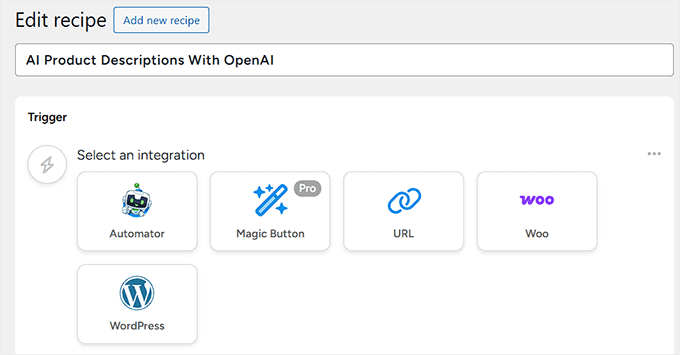
A continuación, agrega un nombre claro para tu receta para que puedas reconocerla fácilmente más tarde si deseas editarla o eliminarla. Algo como ‘Descripciones de productos con IA’ funciona bien.
Paso 4: Configura el Disparador para Descripciones Automáticas de Productos de WooCommerce
Una vez que tu receta tenga nombre, es hora de configurar el disparador. Para hacer esto, selecciona ‘WordPress’ en el panel de Disparador.
Ahora, podrías preguntarte por qué estoy eligiendo WordPress en lugar de WooCommerce.
Eso es porque los productos de WooCommerce se almacenan en realidad como "entradas" de WordPress en el backend, por lo que Automator utiliza disparadores de WordPress aquí.
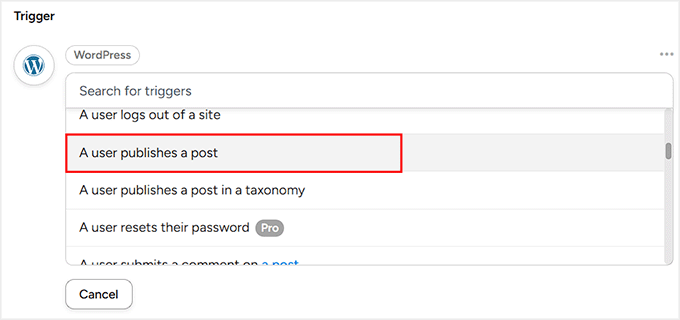
Al seleccionar WordPress, verás una lista de posibles desencadenadores.
Desde aquí, elige 'Un usuario publica una entrada'.
Luego, en el menú desplegable que aparece, selecciona 'Producto' como tipo de entrada.
Esto le indica a Automator que el desencadenador debe activarse cada vez que un usuario registrado publique un nuevo producto de WooCommerce.
Después de esto, simplemente haz clic en el botón 'Guardar' para confirmar tu desencadenador.

Paso 5: Configura la Acción con OpenAI para Generar Descripciones de Productos Automáticamente
Ahora es el momento de decidir qué sucede después del desencadenador. Para esto, desplázate hacia abajo hasta el panel 'Acciones' y haz clic en el botón 'Añadir acción'.
Esto abrirá una lista de integraciones, donde puedes seleccionar OpenAI.

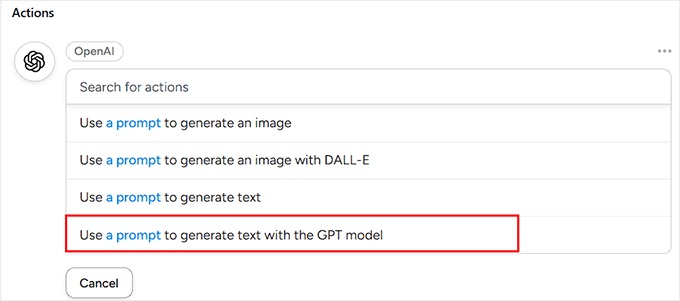
Ahora verás una lista de acciones disponibles con esta herramienta. Desde aquí, elige 'Usar un prompt para generar texto con el modelo GPT'.
Esta opción te permite escribir tu propio prompt de IA sobre cómo OpenAI debe generar la descripción del producto.
Automator te mostrará ahora un formulario donde puedes configurar algunos ajustes.
Esta parte puede parecer un poco técnica al principio, pero no te preocupes, te lo explicaré paso a paso.
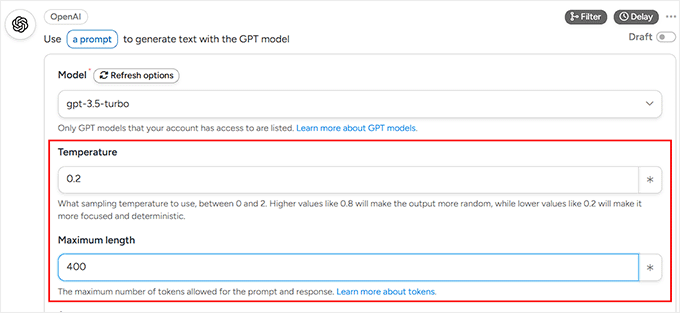
La primera opción que verás es 'Modelo'. Esta es solo la versión de GPT (el motor de IA) que usará Automator. Recomiendo dejarla en la configuración predeterminada, ya que siempre es el modelo más reciente y confiable.
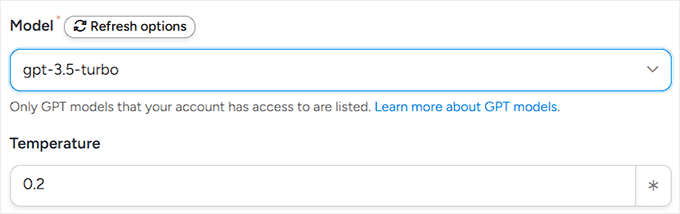
A continuación, está el campo 'Temperatura'. Piensa en esto como un "dial de creatividad".
Un número más alto (como 0.8) hace que la IA sea más juguetona y creativa con su redacción, mientras que un número más bajo (como 0.2) hace que se ciña a frases seguras y predecibles.
Para las descripciones de productos, recomiendo ajustar la temperatura a la mitad (entre 0.2 y 0.5). Esto mantiene el texto fresco, atractivo y profesional.
Después de eso, deberás elegir la 'Longitud Máxima'. Esto le indica a la IA cuánto debe durar la descripción del producto, medido en tokens.
Como cubrí anteriormente, los costos de tu API de OpenAI se basan en la cantidad de tokens que utilizas. La mayoría de las descripciones de productos de WooCommerce funcionan mejor con alrededor de 250-300 caracteres.
Para asegurarte de que la IA no se corte a mitad de oración, recomiendo establecer tu longitud máxima en 400 tokens. Esto le da a la IA suficiente espacio para escribir de forma natural.
Nota: Los recuentos de tokens pueden ser ligeramente diferentes en otros idiomas, por lo que vale la pena consultar la documentación de OpenAI si tienes una tienda multilingüe.
Paso 6: Escribe el Mensaje del Sistema y el Prompt
Ahora que los ajustes técnicos están listos, es hora de la parte divertida: indicarle a la IA cómo escribir realmente tus descripciones de productos. Harás esto usando el Mensaje del Sistema y el Prompt.
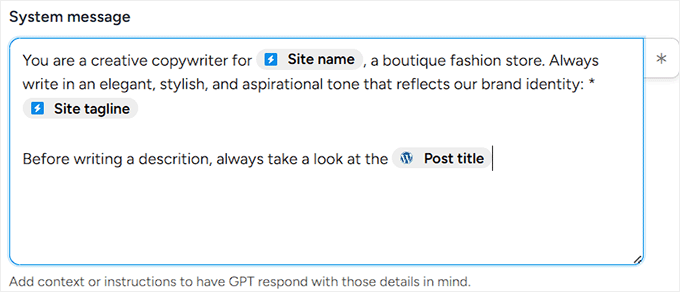
El 'Mensaje del Sistema' es como darle a la IA una descripción del puesto. Establece las reglas sobre cómo debe actuar la IA al escribir.
Por ejemplo:
You are a copywriter for [Site name], a store that sells eco-friendly lifestyle products. Always write in a friendly, approachable tone that matches our brand.
De esta manera, la IA sabe cómo mantenerse dentro de la marca cada vez.
Para facilitar esto, Automator te permite insertar marcadores de posición dinámicos (o etiquetas) como 'Nombre del sitio' y 'Eslogan del sitio'.
Estos son diferentes de los tokens de OpenAI que mencioné antes; piénsalos como atajos que extraen automáticamente información de tu sitio web.
Para agregar uno, simplemente haz clic en el pequeño ícono de asterisco junto al campo.
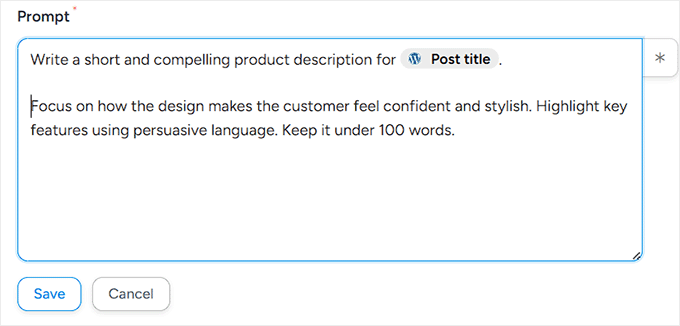
A continuación, escribirás tu prompt. Esta es tu instrucción directa para la IA sobre qué generar.
Por ejemplo:
Write a short, engaging product description for {{Post title}}. Use details like {{Post excerpt}} and {{Post content (raw)}} to highlight the product’s main features. Keep the tone persuasive but friendly.
Aquí, los tokens de la publicación (como Título de la publicación y Extracto de la publicación) tomarán automáticamente los detalles correctos de cada producto que agregues a WooCommerce.
Esto significa que cada artículo nuevo obtiene su propia descripción única sin que usted tenga que escribir una palabra.
Por ejemplo:
Write a short and compelling product description for {{Post title}}. Focus on how the design makes the customer feel confident and stylish. Highlight key features using persuasive language. Keep it under 100 words.
Una vez que haya escrito su Mensaje del Sistema y su Indicación, simplemente presione el botón 'Guardar'.
Automator ahora recordará estas instrucciones para cada nuevo producto que publique.
Paso 7: Actualizar automáticamente productos con descripciones generadas por IA
Hasta ahora, su disparador y primera acción le indican a GPT que genere una descripción del producto. El siguiente paso es actualizar automáticamente el producto de WooCommerce con esa descripción.
Este paso es esencial porque, sin él, el contenido generado por IA existiría en segundo plano pero nunca aparecería en sus páginas de producto.
Conectar la respuesta de OpenAI directamente al producto asegura que cada nuevo producto obtenga una descripción pulida y acorde a la marca de inmediato.
Para hacer esto, vaya al panel de Acciones en su receta y haga clic nuevamente en el botón 'Agregar acción'.
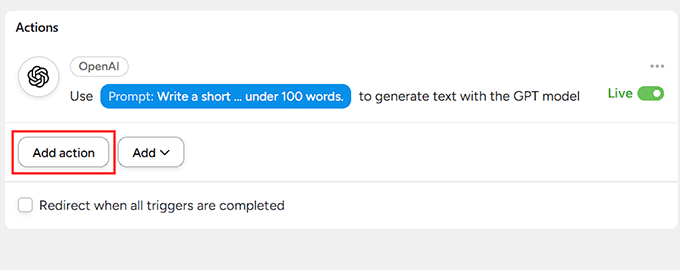
Luego, de la lista desplegable, seleccione 'WordPress' como su integración de acción.
Esto mostrará una lista de acciones disponibles que puede realizar con WordPress. Desde aquí, elija 'Actualizar el contenido de una publicación'.
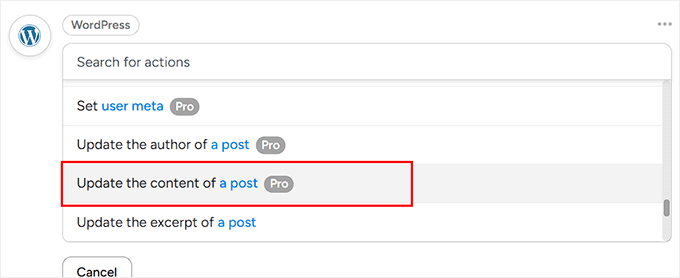
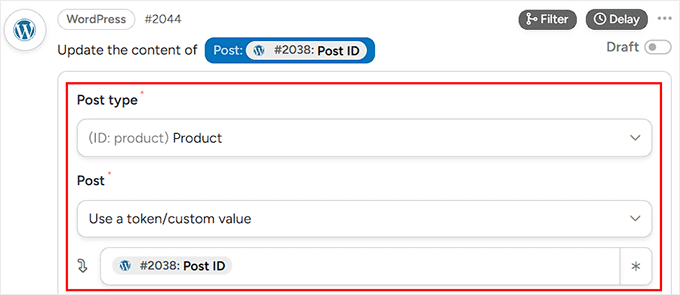
Automator ahora le pedirá que seleccione un tipo de publicación y una publicación específica.
Continúe y elija 'Producto' como tipo de publicación del menú desplegable. Luego, en 'Publicación', seleccione 'Usar un token / valor personalizado'.
A continuación, deberá hacer clic en el asterisco y agregar el token 'ID de publicación' en el campo debajo de él.
Esto le indica a Automator que se dirija al producto exacto que activó la receta, asegurando que la descripción generada por IA se agregue al artículo correcto.
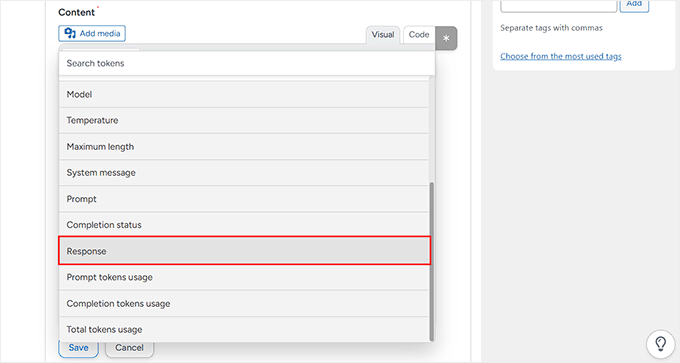
A continuación, desplázate hacia abajo hasta el campo ‘Contenido’ y agrega el token ‘Respuesta’ de tu acción de OpenAI. Para hacer esto, haz clic en el ícono del asterisco en la esquina superior derecha del campo y agrega el token.
Esto asegura que el contenido de cada producto se reemplace automáticamente con la descripción generada por IA.
Una vez que todo esté configurado, haz clic en el botón ‘Guardar’.
A partir de ahora, cada vez que se publique un nuevo producto, GPT generará una descripción y Automator la agregará directamente al producto.
Paso 8: Prueba tu descripción de producto de WooCommerce generada por IA
En este punto, tu receta está lista para usarse, solo necesitas activar el interruptor. En el lado derecho del editor, cambia el estado de ‘Borrador’ a ‘En vivo’.
Tu automatización ahora está activa.

Sin embargo, antes de empezar a depender de ella, es una buena idea probar las cosas.
Para hacer esto, dirígete a tu panel de WordPress y agrega un nuevo producto. Dale un título, precio, imagen y cualquier otro detalle que normalmente incluyas, y presiona el botón ‘Publicar’.
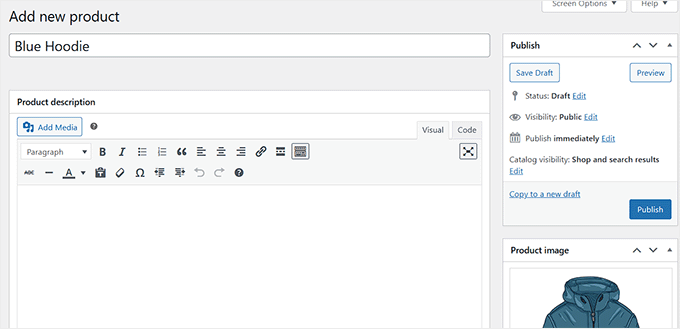
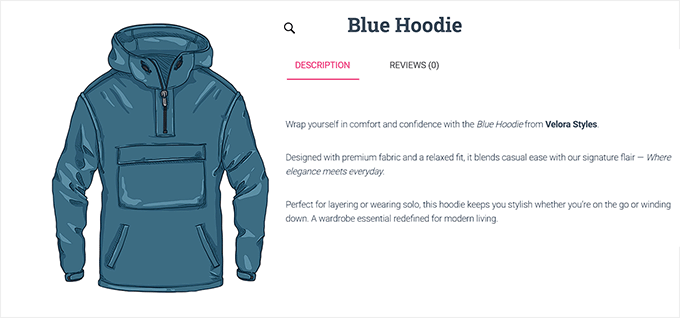
Ahora visita la página del producto en tu sitio.
Si todo funciona bien, entonces Uncanny Automator se conecta con OpenAI y genera automáticamente una nueva descripción del producto.
Método 2: Genera descripciones de productos con IA con StoreAgent (Opción fácil para tiendas pequeñas)
Si estás empezando con WooCommerce y quieres algo simple, entonces StoreAgent es una excelente opción. Es una suite de IA todo en uno hecha para WooCommerce.
StoreAgent viene con un ‘Asistente de descripción de productos’ que puede generar descripciones con un solo clic.
Solo ten en cuenta que no creará descripciones automáticamente en segundo plano, por lo que necesitarás abrir cada producto y hacer clic en un botón.
Para tiendas en línea más pequeñas, esto puede ser algo bueno porque te da más control y asegura que apruebes cada pieza de contenido antes de que se publique. Sin embargo, Uncanny Automator es una mejor opción para tiendas más grandes.
Paso 1: Instala y conecta StoreAgent
Primero, necesitarás instalar y activar el plugin StoreAgent en tu sitio de WordPress. Si no lo has hecho antes, puedes consultar nuestro tutorial sobre cómo instalar un plugin de WordPress.
Tan pronto como actives el plugin, aparecerá una nueva pantalla pidiéndote que conectes tu sitio web con una cuenta de StoreAgent. Simplemente haz clic en el botón ‘Conectar a StoreAgent’.
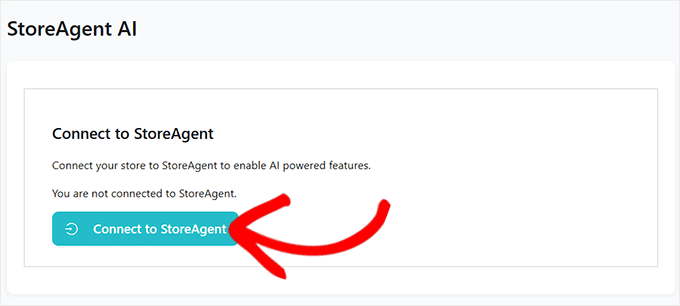
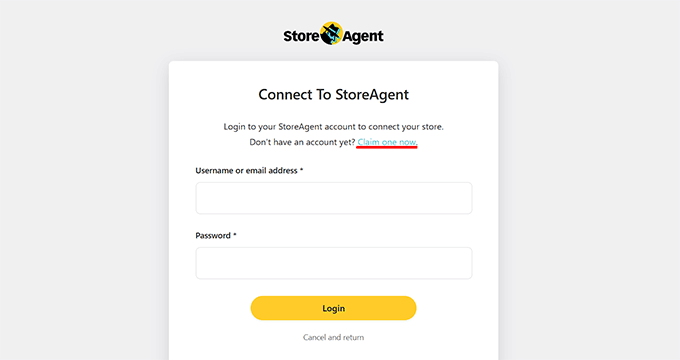
Esto te llevará al sitio web de StoreAgent, donde tendrás que ingresar tu nombre de usuario y contraseña.
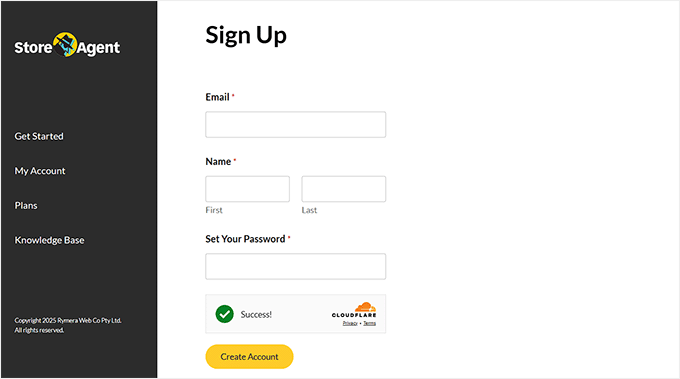
Si no tienes una cuenta, no te preocupes, puedes crear una haciendo clic en el enlace ‘Reclamar una ahora’.
Esto te dirigirá a la página de registro, donde simplemente necesitas ingresar tu dirección de correo electrónico, nombre y una contraseña.
Una vez que lo hayas completado, haz clic en el botón ‘Crear Cuenta’.
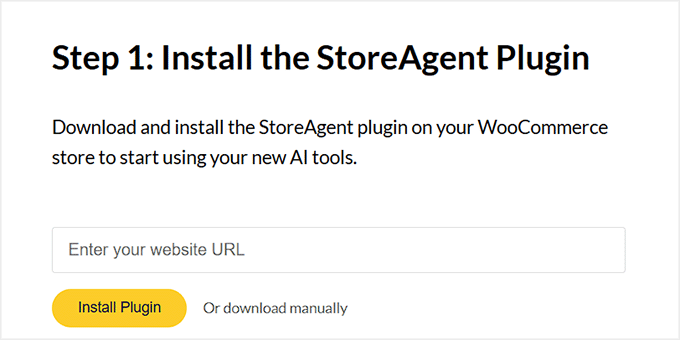
A continuación, StoreAgent te pedirá la URL de tu sitio web.
Necesitas copiar y pegar la dirección de tu sitio (URL) en el campo requerido y hacer clic en el botón ‘Instalar Plugin’.
Luego serás redirigido de vuelta a tu panel de WordPress. Dado que el plugin ya está instalado, la configuración se completará automáticamente.
Paso 2: Activar el Asistente de Descripción de Producto en StoreAgent.ai
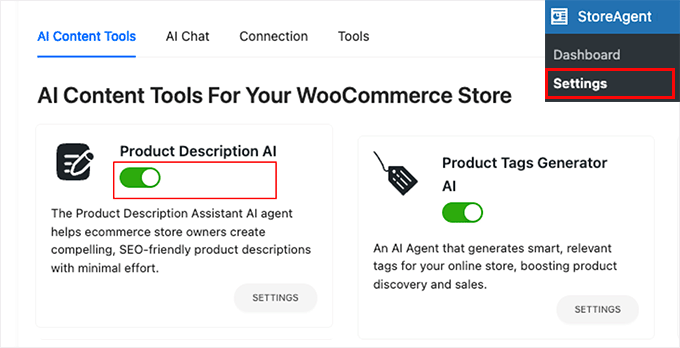
Ahora, dirígete a la página StoreAgent » Configuración » Herramientas de Contenido IA desde tu panel de WordPress.
Aquí verás todos los diferentes agentes de IA que ofrece StoreAgent.
Simplemente busca el llamado ‘IA de Descripción de Producto’ y cámbialo de ‘Inactivo’ a ‘Activo’.
Paso 3: Abrir Producto de WooCommerce para Generar Descripción con IA
A continuación, ve a Productos » Todos los productos en tu panel de WordPress. Elige cualquier producto que desees actualizar haciendo clic en el enlace ‘Editar’ debajo de él.
Una vez que se abra el editor del producto, verás un nuevo botón que dice ‘Generar descripción con IA’.
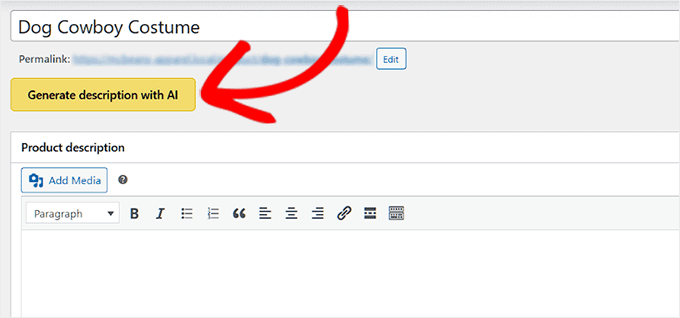
Usarás este botón para que StoreAgent cree una descripción del producto para ti.
Paso 4: Personalizar la Configuración de tu Descripción de Producto con IA
Cuando hagas clic en el botón ‘Generar descripción con IA’, aparecerá un formulario pidiéndote que establezcas algunas preferencias antes de que la IA comience a escribir.
Estas opciones ayudan a StoreAgent a comprender mejor tu producto y a que la descripción suene exactamente como tú quieres.
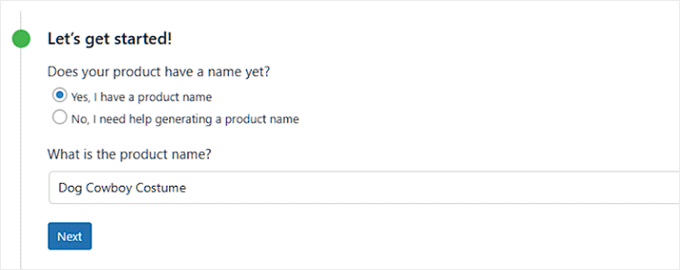
Lo primero que verás es la opción para generar un título de producto. Si tu producto aún no tiene uno, StoreAgent puede crearte un título.
No siempre es perfecto, pero puede ahorrar tiempo si estás atascado o quieres algo de inspiración.
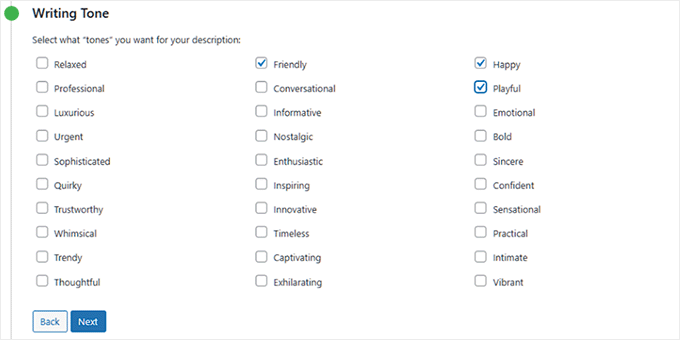
Lo siguiente es el Tono de Escritura. Aquí es donde decides cómo quieres que suene tu descripción.
Por ejemplo, podrías hacerlo profesional si vendes productos de negocios, o amigable e inspirador si estás vendiendo artículos hechos a mano.
Incluso puedes seleccionar más de un tono para mezclar estilos y obtener un resultado que se sienta natural para tu marca.
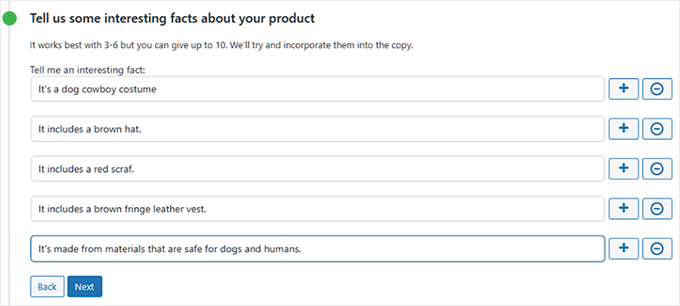
Después de eso, también puedes agregar datos interesantes o detalles clave sobre tu producto.
Esto es opcional, pero recomiendo completarlo porque le da a la IA más información para trabajar. Puedes agregar cosas como el material, características especiales o beneficios.
Cuantos más detalles compartas, más precisa y atractiva será tu descripción.
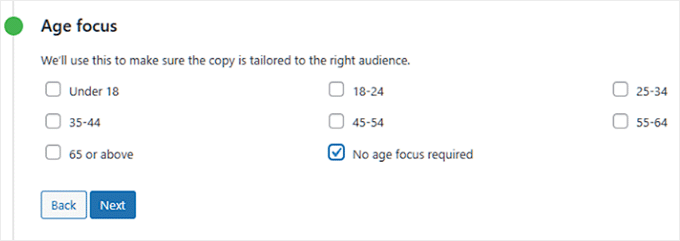
Si tu producto está destinado a un grupo de edad específico, como niños o personas mayores, puedes establecerlo en la sección ‘Enfoque de edad’.
Si no, simplemente puedes seleccionar ‘No se requiere enfoque de edad’.
Esto le indica a la IA si debe adaptar el lenguaje a una audiencia en particular o mantenerlo general.
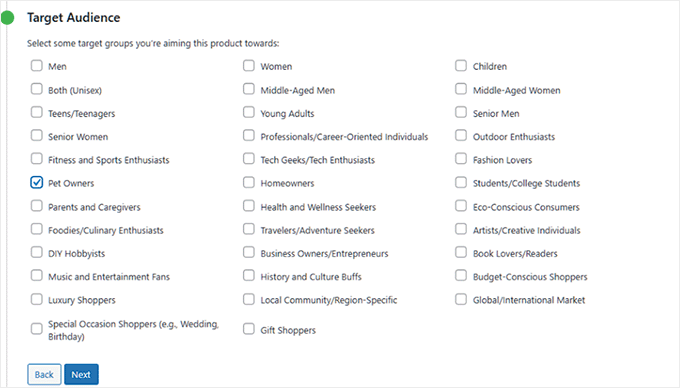
Luego, está la opción de definir tu audiencia objetivo. Cada producto tiene una. Por ejemplo, si vendes un disfraz de perro, tu audiencia serían los dueños de mascotas.
Elegir la audiencia correcta ayuda a la IA a escribir de una manera que hable directamente a las personas con mayor probabilidad de comprar tu producto.
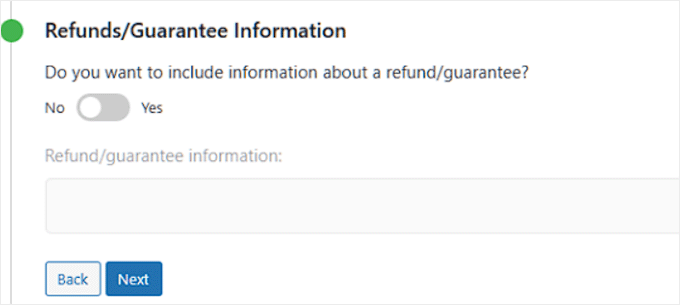
También verás una sección donde puedes mencionar reembolsos o garantías.
Si deseas resaltar una garantía de devolución de dinero o una política de devoluciones, puedes activar esta opción y agregar los detalles. Es un pequeño detalle, pero puede hacer que tu descripción sea más persuasiva.
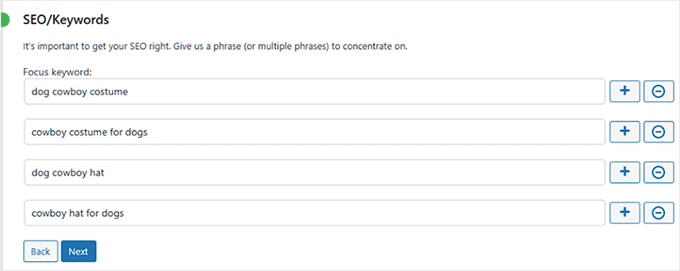
También hay un campo para agregar palabras clave. Esto es útil para el SEO de WordPress porque puede ayudar a que tu página de producto aparezca en los resultados de búsqueda.
Simplemente escribe los términos que la gente probablemente buscará, y StoreAgent los incluirá de forma natural en la descripción.
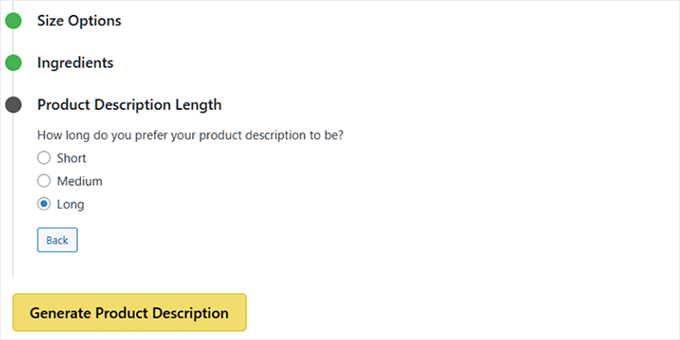
Finalmente, se te pedirá que elijas la longitud de la descripción. Puedes optar por corta, mediana o larga.
Una descripción corta funciona bien para productos sencillos, mientras que una más larga es mejor si tu producto necesita más explicación.
Depende totalmente de ti, y siempre puedes probar diferentes longitudes para ver cuál funciona mejor para tus clientes.
Paso 5: Publicar y revisar descripciones de productos generadas por IA
Una vez que hayas configurado todo, haz clic en el botón 'Generar descripción de producto'. Esto le indica a la IA que cree la descripción para ti.
StoreAgent generará el texto al instante y lo mostrará en una ventana emergente. Desde aquí, puedes revisar lo que se escribió.
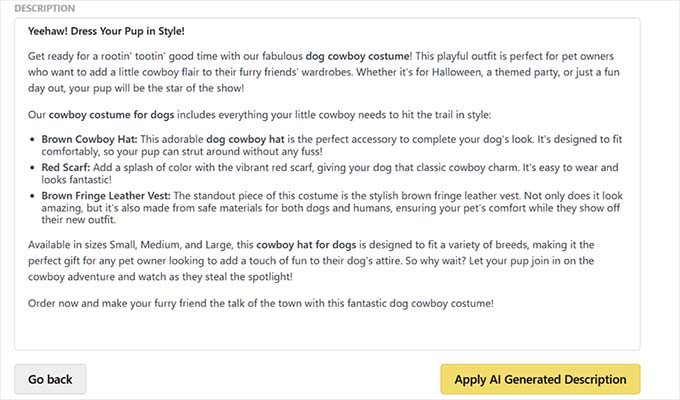
Si no te gusta el resultado, simplemente haz clic en ‘volver’ para ajustar tus opciones y volver a intentarlo. Si estás satisfecho, solo haz clic en ‘Aplicar descripción generada por IA’ para agregarla a tu producto.
Finalmente, haz clic en el botón ‘Actualizar’ o ‘Publicar’ para guardar tus cambios y hacer que tu producto esté en línea.
Después de eso, repite el proceso con cada producto para crear sus descripciones generadas por IA.
💡Consejos profesionales para mejores descripciones de productos generadas por IA
Incluso con herramientas de IA potentes como Uncanny Automator o StoreAgent, obtener excelentes descripciones de productos no se trata solo de hacer clic en un botón.
Es por eso que sugiero seguir estos consejos. Ellos asegurarán que tu texto generado por IA sea preciso, persuasivo y esté completamente alineado con tu marca.
1. Escribe indicaciones claras y detalladas
Siempre incluye detalles clave como características, materiales, beneficios y palabras clave relevantes para los productos en tu prompt. Cuantos más detalles incluyas, más precisa y persuasiva será la salida de la IA.
Piénsalo como darle a la IA una hoja de trucos para seguir. Por ejemplo, mi amiga usó este prompt para su boutique de moda:
Write a short and compelling product description for {{Post title}}. Highlight how the design makes the customer feel confident and stylish. Include the material and any standout features. Keep the tone friendly and engaging.
Esto le dio descripciones generadas por IA que eran profesionales, persuasivas y alineadas con su marca.
También puedes darle a la IA ‘instrucciones negativas’ para mejorar la salida. Por ejemplo, si encuentras que la IA a menudo usa palabras genéricas, podrías agregar esto a tu indicación:
Do not use common marketing words like "amazing," "revolutionary," or "game-changer".
Para más consejos, consulta nuestra guía sobre los mejores prompts de IA para bloggers, marketers y redes sociales.
2. Mantén la voz de tu marca consistente
Al usar IA, necesitas darle una guía clara sobre el tono de tu tienda: profesional, lúdico o inspirador. Puedes compartir ejemplos de tus descripciones de productos existentes o guías de marca para que la IA no cambie de estilo aleatoriamente.
Por ejemplo, la misma camiseta podría describirse de maneras muy diferentes dependiendo de la voz de tu marca:
- Profesional: “Hecha de algodón 100% orgánico, esta camiseta ofrece un ajuste cómodo y calidad duradera.”
- Lúdico: “Tu nueva camiseta favorita para maratones de Netflix, idas por café y todo lo demás.”
- Inspirador: “Úsala como un recordatorio de que las elecciones simples, como una camiseta suave y ecológica, pueden tener un gran impacto.”
La consistencia en el tono genera confianza con los clientes y hace que tus productos se sientan cohesivos en toda tu tienda.
3. Trata a la IA como tu asistente de primer borrador
La IA es increíblemente poderosa, pero no es perfecta. Siempre piénsala como una herramienta que te lleva al 90% del camino.
Tu toque humano añade el 10% final que asegura la precisión, corrige cualquier frase incómoda y añade una personalidad de marca única. Siempre revisa las descripciones generadas antes de publicarlas.
4. Usa la generación masiva sabiamente
Para tiendas con muchos productos, generar descripciones en masa con Uncanny Automator ahorra tiempo.
Sin embargo, siempre revisa algunos artículos al azar para asegurar la calidad y haz ajustes donde sea necesario.
Problemas comunes y solución de problemas de descripciones de productos de IA
Incluso con la IA, las cosas no siempre salen perfectamente al primer intento. Por eso quiero compartir soluciones a algunos problemas comunes que podrías encontrar.
¿Por qué no se conecta mi API?
Verifica que tu clave API de OpenAI esté copiada correctamente y pegada en el campo correcto. Asegúrate de que no haya espacios extra ni caracteres faltantes.
¿Por qué las descripciones de productos generadas son demasiado genéricas?
Tus indicaciones (prompts) pueden ser demasiado vagas. Puedes incluir detalles del producto, beneficios y contexto de marca para hacer que la salida de la IA sea más específica y atractiva.
¿Cómo gestiono los costos al usar OpenAI?
Establece límites de uso o monitorea tu uso de la API en el panel de OpenAI. Esto ayuda a prevenir cargos inesperados mientras mantienes tu automatización funcionando sin problemas.
¿Por qué StoreAgent no genera una descripción automáticamente para cada producto?
A diferencia de Uncanny Automator, StoreAgent requiere que hagas clic en el botón "Generar Descripción" para cada producto. Esto te da más control pero no es completamente automático.
¿Por qué la IA a veces omite detalles del producto?
La IA solo puede trabajar con la información que proporcionas. Asegúrate de que el título del producto, el extracto y cualquier hecho o característica estén completos antes de generar una descripción.
Preguntas frecuentes sobre descripciones de productos de IA
Aquí hay algunas preguntas que nuestros lectores hacen frecuentemente antes de configurar descripciones automáticas de productos con IA en su tienda WooCommerce.
¿Cuánto cuesta OpenAI para generar descripciones de productos de WooCommerce?
OpenAI cobra según el uso, medido en "tokens", que son pequeños fragmentos de texto. El costo depende de la longitud y el número de descripciones de productos que generes. Puedes monitorear y gestionar tu uso en el panel de OpenAI para controlar los costos.
¿Las descripciones de productos de WooCommerce generadas por IA afectan el SEO?
No, si están bien escritos. El contenido generado por IA puede clasificar bien si es único, relevante y está optimizado para palabras clave. Sin embargo, siempre debes revisar y ajustar las descripciones para mantener la precisión y agregar la voz de tu marca.
¿Puedo autogenerar descripciones de IA para más de 1,000 productos?
Sí. Herramientas como Uncanny Automator permiten flujos de trabajo completamente automatizados, lo que facilita la generación de descripciones de IA a escala.
Para StoreAgent, necesitarás generar descripciones producto por producto, lo que funciona mejor para catálogos más pequeños.
¿Qué pasa si las descripciones de los productos son inexactas?
Siempre verifica el contenido generado por IA antes de publicarlo. Es posible que necesites editarlo para corregir errores y mejorar la claridad para lograr precisión y persuasión.
Espero que este artículo te haya ayudado a aprender cómo generar automáticamente descripciones de productos de IA en WooCommerce. También te puede interesar ver nuestra guía sobre cómo generar automáticamente texto alternativo de imágenes en WordPress con IA o nuestra guía sobre cómo usar IA para marketing.
Si te gustó este artículo, suscríbete a nuestro Canal de YouTube para ver tutoriales en video de WordPress. También puedes encontrarnos en Twitter y Facebook.




¿Tienes alguna pregunta o sugerencia? Por favor, deja un comentario para iniciar la discusión.