


En WPBeginner, hacer crecer nuestra lista de correo electrónico siempre ha sido una prioridad principal. A lo largo de los años, hemos probado numerosas técnicas para aumentar nuestros suscriptores de correo electrónico, pero no todas arrojaron los resultados que esperábamos. Algunos métodos funcionaron, mientras que otros no cumplieron las expectativas.
Después de probar varios plugins de generación de leads para WordPress, nuestro fundador, Syed Balkhi, se asoció con Thomas Griffin para crear una solución más efectiva. Se centraron en lo que realmente arrojaba resultados: una combinación de pop-ups tipo lightbox y tecnología de intención de salida.
Con OptinMonster, simplificamos el proceso y vimos un crecimiento impresionante. Resolvió muchos de nuestros desafíos, como atraer visitantes sin ser demasiado intrusivos.
En este artículo, compartiremos las estrategias que mejor funcionaron y le mostraremos cómo usamos OptinMonster para aumentar nuestros suscriptores de correo electrónico en un 600%.
Algunos de ustedes pensarían que un crecimiento del 600% probablemente significaba que no estábamos recibiendo muchos suscriptores antes. Eso no es cierto.
Diariamente, recibíamos alrededor de 70 a 80 nuevos suscriptores del formulario en la barra lateral, formularios de contacto y otras páginas de destino en nuestro sitio. Al hacer un solo cambio en el sitio, aumentamos nuestra tasa diaria de suscripción por correo electrónico a alrededor de 445 a 470 nuevos suscriptores por día.
Eso es un crecimiento del 600% con la misma cantidad de tráfico que estábamos recibiendo antes.
¿Entonces qué cambió? Bueno, empezamos a usar OptinMonster.
¿Qué es OptinMonster?
OptinMonster es el mejor plugin de generación de leads para WordPress.
Más de 1.2 millones de sitios web utilizan el software para hacer crecer sus listas de correo electrónico, aumentar las ventas y obtener más leads.

Y tampoco se limita solo a las pequeñas empresas. Grandes compañías como Patreon, McAfee, Pinterest, American Express y muchas más usan OptinMonster en sus sitios web. Si deseas más información, no dudes en leer nuestra reseña de OptinMonster.
OptinMonster te permite crear e integrar fácilmente formularios de suscripción muy efectivos en tu sitio web. Se integra con todos los principales proveedores de servicios de correo electrónico y viene con funciones potentes como un constructor de campañas de arrastrar y soltar, segmentación a nivel de página, pruebas A/B, tecnología de intención de salida y más.
Usando OptinMonster, creamos una ventana emergente inteligente con intención de salida.
Espera, ¿no apestan todos los popups? Sí, la mayoría de los popups apestan porque no se hacen bien.
¿Qué es un popup de lightbox inteligente?
Un popup típico se abre en una ventana nueva, generalmente cuando visitas un sitio web o haces clic en algo en la pantalla. Esos son increíblemente molestos.
Luego, están los otros popups tipo lightbox que probablemente ves que usan muchos bloggers. Estas cajas se abren dentro de la misma ventana, generalmente justo cuando visitas el sitio web. No son tan malos, pero definitivamente pueden molestar a algunos usuarios.
Luego, está el popup de lightbox inteligente. Un popup de lightbox inteligente de intención de salida es un mensaje dirigido que se abre en una página específica justo cuando el usuario está a punto de irse.
¿Cómo no es eso molesto?
Realizamos una prueba dividida en WPBeginner para ver cómo el popup tipo lightbox afecta nuestra tasa de rebote y si recibimos alguna queja de los usuarios.
Descubrimos tres cosas clave:
- Primero, la tasa de rebote se mantuvo sin cambios, independientemente de si una página tenía un lightbox de intención de salida o no.
- Segundo, no recibimos ninguna queja de los usuarios.
- Finalmente, el número de nuevos suscriptores de correo electrónico aumentó significativamente con el lightbox de intención de salida.
Magia de Intención de Salida
Los resultados fenomenales que vimos fueron gracias a la tecnología de intención de salida.
He aquí por qué: los usuarios que planean abandonar su sitio web lo harán de todos modos. Al implementar la intención de salida, pudimos convertir a esos visitantes que se iban en valiosos suscriptores en su lugar.
La tecnología de intención de salida de OptinMonster rastrea los gestos y la velocidad del mouse del usuario mientras navega por tu sitio web. Esto permite que el plugin detecte el momento preciso en que el usuario está a punto de irse y le presente una campaña dirigida.

A diferencia de otros popups de salida molestos, no impide que el usuario se vaya. Pueden cerrar la ventana como lo harían normalmente.
Sin embargo, le brinda una valiosa nueva oportunidad (esencialmente una visita adicional a la página) para retener a ese visitante y potencialmente lograr que se suscriba a su lista de correo electrónico.
La mayoría de los visitantes abandonan tu sitio web de WordPress sin suscribirse, incluso cuando les gusta el contenido. Eso sucede a menudo porque tienen un período de atención corto y muchas páginas no tienen un llamado a la acción claro.
Ahora, si les facilitas la suscripción y les das un recordatorio amable, es mucho más probable que lo hagan. Si les ofreces un bono gratuito, eso es aún mejor.
Cómo usar OptinMonster para obtener los máximos beneficios
Podrías esperar una configuración compleja, pero es sorprendentemente simple. Tuvimos todo funcionando en menos de 10 minutos.
La tecnología de intención de salida, junto con funciones como temporizadores de cuenta regresiva, campañas móviles e integraciones, está disponible en el plan OptinMonster Pro.
⭐ Como un valioso lector de WPBeginner, puedes reclamar un 10% de descuento exclusivo con nuestro cupón especial de OptinMonster.
Ahora, lo primero que necesitas hacer es instalar y activar el plugin OptinMonster en tu sitio web, ya que actúa como un conector entre tu sitio y OptinMonster. Para más detalles, por favor consulta nuestra guía sobre cómo instalar un plugin de WordPress.
Al activarlo, el asistente de configuración de OptinMonster se iniciará automáticamente. Haz clic en el botón ‘¿Nuevo? Reclama tu cuenta gratuita’.
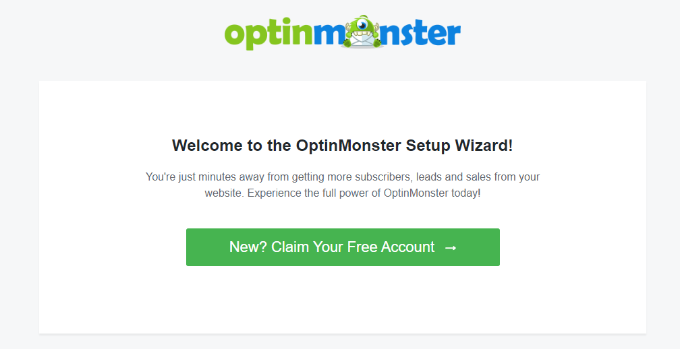
Después de eso, simplemente sigue las instrucciones en pantalla para configurar OptinMonster en tu sitio web y crear una cuenta gratuita.
A continuación, puedes ir a OptinMonster » Campañas desde el panel de WordPress y hacer clic en el botón ‘Crear tu primera campaña’.

Luego, verás diferentes tipos de campañas para elegir. Para agregar un popup de intención de salida, haz clic y selecciona el tipo de campaña ‘Popup’.
También obtienes múltiples plantillas para cada tipo de campaña. Simplemente selecciona una para tu sitio web y personalízala. Usamos la plantilla 'Descarga de caso de estudio' para el popup en WPBeginner.

En la siguiente pantalla, verás el constructor de campañas de arrastrar y soltar.
Puedes seleccionar cualquier elemento del menú de tu izquierda y agregarlo a la plantilla.
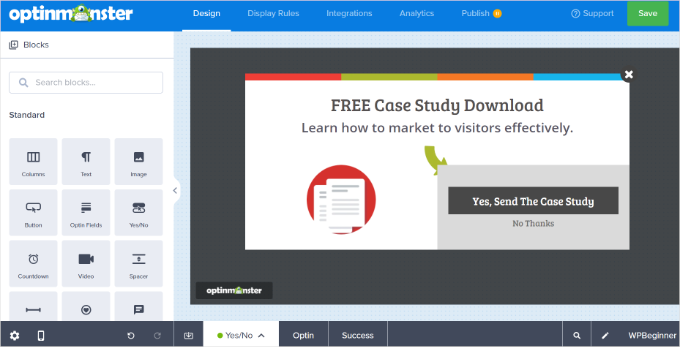
También hay una opción para habilitar la vista 'Sí/No', que ha demostrado aumentar las conversiones en un 18%.
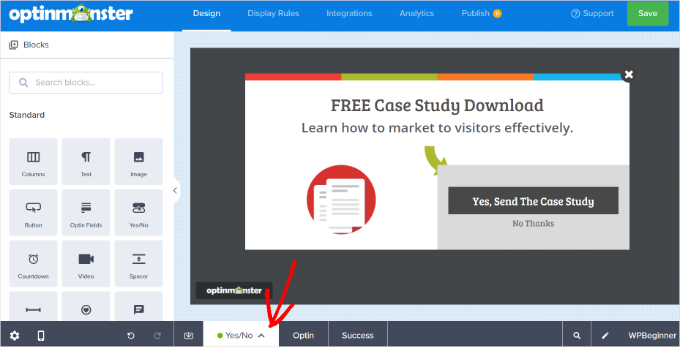
Para habilitar dos pasos, simplemente haz clic en la opción 'Sí/No' junto a 'Optin' en la parte inferior. Después de eso, procede a hacer clic en el botón 'Habilitar Sí/No para esta campaña'.
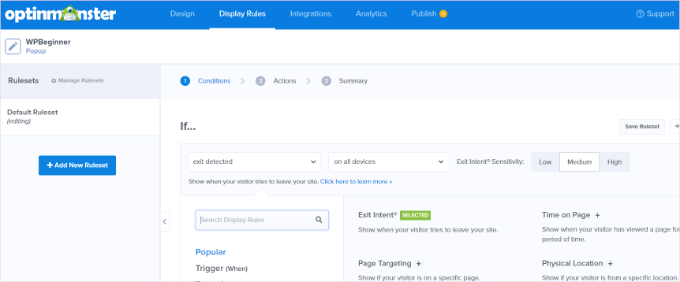
A continuación, puedes seleccionar la pestaña 'Reglas de visualización' y establecer las condiciones de la campaña.
Seleccionemos 'Intención de salida' del menú desplegable y elijamos en qué dispositivos mostrar tu popup lightbox. Puedes agregar múltiples reglas y mostrar tus popups en páginas y publicaciones seleccionadas también.
Además, OptinMonster te permite elegir la sensibilidad de la tecnología de intención de salida. Por defecto, estará configurada en 'Medio', pero puedes cambiarla a 'Bajo' o 'Alto'.
OptinMonster también ofrece acciones para tus campañas. Por ejemplo, puedes agregar efectos, reproducir sonidos y mostrar la vista de la campaña según la opción o el éxito.
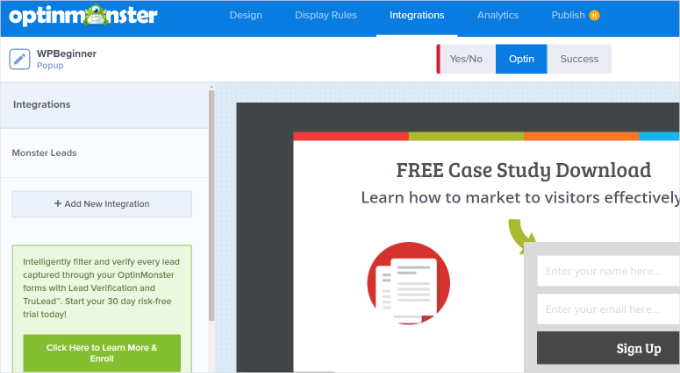
Después de eso, puedes dirigirte a la pestaña ‘Integraciones’. Luego, haz clic en el botón ‘+ Agregar Nueva Integración’ del menú de tu izquierda y selecciona tu servicio de marketing por correo electrónico del menú desplegable.
Una vez que hayas terminado, ve a la pestaña ‘Publicar’ en la parte superior.
Ahora cambia el ‘Estado de Publicación’ de Borrador a Publicar.
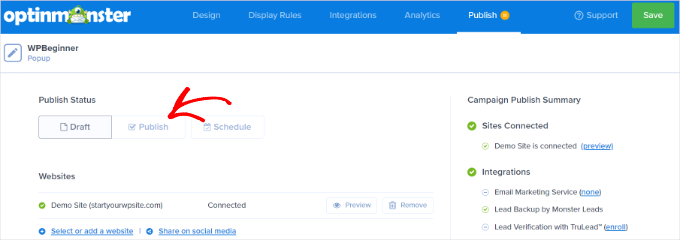
No olvides hacer clic en el botón ‘Guardar’ para almacenar tu configuración.
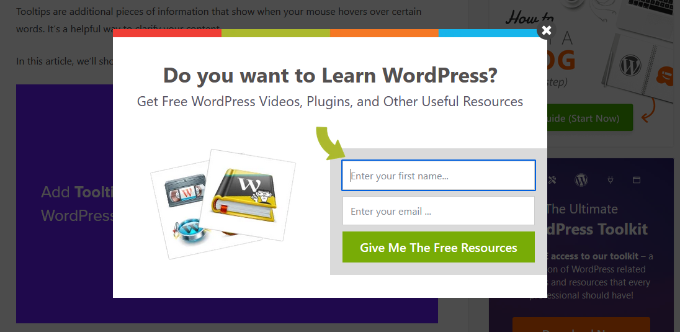
Así es como se veía el popup final de intención de salida en WPBeginner.
Resultados
Esta configuración de 10 minutos resultó en casi 3200 nuevos suscriptores en una semana. Solo mira las estadísticas a continuación:
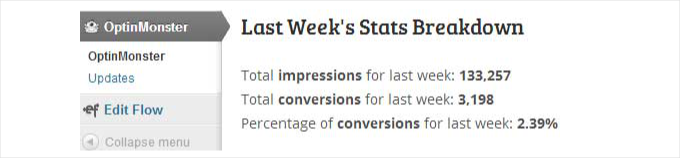
📝 No ejecutamos estas opciones en todo el sitio, por lo que solo aparecieron en publicaciones individuales.
Es posible que hayas notado que ahora usamos una nueva opción en WPBeginner que ofrece nuestros recursos gratuitos, y está arrojando resultados fantásticos.
También estamos desarrollando campañas dirigidas para páginas específicas, categorías y tipos de publicaciones personalizadas para crear una lista de correo electrónico hiperdirigida.
Reflexiones finales
Sí, odiamos los popups al igual que todos los demás, pero esto es diferente. Cuando creas una campaña dirigida que ofrece a los usuarios exactamente lo que quieren, se suscribirán felizmente, y nuestros datos lo demuestran.
No necesitábamos tráfico adicional ni campañas especiales. Simplemente usamos OptinMonster para convertir a los visitantes que abandonaban en suscriptores valiosos.
OptinMonster también ofrece otros tipos de opt-in no intrusivos, como barras de pie de página y deslizamientos, para aquellos que prefieren no usar popups de lightbox. Actualmente hay más tipos de opt-in en desarrollo y se lanzarán pronto.
Si quieres conseguir más suscriptores de correo electrónico y mejorar tus esfuerzos de generación de leads en WordPress, te recomendamos encarecidamente que empieces a usar OptinMonster.
Primeros pasos con OptinMonster: Preguntas frecuentes
Entendemos que añadir una nueva herramienta a WordPress puede generar algunas preguntas. Dicho esto, respondamos a algunas de las preguntas que recibimos comúnmente sobre OptinMonster.
¿Qué es la tecnología de intención de salida?
La tecnología de intención de salida detecta cuándo los usuarios están a punto de abandonar tu sitio web y les muestra campañas dirigidas. Esta es una forma muy eficaz de convertir a los visitantes que abandonan en suscriptores o clientes, ya que te da una última oportunidad de captar su atención con una oferta especial o un valioso lead magnet.
Entramos en más detalle sobre la intención de salida en nuestra revisión de OptinMonster.
¿Puedo integrar OptinMonster con mi proveedor de correo electrónico?
¡Sí! OptinMonster se integra fácilmente con la mayoría de los proveedores de servicios de correo electrónico, incluyendo ActiveCampaign, Constant Contact y Drip.
¿Puedo usar OptinMonster en mi sitio de comercio electrónico?
Sí, OptinMonster es compatible con plugins populares de comercio electrónico como WooCommerce y Easy Digital Downloads.
¿Es OptinMonster adecuado para pequeñas empresas?
¡Absolutamente! OptinMonster está diseñado para empresas de todos los tamaños, ofreciendo potentes capacidades de generación de leads sin un precio elevado. Incluso hay un plan Básico que te permite usar OptinMonster desde $84 al año.
Esperamos que este artículo te haya ayudado a aprender cómo aumentamos nuestros suscriptores de correo electrónico en un 600%. También te puede interesar ver nuestras guías sobre cómo añadir un toque de gamificación a las opt-in de premios y usar la psicología de los popups para aumentar las inscripciones en un 250%.
Si te gustó este artículo, suscríbete a nuestro Canal de YouTube para ver tutoriales en video de WordPress. También puedes encontrarnos en Twitter y Facebook.


Jiří Vaněk
Lo mismo me pasó a mí. Batallé mucho para recolectar direcciones de correo electrónico hasta que usé Optin Monster. Mi problema era que tenía la llamada a la acción para suscribirse al boletín al final del artículo, y mucha gente la pasaba por alto. Sin embargo, Optin Monster tiene excelentes activadores, y cuando lancé mi primera campaña (conectada a MailChimp), configuré el activador para que se activara cuando el usuario estuviera a punto de abandonar el sitio web. Cuando intentan ir a otra página, aparece una campaña de sí/no preguntando si quieren recibir noticias por correo electrónico antes de irse. Esto impulsó mi lista de correo electrónico en aproximadamente un 350% en solo dos meses. Es increíble lo que este plugin puede hacer. Se lo recomiendo a todos. El marketing con esta herramienta es increíblemente divertido.
Mai
Hola. Tengo OptinMonster y he configurado con éxito una página de suscripción. Sin embargo, no pude integrarla con mi cuenta de MailChimp. Lo intenté una y otra vez, pero siguió cargando durante horas y horas. Estoy usando OptinMonster 2.1.7, ¿hay algún error con esta versión?
Gracias
Soporte de WPBeginner
Hola Mai,
Por favor, contacta al equipo de soporte de OptinMonster. Ellos podrán ayudarte mejor.
Administrador
nigel
¿Se puede usar con Get Response?
Gracias por una publicación interesante.
Soporte de WPBeginner
Sí, se puede usar con GetResponse.
Administrador
Ginebra
ok, alguien que me ayude... me estoy empezando a confundir con todas estas opciones de registro/suscripción.
Entonces, ¿Mail Chimp es para si quieres que alguien se suscriba a tu boletín informativo?
¿Jet Pack es para agregar una opción para que alguien pueda suscribirse a tu blog que está en tu sitio web?
y…
¿OptinMonster es para si quieres que alguien acepte recibir correos electrónicos tuyos?
¿Son los 3 realmente necesarios para cubrir las 3 opciones de registro, o hay alguna forma más fácil de lograr las 3 cosas?
Además, ¿cómo se le entrega el boletín o cualquier otro artículo al suscriptor una vez que se registra? ¿Tienes que subir el formulario a Mail Chimp y luego decirle a Mail Chimp a qué direcciones de correo electrónico enviar la información?
¡Súper confundido... ayúdenme por favor!
Soporte de WPBeginner
MailChimp es un proveedor de servicios de correo electrónico. Si estás creando una lista de correo electrónico, necesitarás un proveedor de servicios de correo electrónico que se especialice en el envío masivo de correos.
JetPack te permite agregar un formulario de registro y también puede enviar tus publicaciones a los lectores. Pero no es un servicio de boletín por correo electrónico, lo que lo hace muy limitado.
OptinMonster conecta tu sitio de WordPress con MailChimp o cualquier otro proveedor de servicios de correo electrónico. Te ayuda a crear hermosos formularios de registro que aparecen en la barra lateral, ventanas emergentes, deslizables, barra inferior, etc. Esto te ayuda a conseguir más suscriptores y registros para tu lista de correo.
espero que esto ayude.
Administrador
Sarah
La idea de guardar los datos de los suscriptores en/con un tercero no es algo que nos guste hacer.
Preferimos mucho poder guardar los datos en nuestro propio servidor, por lo tanto, bajo nuestro 'control'.
Tom Brady
¿Cuánto?
Steve Ceaton
Me pregunto si esto todavía funciona, o si ha estado tan saturado que en realidad ahuyenta a la gente ahora. A mí me ahuyenta.
Soporte de WPBeginner
Todavía lo usamos y nos funciona muy bien. OptinMonster viene con opciones que te permiten hacerlo menos desagradable. Por ejemplo, puedes cargarlo al detectar la intención de salida, aumentar la duración de las cookies para que no moleste a los usuarios en visitas posteriores, puedes lanzarlo en la vista de la segunda página y mucho más.
Administrador
Gudtalent
Este es un artículo realmente útil
Pero me encantaría saber cómo detener el cuadro emergente si ya eres suscriptor para evitar molestar a tu lector.
Alex Khan
¿Puedes hacer un plugin así para Google Blogger? ¿O puedes sugerir una buena alternativa?
Jess Gaithers
Hmm, esto tiene sentido a corto plazo. Pero a largo plazo, ¿los visitantes no se molestarán realmente al recibir repetidamente el mensaje de salida a pesar de que ya se registraron? ¿Hay alguna forma de establecer cookies o algo así para que si alguien se suscribe, esta ventana emergente nunca vuelva a aparecer? Gracias.
Personal editorial
Sí, puedes establecer una duración de cookie de 365 días o tan larga o corta como quieras.
Administrador
Jason
Puedes hacer que cualquier acción de PHP que se esté utilizando para registrar los correos electrónicos establezca una cookie que nunca expire. O usa JavaScript para establecer una cookie que no expire en la página de agradecimiento a la que se redirige el formulario después de enviarlo.
Navuth
OptinMonster me interesa mucho. Pero, ¿cómo se ve? Aparece como en esta página, ¿verdad?
Soporte de WPBeginner
Sí, también puedes visitar optinmonster.com para obtener más información.
Administrador
Bryan Cork
Definitivamente vale la pena intentarlo.
rich
¿Puede crear opciones como este sitio web? ¿Un pop-up hace preguntas y luego lleva a las personas por diferentes caminos? Uno de ellos es la opción.
Nabtron
¿Por qué dejaste de usarlo ahora?
Personal de WPBeginner
No en este momento, pero quizás en el futuro.
Fred
¿Alguna vez considerarías ofrecer esto en la plataforma Shopify como una aplicación de Shopify? Me encantaría tener esto en el sitio de mi tienda.
Personal de WPBeginner
Aquí tienes cómo obtener soporte para OptinMonster.
Institutomujeres
Finalmente decidí comprar el plugin y después de instalarlo y crear mi primer lightbox, cuando lo integro no me permite conectarme a Mailchimp. Después de insertar el número de API, se queda atascado y sigue intentando cargar. ¿Tienes alguna idea de qué podría estar causando esto?
Syed Balkhi
Sí, OptinMonster tiene la funcionalidad de hacer clic para abrir. La llamamos MonsterLink y se destacará un poco mejor en el nuevo rediseño.
Aquí tienes el tutorial sobre cómo hacerlo:
http://optinmonster.com/docs/how-to-manually-load-optinmonster-popup-with-click-of-a-button/