


“¿Perderé mi posicionamiento en Google si me mudo de Blogger a WordPress?” Esa es la primera pregunta que escuchamos de cualquiera que esté pensando en hacer el cambio.
Lo entendemos. Sin embargo, después de ayudar a muchos bloggers a hacer esta mudanza, podemos decir con confianza que puedes cambiar de Blogger a WordPress sin perder tu posicionamiento en Google.
En esta guía, te mostraremos los pasos exactos que usamos, desde exportar tu blog de Blogger hasta configurar las redirecciones que protegen tu tráfico de búsqueda.
Resumen rápido: Cambiar de Blogger a WordPress requiere exportar tu contenido de Blogger, importarlo a un sitio de WordPress autohospedado y redirigir las URL antiguas a tu nuevo sitio.
Tiempo estimado: 1 a 2 horas para un blog pequeño.
Herramientas: Plugin gratuito BtW Importer y dos fragmentos de código cortos.
Costo: La migración no cuesta nada. Aún necesitarás pagar por el hosting y un nombre de dominio.
WordPress.com vs. WordPress.org: ¿Cuál es la diferencia?
Hay dos tipos de WordPress, y esta guía utiliza WordPress.org, también conocido como WordPress autohospedado. WordPress.com es un servicio hospedado donde no puedes instalar plugins en el plan gratuito. Necesitarás actualizar a un plan de pago para desbloquear plugins y seguir este tutorial.
Para un análisis completo, consulta nuestra comparación de WordPress.com vs. WordPress.org.
Dicho esto, veamos cómo migrar de Blogger a WordPress manteniendo tu posicionamiento y tráfico en Google. Estos son los pasos que cubriremos:
- Paso 1: Contrata un servicio de hosting para WordPress
- Paso 2: Exporta tu blog de Blogger
- Paso 3: Importa Blogger a WordPress
- Paso 4: Configuración de Permalinks
- Paso 5: Configura redirecciones de Blogger a WordPress
- Paso 6: Mueve otro contenido de Blogger a WordPress
- Paso 7: Verifica tu migración en Google Search Console
- Paso 8. Cosas que hacer después de migrar de Blogger a WordPress
- Preguntas frecuentes sobre el cambio de Blogger a WordPress
Paso 1: Contrata un servicio de hosting para WordPress
Para empezar con WordPress, necesitarás un nombre de dominio y hosting web. Un nombre de dominio es la dirección de tu sitio web y el hosting web es donde residen los archivos de tu sitio web.
Puedes elegir cualquier proveedor de hosting de WordPress que desees, como Bluehost o Hostinger. Ambos son proveedores de hosting de WordPress recomendados oficialmente y ofrecen un nombre de dominio gratuito durante el primer año.
Para este tutorial, usamos Bluehost, que instaló WordPress automáticamente cuando nos registramos, por lo que pudimos iniciar sesión en nuestro nuevo sitio de inmediato.
Paso 2: Exporta tu blog de Blogger
Ahora que tu sitio de WordPress está listo, el siguiente paso es exportar tu contenido de Blogger.
Inicia sesión en tu cuenta de Blogger, selecciona tu blog y haz clic en Configuración en el menú de la izquierda. Desplázate hacia abajo hasta la sección 'Gestionar blog', haz clic en 'Copia de seguridad del contenido' y luego en 'Descargar'.
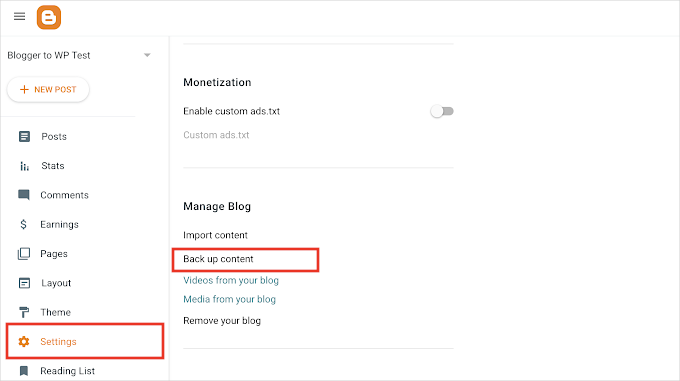
Blogger ya no descarga un archivo XML directamente. En cambio, el botón Descargar ahora abre Google Takeout, que es la herramienta de Google para descargar tus datos, con Blogger ya seleccionado.
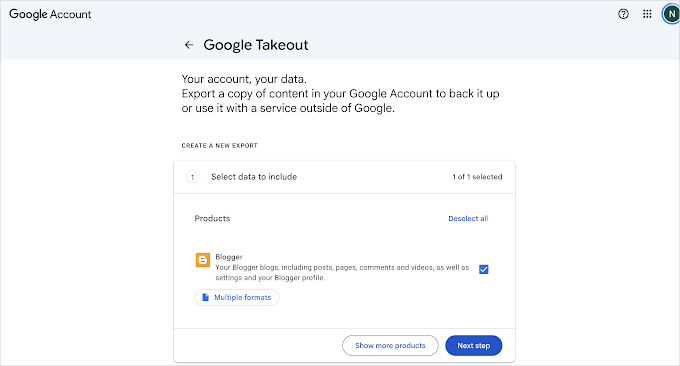
Haz clic en 'Siguiente paso', mantén la configuración predeterminada y haz clic en 'Crear exportación'.
Google te enviará un correo electrónico cuando la exportación esté lista, lo que generalmente toma unos minutos para un blog pequeño.
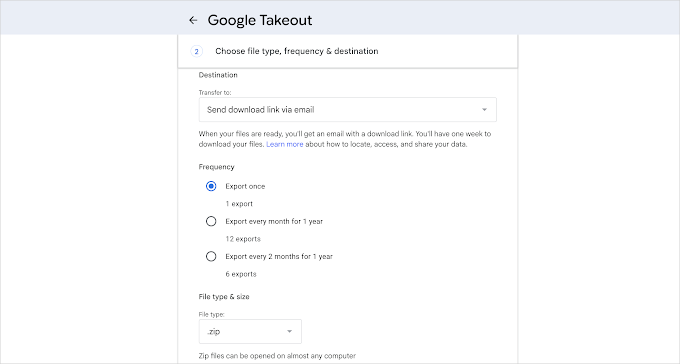
Haz clic en 'Descargar archivo' en ese correo electrónico y guarda el archivo .zip en tu computadora.
A continuación, descomprime el archivo. Abre la carpeta Takeout, luego Blogger, luego Blogs y, finalmente, la carpeta con el nombre de tu blog.
El archivo que necesitas se llama feed.atom. Contiene tus publicaciones, páginas y comentarios.
Si Takeout divide tu exportación en más de un archivo .zip, revisa cada uno en busca de un archivo feed.atom. Los importarás uno tras otro en el siguiente paso.
Nota: Guarda una copia de todo el archivo en un lugar seguro, como almacenamiento en la nube o una unidad externa. Es tu copia de seguridad del blog original. La carpeta Albums que contiene guarda todas las imágenes que hayas subido a Blogger, a la que volvemos en el Paso 6.
Paso 3: Importa Blogger a WordPress
Con el archivo feed.atom en tu computadora, ahora puedes importar tu contenido a WordPress.
WordPress viene con un importador de Blogger predeterminado, disponible en la página Herramientas » Importar en el área de administración. Sin embargo, ese importador ha estado roto desde julio de 2025. Fue entonces cuando Google movió las copias de seguridad de Blogger a Google Takeout y cambió el formato del archivo al mismo tiempo.
Afortunadamente, existen plugins alternativos que puedes usar.
- BtW Importer – Este es el plugin que usaremos en este tutorial. Importa publicaciones, páginas, imágenes e incluso configura redirecciones. La desventaja es que no importa comentarios.
- Blogger Importer Extended – Importa publicaciones, páginas, imágenes y comentarios, pero la versión gratuita está limitada a 20 publicaciones. Puedes usar este si tienes menos publicaciones o si deseas importar comentarios.
Primero, instala y activa el plugin BtW Importer. Para más detalles, consulta nuestra guía paso a paso sobre cómo instalar un plugin de WordPress.
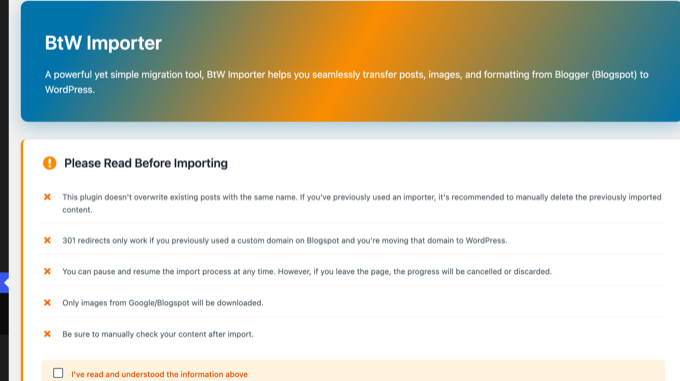
Tras la activación, haz clic en el nuevo elemento BtW Importer en el menú de administración de tu WordPress. La página comienza con una breve lista de cosas que debes saber antes de importar.
Léelo, luego marca la casilla 'He leído y entendido la información anterior'.
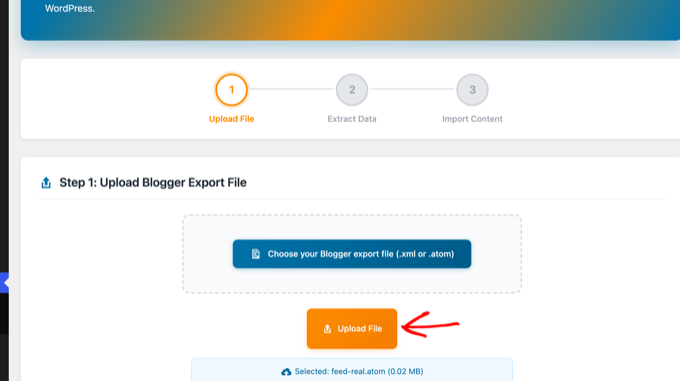
En el Paso 1, haz clic en el botón 'Elegir tu archivo de exportación de Blogger' y selecciona el archivo feed.atom. Luego haz clic en el botón 'Subir Archivo'.
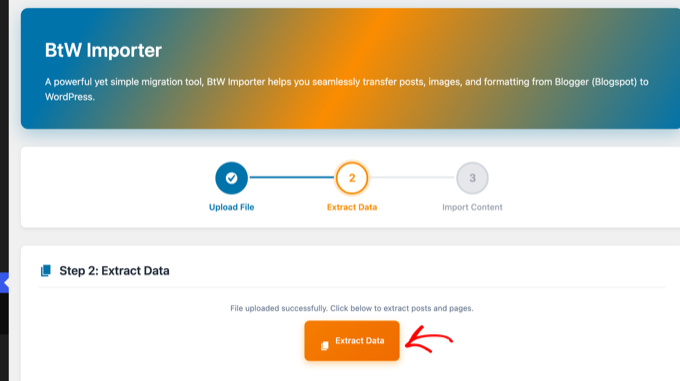
En el Paso 2, haz clic en el botón 'Extraer Datos'. El plugin lee el archivo y cuenta tus publicaciones y páginas.
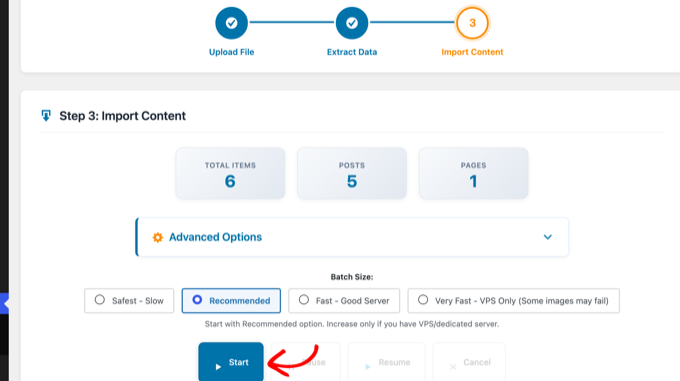
El Paso 3 muestra cuántos elementos encontró. El panel 'Opciones avanzadas' te permite conservar el autor original de Blogger para cada publicación y tiene una opción experimental para convertir el HTML antiguo de Blogger en bloques de WordPress.
Recomendamos dejar esa opción sin marcar para tu primera ejecución, ya que siempre puedes convertir las publicaciones a bloques más tarde en el editor.
Deja el tamaño del lote en 'Recomendado' y haz clic en el botón 'Iniciar'.
El plugin importa tus publicaciones y páginas, descarga todas las imágenes alojadas en los servidores de Google a tu biblioteca de medios y reescribe los enlaces de las imágenes dentro de tus publicaciones a las nuevas copias.
También registra la dirección antigua de Blogger de cada publicación, que usamos para las redirecciones en el Paso 5.
Un registro de progreso muestra cada elemento a medida que se transfiere, y verás un mensaje de '¡Felicitaciones!' cuando termine.
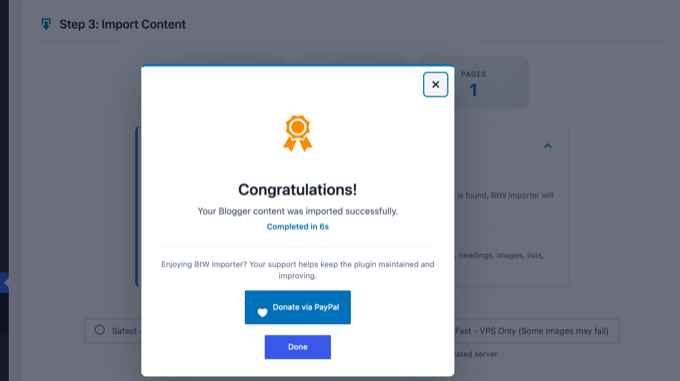
Ahora puedes revisar tu contenido en Entradas » Todas las entradas y Páginas » Todas las páginas. Las etiquetas de Blogger se convierten en categorías de WordPress, los borradores siguen siendo borradores y la primera imagen de cada entrada se convierte en su imagen destacada.
Paso 4: Configuración de Permalinks
Ahora que tus entradas están en WordPress, hablemos de sus direcciones web. Los permalinks son el término de WordPress para la estructura de URL de tus entradas y páginas.
Las URL de las entradas de Blogger se ven así: https://tu-blog.blogspot.com/2026/08/titulo-de-la-entrada.html.
El plugin BtW Importer guardó la dirección antigua de cada entrada y página en un mapa de redirección. Cada vez que una solicitud para una dirección antigua llega a tu sitio de WordPress, el plugin la envía a la entrada correspondiente.
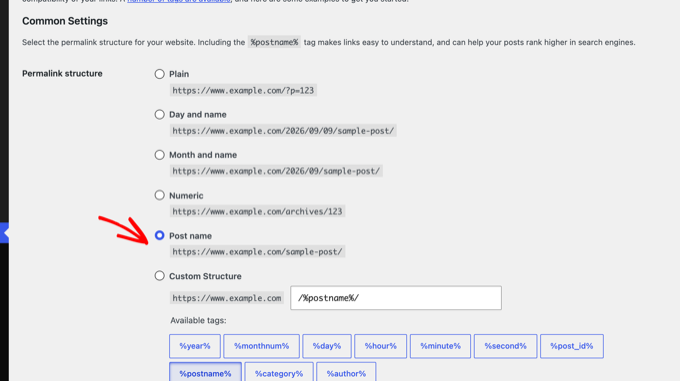
Así que mantén la configuración predeterminada de WordPress. Ve a Ajustes » Permalinks y asegúrate de tener seleccionada la opción 'Nombre de la entrada'.
Esta configuración te da URL limpias y amigables con el SEO como tu-blog.com/titulo-de-la-entrada/.
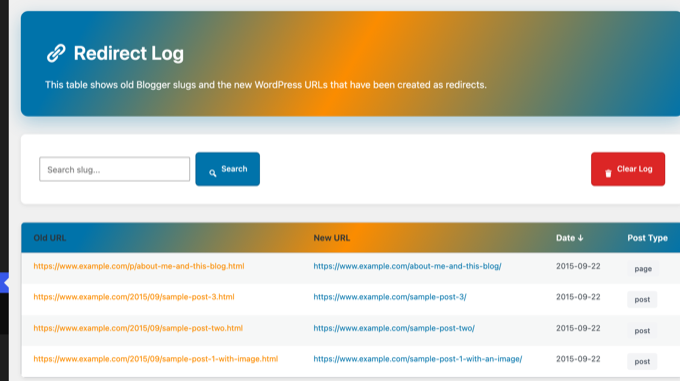
Puedes ver la lista completa de direcciones antiguas y nuevas en BtW Importer » Registro de redirección. Cada entrada y página de Blogger debería tener una fila aquí.
Para probarlo, abre una de las direcciones antiguas en tu nuevo dominio, como tu-blog.com/2026/08/titulo-de-la-entrada.html. WordPress debería enviarte directamente a la nueva entrada.
En nuestra prueba, todas las URL antiguas de entradas y páginas devolvieron una redirección 301 al lugar correcto.
Este mapa solo funciona para los usuarios que llegan a tu dominio de WordPress. Sin embargo, como tus usuarios y Google no saben que te has mudado, seguirán viendo tu antiguo blog de Blogger hasta que completes el Paso 5.
Paso 5: Configura redirecciones de Blogger a WordPress
Ahora que WordPress sabe a dónde debe ir cada dirección antigua, es hora del paso más importante de toda la migración, que es redirigir a los usuarios y motores de búsqueda como Google a tu nuevo sitio de WordPress.
Una redirección envía automáticamente a cualquiera que abra una de tus antiguas URL de Blogger a la misma entrada en WordPress.
También envía un código de estado 301, que es el código para una redirección permanente. Esto le dice a Google que la página se ha movido permanentemente, por lo que tus rankings se transfieren a la nueva dirección en lugar de empezar desde cero.
⚠️ Si tu blog de Blogger tiene su propio dominio personalizado en lugar de blogspot.com, es posible que necesites apuntar los servidores de nombres de tu dominio a tu proveedor de hosting. Para obtener instrucciones, sigue nuestro tutorial sobre cómo cambiar un blog de Blogger con dominio personalizado a WordPress.
Blogger no te permite configurar redirecciones del servidor, así que aquí tienes la solución.
Primero, agregamos un pequeño fragmento de código a tu sitio de WordPress. Recibe a los visitantes que Blogger envía, busca la dirección antigua y los reenvía a la entrada correcta en WordPress.
Luego, agrega un fragmento de código a tu tema de Blogger para enviar a cada visitante y motor de búsqueda desde tu dirección blogspot.com a ese fragmento.
1. Agrega el fragmento de redirección a WordPress
Recomendamos agregar el fragmento con el plugin gratuito WPCode, que es la forma más segura de agregar código personalizado a WordPress. Para más detalles, consulta nuestra guía sobre cómo copiar y pegar fragmentos de código en WordPress.
Después de instalar WPCode, ve a Fragmentos de código » + Agregar nuevo. Pasa el cursor sobre 'Agregar tu código personalizado (Nuevo fragmento)' y haz clic en 'Usar fragmento'.
Elige 'Fragmento de PHP' como tipo de código, dale un nombre a tu fragmento y pega el siguiente código:
add_action( 'template_redirect', 'wpb_blogger_b2w_redirect', 1 );

function wpb_blogger_b2w_redirect() {
	if ( empty( $_GET['b2w'] ) ) {
		return;
	}

	$old_path = wp_parse_url( esc_url_raw( wp_unslash( $_GET['b2w'] ) ), PHP_URL_PATH );
	$target   = home_url( '/' );

	if ( $old_path ) {
		$matches = get_posts( array(
			'post_type'           => array( 'post', 'page' ),
			'post_status'         => 'publish',
			'posts_per_page'      => 1,
			'ignore_sticky_posts' => true,
			'meta_key'            => '_old_permalink',
			'meta_value'          => $old_path,
		) );

		if ( $matches ) {
			$target = get_permalink( $matches[0] );
		}
	}

	wp_safe_redirect( $target, 301 );
	exit;
}
Este código lee la antigua dirección de Blogger que tu tema de Blogger pasará, busca la entrada o página correspondiente que BtW Importer guardó y envía al visitante allí con una redirección 301. Si no encuentra nada, los envía a tu página de inicio en lugar de un error 404.
Debajo del cuadro de código, configura el método de inserción en ‘Insertar automáticamente’ y la ubicación en ‘Solo frontend’. Luego, activa el interruptor en la parte superior y haz clic en el botón ‘Guardar fragmento’.
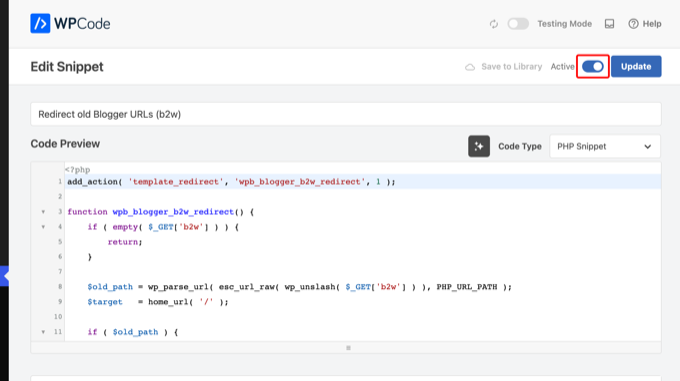
2. Reemplaza tu tema de Blogger con el código de redirección
A continuación, inicia sesión en tu panel de Blogger y ve a la página de Tema. Haz clic en la flecha hacia abajo junto al botón ‘Personalizar’ y luego selecciona ‘Editar HTML’.
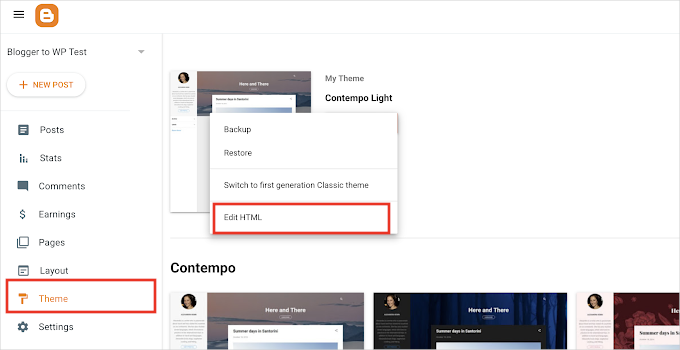
Blogger ahora mostrará el código HTML de tu tema.
Antes de eliminar nada, copia TODO el código HTML existente de Blogger y guárdalo en un archivo de texto en tu computadora como copia de seguridad.
Una vez que hayas hecho una copia de seguridad del código original del tema, elimina todo en el editor y pega el siguiente código. Reemplaza https://example.com con la dirección de tu nuevo sitio de WordPress en los cuatro lugares:
<?xml version="1.0" encoding="UTF-8" ?>
<!DOCTYPE html>
<html b:version='2' class='v2' expr:dir='data:blog.languageDirection' xmlns='http://www.w3.org/1999/xhtml' xmlns:b='http://www.google.com/2005/gml/b' xmlns:data='http://www.google.com/2005/gml/data' xmlns:expr='http://www.google.com/2005/gml/expr'>
<head>
<b:include data='blog' name='all-head-content'/>
<title><data:blog.pageTitle/></title>
<link expr:href='"https://example.com/?b2w=" + data:blog.url' rel='canonical'/>
<meta expr:content='"0;url=https://example.com/?b2w=" + data:blog.url' http-equiv='refresh'/>
<script type='text/javascript'>
//<![CDATA[
window.location.replace('https://example.com/?b2w=' + encodeURIComponent(window.location.href));
//]]>
</script>
<b:skin><![CDATA[
body { font-family: Arial, sans-serif; text-align: center; padding: 40px; }
]]></b:skin>
</head>
<body>
<b:section class='main' id='main' showaddelement='no'>
<b:widget id='Blog1' locked='true' title='Blog Posts' type='Blog' version='2'>
<b:includable id='main'>
<p>This blog has moved. <a expr:href='"https://example.com/?b2w=" + data:blog.url'>Click here if you are not redirected.</a></p>
</b:includable>
</b:widget>
</b:section>
</body>
</html>
Este código del tema hace tres cosas. Le dice a los motores de búsqueda que cada página antigua tiene una nueva dirección canónica, usa una etiqueta meta refresh para enviarlos a esa página y redirige a los visitantes humanos con un pequeño script.
Los tres apuntan al fragmento de WordPress del paso anterior, que luego reenvía a la entrada exacta.
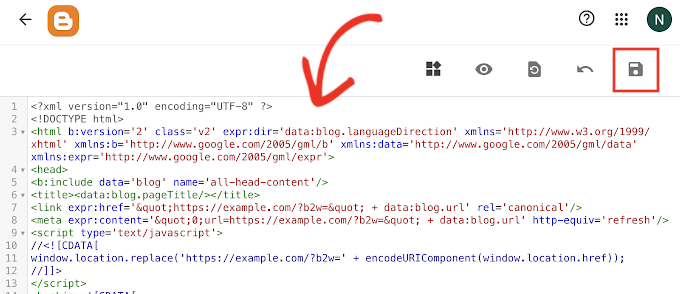
No olvides hacer clic en el botón ‘Guardar’ para almacenar tus cambios.
Los temas más antiguos de Blogger también sirven una versión móvil separada de tu blog, y esa versión ignora el código que acabas de pegar.
Para desactivarla, haz clic en la misma flecha hacia abajo junto al botón ‘Personalizar’ y selecciona ‘Configuración móvil’.
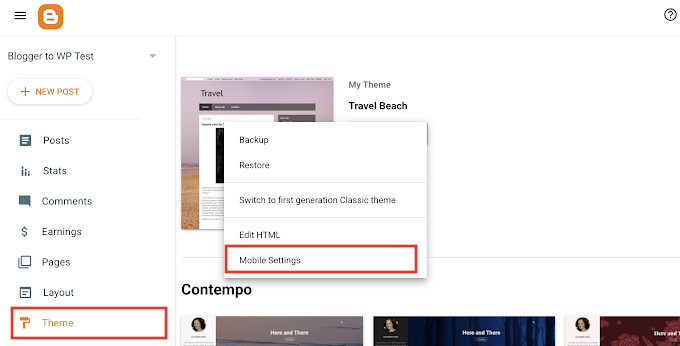
En la ventana emergente, elige la opción ‘Escritorio’ y haz clic en ‘Guardar’. Si no ves ‘Configuración móvil’, tu tema ya es adaptable y puedes omitir esto.
Ahora pruébalo. Abre una de las URL de tus antiguas entradas de Blogger en una ventana privada del navegador y, en un segundo, deberías aterrizar en la misma entrada en tu sitio de WordPress.
3. Redirige las URL móviles ?m=1 de Blogger
Cuando alguien abre tu blog de Blogger en un teléfono, Blogger agrega ?m=1 al final de la dirección, y Google a menudo indexa estas direcciones móviles junto con las normales.
En nuestras pruebas, esa pequeña adición causó un problema real. WordPress usa m como su propio parámetro para los archivos de fecha, por lo que una solicitud para tublog.com/?m=1 o tublog.com/titulo-de-entrada/?m=1 devuelve una página de error 404.
La solución es un segundo fragmento de WPCode que envía cada solicitud ?m=1 y ?m=0 a la URL limpia con una redirección 301. Crea otro fragmento de PHP en WPCode, igual que hiciste arriba, y pega este código:
add_action( 'template_redirect', 'wpb_redirect_blogger_mobile_urls' );

function wpb_redirect_blogger_mobile_urls() {
	if ( ! isset( $_GET['m'] ) || ! in_array( $_GET['m'], array( '0', '1' ), true ) ) {
		return;
	}

	wp_safe_redirect( remove_query_arg( 'm' ), 301 );
	exit;
}
Desplázate un poco hacia abajo y configura la ubicación en ‘Solo frontend’, activa el fragmento y haz clic en ‘Guardar fragmento’.
En nuestra prueba, abrir la página de inicio y una URL de entrada con ?m=1 al final nos envió directamente a la URL limpia.
Paso 6: Mueve otro contenido de Blogger a WordPress
Con tu contenido movido y las redirecciones implementadas, es hora de revisar las piezas que necesitan un toque manual. A continuación, se presentan cinco cosas a considerar y cómo manejarlas cada una.
1. Páginas
El Importador de BtW mueve tus páginas de Blogger, como Acerca de y Contacto, a Páginas » Todas las páginas, y también redirige sus antiguas direcciones /p/. Abre cada una para revisar el formato y agrégalas a los menús de navegación de tu tema de WordPress.
También podrías consultar nuestra lista de páginas importantes que todo blog de WordPress debería tener, para que no te pierdas nada que Blogger nunca tuvo.
2. Widgets
Al igual que Blogger, muchos temas de WordPress usan widgets para agregar contenido a la barra lateral de tu blog. Para agregarlos, visita la página Apariencia » Editor para temas de bloques y la página Apariencia » Widgets para temas clásicos.
Para obtener instrucciones detalladas, consulta nuestra guía sobre cómo agregar y usar widgets en WordPress.
Si buscas un widget que WordPress no tiene por defecto, probablemente necesites un plugin. WordPress tiene más de 72,000 plugins gratuitos, así que consulta nuestra guía para principiantes sobre cómo elegir el plugin de WordPress adecuado.
3. Feeds RSS
Las personas que siguen tu blog a través de feeds RSS aún podrán encontrar tu blog. Sin embargo, no recibirán contenido nuevo hasta que redirijas el feed antiguo al nuevo.
Para solucionar esto, ve a la página Configuración en tu panel de Blogger. Desplázate hacia abajo hasta la sección 'Feed del sitio' y haz clic en 'URL de redirección del feed de publicaciones'.
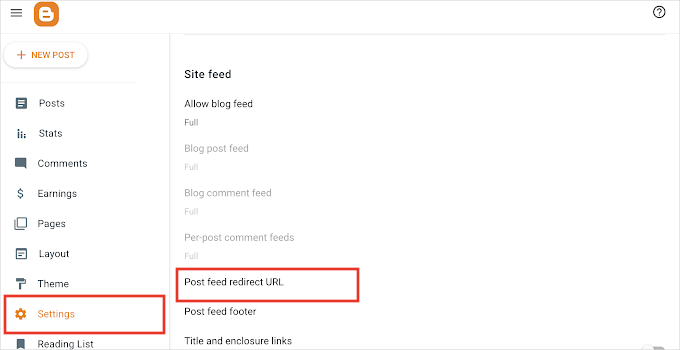
Esto abrirá una ventana emergente donde deberás agregar la URL del feed RSS de tu sitio de WordPress. La URL de tu feed de WordPress se verá así:
http://example.com/feed
No olvides reemplazar example.com con el nombre de tu propio dominio.
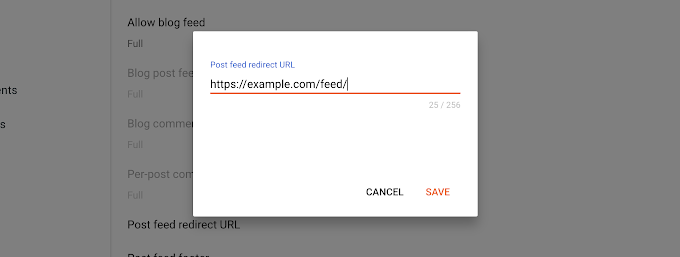
Haz clic en el botón 'Guardar' para agregar la URL y guardar tu configuración.
4. Imágenes
El Importador de BtW ya descargó las imágenes que Google alojó para ti en tu biblioteca de medios y actualizó tus publicaciones para usarlas. Abre Medios » Biblioteca para verlas.
Si el plugin omitió algunas imágenes, o si tenías imágenes alojadas en otro lugar, nuestra guía sobre cómo importar imágenes externas en WordPress muestra un plugin que las encuentra y descarga.
El archivo Google Takeout del Paso 2 es tu red de seguridad. Su carpeta Álbumes contiene una copia de cada imagen que hayas subido a Blogger, en calidad original.
Paso 7: Verifica tu migración en Google Search Console
Ahora que tu contenido está en su lugar, es hora de que Google se entere del cambio. Este paso ayuda a Google a encontrar tu nuevo sitio más rápido y protege tu posicionamiento en las búsquedas.
Esto es lo que necesitas hacer:
- Agrega tu nuevo sitio de WordPress a Google Search Console. Si aún no lo has hecho, sigue nuestra guía sobre cómo agregar tu sitio de WordPress a Google Search Console.
- Envía tu nuevo mapa del sitio XML. Envía la URL de tu mapa del sitio en Google Search Console para que Google pueda descubrir todas tus nuevas URLs. Para obtener instrucciones paso a paso, consulta nuestra guía sobre cómo crear un mapa del sitio en WordPress.
- Monitorea tus errores 404. Durante las próximas semanas, mantén un ojo en el informe de Páginas en Google Search Console para detectar cualquier error 404. Si encuentras URLs rotas, configura redirecciones adicionales para ellas. Puedes hacerlo con el plugin gratuito 404 to 301 redirect manager.
- Instala Google Analytics. Para rastrear tu tráfico con Google Analytics después de la migración y asegurarte de que todo funcione, te recomendamos instalar MonsterInsights. Para más información, consulta nuestra guía sobre cómo instalar Google Analytics en WordPress.
Paso 8. Cosas que hacer después de migrar de Blogger a WordPress
Tu blog ahora está en WordPress y tus redirecciones protegen tu posicionamiento. Hay tres tareas que vale la pena hacer en tu primera semana.
- Elige un tema rápido. El diseño de tu Blogger no se transfiere, así que elige un tema ligero que cargue rápido en teléfonos. Nuestra lista de los mejores temas gratuitos para blogs de WordPress es un buen lugar para empezar.
- Instala los plugins esenciales. Un plugin de SEO, un formulario de contacto y un plugin de copias de seguridad cubren la mayoría de los blogs. Consulta nuestra lista de plugins imprescindibles de WordPress.
- Configura las copias de seguridad. En Blogger, Google se encarga de tu contenido. En WordPress, tú eres el responsable, así que elige uno de los mejores plugins de copias de seguridad de WordPress y programa copias automáticas.
Preguntas frecuentes sobre el cambio de Blogger a WordPress
¿Alguien todavía usa Blogger?
Sí. Blogger todavía está en línea y Google no ha anunciado planes para cerrarlo.
Sin embargo, en estos días solo recibe unas pocas funciones nuevas, y Google ha integrado incluso su herramienta de copias de seguridad en Google Takeout.
La mayoría de los bloggers que quieren hacer crecer su blog se mudan a WordPress porque es fácil personalizar la apariencia y extender sus funciones.
¿Qué pasa con mi antiguo blog de Blogger después de la migración?
Tu antiguo blog de Blogger seguirá existiendo después de la migración. De hecho, necesitas mantenerlo activo, porque el código de redirección en tu tema de Blogger es lo que envía a los visitantes a tu nuevo sitio de WordPress.
No elimines tu blog de Blogger, ya que eso eliminaría las redirecciones y te costaría tráfico.
Esperamos que este artículo te haya ayudado a cambiar de Blogger a WordPress sin afectar tus rankings de búsqueda de Google. También puedes consultar nuestra guía sobre qué plan de WordPress deberías usar o los mitos más comunes de WordPress desmentidos.
Si te gustó este artículo, suscríbete a nuestro Canal de YouTube para ver tutoriales en video de WordPress. También puedes encontrarnos en Twitter y Facebook.



Nathan
Si haces el cambio de Blogger a autoalojado, ¿las visitas existentes se transfieren al nuevo sitio web, o tendrás que empezar desde 0 de nuevo?
Stephan
Muy buen artículo, pero tengo algunos problemas.
Tengo AdSense en mi sitio web y, como he visto, el código de AdSense y el código de Google Analytics no se importaron de las publicaciones de Blogger a las publicaciones de WordPress. ¿Qué debo hacer? ¿Editar de nuevo todas mis publicaciones y agregar esos dos códigos?
Durante la conversión de Blogger a WordPress, ¿no se tomaron el código de AdSense y el código de Google Analytics?
Soporte de WPBeginner
Hola Stephan,
Google Analytics funciona con nombres de dominio, por lo que necesitarás agregar un nuevo perfil de Google Analytics para seguir rastreando el tráfico en tu nuevo sitio de WordPress.
En cuanto a AdSense, las cuentas de Blogger suelen tener cuentas de AdSense alojadas. Necesitarás actualizar tu cuenta de AdSense. Simplemente inicia sesión en tu panel de AdSense y luego ve a Mis anuncios y haz clic en Otros productos, haz clic en Actualizar ahora y completa el formulario de solicitud.
Necesitarás regenerar el código de los anuncios de AdSense y agregarlos a tu nuevo sitio de WordPress. Consulta nuestra guía sobre cómo agregar Google AdSense en WordPress correctamente.
Administrador
devendra
Ahora, cualquiera que visite una publicación en tu antiguo blog de Blogger será redirigido a la misma publicación en tu nuevo sitio de WordPress. ......
¿Qué significa esto... redirección solo en una publicación individual?
Petra
Una pregunta: cuando muevo mi contenido a Wordpress, ¿borro mi antiguo blog en Blogger o no? Algunos dicen que sí porque a Google no le gusta el mismo contenido en ambas páginas (algo así), otros dicen que no porque todas mis fotos se van a borrar… Estoy confundido/a. ¿Tienen sentido las redirecciones si borras tu antiguo blog? Confundido/a de nuevo. ¡Gracias por tu respuesta! ☺
Khaliff Mogaji
Hola,
He seguido las instrucciones paso a paso, pero mi blog de Blogger redirige a la página de inicio de mi blog de WordPress en lugar de redirigir al post exacto en el sitio de WordPress.
Min-Chi Hsieh
Hola,
Realmente aprecio este artículo… Pero, tengo una pregunta y necesito tu ayuda…
Moví mi blog a WordPress hace un año y todo estuvo bien… Pero, cuando cambié el tema, edité mi functions.php como la última vez, me apareció un índice indefinido, apuntando a esta línea “$blogger = $wp_query->query_vars[‘blogger’];”
¿Tienes alguna sugerencia? ¡Gracias~!!
Soporte de WPBeginner
Hola Min-Chi Hsieh,
Puedes copiar el código de redirección del archivo functions de tu antiguo tema y pegarlo en el nuevo tema.
Administrador
Min-Chi Hsieh
Hola,
Lo hice… Y todavía me apareció la misma nota… ¿Alguna sugerencia?
Pengedar Shaklee Farha IbuCergas
Hola, el archivo function.php debe agregarse cada vez que cambiamos el tema, ¿verdad? Porque cada vez que cambio de tema, desaparece.
Soporte de WPBeginner
Hola Pengedar,
Sí, necesitarás pegarlo en tu tema activo. Si vas a cambiar de tema con frecuencia, entonces sería mejor crear un plugin específico del sitio y luego pegar el código dentro de él.
Administrador
Rajat Shankhdhar
¿Es realmente necesario configurar los permalinks como mes/fecha en la redirección 301 o solo busca que la publicación se vea igual que en Blogger?
bethan arundel
Hola, tengo un problema: cuando entro a mi blog ahora, después de seguir los pasos, solo aparece un enlace grande en medio de la página que, al hacer clic, me lleva a mi nuevo sitio de WordPress, pero no redirige automáticamente. Agradecería mucho ayuda.
Hamid
Quería dejar mi sitio en .blogspot.com pero descubrí que algunos de los enlaces internos de mi blog de Blogger no se están redirigiendo a la publicación correcta en WordPress.
Benny
Yo también me encontré con este problema.
Lo que hice fue cambiar el permalink a personalizado y agregar
" /%year%/%monthnum%/%postname%.html
"
sin comillas
¡Espero que esto ayude!
Christine
Benny,
¡MUCHAS GRACIAS por dejar este comentario! Acabo de pasar por el proceso de conversión de Blogger y me encontré con este mismo problema. Me preguntaba cómo se traducían automáticamente los .html a WordPress y me di cuenta de que no lo hacían en absoluto. ¡Mis publicaciones enlazadas no se estaban redirigiendo y ahora sí, gracias a ti!
Christine
Elisabeth Anggia
Hola querida,
Muchas gracias. Me funciona.
Sigo viniendo a este lugar, porque tu tutorial es fácil de seguir incluso para un principiante como yo.
Mariusz
Hola. Gracias por tu tutorial.
Algo extraño le pasó a mi blog. Cuando lo veo en la versión móvil, veo todas las publicaciones de Blogger, pero en la versión de escritorio, algunas publicaciones están ocultas. ¿Cómo puedo hacerlas visibles? ¿Me puedes ayudar? En el administrador de WP tampoco las veo...
Marianne
¡Hola! Gracias por el gran tutorial. Configuré las redirecciones y creo que hay un problema con la redirección a www. vs sin www. ¿Sabes cómo solucionar esto?
Heather
Estoy teniendo el mismo problema, ¿has encontrado una manera de solucionarlo?
Lori
Voy a usar un tema en mi sitio de WordPress – ¿lo integro antes o después de transferir mi sitio de Blogger?
Soporte de WPBeginner
Hola Lori,
Puedes hacer eso más tarde. Esto te dará una idea clara de cómo se ve tu contenido cuando se importa y cómo te gustaría configurarlo.
Administrador
udayvir singh
Gracias por el excelente tutorial.
He hecho casi todo el trabajo, pero hay un problema. Todas las URL de mis publicaciones de Blogger se redirigen perfectamente a la URL correcta de WordPress, pero las URL de las páginas de Blogger (www.example/p/pageurl/) no se redirigen a la ruta correcta (www.example/pageurl/).
Por favor, ayúdame... ¿hay alguna manera de lidiar con este problema?
Soporte de WPBeginner
Hola Udayvir,
Por favor, consulta nuestra guía sobre cómo configurar redirecciones en WordPress.
Administrador
Sin Yee
¡Este artículo ayuda mucho! He migrado todo con éxito al nuevo hosting. ¡Hice la redirección también! ¡Muchas gracias!
abu sufian
Intento subir el archivo .xml pero después de subirlo dice que todo está hecho. ¡Que tengas un buen día! y me redirige a mi página de administrador. no me pide el nombre del autor. ¿qué puedo hacer??
Soporte de WPBeginner
También puedes cambiar el nombre del autor manualmente. Ve a Entradas y haz clic en el botón Opciones de pantalla en la parte superior. Selecciona el número de entradas que deseas mostrar en la página. Puedes mostrar hasta 999 entradas a la vez. Después de eso, haz clic en la casilla de verificación Seleccionar todo para seleccionar todas las entradas mostradas en la página. A continuación, selecciona la opción Edición rápida del menú desplegable Acciones masivas. Esto te mostrará un cuadro donde puedes cambiar el nombre del autor.
Administrador
Anindra
Esto es lo que tengo:
Blog #1:
1. Alojado en hostgator.com
2. Dominio personalizado registrado a través de HostGator
3. Todavía activo, pero lo he abandonado casi por completo
Blog #2:
1. Alojado en Blogger
2. Dominio personalizado registrado a través de Blogger
3. Todavía activo y lo estoy usando
Quiero reemplazar el Blog #1 con el Blog #2.
Preguntas:
1. ¿Es factible?
2. ¿Cómo?
Soporte de WPBeginner
Hola Anindra,
Sí, es posible. Consulta las instrucciones en el artículo anterior.
Administrador
Sharoon Qadeer
He intentado esto pero no está redirigiendo la publicación. Todos los enlaces se redirigen a la página de inicio.
Agregar código en functions.php muestra un código en la cabecera y agregar código en un plugin específico del sitio no funciona y tampoco redirige a la publicación
Steph
En la configuración de tu Enlace permanente, pega este código en la estructura personalizada
/%year%/%monthnum%/%postname%.html
Jui Deb
Hola, si migro mi blog de Blogger a WordPress, ¿será copiar y pegar para Google? Ya que usaré el mismo contenido en mi blog de Blogger y WordPress si lo migro de Blogger a WordPress.
Dina
Hola,
Solo quería saber si este proceso funcionará si estoy transfiriendo de un sitio .blogspot.com a un sitio .wordpress.com. Aún no planeo auto-hospedarme, pero planeo hacerlo en el futuro, así que creo que sería más fácil cambiar a WordPress ahora.
¿Esto todavía funciona?
Dhiraj Kr Yadav
Hola, es un video muy útil. Tengo una pregunta, por favor ayúdame. Tengo una cuenta de Blogger y está verificada por Google. Ahora creé un blog en WordPress con el mismo nombre, pero cuando intenté verificar mi sitio con Google, me dice que no puedo verificarlo porque tengo una cuenta de Blogspot. Por favor, ayúdame. ¿Cómo puedo verificar mi sitio con Google? Por favor, guíame y ayúdame.
Saludos.
Dedrick Jordan
Si no viste el video, son pasos bastante sencillos, solo mira el video y te mostrará lo que necesitas hacer, y deberías estar usando WordPress.org, es una gran diferencia.
Rahul
Hola WP
Gracias por esta publicación informativa. Quiero mover mi blog de dominio personalizado de Blogger a WordPress. Había comprado mi nombre de dominio en GoDaddy y lo vinculé con Blogger después de leer algunos tutoriales. ¿Puedo seguir el procedimiento exacto de esta publicación o hay algunos cambios dado que uso un nombre de dominio personalizado? ¡Por favor, responde! Gracias
Chuks Amobi
Las imágenes de Blogger siempre tienen una larga cadena de caracteres en lugar del nombre original de la imagen. Mi pregunta es, ¿las imágenes se exportarán a WP con el mismo nombre de cadena larga o con el nombre de imagen original?
Hans ganteng
Hola, buena aportación, por cierto, tengo una pregunta. ¿Es posible configurar el permalink en WordPress igual que en Blogger? ¿Así no necesito configurar una redirección 301?
Ejemplo en WP blabla com/%month%/%date%/%postname%.html, ¿quiero decir reemplazar la barra inclinada (/) por .html?
Gracias
Ernest
Me gusta este tutorial y lo estoy leyendo con gran interés porque tengo un sitio en Blogger que está funcionando con la URL de Blogger. Por favor, quiero saber si puedo hacer la transferencia con esa URL o si el sitio debe estar en un dominio personalizado, como recomiendan otros escritores.
Lauren Alyce
Gracias por la información, fue muy útil. Acabo de convertir mi Blogger a WordPress hoy. Usé un plugin que me ayudó a generar el código para mi plantilla de Blogger llamado Blogger to WordPress, así no tuve que hacer ningún cambio en los archivos de funciones de mi tema por mi cuenta. Esta podría ser una opción para las personas que están teniendo errores.
Ernest
Estimado Lauern, creo que tu comentario tiene sentido para mí ya que WPbeginner no ha respondido a mi consulta, así que te pregunto esto: ¿puedo hacer la migración con mi dominio blogger.com, o necesito un dominio personalizado o mi sitio de blogger antes de proceder con la migración?
Por favor, cualquiera puede responder a esta pregunta.
Soporte de WPBeginner
Hola Ernest,
Si tienes un nombre de dominio como miblog.blogspot.com, entonces puedes transferir tu blog pero no el nombre de dominio.
Por otro lado, si tu blog de Blogger tiene un dominio personalizado como ejemplo.com, entonces puedes usar ese dominio en tu sitio de WordPress.org autoalojado también.
Administrador
Dedrick Jordan
Vi el tutorial, tendrías que comprar un dominio cuando compras un autoalojamiento para WP. Pero el dominio es completamente gratis, por otro lado, la página de autoalojamiento es realmente barata. Así que eso significa que podrías obtener un año completo por menos de $60 dólares, mi buen... ¡Espero que la información te ayude!
Poorna
Hola,
Gracias por el buen tutorial. Desafortunadamente, me mudé de Blogger a WP antes de ver este tutorial. El resultado es que el formato del contenido en las publicaciones antiguas de Blogger y las imágenes después de la migración se han desordenado. ¿Hay algo que se pueda hacer para que se vea bien ahora? Tu respuesta será de gran ayuda. Gracias de antemano.
Emmanuel
Realmente me encantaría si arreglaras el código que necesitamos publicar en Blogger porque está mostrando algunos errores que impiden guardarlo.
Hannah
¡Este artículo y video son brillantes, muchas gracias!
Preguntas rápidas, mencionas en el video que si eliges un tema nuevo, tienes que repetir ese paso específico. Si compro un tema nuevo de WordPress y lo instalo, ¿necesito repetir ese paso? ¿O ese paso solo se repite si cambias el tema de Blogger?
Gracias de antemano,
Hannah
Soporte de WPBeginner
Hola Hannah,
Me alegra que hayas encontrado útil el artículo.
En cuanto a los cambios de tema. Si agregas código a los archivos del tema de WordPress, entonces necesitas guardar esos cambios en otro lugar también. Si actualizas tu tema o instalas un tema nuevo, entonces puedes copiar y pegar para agregar ese código a tu nuevo tema de WordPress.
Administrador
Elise
Hola,
He seguido las instrucciones anteriores para transferir mi blog a Bluehost como se indica, pero ahora quiero regresar a mi antiguo blog hasta que esté listo para dedicar tiempo a trabajar en el sitio de Wordpress.
¿Cómo regreso a mi antiguo blog (que ahora muestra un mensaje de error)?
Gracias de antemano,
Elise
Soporte de WPBeginner
Hola Elise,
Simplemente inicia sesión en tu cuenta de Blogger y luego cambia tu tema de Blogger de clásico a cualquier tema más nuevo. Esto restaurará tu blog de Blogger.
Administrador
Elise
Brillante, funcionó a la perfección. ¡Gracias!
Carolyn
Este es un gran tutorial, pero tengo un par de preguntas con las que espero me puedas ayudar.
Tengo un blog de Blogger con su propio nombre de dominio que compré a través de Go Daddy.
Quiero migrar a Wordpress, pero quiero hacerlo con un nombre de dominio diferente alojado por Bluehost.
¿Hay alguna forma de hacer esto sin perder los rankings de Google/enlaces de Pinterest, etc.?
Soporte de WPBeginner
Hola Carolyn,
Te recomendamos primero mover tu blog al nombre de dominio antiguo. También puedes apuntar ese dominio a Bluehost.
Una vez que hayas movido tu blog a la nueva ubicación y todo esté funcionando correctamente, podrás configurar fácilmente redirecciones permanentes. Consulta nuestra guía sobre cómo mover WordPress a un nuevo dominio sin perder SEO.
Administrador
Carolyn
¡Gracias por tu rápida respuesta! Quiero asegurarme de que entiendo tu consejo.
Así que, hasta ahora, mi antiguo blog de Blogger todavía está conectado a mi antiguo nombre de dominio en Go Daddy.
Y ahora tengo un nuevo nombre de dominio en Bluehost con un tema configurado. Pero no he migrado ninguna publicación.
¿Puedo dejar que mi antiguo nombre de dominio expire y no perder SEO?
¿Qué hago ahora?
Soporte de WPBeginner
Hola Carolyn,
Necesitas conservar tu dominio antiguo el mayor tiempo posible. Después de unos meses, si estás satisfecho de que todo tu tráfico ha vuelto a la normalidad, puedes dejar que el dominio antiguo expire. Sin embargo, ten en cuenta que cualquiera puede entonces tomar posesión de ese nombre de dominio y pueden copiar tu contenido antiguo y empezar a superar a tu nuevo nombre de dominio.
Cindy
La mayoría de mis antiguas publicaciones de Blogger tienen una dirección diferente en WordPress. Cuando pongo el código de redirección de página, no solo no redirige a la página correcta, ¡sino que va a una página de Go Daddy! DESPRECIO Go Daddy, así que este es el peor de todos los mundos.
¿Cómo agrego código a la segunda parte del paso 4 anterior para que las páginas con direcciones que no coinciden simplemente reboten a la página de inicio del nuevo blog?
Intenté simplemente deshacer la redirección de página y dejarla con la redirección general, pero todavía me aparece la página de Go Daddy.
Soporte de WPBeginner
Hola Cindy,
Parece que tu dominio aún no está configurado correctamente. Los cambios en los servidores de nombres de dominio tardan algún tiempo en propagarse. Verifica la configuración de tu nombre de dominio para asegurarte de que apunte a los servidores de nombres de tu proveedor de hosting de WordPress.
Administrador
Cindy
No es un problema de propagación. He estado usando este dominio por varios años y NUNCA he hecho negocios con Go Daddy.
Deshice todas las redirecciones del sitio y de las páginas y agregué un par manualmente. Sin embargo, esa no es una opción realista.
Como dije, el código de redirección recomendado aquí falla porque los nombres de las entradas no coinciden entre Blogger y WordPress. (WP modificó los nombres cuando hice la importación hace dos años). Estaría bien si los que no coinciden redirigieran a mi página de inicio de WP. En cambio, intenta redirigir los que no puede emparejar a la parte "myblogname.com" de la dirección de Blogger. No uso ese nombre en WP porque alguien ha estado ocupando la URL normal durante años. (Supongo que Go Daddy captura la página porque la dirección ocupada está registrada a través de ellos).
Solo necesito agregar código a la redirección que le diga a la red "si no puedes encontrar esta dirección de entrada, ve a esta página (mi página de inicio de WP) en su lugar".
Lynwood Thorson
¡Bonito! Este ha sido un artículo increíblemente maravilloso. Muchas gracias por proporcionar esta información.
Ashutosh
Hola,
Gracias por el tutorial agradable y detallado. Tengo una pregunta sobre la parte de los permalinks.
Las URL de Blogger son como dominio/año/mes/nombre-de-publicación y después de la migración espero que sea lo mismo.
Pero, ¿qué pasa con la nueva publicación que publicaré en WP? ¿su URL será la misma o puedo hacerla como dominio/nombre-de-publicación?
por favor, ayuda.
Soporte de WPBeginner
Hola Ashutosh,
Tus nuevas publicaciones usarán la misma estructura de URL que seleccionaste en el Paso 3 del artículo. Será la misma que usaste en Blogger.
Administrador
Maria Skatova
Hola, estoy planeando mover mi blog de Blogger a WordPress y no estoy seguro de cómo funciona la migración con las imágenes. ¿importa las fotos originales de Blogger a la biblioteca de medios de WP y las coloca en carpetas de año/mes (como lo hace WordPress)? ¿marca las fotos como 'adjuntas' a las publicaciones correspondientes?
Muchas gracias de antemano
Vanita Sosa
¡Gran blog! ¿Tienes alguna sugerencia para escritores aspirantes? Espero empezar mi propio sitio web pronto, pero estoy un poco perdido con todo. ¿Sugerirías empezar con una plataforma gratuita como Wordpress o ir por una opción de pago? Hay tantas opciones que estoy completamente abrumado... ¿Algún consejo? ¡Gracias!
Soporte de WPBeginner
Hola Vanita,
Te recomendamos que comiences con un sitio WordPress.org autohospedado. Consulta nuestra guía sobre cómo iniciar un blog de WordPress para obtener instrucciones completas.
Administrador
Kimberly Dsouza
Hola,
Seguí tu tutorial y redirigí mi blog de Blogger (dominio personalizado) a un nuevo dominio en WP y todo funciona bien.
Sin embargo, cuando intenté la "herramienta de cambio de dirección" en Google Webmaster, dice
"No pudimos encontrar ninguna directiva de redirección 301 para tu sitio".
Los datos de "obtener" muestran una respuesta "200 OK" en lugar de 301 Movido Permanentemente.
Entonces, ¿cómo hago correctamente una redirección 301?!
Lizet
Usé tus instrucciones para migrar mi blog. He tenido tantos problemas (porque soy muy ignorante en todo esto) y me gustaría empezar de nuevo. ¿Hay alguna forma de restaurar mi blog en Blogger? He llamado a diferentes compañías en el país donde vivo para ver si pueden arreglar el problema que tenga mi blog en WordPress, pero no quieren ayudarme. Así que pensé que si puedo restaurar mi Blogger, tal vez ellos puedan hacer todo el proceso desde el principio. ¡Gracias por tu ayuda!
Soporte de WPBeginner
Hola Lizet,
Para restaurar tu blog de Blogger. Inicia sesión en el panel de Blogger y luego ve a la sección Tema. Selecciona y aplica un tema nuevo y tu blog de Blogger se restaurará.
Administrador
Andrea Restrepo
Hola.
Redirigí mi blog y se está redirigiendo sin problemas en la versión de PC, pero todavía va al blog antiguo en mi teléfono Android.
¿Podrías decirme si necesito otro código?
Sajid Khan
Hola Andrea,
No necesitas ningún otro código, solo ve a tu panel de Blogger y luego a la sección de temas. Ve a móvil y haz clic en no, mostrar versión de escritorio.
Kazumi
¡Muchas gracias!
Tuve el mismo problema con la redirección móvil también.
¡Fue tan fácil pero no pude encontrar la solución!
Nicci
¡Muchísimas gracias!!!!!!!!!!!!!!!
Usé Code Snippets para agregar el código en el archivo functions php (ya que estaba un poco nerviosa de intentarlo yo misma) ¡y funciona!! ¡Gracias!
tara
Intenté migrar mi blog de Blogger a WordPress y obtengo este error al intentar importar el archivo:
warning: reset() expects parameter 1 to be array, boolean given in /home2/susanpad/public_html/wp-content/plugins/blogger-importer/blogger-importer.php on line 696
También intenté usar el plugin Blogger Import Extended, pero duplica el contenido y las imágenes salen borrosas. Tampoco transfiere la sección "leer más".
¡Ayuda!
Myle
Gracias por tu respuesta. Parece que tengo algunos problemas al importar las publicaciones de Blogger a WordPress. Tengo todos los plugins instalados en Blogger y Blogger Importer Extended. Cuando hago clic en Herramientas -> Importar -> Blogger -> Ejecutar Importador y sigo los pasos, luego presiono importar, pero solo muestra una página en blanco con la palabra "Importar" al final. Luego, cuando recargo, dice "El archivo está vacío. Por favor, suba algo más sustancial..." Lo intenté varias veces con diferentes ajustes, pero sigue igual. ¿Podría ser el tema o algo malo con mi WordPress? ¿Hay algún lugar que muestre cómo resolver este problema?
Nwachukwu
@Myle, intenta respaldarlo de nuevo desde tu blog de Blogger, asegúrate de que el archivo también tenga el formato correcto.
shahbaz khan
gracias por compartir tan buen contenido.
Si escribo una publicación después de cambiar de Blogger a WordPress, ¿entonces publicaré en Blogger o en WordPress?
¿mi sitio de Blogger se cerrará?
Soporte de WPBeginner
Hola Shahbaz,
No, tu sitio de Blogger seguirá ahí pero no será visible para los usuarios. Aún podrás iniciar sesión en tu cuenta de Blogger y ver tu contenido.
Después de que hayas cambiado, publicarás contenido en tu nuevo sitio de WordPress.
Administrador
Myle
Una vez que haya importado mi blog de Blogger a WordPress, ¿podré seguir creando publicaciones de blog desde Blogger y se reflejarán automáticamente las últimas publicaciones en WordPress? ¿O a partir de entonces, solo podré crear nuevas publicaciones de blog en WordPress?
Soporte de WPBeginner
No, las publicaciones de tu blog de Blogger no se sincronizarán con tu nuevo sitio de WordPress.
Administrador
Navin Rao
Esta fue la mejor publicación sobre cómo migrar de Blogger a WordPress, incluido el tutorial en video…
Gracias por compartir… ayudó
Navin Rao
chen
La publicación más útil que he leído recientemente
Rob
¡Gracias! Esto es muy útil y muy apreciado. Me he suscrito a tu canal de YouTube. Sigue con el buen trabajo
Srikanth Eswaran
Una pregunta, ¿este artículo aplica si mi nuevo nombre de dominio es el mismo que apuntaba a Blogger anteriormente? por ejemplo, si tenía 123 punto com apuntando a una cuenta de Blogger, y configuré WordPress para que también tenga el dominio 123 punto com, ¿funcionaría ahora esta redirección?
Por favor, házmelo saber.
Prashant
He eliminado todas las publicaciones después de ejecutar la importación de Blogger. Ahora no está importando nada.