


“¿Perderé mi posicionamiento en Google si me mudo de Blogger a WordPress?” Esa es la primera pregunta que escuchamos de cualquiera que esté pensando en hacer el cambio.
Lo entendemos. Sin embargo, después de ayudar a muchos bloggers a hacer esta mudanza, podemos decir con confianza que puedes cambiar de Blogger a WordPress sin perder tu posicionamiento en Google.
En esta guía, te mostraremos los pasos exactos que usamos, desde exportar tu blog de Blogger hasta configurar las redirecciones que protegen tu tráfico de búsqueda.
Resumen rápido: Cambiar de Blogger a WordPress requiere exportar tu contenido de Blogger, importarlo a un sitio de WordPress autohospedado y redirigir las URL antiguas a tu nuevo sitio.
Tiempo estimado: 1 a 2 horas para un blog pequeño.
Herramientas: Plugin gratuito BtW Importer y dos fragmentos de código cortos.
Costo: La migración no cuesta nada. Aún necesitarás pagar por el hosting y un nombre de dominio.
WordPress.com vs. WordPress.org: ¿Cuál es la diferencia?
Hay dos tipos de WordPress, y esta guía utiliza WordPress.org, también conocido como WordPress autohospedado. WordPress.com es un servicio hospedado donde no puedes instalar plugins en el plan gratuito. Necesitarás actualizar a un plan de pago para desbloquear plugins y seguir este tutorial.
Para un análisis completo, consulta nuestra comparación de WordPress.com vs. WordPress.org.
Dicho esto, veamos cómo migrar de Blogger a WordPress manteniendo tu posicionamiento y tráfico en Google. Estos son los pasos que cubriremos:
- Paso 1: Contrata un servicio de hosting para WordPress
- Paso 2: Exporta tu blog de Blogger
- Paso 3: Importa Blogger a WordPress
- Paso 4: Configuración de Permalinks
- Paso 5: Configura redirecciones de Blogger a WordPress
- Paso 6: Mueve otro contenido de Blogger a WordPress
- Paso 7: Verifica tu migración en Google Search Console
- Paso 8. Cosas que hacer después de migrar de Blogger a WordPress
- Preguntas frecuentes sobre el cambio de Blogger a WordPress
Paso 1: Contrata un servicio de hosting para WordPress
Para empezar con WordPress, necesitarás un nombre de dominio y hosting web. Un nombre de dominio es la dirección de tu sitio web y el hosting web es donde residen los archivos de tu sitio web.
Puedes elegir cualquier proveedor de hosting de WordPress que desees, como Bluehost o Hostinger. Ambos son proveedores de hosting de WordPress recomendados oficialmente y ofrecen un nombre de dominio gratuito durante el primer año.
Para este tutorial, usamos Bluehost, que instaló WordPress automáticamente cuando nos registramos, por lo que pudimos iniciar sesión en nuestro nuevo sitio de inmediato.
Paso 2: Exporta tu blog de Blogger
Ahora que tu sitio de WordPress está listo, el siguiente paso es exportar tu contenido de Blogger.
Inicia sesión en tu cuenta de Blogger, selecciona tu blog y haz clic en Configuración en el menú de la izquierda. Desplázate hacia abajo hasta la sección 'Gestionar blog', haz clic en 'Copia de seguridad del contenido' y luego en 'Descargar'.
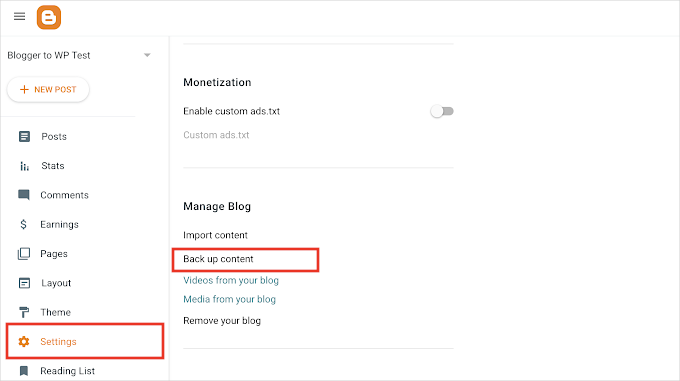
Blogger ya no descarga un archivo XML directamente. En cambio, el botón Descargar ahora abre Google Takeout, que es la herramienta de Google para descargar tus datos, con Blogger ya seleccionado.
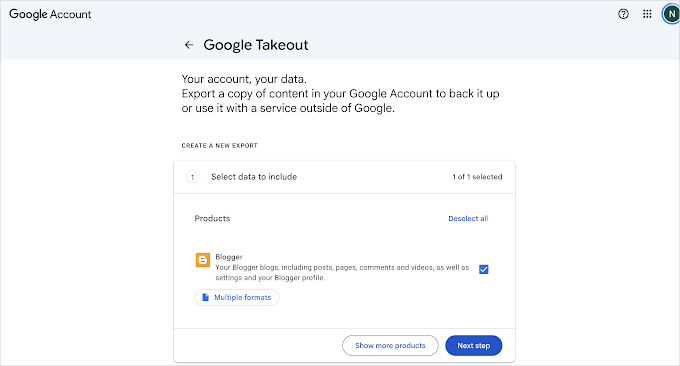
Haz clic en 'Siguiente paso', mantén la configuración predeterminada y haz clic en 'Crear exportación'.
Google te enviará un correo electrónico cuando la exportación esté lista, lo que generalmente toma unos minutos para un blog pequeño.
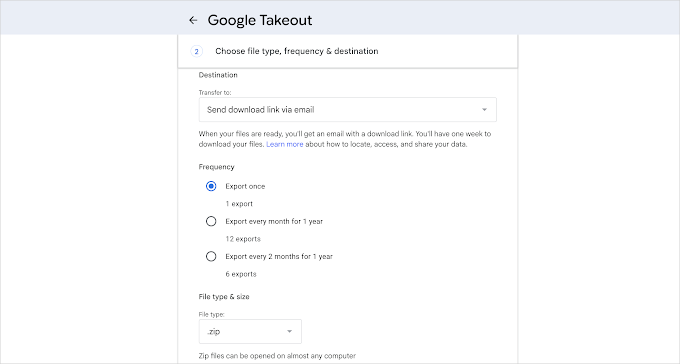
Haz clic en 'Descargar archivo' en ese correo electrónico y guarda el archivo .zip en tu computadora.
A continuación, descomprime el archivo. Abre la carpeta Takeout, luego Blogger, luego Blogs y, finalmente, la carpeta con el nombre de tu blog.
El archivo que necesitas se llama feed.atom. Contiene tus publicaciones, páginas y comentarios.
Si Takeout divide tu exportación en más de un archivo .zip, revisa cada uno en busca de un archivo feed.atom. Los importarás uno tras otro en el siguiente paso.
Nota: Guarda una copia de todo el archivo en un lugar seguro, como almacenamiento en la nube o una unidad externa. Es tu copia de seguridad del blog original. La carpeta Albums que contiene guarda todas las imágenes que hayas subido a Blogger, a la que volvemos en el Paso 6.
Paso 3: Importa Blogger a WordPress
Con el archivo feed.atom en tu computadora, ahora puedes importar tu contenido a WordPress.
WordPress viene con un importador de Blogger predeterminado, disponible en la página Herramientas » Importar en el área de administración. Sin embargo, ese importador ha estado roto desde julio de 2025. Fue entonces cuando Google movió las copias de seguridad de Blogger a Google Takeout y cambió el formato del archivo al mismo tiempo.
Afortunadamente, existen plugins alternativos que puedes usar.
- BtW Importer – Este es el plugin que usaremos en este tutorial. Importa publicaciones, páginas, imágenes e incluso configura redirecciones. La desventaja es que no importa comentarios.
- Blogger Importer Extended – Importa publicaciones, páginas, imágenes y comentarios, pero la versión gratuita está limitada a 20 publicaciones. Puedes usar este si tienes menos publicaciones o si deseas importar comentarios.
Primero, instala y activa el plugin BtW Importer. Para más detalles, consulta nuestra guía paso a paso sobre cómo instalar un plugin de WordPress.
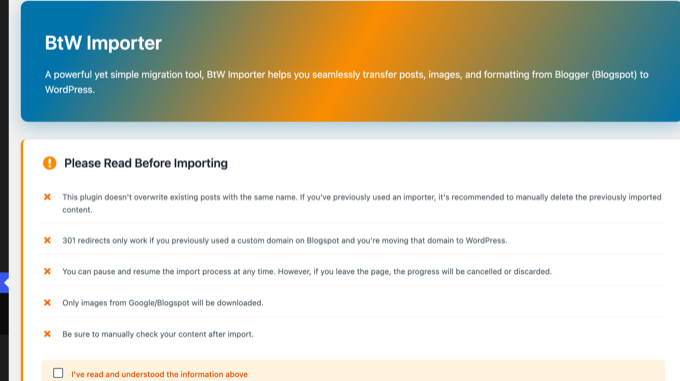
Tras la activación, haz clic en el nuevo elemento BtW Importer en el menú de administración de tu WordPress. La página comienza con una breve lista de cosas que debes saber antes de importar.
Léelo, luego marca la casilla 'He leído y entendido la información anterior'.
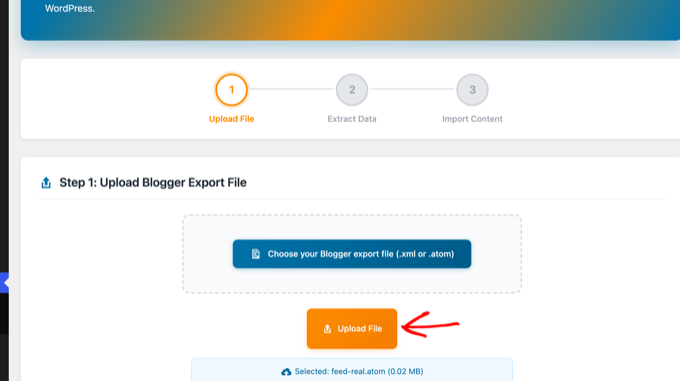
En el Paso 1, haz clic en el botón 'Elegir tu archivo de exportación de Blogger' y selecciona el archivo feed.atom. Luego haz clic en el botón 'Subir Archivo'.
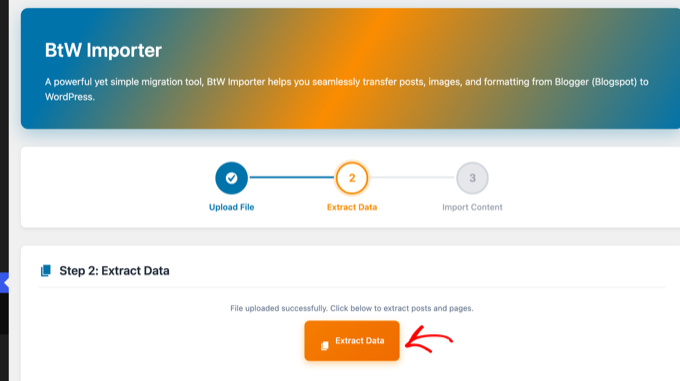
En el Paso 2, haz clic en el botón 'Extraer Datos'. El plugin lee el archivo y cuenta tus publicaciones y páginas.
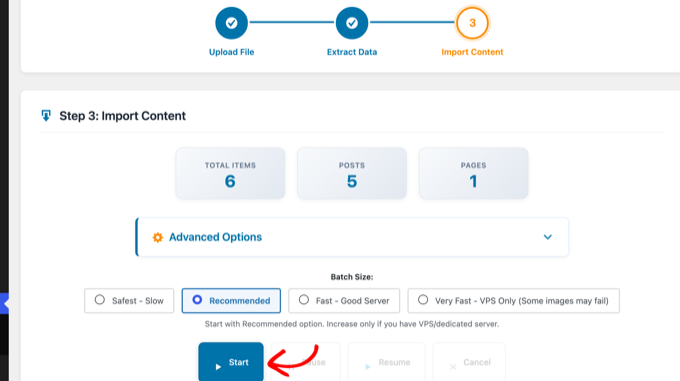
El Paso 3 muestra cuántos elementos encontró. El panel 'Opciones avanzadas' te permite conservar el autor original de Blogger para cada publicación y tiene una opción experimental para convertir el HTML antiguo de Blogger en bloques de WordPress.
Recomendamos dejar esa opción sin marcar para tu primera ejecución, ya que siempre puedes convertir las publicaciones a bloques más tarde en el editor.
Deja el tamaño del lote en 'Recomendado' y haz clic en el botón 'Iniciar'.
El plugin importa tus publicaciones y páginas, descarga todas las imágenes alojadas en los servidores de Google a tu biblioteca de medios y reescribe los enlaces de las imágenes dentro de tus publicaciones a las nuevas copias.
También registra la dirección antigua de Blogger de cada publicación, que usamos para las redirecciones en el Paso 5.
Un registro de progreso muestra cada elemento a medida que se transfiere, y verás un mensaje de '¡Felicitaciones!' cuando termine.
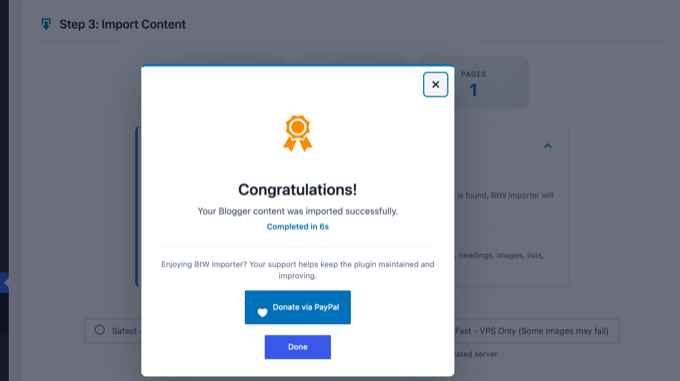
Ahora puedes revisar tu contenido en Entradas » Todas las entradas y Páginas » Todas las páginas. Las etiquetas de Blogger se convierten en categorías de WordPress, los borradores siguen siendo borradores y la primera imagen de cada entrada se convierte en su imagen destacada.
Paso 4: Configuración de Permalinks
Ahora que tus entradas están en WordPress, hablemos de sus direcciones web. Los permalinks son el término de WordPress para la estructura de URL de tus entradas y páginas.
Las URL de las entradas de Blogger se ven así: https://tu-blog.blogspot.com/2026/08/titulo-de-la-entrada.html.
El plugin BtW Importer guardó la dirección antigua de cada entrada y página en un mapa de redirección. Cada vez que una solicitud para una dirección antigua llega a tu sitio de WordPress, el plugin la envía a la entrada correspondiente.
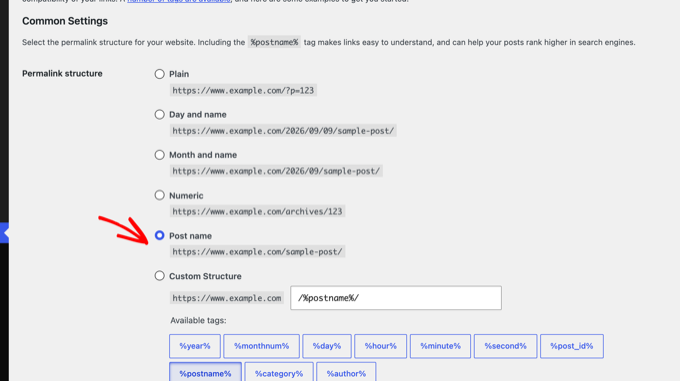
Así que mantén la configuración predeterminada de WordPress. Ve a Ajustes » Permalinks y asegúrate de tener seleccionada la opción 'Nombre de la entrada'.
Esta configuración te da URL limpias y amigables con el SEO como tu-blog.com/titulo-de-la-entrada/.
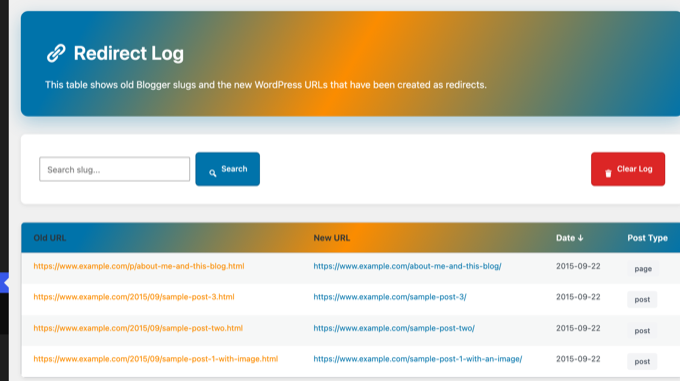
Puedes ver la lista completa de direcciones antiguas y nuevas en BtW Importer » Registro de redirección. Cada entrada y página de Blogger debería tener una fila aquí.
Para probarlo, abre una de las direcciones antiguas en tu nuevo dominio, como tu-blog.com/2026/08/titulo-de-la-entrada.html. WordPress debería enviarte directamente a la nueva entrada.
En nuestra prueba, todas las URL antiguas de entradas y páginas devolvieron una redirección 301 al lugar correcto.
Este mapa solo funciona para los usuarios que llegan a tu dominio de WordPress. Sin embargo, como tus usuarios y Google no saben que te has mudado, seguirán viendo tu antiguo blog de Blogger hasta que completes el Paso 5.
Paso 5: Configura redirecciones de Blogger a WordPress
Ahora que WordPress sabe a dónde debe ir cada dirección antigua, es hora del paso más importante de toda la migración, que es redirigir a los usuarios y motores de búsqueda como Google a tu nuevo sitio de WordPress.
Una redirección envía automáticamente a cualquiera que abra una de tus antiguas URL de Blogger a la misma entrada en WordPress.
También envía un código de estado 301, que es el código para una redirección permanente. Esto le dice a Google que la página se ha movido permanentemente, por lo que tus rankings se transfieren a la nueva dirección en lugar de empezar desde cero.
⚠️ Si tu blog de Blogger tiene su propio dominio personalizado en lugar de blogspot.com, es posible que necesites apuntar los servidores de nombres de tu dominio a tu proveedor de hosting. Para obtener instrucciones, sigue nuestro tutorial sobre cómo cambiar un blog de Blogger con dominio personalizado a WordPress.
Blogger no te permite configurar redirecciones del servidor, así que aquí tienes la solución.
Primero, agregamos un pequeño fragmento de código a tu sitio de WordPress. Recibe a los visitantes que Blogger envía, busca la dirección antigua y los reenvía a la entrada correcta en WordPress.
Luego, agrega un fragmento de código a tu tema de Blogger para enviar a cada visitante y motor de búsqueda desde tu dirección blogspot.com a ese fragmento.
1. Agrega el fragmento de redirección a WordPress
Recomendamos agregar el fragmento con el plugin gratuito WPCode, que es la forma más segura de agregar código personalizado a WordPress. Para más detalles, consulta nuestra guía sobre cómo copiar y pegar fragmentos de código en WordPress.
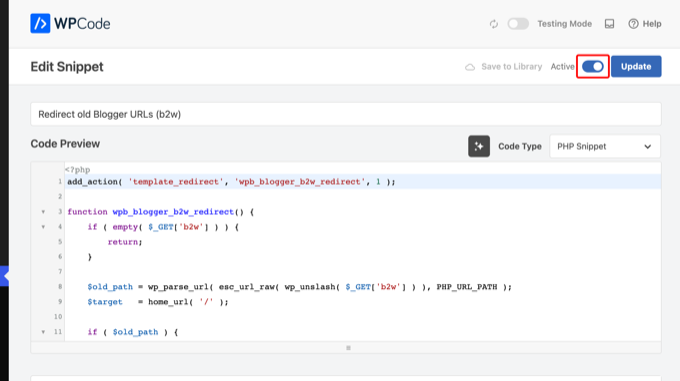
Después de instalar WPCode, ve a Fragmentos de código » + Agregar nuevo. Pasa el cursor sobre 'Agregar tu código personalizado (Nuevo fragmento)' y haz clic en 'Usar fragmento'.
Elige 'Fragmento de PHP' como tipo de código, dale un nombre a tu fragmento y pega el siguiente código:
add_action( 'template_redirect', 'wpb_blogger_b2w_redirect', 1 );

function wpb_blogger_b2w_redirect() {
	if ( empty( $_GET['b2w'] ) ) {
		return;
	}

	$old_path = wp_parse_url( esc_url_raw( wp_unslash( $_GET['b2w'] ) ), PHP_URL_PATH );
	$target   = home_url( '/' );

	if ( $old_path ) {
		$matches = get_posts( array(
			'post_type'           => array( 'post', 'page' ),
			'post_status'         => 'publish',
			'posts_per_page'      => 1,
			'ignore_sticky_posts' => true,
			'meta_key'            => '_old_permalink',
			'meta_value'          => $old_path,
		) );

		if ( $matches ) {
			$target = get_permalink( $matches[0] );
		}
	}

	wp_safe_redirect( $target, 301 );
	exit;
}
Este código lee la antigua dirección de Blogger que tu tema de Blogger pasará, busca la entrada o página correspondiente que BtW Importer guardó y envía al visitante allí con una redirección 301. Si no encuentra nada, los envía a tu página de inicio en lugar de un error 404.
Debajo del cuadro de código, configura el método de inserción en ‘Insertar automáticamente’ y la ubicación en ‘Solo frontend’. Luego, activa el interruptor en la parte superior y haz clic en el botón ‘Guardar fragmento’.
2. Reemplaza tu tema de Blogger con el código de redirección
A continuación, inicia sesión en tu panel de Blogger y ve a la página de Tema. Haz clic en la flecha hacia abajo junto al botón ‘Personalizar’ y luego selecciona ‘Editar HTML’.
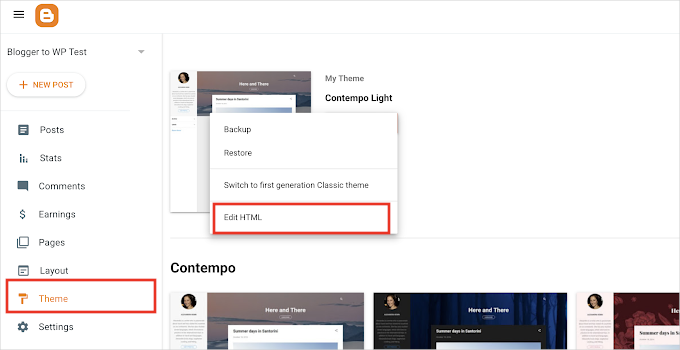
Blogger ahora mostrará el código HTML de tu tema.
Antes de eliminar nada, copia TODO el código HTML existente de Blogger y guárdalo en un archivo de texto en tu computadora como copia de seguridad.
Una vez que hayas hecho una copia de seguridad del código original del tema, elimina todo en el editor y pega el siguiente código. Reemplaza https://example.com con la dirección de tu nuevo sitio de WordPress en los cuatro lugares:
<?xml version="1.0" encoding="UTF-8" ?>
<!DOCTYPE html>
<html b:version='2' class='v2' expr:dir='data:blog.languageDirection' xmlns='http://www.w3.org/1999/xhtml' xmlns:b='http://www.google.com/2005/gml/b' xmlns:data='http://www.google.com/2005/gml/data' xmlns:expr='http://www.google.com/2005/gml/expr'>
<head>
<b:include data='blog' name='all-head-content'/>
<title><data:blog.pageTitle/></title>
<link expr:href='"https://example.com/?b2w=" + data:blog.url' rel='canonical'/>
<meta expr:content='"0;url=https://example.com/?b2w=" + data:blog.url' http-equiv='refresh'/>
<script type='text/javascript'>
//<![CDATA[
window.location.replace('https://example.com/?b2w=' + encodeURIComponent(window.location.href));
//]]>
</script>
<b:skin><![CDATA[
body { font-family: Arial, sans-serif; text-align: center; padding: 40px; }
]]></b:skin>
</head>
<body>
<b:section class='main' id='main' showaddelement='no'>
<b:widget id='Blog1' locked='true' title='Blog Posts' type='Blog' version='2'>
<b:includable id='main'>
<p>This blog has moved. <a expr:href='"https://example.com/?b2w=" + data:blog.url'>Click here if you are not redirected.</a></p>
</b:includable>
</b:widget>
</b:section>
</body>
</html>
Este código del tema hace tres cosas. Le dice a los motores de búsqueda que cada página antigua tiene una nueva dirección canónica, usa una etiqueta meta refresh para enviarlos a esa página y redirige a los visitantes humanos con un pequeño script.
Los tres apuntan al fragmento de WordPress del paso anterior, que luego reenvía a la entrada exacta.
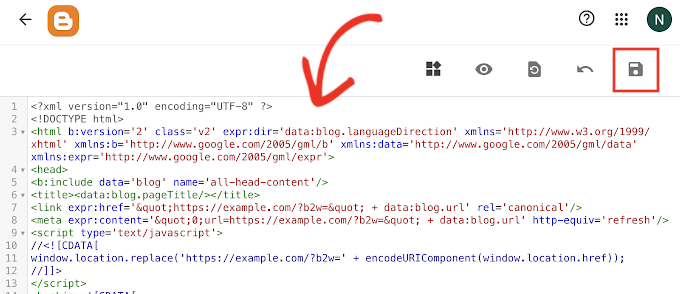
No olvides hacer clic en el botón ‘Guardar’ para almacenar tus cambios.
Los temas más antiguos de Blogger también sirven una versión móvil separada de tu blog, y esa versión ignora el código que acabas de pegar.
Para desactivarla, haz clic en la misma flecha hacia abajo junto al botón ‘Personalizar’ y selecciona ‘Configuración móvil’.
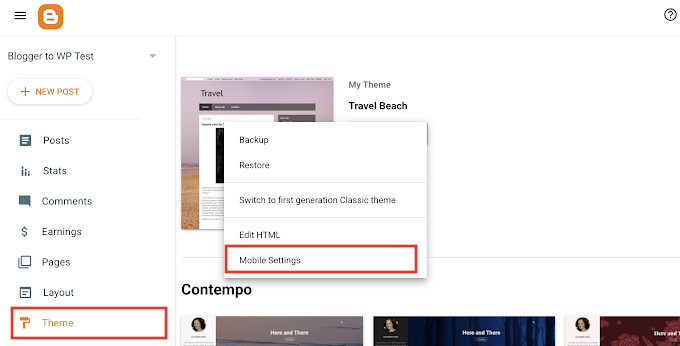
En la ventana emergente, elige la opción ‘Escritorio’ y haz clic en ‘Guardar’. Si no ves ‘Configuración móvil’, tu tema ya es adaptable y puedes omitir esto.
Ahora pruébalo. Abre una de las URL de tus antiguas entradas de Blogger en una ventana privada del navegador y, en un segundo, deberías aterrizar en la misma entrada en tu sitio de WordPress.
3. Redirige las URL móviles ?m=1 de Blogger
Cuando alguien abre tu blog de Blogger en un teléfono, Blogger agrega ?m=1 al final de la dirección, y Google a menudo indexa estas direcciones móviles junto con las normales.
En nuestras pruebas, esa pequeña adición causó un problema real. WordPress usa m como su propio parámetro para los archivos de fecha, por lo que una solicitud para tublog.com/?m=1 o tublog.com/titulo-de-entrada/?m=1 devuelve una página de error 404.
La solución es un segundo fragmento de WPCode que envía cada solicitud ?m=1 y ?m=0 a la URL limpia con una redirección 301. Crea otro fragmento de PHP en WPCode, igual que hiciste arriba, y pega este código:
add_action( 'template_redirect', 'wpb_redirect_blogger_mobile_urls' );

function wpb_redirect_blogger_mobile_urls() {
	if ( ! isset( $_GET['m'] ) || ! in_array( $_GET['m'], array( '0', '1' ), true ) ) {
		return;
	}

	wp_safe_redirect( remove_query_arg( 'm' ), 301 );
	exit;
}
Desplázate un poco hacia abajo y configura la ubicación en ‘Solo frontend’, activa el fragmento y haz clic en ‘Guardar fragmento’.
En nuestra prueba, abrir la página de inicio y una URL de entrada con ?m=1 al final nos envió directamente a la URL limpia.
Paso 6: Mueve otro contenido de Blogger a WordPress
Con tu contenido movido y las redirecciones implementadas, es hora de revisar las piezas que necesitan un toque manual. A continuación, se presentan cinco cosas a considerar y cómo manejarlas cada una.
1. Páginas
El Importador de BtW mueve tus páginas de Blogger, como Acerca de y Contacto, a Páginas » Todas las páginas, y también redirige sus antiguas direcciones /p/. Abre cada una para revisar el formato y agrégalas a los menús de navegación de tu tema de WordPress.
También podrías consultar nuestra lista de páginas importantes que todo blog de WordPress debería tener, para que no te pierdas nada que Blogger nunca tuvo.
2. Widgets
Al igual que Blogger, muchos temas de WordPress usan widgets para agregar contenido a la barra lateral de tu blog. Para agregarlos, visita la página Apariencia » Editor para temas de bloques y la página Apariencia » Widgets para temas clásicos.
Para obtener instrucciones detalladas, consulta nuestra guía sobre cómo agregar y usar widgets en WordPress.
Si buscas un widget que WordPress no tiene por defecto, probablemente necesites un plugin. WordPress tiene más de 72,000 plugins gratuitos, así que consulta nuestra guía para principiantes sobre cómo elegir el plugin de WordPress adecuado.
3. Feeds RSS
Las personas que siguen tu blog a través de feeds RSS aún podrán encontrar tu blog. Sin embargo, no recibirán contenido nuevo hasta que redirijas el feed antiguo al nuevo.
Para solucionar esto, ve a la página Configuración en tu panel de Blogger. Desplázate hacia abajo hasta la sección 'Feed del sitio' y haz clic en 'URL de redirección del feed de publicaciones'.
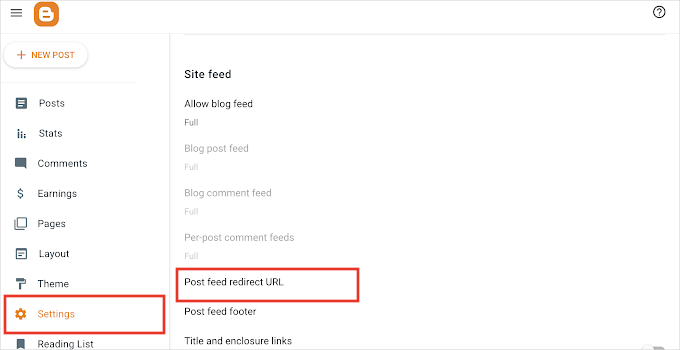
Esto abrirá una ventana emergente donde deberás agregar la URL del feed RSS de tu sitio de WordPress. La URL de tu feed de WordPress se verá así:
http://example.com/feed
No olvides reemplazar example.com con el nombre de tu propio dominio.
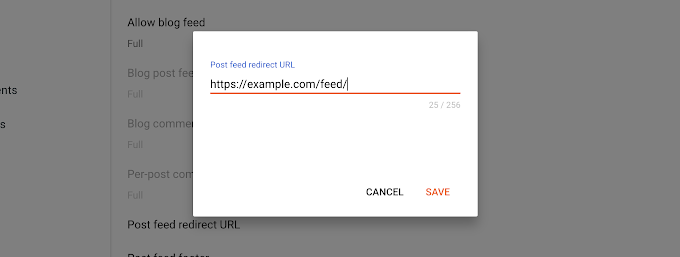
Haz clic en el botón 'Guardar' para agregar la URL y guardar tu configuración.
4. Imágenes
El Importador de BtW ya descargó las imágenes que Google alojó para ti en tu biblioteca de medios y actualizó tus publicaciones para usarlas. Abre Medios » Biblioteca para verlas.
Si el plugin omitió algunas imágenes, o si tenías imágenes alojadas en otro lugar, nuestra guía sobre cómo importar imágenes externas en WordPress muestra un plugin que las encuentra y descarga.
El archivo Google Takeout del Paso 2 es tu red de seguridad. Su carpeta Álbumes contiene una copia de cada imagen que hayas subido a Blogger, en calidad original.
Paso 7: Verifica tu migración en Google Search Console
Ahora que tu contenido está en su lugar, es hora de que Google se entere del cambio. Este paso ayuda a Google a encontrar tu nuevo sitio más rápido y protege tu posicionamiento en las búsquedas.
Esto es lo que necesitas hacer:
- Agrega tu nuevo sitio de WordPress a Google Search Console. Si aún no lo has hecho, sigue nuestra guía sobre cómo agregar tu sitio de WordPress a Google Search Console.
- Envía tu nuevo mapa del sitio XML. Envía la URL de tu mapa del sitio en Google Search Console para que Google pueda descubrir todas tus nuevas URLs. Para obtener instrucciones paso a paso, consulta nuestra guía sobre cómo crear un mapa del sitio en WordPress.
- Monitorea tus errores 404. Durante las próximas semanas, mantén un ojo en el informe de Páginas en Google Search Console para detectar cualquier error 404. Si encuentras URLs rotas, configura redirecciones adicionales para ellas. Puedes hacerlo con el plugin gratuito 404 to 301 redirect manager.
- Instala Google Analytics. Para rastrear tu tráfico con Google Analytics después de la migración y asegurarte de que todo funcione, te recomendamos instalar MonsterInsights. Para más información, consulta nuestra guía sobre cómo instalar Google Analytics en WordPress.
Paso 8. Cosas que hacer después de migrar de Blogger a WordPress
Tu blog ahora está en WordPress y tus redirecciones protegen tu posicionamiento. Hay tres tareas que vale la pena hacer en tu primera semana.
- Elige un tema rápido. El diseño de tu Blogger no se transfiere, así que elige un tema ligero que cargue rápido en teléfonos. Nuestra lista de los mejores temas gratuitos para blogs de WordPress es un buen lugar para empezar.
- Instala los plugins esenciales. Un plugin de SEO, un formulario de contacto y un plugin de copias de seguridad cubren la mayoría de los blogs. Consulta nuestra lista de plugins imprescindibles de WordPress.
- Configura las copias de seguridad. En Blogger, Google se encarga de tu contenido. En WordPress, tú eres el responsable, así que elige uno de los mejores plugins de copias de seguridad de WordPress y programa copias automáticas.
Preguntas frecuentes sobre el cambio de Blogger a WordPress
¿Alguien todavía usa Blogger?
Sí. Blogger todavía está en línea y Google no ha anunciado planes para cerrarlo.
Sin embargo, en estos días solo recibe unas pocas funciones nuevas, y Google ha integrado incluso su herramienta de copias de seguridad en Google Takeout.
La mayoría de los bloggers que quieren hacer crecer su blog se mudan a WordPress porque es fácil personalizar la apariencia y extender sus funciones.
¿Qué pasa con mi antiguo blog de Blogger después de la migración?
Tu antiguo blog de Blogger seguirá existiendo después de la migración. De hecho, necesitas mantenerlo activo, porque el código de redirección en tu tema de Blogger es lo que envía a los visitantes a tu nuevo sitio de WordPress.
No elimines tu blog de Blogger, ya que eso eliminaría las redirecciones y te costaría tráfico.
Esperamos que este artículo te haya ayudado a cambiar de Blogger a WordPress sin afectar tus rankings de búsqueda de Google. También puedes consultar nuestra guía sobre qué plan de WordPress deberías usar o los mitos más comunes de WordPress desmentidos.
Si te gustó este artículo, suscríbete a nuestro Canal de YouTube para ver tutoriales en video de WordPress. También puedes encontrarnos en Twitter y Facebook.




Mike Oplinger
Ok, estoy en el paso #3 y estoy en la parte donde selecciono WPbeginner en mi página de Blogger, pero no tengo ninguna opción para seleccionarlo, solo tengo la opción de seleccionar el orden en que aparece la página, que actualmente es 0.
Shell
Tuve el mismo problema. El problema fue que había puesto mi archivo wpb-blogger.php en la carpeta /public_html/wp-content/themes/ en lugar de en la carpeta del tema específico que estaba usando actualmente. ¿Quizás el tutorial podría indicar esto un poco más claramente?
Rebecca
¡Gracias por esto! Eso era exactamente en lo que estaba atascado también y ¡funcionó maravillosamente!
Karen
¡GRACIAS! Tenía el mismo problema y tu sugerencia lo solucionó.
Lori Ketcherside
¡¡¡GRACIAS!!!
mansoor1223
Hola, acabo de hacer lo mismo que está escrito aquí, pero cuando busqué una publicación en Google y hice clic en ese enlace, veo una página de error 404 Not Found.
Ronamae
¿Cómo soluciono esto?
¡Uy! Esa página no se puede encontrar.
Parece que no se encontró nada en esta ubicación. ¿Quizás intentes con uno de los enlaces de abajo o con una búsqueda?
Alonso Valdés Morales
Estaba leyendo otros blogs sobre este tema y me surgió una pregunta. ¿Necesito un dominio personalizado en Blogger.com para hacer esta migración?
¡Gracias!
Personal de WPBeginner
Parece que WordPress no puede conectarse con tu cuenta de Blogger. Por favor, verifica tu nombre de usuario y contraseña de Blogger e inténtalo de nuevo.
dani
Hermano Syed Balkhi, la paz sea contigo.
Cuando instalo el importador de Blogger en WP y luego hago clic en Herramientas>importar, me encuentro con este error.
Por favor, dime qué sucedió y cómo solucionarlo.
Jazak-Allah y gracias.
Personal de WPBeginner
Puedes volver a ejecutar el importador. Es lo suficientemente inteligente como para no importar las publicaciones importadas previamente con éxito.
Awais
Completé todos los pasos como se indicaron. No hay problema. El único inconveniente que tengo es que si alguien hace clic en un enlace de Facebook o Twitter para leer ese artículo de blog específico, lo lleva a la página principal del blog de WordPress, no a ese blog individual. Luego, tendrían que buscarlo por nombre en la columna de la derecha. ¿Cómo se puede solucionar esto, por favor? He pasado casi un día tratando de resolver esto. Gracias.
Shane Carmody
Gracias por esto. Casi todo funcionó de maravilla y no tuve que hacer el Paso 5, ya que el importador de Blogger lo hizo por mí. La única queja que tengo es que el importador de Blogger se detuvo al final y no terminó. Aparte de eso, la redirección funciona a la perfección.
Gracias por el gran tutorial.
Melissa
Tuve que ejecutar el importador varias veces, ¡así que no pierdas la esperanza!
mariya
No entiendo. Estoy atascado en el paso donde cambio mi plantilla de blogger a clásica y entro en editar HTML… no encuentro http://www.example.com en la dirección de mi web… ¿qué estoy haciendo mal? Por favor, ¡ayuda! Nota: no tengo mi propio nombre de dominio, es como
“xyz.blogspot.com”
¡Por favor, ayuda!
jnader
Completé todos los pasos como se indicaron. No hay problema. El único inconveniente que tengo es que si alguien hace clic en un enlace de Facebook o Twitter para leer ese artículo de blog específico, lo lleva a la página principal del blog de WordPress, no a ese blog individual. Luego, tendrían que buscarlo por nombre en la columna de la derecha. ¿Cómo se puede solucionar esto, por favor? He pasado casi un día tratando de resolver esto. Gracias.
Sarah
He completado la transferencia y todo parece genial, excepto que cuando busco publicaciones específicas en Google, me dirige a mi nuevo WordPress, pero el enlace te lleva a una de mis páginas de WordPress, no a la publicación individual. ¿Me perdí algún paso?
Dok Simon
Estoy bastante confundido aquí... Ya tengo mi propio dominio de pago, ¿cómo exporto sin perder nada?
srividhya
Esto es realmente útil. Pero no puedo encontrar los enlaces permanentes en la configuración de WP. ¿Dónde debo cambiar mis enlaces permanentes?
Gracias
Tiffany Burton
Muchas gracias por un tutorial maravilloso. Después de leer muchos de los comentarios y revisar las cosas, todavía tengo una pregunta. Los enlaces de redirección en mi sitio de Blogger están funcionando muy bien. Todas mis publicaciones tienen ahora un enlace que me lleva a mi nuevo sitio de WordPress. El problema es que cuando llego allí, en lugar de llevarme a la publicación correspondiente, mi sitio de WordPress dice:
“Vaya, esto es un poco vergonzoso, ¿no? Parece que no podemos encontrar lo que buscas. Quizás una búsqueda o uno de los enlaces de abajo pueda ayudarte.”
Todo se importó correctamente y las publicaciones están ahí. ¿Qué parte hice mal? Tengo la página de Blogger hecha y subí mi archivo php a través de FileZilla sin ningún problema. Incluso encontré un plugin para que pudiera excluir páginas de la barra de navegación de mi sitio. Esta es la primera vez que escribo código de cualquier tipo, ¿podría ser ese el problema? Solo me pregunto qué necesito hacer a partir de aquí.
Wilson Pina
¡Otro post de alta calidad! Por supuesto, no podíamos esperar nada más de la buena gente de WP Beginner ))))
Balaji
aclaró todas mis dudas gracias
Mark
Gran artículo, gracias. Solo tengo un problema y es que tengo que usar permalinks personalizados en WordPress, por lo que no coinciden con los de Blogger:
WP: [dominio]/%año%/%nombre-de-la-publicacion%/
Blogger: [dominio]/%año%/%mes%/%nombre-de-la-publicacion%.html
¿Alguna idea de dónde/cómo puedo cambiar esto?
Personal de WPBeginner
Asegúrate de haber modificado correctamente la plantilla de Blogger y de que esté redirigiendo a los usuarios a la página de Blogger en tu sitio de WordPress.
Asegúrate también de que la página del blog esté utilizando el archivo wpb-blogger.php como su plantilla.
Si todo esto parece correcto, entonces verifica la URL a la que te redirige y compárala con la URL de la publicación en tu sitio de WordPress. Reporta con más información e intentaremos resolver esto.
Kristiyan Bogdanov
¡Uy! Olvidé crear la página. Ahora todo está bien. ¡Funciona perfectamente! ¿Es seguro ocultar o eliminar la página ahora?
Diana
Gracias por estas instrucciones, debo admitir que ha sido una GRAN curva de aprendizaje. He seguido todos tus pasos al pie de la letra, pero ahora estoy al final del Paso 3. He creado una nueva página, pero no me aparece la opción WP Beginner Blogger en el menú desplegable. ¿Me perdí algún paso? Cualquier ayuda sería muy apreciada.
Aljaž Ribnikar
Gracias por este tutorial. Hice todos los pasos anteriores, pero hay algo mal con la redirección. Mi nuevo blog de WordPress está en un subdirectorio de mi tienda en línea (tiendaurl/blog), pero si visito una publicación antigua en Blogger, me redirigirá a mi dominio raíz (tienda en línea) y no a mi publicación de blog de WordPress. Mi antiguo Blogger estaba en un subdominio de esta misma tienda en línea (blog.tiendaurl).
Guest123
Hola, recientemente empecé en Blogger y ahora estoy intentando cambiarme a WordPress. Estoy intentando importar contenido de Blogger a WordPress, pero tengo problemas. Cuando voy a Blogger > Configuración > Herramientas del blog y hago clic en exportar blog, y luego en la opción "descargar blog", aparece un error que dice "Safari no pudo actualizar este feed porque el archivo de origen ya no está disponible". ¿Cómo soluciono esto para que el contenido que tengo en Blogger se mueva a WordPress? ¡Gracias!
Aljaž Ribnikar
¡Hola! ¡Gracias por tu tutorial! Todo funcionó de maravilla, excepto las redirecciones de las entradas de blogger a las entradas de wordpress. Tengo una tienda en línea en otra plataforma y una instalación separada para el blog de wordpress en un subdirectorio de mi tienda en línea. Mi blog de blogger está en http://www.blog.mywebstoreurl.com. Ahora me estoy mudando del dominio personalizado de blogger a un subdirectorio de wordpress en mi sitio web: http://www.mywebstoreurl.com/blog/. Hice todos los pasos anteriores, pero cuando abro una entrada antigua de blogger, me redirige a la raíz de mi sitio web (www.mywebstoreurl.com) ni siquiera al blog (www.mywebstoreurl.com/blog/). Si abro la página raíz antigua de blogger, me redirige correctamente a http://www.mywebstoreurl.com/blog/. Espero no haberlo complicado demasiado :) ¿Alguna idea?
eL-hAkeeM
He seguido tus instrucciones pero todavía no puedo recuperar mis videos incrustados,
¿me puedes decir cómo arreglarlo??
Personal de WPBeginner
Lo investigaremos y actualizaremos el artículo.
Jason Knoell
Hay alguna actualización sobre esto? Me doy cuenta de que no eres mi línea de soporte personal pero necesito encontrar una solución para esto lo antes posible…
Angelo
Jason, ¿encontraste alguna solución?
Angelo
Tengo el mismo problema. La versión móvil todavía se muestra. También, cuando uso un enlace a un artículo antiguo, solo me remite a la página de inicio del nuevo sitio de WordPress. Espero ayuda.
Jason Knoell
¡Esto es fantástico y funciona a la perfección sin cargar más plugins. ¡Gracias! Sin embargo... Cuando visito el sitio en mi iPhone, no me redirige. ¿Es esto porque es una versión móvil del sitio de Blogger? ¿Hay alguna forma de capturar eso también?
Personal de WPBeginner
Adrain, deberías eliminarlo de los menús de navegación o las barras laterales de tu sitio. El propósito de esta página es redirigir a los usuarios que vienen de Blogger a las publicaciones correctas en WordPress.
Hacer una página privada la hará inaccesible. Esto significa que los usuarios que vengan de Blogger no serán redirigidos.
Adriane
Después de crear la página etiquetada como “Blogger” y usar el tema WP Beginner, ¿cuál es el propósito de la página y debería mostrar algo? Cuando hago clic en ella, solo veo una pantalla en blanco.
Personal de WPBeginner
El propósito de esta plantilla es redirigir a los usuarios que vienen de Blogger a las publicaciones correctas en tu sitio de WordPress.
Adriane
¿Hay algo malo si me lleva a una pantalla en blanco cuando hago clic en la pestaña de Blogger? ¿Puedo hacerla privada o debería permanecer visible? ¡Gracias!
Lauren
Qué feliz estoy de haber encontrado esta publicación. Creo que es hora de hacer el cambio.
Amber K. Sanders
Este artículo fue útil, pero tengo un problema. Quiero agregar una pestaña de menú “blog” que luego permitirá a los clientes estar en mi sitio y leer publicaciones adicionales. ¿Cómo puedo hacer que mis publicaciones aparezcan cuando agrego una nueva página?
Personal de WPBeginner
Parece que la redirección no está funcionando, por favor asegúrate de no haber omitido nada.
Cathy
Tengo el mismo problema, aunque estoy recibiendo un error 403. Cuando pruebo un enlace del sitio antiguo de blogger, la dirección en la barra cambia a algo como http://www.newblog.com/blogger/?q=http://www.oldblog.blogspot.com/2014/04/old-blog-post-title.html lo que resulta en el 403. Estoy bastante seguro de que he seguido todos los pasos indicados, ¿puedes aconsejarme? ¡Gracias!
Cathy
Quería responder a mi publicación anterior, porque descubrí cuál era el problema. El nuevo blog de WordPress está alojado en Hostgator, y ese host en particular tiene algunos cambios que deben hacerse para que esta técnica de Blogger -> WordPress funcione correctamente. Si contactas con el soporte técnico de allí, pueden ayudarte con eso.
John Potenza
¿Puedes decirme qué hicieron exactamente, o no tienes idea? Yo también tengo HostGator, me encantaría saber.
Andrea @ Why Roam?
¡Hola, gracias por esta publicación! Las instrucciones fueron muy fáciles de seguir. Todo ha funcionado perfectamente para mí. Sin embargo, una vez que probé un enlace de mi antiguo sitio de Blogger, recibí un error 404 no encontrado. He probado varias publicaciones y recibo el mismo error. Si hago una búsqueda en el sitio, la publicación antigua aparece de inmediato. ¿Algún consejo?
Kristiyan Bogdanov
¡Mismo problema aquí! @wordpressbeginner:disqus, ¡Por favor, ayuda!
Satya
Tengo un blog de Blogger con un nombre de dominio personalizado. Seguí todos los pasos anteriores... pero el problema sigue siendo que mi publicación de Blogger solo redirige a la página de inicio (blog de WordPress)... Por favor, ayuda.
Helen
Lo siento, lo he arreglado. El principal problema para otros usuarios es encontrar la carpeta correcta donde poner la carpeta php. No es fácil y es posible que tengas que contactar al soporte de tu host, como hice yo.
anu
También tengo otra pregunta… ¿sabes cómo puedo mover a mis seguidores de blog a un sitio de WordPress? ¿Hay algún plugin?
anu
Esta es una publicación muy útil… ¡muchas gracias por compartir! Tengo una pregunta aquí… ¿esto solo moverá las publicaciones, comentarios y medios, ¿verdad? Pero no hace nada para mover las páginas del blog a WordPress… ¿hay alguna forma de mover las páginas y su contenido también?
Todavía no he hecho la redirección… ya que no estaba seguro si necesitaba hacer más cambios con respecto a las páginas en WordPress.
Por favor, ayuden.
Mahesh Waghmare
Buen artículo, gracias.
Sharron Goodyear
He seguido tus instrucciones hasta el punto antes de guardar el archivo php. Fui a Editar HTML y borré el código que estaba allí y lo reemplacé con lo que has listado arriba. Luego guardé la plantilla.
Sin embargo, ahora cuando intento acceder a 'Editar HTML', recibo el siguiente mensaje de error:
Lo sentimos, pero no pudimos completar tu solicitud.
Al reportar este error al Soporte de Blogger o en el Grupo de Ayuda de Blogger, por favor:
Describe lo que estabas haciendo cuando recibiste este error.
Proporciona el siguiente código de error.
bX-4b250i
¡Esta información nos ayudará a rastrear tu problema específico y a solucionarlo! Lamentamos las molestias.
Cerrar
¿Podrías decirme por qué podría ser esto, ya que esto me está causando un gran problema!!
Muchas gracias
Sharron
Soporte de WPBeginner
Espera un momento y luego intenta de nuevo. Recuerda que tus publicaciones en tu sitio de Blogger están perfectamente seguras y siempre puedes volver a Plantillas y restaurar tu blog de Blogger.
Administrador
marielle altenor
Estoy en proceso de mover mi sitio de Blogger a WordPress.org. Mi pregunta tiene que ver con Google Analytics. ¿Tienes una publicación que hable sobre cómo hacerlo? ¿Usaría el mismo perfil para mi nuevo blog de WordPress.org o crearía uno nuevo y comenzaría las vistas de página y demás desde el principio?
Soporte de WPBeginner
Marielle, sí, tenemos una guía de configuración de Google Analytics. Puedes usar la misma cuenta de Google. Sin embargo, dado que será un nombre de dominio diferente, tendrás que crear un nuevo perfil de sitio para él.
Administrador
Avadhesh
¿Qué pasa si también quiero mover el dominio?
Tanja Jensen
¡Hola! La calidad no es buena…. Pero todas las imágenes se importaron a mi biblioteca de medios.
Después de importar mi blog, todas mis imágenes se ven mal
¿Puedo hacer algo que actualice todas las imágenes de mis publicaciones o realmente tengo que revisar cada publicación manualmente?
– Tanja
Soporte de WPBeginner
Tanja, si has importado con éxito las imágenes a tu biblioteca de medios, entonces probablemente necesites regenerar las imágenes.
Administrador
Tanja Jensen
¡Hola de nuevo! Bueno, me ayudó con mis miniaturas, pero mis imágenes en mis publicaciones todavía se ven borrosas. He intentado subir la misma imagen de nuevo directamente desde la biblioteca de medios, ¡pero realmente no quiero pasar por mis 300 publicaciones si puedo evitarlo! Vea un ejemplo aquí: ¿Puede ver mi problema?
Tanja Jensen
Oh… Veo que la URL de la imagen es la antigua dirección IP de WordPress. ¿Supongo que debería ser un dominio personalizado? ¿Puedo cambiar eso rápidamente?
Soporte de WPBeginner
Puedes intentar importar las imágenes externas. Después de eso, necesitas ejecutar el script de regeneración de miniaturas una vez más.
Tanja Jensen
Hola
. Tengo un problema con el Paso 3. No puedo ver mi archivo .php bajo 'Plantilla' al crear la nueva página titulada 'blogger'. ¿Qué pude haber hecho mal?
– Tanja
Tanja Jensen
Uh, creo que lo arreglé. Solo tuve que colocar el archivo en algunos subdirectorios = el lugar correcto ¡Aunque fue un poco difícil de entender ya que hay muchas carpetas principales y subcarpetas en mi cliente FTP! Difícil de entender para un principiante… – Tanja
Adriane
Tengo el mismo problema. ¿Dónde terminas necesitando ponerlo?
TIffany Ima
Este es un gran tutorial, excepto que no explica cómo agregar el archivo al directorio del tema, y estoy completamente perdida. No puedo hacer que mi publicación se redirija adecuadamente.
Soporte de WPBeginner
Tiffany, necesitas usar un cliente FTP para subir el archivo a tu directorio de temas.
Administrador
Tanja Jensen
¡Hola! Estoy a punto de mudarme de mi blog de blogspot a WordPress – ¡YAY! Pero antes de hacerlo, quiero asegurarme de una cosa: cuando importe mi blog de blogspot a WordPress, ¿lo borraré en blogspot o solo lo copiaré? Quiero decir, si algo sale mal, quiero poder volver a mi blogspot para seguir publicando hasta que consiga que WordPress funcione. No he visto el ‘interior’ de los paneles de administración de WordPress, así que no sé cómo se ve todo. Quiero decir, ¿tengo una sección especial llamada ‘publicaciones’, donde escribo publicaciones, edito las antiguas, etc.?
Otra pregunta: cuando importe mi blog, ¿dónde importará WordPress mis publicaciones? ¿A una página en particular o a publicaciones específicas de WordPress? ¿Y qué pasa con mis etiquetas/etiquetas o como las llames aquí… Dependo mucho de mi división por etiquetas
¡Gracias por la ayuda! – Tanja
Soporte de WPBeginner
Tanja, esta guía no te pide que elimines ninguna publicación de tu sitio de Blogspot. Este método solo redirige a los usuarios que llegan a tu sitio de blogger a tu sitio de WordPress. Tus publicaciones de blogger deben permanecer como están y, si lo deseas, siempre puedes volver a cambiar tu plantilla de blogspot y tu sitio de blogger estará activo y accesible nuevamente.
Administrador
Tanja Jensen
Bueno saberlo, solo estaba preocupada por lo que se entendía por la palabra 'importar' – borrar o copiar Soy principiante (como la mayoría de los que miran este sitio), así que solo quería asegurarme – de que todavía podía administrar mi blog mientras configuraba la versión de WordPress. ¡Gracias por la ayuda!
Bob Jones
Tengo el mismo problema que Rachelle, arriba. Cuando voy a crear una página en WordPress, WPBeginner Blogger no aparece como una opción en las plantillas. Mis únicas opciones son "Plantilla predeterminada", "Página de contribuidor" y "Página de ancho completo".
Cualquier publicación que veo en Blogger ahora muestra el texto de esta página, concatenado en una línea continua de texto.
¡Ayuda!
Bob Jones
Salem, Oregón
Soporte de WPBeginner
Bob, parece que al archivo de plantilla le falta el tema, lo que hace que WordPress no reconozca el archivo de plantilla. Por favor, copia y pega el código de nuevo.
Administrador
Bob Jones
Gracias por tu respuesta a mi pregunta. Copié el código en el primer bloque debajo del paso 3 en mi plantilla de Blogger. Luego copié el código en el segundo bloque del paso 3 en un archivo wpb-blogger.php y subí ese archivo al directorio del servidor que contiene los archivos de WordPress. Veo que WPBeginner Blogger es el nombre de esa plantilla.
Lo que sucede ahora cuando hago clic en una publicación en una página de resultados de búsqueda de Google es que me envían a la página de Blogger que creé en el paso 3. No me envían a la publicación que se mostraba en la página de resultados.
Además, todavía no tengo WPBeginner Blogger como opción en el cuadro desplegable de Atributos de página / Plantilla.
Nos acercamos, pero todavía no está.
Bob Jones
Salem, Oregón
David Reber
¿Cambió algo en las versiones más recientes de Wordpress? Necesité agregar el plugin Page Theme para permitir que se usara un tema diferente en diferentes páginas.
Farhan
Gracias por el excelente artículo, quiero mover mi sitio de Blogger a WordPress pero quiero una nueva estructura de enlaces permanentes.
Así que en lugar de un sistema basado en fechas, es decir, año/mes/título del blog como 2014/03/tutorialA.html, quiero cambiarlo a /tutorials/3Dsoftware1/tutorial1.html
¿Existe una solución de código que pueda implementar en el encabezado del archivo de Blogger o en la versión HTML de cada publicación para dirigir mis antiguas publicaciones de Blogger a mi nuevo sitio de WordPress? Cada publicación ahora se listará por su nombreDeCategoría/títuloDePublicación.
¿Quizás debería crear dos publicaciones, es decir, hacer la conversión directa y luego aplicar la URI basada en categorías con una redirección 301? Me imagino que no, ya que habrá una publicación duplicada adicional.
Muchas gracias
Asdrubal Romero
He hecho todo hasta el punto de configurar la redirección en WordPress. Dices que tengo que subir un archivo, pero ni siquiera sé cómo hacerlo. ¿Cuál es la dirección FTP de WordPress y tienen un espacio reservado para cada usuario?
Soporte de WPBeginner
Primero, asegúrate de que estás en un sitio WordPress.org autoalojado y no en un blog de WordPress.com (ver la diferencia). Después de eso, necesitas contactar a tu proveedor de hosting para averiguar tu nombre de usuario y contraseña de la cuenta FTP. En caso de que no quieras usar FTP, algunos proveedores de hosting también ofrecen un administrador de archivos disponible en tu panel de control cPanel.
Administrador
nil
Hola,
Solo me gustaría cambiar la URL rel=canonical de mi antiguo blog de Blogger a mi nuevo blog, no redirigir todo. ¿Sabes cómo? ¡Sería genial!
Acabo de probar algunos manuales de internet, nada funciona ya.
Gracias
nil
Rachelle
Hola,
He podido importar mis publicaciones de Blogger (excepto la primera, que aún no entiendo por qué no se importó) a mi cuenta de WordPress alojada. Pude hacer que todo funcionara, incluido el redireccionamiento de Blogger, hasta que llegué al paso donde tienes que configurar el redireccionamiento para WordPress mismo, de modo que cada publicación individual en Blogger se redirija a la nueva ubicación en WordPress. Creé el archivo PHP y pegué el código exactamente como se publicó anteriormente. Luego subí el archivo a la carpeta del tema donde se encuentran los archivos de WordPress en mi cuenta. Sin embargo, cuando voy a crear una página en WordPress, WPBeginner Blogger no aparece como una opción en las plantillas. Mis únicas opciones son "Plantilla predeterminada", "Página de colaborador" y "Página de ancho completo".
Estoy completamente perdido en cuanto a dónde me equivoqué. ¿Alguna idea sobre cómo corregir este problema? No quiero que la gente que haga clic en un enlace directo a uno de mis artículos de Blogger vea un error de "Página no encontrada".
¡Gracias!
Glenn
Tengo el mismo problema: subí el archivo y la plantilla de WP Beginner no aparece como opción. ¿Alguien puede compartir una solución?
Soporte de WPBeginner
Por favor, asegúrate de haber creado el archivo de plantilla en /wp-content/themes/tu-directorio-de-tema/
Administrador
Glenn
*Creo* que nos estamos acercando, pero todavía no funciona. Hmm, ¿necesito hacer algo diferente si mi blog de WordPress tiene un título diferente al de mi blog de Blogger?
nombre de blogger: autismplusmath.blogspot.com
nombre de wp: autismpluslande.com
MUCHAS GRACIAS por tu continua ayuda con esto: ¡aprecio la rápida respuesta a mi última consulta!
Emma
He intentado todo para redirigir desde Blogger y obtengo este error:
Error al analizar XML, línea 2, columna 73: El valor del atributo “dir” asociado con un tipo de elemento “html” no debe contener el carácter ‘<'.
¿Me puedes ayudar por favor?
Soporte de WPBeginner
Emma, parece que estás pegando el código de la plantilla de Blogger en la ubicación incorrecta.
Administrador
Dino
Hola,
¿Tengo un blog autoalojado de WordPress en Bluehost y estoy intentando migrar contenido de mi antiguo blog de Blogger.
Hice el paso de exportación desde Blogger, pero cuando estoy en mi panel de WordPress, voy a herramientas>importar, entonces aparece una página completamente en blanco.
¿Qué puedo hacer?
Gracias.