


Mostrar el número total de usuarios registrados en tu sitio de WordPress es una forma súper fácil de aumentar la prueba social y la credibilidad. Cuando los usuarios potenciales ven una comunidad en crecimiento, es más probable que se unan.
Desafortunadamente, WordPress no ofrece una forma fácil para principiantes de mostrar esto por defecto. Por lo tanto, muchos usuarios pueden perderse este truco rápido para ganar nuevos clientes potenciales.
Queríamos asegurarnos de que nuestros lectores pudieran aprovechar esta simple estrategia de marketing. Por eso investigamos y probamos varios plugins para encontrar las formas más efectivas de mostrar el recuento de usuarios.
Descubrimos que usar plugins como Simple Blog Stats y WPCode ofrece la forma más fácil de mostrar el número total de usuarios registrados en WordPress. Sigue leyendo para ver nuestras guías paso a paso para ambas opciones.
¿Qué son los usuarios de WordPress?
Antes de sumergirnos en nuestra guía paso a paso, hablemos de lo que es un usuario de WordPress.
En WordPress, un usuario registrado es cualquier persona que tiene una cuenta en tu sitio. Al registrarse, a cada usuario de WordPress se le asigna un rol. Cada uno de estos roles tiene diferentes permisos y habilidades, lo que facilita la gestión de quién puede hacer qué en tu sitio web.
Hay varios roles de usuario en WordPress:
- Administrador: Tiene control total sobre el sitio. Pueden agregar o eliminar usuarios, cambiar temas e instalar plugins.
- Editor: Puede administrar y publicar entradas, incluidas las escritas por otros usuarios.
- Autor: Puede escribir y publicar sus propias entradas, pero no puede modificar el trabajo de otros.
- Colaborador: Puede escribir entradas, pero no puede publicarlas. Necesitan que un editor o administrador apruebe su trabajo.
- Suscriptor: Tiene los menores permisos. Los suscriptores pueden administrar sus perfiles y leer publicaciones.
Ten en cuenta que los roles de usuario en tu sitio también dependerán del software que estés utilizando. Por ejemplo, cuando instalas WooCommerce, el plugin crea automáticamente un rol de Cliente para tu tienda en línea.
¿Por qué mostrar el número de usuarios registrados en WordPress?
Ahora, ¿por qué querrías mostrar el número total de usuarios registrados en tu sitio?
Mostrar un recuento de usuarios puede actuar como prueba social. Cuando los visitantes ven que mucha gente se ha registrado, pueden sentirse más inclinados a registrarse ellos mismos. Crea un sentido de comunidad y confianza.
Además, mostrar este número puede ayudarte a rastrear el crecimiento de tu sitio con el tiempo. Es una forma sencilla de demostrar que tu sitio está activo y es atractivo.
En las siguientes secciones, cubriremos 2 métodos para mostrar el número total de usuarios registrados en tu sitio de WordPress. Puedes usar los enlaces rápidos a continuación para saltar al que deseas usar:
¿Listo? Empecemos.
Método 1: Mostrar el conteo de usuarios registrados usando un plugin de WordPress
Lo primero que necesitas hacer es instalar y activar el plugin Simple Blog Stats. Para más detalles, consulta nuestra guía paso a paso sobre cómo instalar un plugin de WordPress.
Tras la activación, necesitas visitar la página Ajustes » Estadísticas Simples del Blog para configurar los ajustes del plugin.
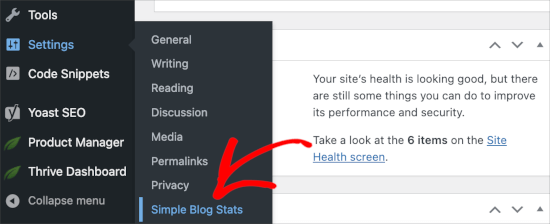
Este plugin te permite mostrar diferentes estadísticas de tu sitio web de WordPress.
Necesitas hacer clic en la pestaña de códigos cortos para expandirla y luego desplazarte hacia abajo hasta la fila de 'número de usuarios'.
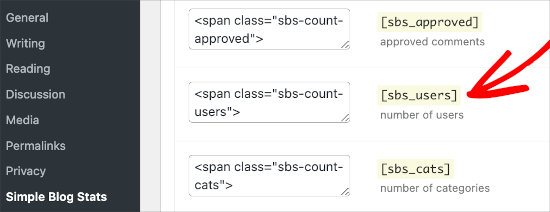
Verás el shortcode [sbs_users] con dos campos de texto a ambos lados. Estos campos de texto contienen HTML, y el plugin lo agregará antes y después del número de usuarios.
Por defecto, el shortcode generará HTML de esta manera:
<span class="sbs-count-users">856</span>
Si no estás seguro, copia el shortcode [sbs_users] y haz clic en el botón ‘Guardar configuración’.
Ahora puedes agregar este shortcode a cualquier publicación o página de WordPress. También puedes agregarlo a un widget de barra lateral.
Simplemente edita la publicación o página y agrega el bloque ‘Shortcode’. Después de eso, puedes copiar y pegar el shortcode [sbs_users] dentro de la configuración del bloque.
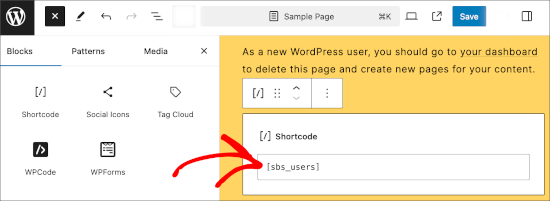
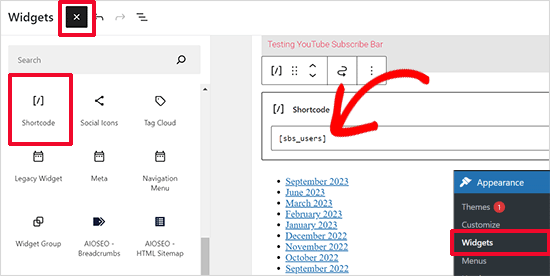
De manera similar, puedes agregar el bloque de shortcode en los widgets de la barra lateral.
Puedes ir a la página Apariencia » Widgets y agregar el bloque de shortcode donde quieras mostrar el conteo de usuarios.
Método 2: Mostrar manualmente el número de usuarios registrados en WordPress con código
Este método requiere que agregues código a tu sitio de WordPress. Puedes agregarlo al archivo functions.php de tu tema o usando el plugin WPCode.
Recomendamos el método WPCode ya que es más amigable para principiantes. Con WPCode, no tienes que preocuparte por romper tu sitio, lo que probablemente sucederá si eliges modificar tu archivo functions.php.
Entonces, instalemos y activemos el plugin WPCode. Para obtener instrucciones paso a paso, puedes consultar nuestra guía sobre cómo instalar un plugin de WordPress.

Tras la activación, puedes navegar a Fragmento de código » + Agregar fragmento.
Luego, querrás pasar el cursor sobre 'Agregar tu código personalizado (Nuevo fragmento)' y hacer clic en el botón '+ Agregar fragmento personalizado' cuando aparezca.
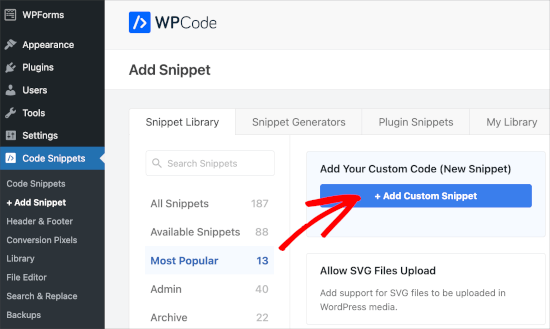
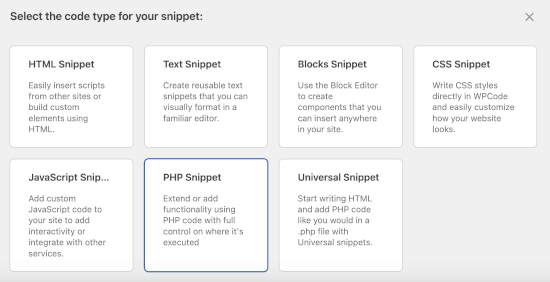
En la siguiente pantalla, WPCode te pedirá que elijas el tipo de código.
Hagamos clic en el cuadro 'Fragmento de PHP'.
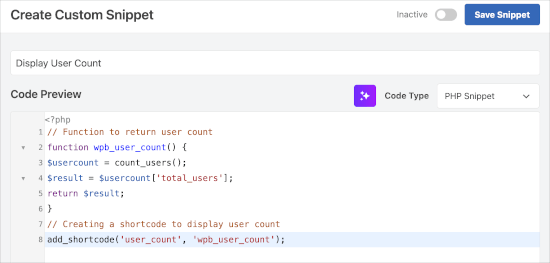
Esto te llevará al editor de código.
Lo primero que debes hacer aquí es nombrar el fragmento de código personalizado. Querrás usar un nombre claro para que puedas referirte a él fácilmente más tarde. Por ejemplo, nosotros nombramos el nuestro 'Mostrar conteo de usuarios'.
Luego, puedes agregar el siguiente código al área 'Vista previa del código'.
// Function to return user count
function wpb_user_count() {
$usercount = count_users();
$result = $usercount['total_users'];
return $result;
}
// Creating a shortcode to display user count
add_shortcode('user_count', 'wpb_user_count');
Si necesitas ayuda para agregar código, sigue nuestro tutorial sobre cómo agregar código personalizado en WordPress de forma segura.
Así es como se ve en el editor:
Una vez hecho esto, puedes cambiar el interruptor de 'Inactivo' a 'Activo'.
Después de eso, puedes proceder a hacer clic en el botón 'Guardar fragmento'.
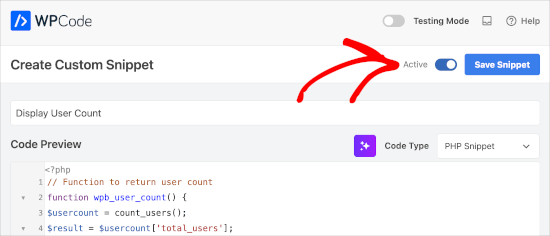
Este código crea un shortcode [user_count] que puedes usar en tus publicaciones, páginas o un widget de barra lateral de WordPress para mostrar el recuento de usuarios.
Ten en cuenta que esta función no aplica ningún formato HTML al recuento de usuarios; simplemente devuelve el número. Como resultado, la visualización puede parecer un poco fuera de lugar ya que carece de contexto.
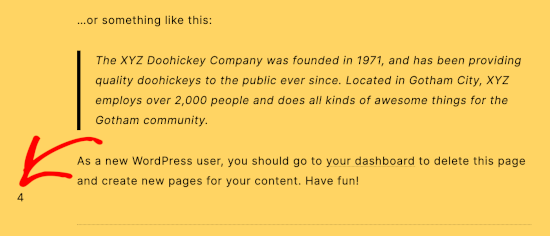
Por lo tanto, es posible que desees envolver el shortcode con HTML para usar CSS o formato HTML básico.
Para hacer esto, abramos una publicación o página para agregar el shortcode.
Una vez que estés en el editor de bloques, puedes hacer clic en el botón '+' y elegir el bloque 'Shortcode'. Luego, puedes agregar el siguiente ejemplo de formato HTML:
<p>Join <strong>[user_count]</strong> other users who share your interests:</p>
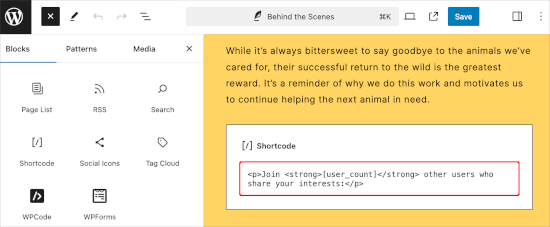
Definitivamente puedes ajustar el texto para que se adapte a tus necesidades.
Así es como se veía en nuestro sitio de demostración:
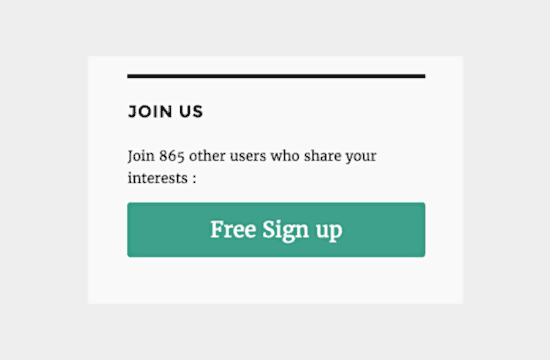
Nota: También agregamos un botón de registro gratuito que redirige a una página de registro de usuarios personalizada de WordPress.
Lectura adicional: Roles de usuario de WordPress
¿Buscas profundizar en la gestión de usuarios en tu sitio de WordPress? Entonces querrás consultar estos útiles recursos:
- Plugins gratuitos de gestión de usuarios para WordPress
- Guía para principiantes sobre roles y permisos de usuario de WordPress
- Cómo eliminar usuarios de WordPress en masa con roles específicos
Esperamos que este artículo te haya ayudado a aprender cómo mostrar el número total de usuarios registrados en WordPress. A continuación, también puedes consultar nuestra guía sobre cómo mostrar usuarios registrados recientemente o cómo moderar registros de nuevos usuarios en WordPress.
Si te gustó este artículo, suscríbete a nuestro Canal de YouTube para ver tutoriales en video de WordPress. También puedes encontrarnos en Twitter y Facebook.




Godson
Mil gracias por la guía... Muy útil
Soporte de WPBeginner
Glad our guide was helpful
Administrador
papoo
Hola
Gracias por el método manual, funciona bien.
¿Hay alguna forma de agregar el conteo de usuarios en la API REST de WP?
Soporte de WPBeginner
Probablemente podrías, pero no tenemos un artículo sobre cómo hacerlo en este momento.
Administrador
papoo
Encontré una forma
Agrega un shortcode en una página, luego accede en json con
wp-json/wp/v2/pages/?slug=”nombre de la página”
y… busca la información
B
¡Gracias por el código manual!
¿Hay alguna forma de mostrar el conteo de usuarios de otro sitio de WordPress? Tengo un sitio web público y una "aplicación" privada que son dos instalaciones diferentes y quiero mostrar los usuarios de la aplicación en el sitio público.
Angela
¡Gracias por esto, el código funciona de maravilla!
Chad
Hey, thanks for this article, its right along the lines of what I am trying to accomplish. Is there a way to only display the subscribers as opposed to the total number of users? I have been scouring the wp codex site but to no avail. I have found a way to populate a list of subscribers but not jsut a total number of them. This would be extremely handy on the website I am building I would love to hear your insight. Thanks again.
Matt
Esto podría ser útil para ti:
// Función para mostrar el conteo de usuarios por rol a través de shortcode
function wpb_user_count($atts) {
$atts = shortcode_atts( array(
‘role’ => ”
), $atts );
$user_query = new WP_User_Query( array( ‘role’ => $atts[‘role’] ) );
// Obtener el número total de usuarios para la consulta actual. Uso (int) solo para sanear.
$result = (int) $user_query->get_total();
return $result;
}
// Creando un shortcode para mostrar el conteo de usuarios
add_shortcode(‘user_count’, ‘wpb_user_count’);
// Usa este Shortcode para mostrar usuarios [user_count role=”Subscriber”]
Benedikt
Hola a todos,
Encontré este artículo y probé ambas opciones y ninguna de las dos funciona. Normalmente soy bastante bueno en esto de WP...
¿Podría ser que no funcione con ciertos temas?
Sería genial si pudieran ayudar:
Aquí está la página:
(Usamos el tema Kleo)
Gracias
Benedikt
Benedikt
Hola a todos,
Encontré este artículo y probé ambas opciones y ninguna de las dos funciona. Normalmente soy bastante bueno en esto de WP...
Sería genial si pudieran ayudar
Gracias
Benedikt