


Esta es una publicación de invitado de Syed Faizan Ali
Windows Live Writer es una herramienta versátil que te permite publicar entradas en tu blog de WordPress directamente desde tu escritorio. Esto significa que no necesitas iniciar sesión en tu panel de administración de WordPress para actualizar tu blog. En este tutorial, te mostraré cómo habilitar la publicación de escritorio para tu blog de WordPress usando Windows Live Writer.
Cómo configurar Windows Live Writer en WordPress
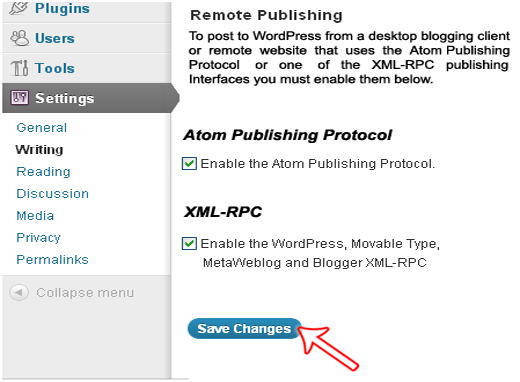
Paso 1: Para publicar tus entradas en un blog de WordPress a través de Windows Live Writer, debes habilitar el Protocolo de Publicación Atom y las interfaces de publicación XML-RPC.
- Ve al Panel de Administración de WordPress » Configuración » Escritura
- Habilitar el Protocolo de Publicación Atom y XML-RPC
- Guarda tus cambios
Paso 2: Ahora descargue Windows Live Writer de Microsoft Corporation e instálelo. Esto puede tardar unos minutos dependiendo de su conexión a internet.
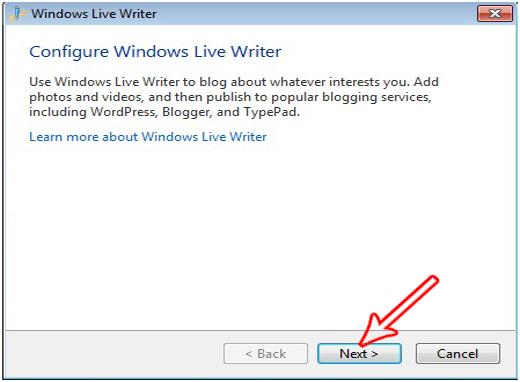
Paso 3: Para empezar, abre Windows Live Writer y verás una notificación. Puedes omitir el aviso y pasar al siguiente paso presionando el botón "Siguiente".
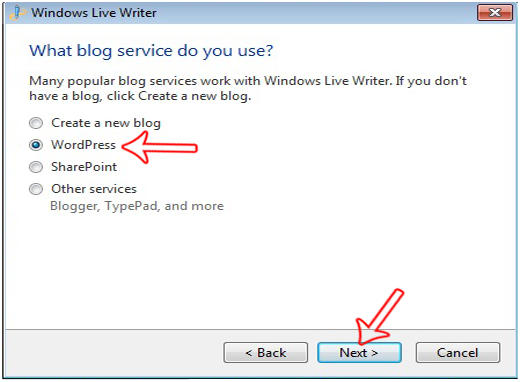
Paso 4: Ahora tienes que seleccionar tu plataforma de blogs, que debería ser WordPress. Incluso puedes alojar varios blogs en Windows Live Writer una vez que hayas completado la configuración.
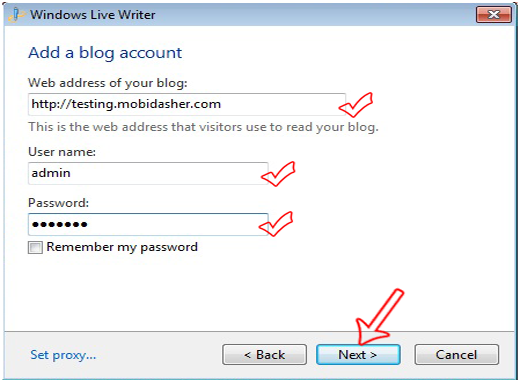
Paso 5: Ahora inserta la URL de tu blog de WordPress junto con el nombre de usuario y la contraseña de administrador. Esto verificará si eres el propietario o no. Después de presionar el botón siguiente, WLW intentará conectarse con tu blog.
Paso 6: Escribe el nombre de tu blog. No cambiará ni renombrará el título real de tu blog. Esto solo actuará como el apodo de tu blog para Windows Live Writer.
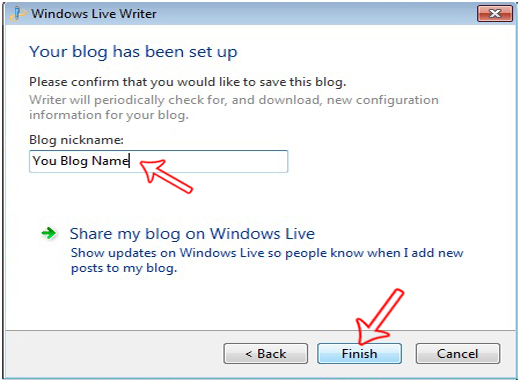
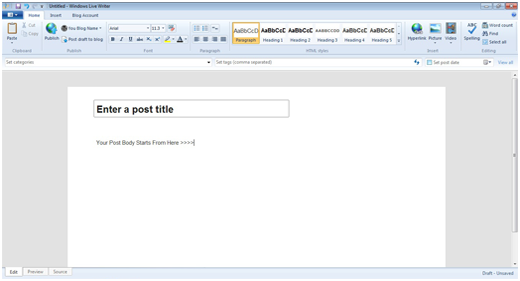
Paso 7: Ahora puedes publicar tus entradas directamente desde tu escritorio sin siquiera abrir tu navegador.
Problemas comunes al usar Windows Live Writer
Estos son algunos de los problemas más comunes que encuentran los bloggers de WordPress cuando usan Windows Live Writer al intentar subir imágenes, redactar nuevas entradas, publicar entradas o simplemente editar una entrada existente.
- Problem While Uploading Images: While you are trying to upload images with Windows Live Writer you may encounter an annoying error message that, “The following images cannot be published because the weblog does not support image publishing”. This usually happens when you have not configured your FTP server for external image hosting.
Solución: Para resolver este problema, necesitas reducir el tamaño del archivo de tus imágenes. Puedes considerar usar extensiones de imagen que proporcionen suficiente calidad fotográfica pero ocupen menos espacio en disco. También puedes subir imágenes directamente con tu cargador de medios de WordPress y luego simplemente enlazar esas imágenes en Live Writer.
- Speed Issues: Windows Live Writer freezes suddenly without any reason, or it is soaking up lots of your computer memory.
Solución: La mayoría de las veces, WLW (Windows Live Writer) busca actualizaciones de software, que podría ser la razón por la que se congela y consume mucha memoria de tu CPU. Para resolver este problema:
- Ve a Menú Inicio >> Ejecutar >> Luego escribe services.msc
- Ahora selecciona "Servicio de configuración de Windows Live" y luego presiona "Detener".
- Problems While Configuring New Blog: When you try to add a new WordPress blog to Windows Live Writer you could face an error message that “Windows Live Writer is unable to detect your blog: server not responding”.
Solución: Agrega los siguientes códigos en el archivo .htaccess de tu directorio de blog de WordPress:
<Files xmlrpc.php>
SecFilterInheritance Off
</Files>
- Error with Template Detection: Windows Live writer cannot download your custom WordPress theme for a live preview.
Solución: Necesitas asegurarte de que el siguiente fragmento esté presente en tu tema de WordPress (Puedes buscar este código entre las etiquetas <head>)
<link rel="EditURI" type="application/rsd+xml
"title="RSD" href="http://www.YourBlog.com/xmlrpc.php?rsd" />
Preguntas frecuentes sobre Windows Live Writer
¿Cómo puedo agregar un nuevo blog a Windows Live Writer?
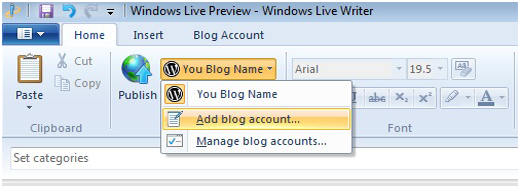
Respuesta: En la parte superior de la barra de herramientas de WLW, podrás ver el apodo de tus blogs configurados previamente. Al presionarlo, se abrirá un nuevo menú desplegable. Simplemente selecciona "Agregar una cuenta de blog" y sigue las mismas instrucciones que arriba.
¿Cómo programo una publicación en Windows Live Writer?
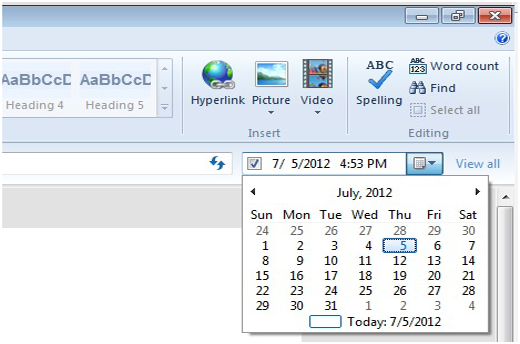
Respuesta: En el lado derecho de tu pantalla en WLW podrás ver una barra que indica la fecha. Simplemente haz clic en ella y selecciona la hora exacta antes de guardar tu publicación.
Cómo publicar entradas con Windows Live Writer:
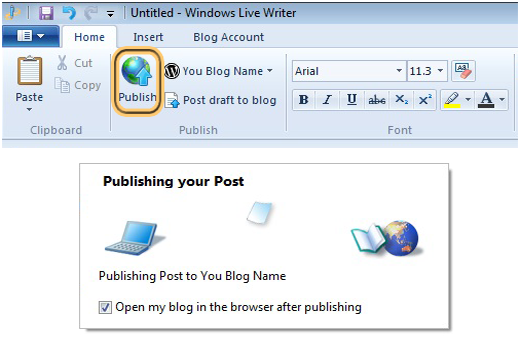
Respuesta: Publicar entradas nuevas con WLW es extremadamente sencillo. En la parte superior de la barra de herramientas notarás un botón de “publicar”. Después de presionarlo, se te pedirá que proporciones los detalles de inicio de sesión del administrador. En cuestión de segundos tus entradas se publicarán.




mohadese esmaeeli
Como se mencionó en este artículo, xmlrpc es una función que, además de sus ventajas, tiene algunos inconvenientes y puede plantear importantes problemas de seguridad. Elige cualquier método mencionado en este artículo que te convenga y desactívalo. Ten en cuenta que si utilizas un sistema remoto para publicar contenido en tu sitio, necesitas habilitar esta función. De lo contrario, no podrás establecer conexiones remotas a través del sistema. Si deshabilitas esta función y notas que algunos de tus complementos u otras herramientas ya no funcionan,
preeti
no puedo editar el archivo .htacess en el directorio del blog de wordpress, me da un error de servidor 500. ¿dónde coloco el código de error?
sinlenbec
Hola…
Cómo usar Microsoft Word para publicar directamente en tu sitio de WordPress
Tom
Acabo de usar tu guía para descargar e instalar Windows Live Writer. ¡Gracias! Como nuevo blogger, que diligentemente leyó mucha de la información proporcionada en el CODEX de WordPress; seguí intentando encontrar una descarga para Windows Live Writer – como el CODEX recomendaba a menudo. Sin embargo, cuando intenté descargar Windows Live Writer, me dijeron que ya tenía una versión más reciente; pero ninguna versión aparecía en mi lista de programas. (Tenía algunos de los programas asociados, pero no Live Writer.) Luego, cuando usé tu descarga, me llevaron a Windows Live Essentials – la versión más reciente de Live Writer, etc. Ahora tengo Windows Live Writer; y, de un vistazo, puedo ver lo mucho más fácil que esto hará el blogging para mí. Estaba perdido sin ti. Gracias.
Mubashir
Hola
No encontré la configuración del Protocolo de Publicación Atom en la opción de Escritura de mi panel de WP.
¿Qué debo hacer?
Personal editorial
Ahora está habilitado por defecto.
Administrador
Justin Germino
Buen tutorial, amigo. Tengo 1 problema para el que no encuentro solución, donde Windows Live Writer da el siguiente error al intentar abrir publicaciones locales o publicar en el blog.
El servidor cometió una violación de protocolo. Section=ResponseHeaderDetail=CR debe ir seguido de LF.
Ayzee
Tengo un blog en Wordpress que rara vez uso. Este tutorial probablemente pueda cambiar mi opinión sobre dejarlo ir. ¡Gracias!
Trish C. Lopez
¡Un tutorial muy útil! Cuando esté listo para mudarme a Wordpress, revisaré todos tus tutoriales de WP.
Seth
Buen tutorial, ¡gracias por compartir!