


Si tu sitio ha superado Weebly, la idea de mover todo tu contenido a WordPress puede parecer una tarea desalentadora. Pensar en lidiar con configuraciones técnicas, migración de contenido y configuración del sitio puede hacer que el proceso parezca abrumador.
La buena noticia es que cambiar a WordPress no tiene por qué ser complicado ni costoso.
Con nuestro importador gratuito de Weebly a WordPress, puedes transferir todo tu contenido de forma rápida y sencilla. Nuestra herramienta se encarga de páginas, publicaciones de blog, imágenes y otro contenido, para que no tengas que preocuparte por hacerlo manualmente o contratar a un desarrollador.
Una vez que tu contenido se migre, WordPress abre un mundo completamente nuevo de posibilidades. Tendrás acceso a miles de temas, plugins y opciones de personalización, lo que hará que sea más fácil que nunca hacer crecer tu sitio y crear una presencia en línea profesional y rica en funciones.
En esta guía, te mostraremos cómo migrar correctamente de Weebly a WordPress paso a paso, asegurando que la transición de tu sitio web sea fluida, segura y sin complicaciones.

¿Por qué migrar de Weebly a WordPress?
Elegir WordPress sobre Weebly se reduce realmente a la flexibilidad y el control.
WordPress es como la plataforma web 'para todo'. Es de código abierto, lo que significa que una gran comunidad de desarrolladores mejora constantemente sus capacidades.
Tienes acceso a miles de temas y plugins, lo que te permite escalar y personalizar tu sitio a tu gusto. Ya sea que estés configurando un blog simple o un sitio de comercio electrónico complejo, WordPress puede con todo.
Weebly es fácil de usar y genial si quieres armar un sitio web rápidamente y con el mínimo esfuerzo. Sin embargo, está limitado en las funciones de personalización y no tiene todas las capacidades de SEO que ofrece WordPress.
Por nuestra experiencia, la mayoría de la gente no elige la mejor plataforma de blogs cuando empieza. En su lugar, es más probable que elijas una de las muchas soluciones alojadas como Weebly porque escuchaste lo fácil que era y que era gratis.
Desafortunadamente, WordPress a veces tiene mala fama, y hay muchos mitos sobre él que simplemente no son ciertos.
Una vez que te adentres más en el blogging y aprendas sobre SEO, monetización, personalización, etc., tendrás ese momento de *ups* porque te darás cuenta de que tomaste la decisión equivocada.
Descubres que WordPress es, de hecho, el mejor sistema de gestión de contenidos que existe.
Y es entonces cuando empiezas a entrar en pánico porque no quieres que tu arduo trabajo se desperdicie.
No te preocupes, no será así. Hemos ayudado a cientos de personas a migrar de Weebly a WordPress. No, no necesitas saber nada de código. Si puedes seguir instrucciones y hacer clic, entonces puedes mover tu sitio de Weebly a WordPress.
Sí, te tomará aproximadamente una hora migrar correctamente de Weebly a WordPress, pero vale la pena por completo.
Oferta Gratuita de Bonificación: Como muchos de ustedes lo pidieron, ahora ofrecemos el servicio de migración gratuita de Weebly a WordPress como parte de nuestro servicio gratuito de configuración de blog de WordPress. Esto significa que uno de los miembros expertos de nuestro equipo hará toda la migración por ti (100% gratis). Sí, literalmente puedes cambiar de Weebly a WordPress sin ningún riesgo.
Sin embargo, si te gusta aprender y hacer las cosas tú mismo, entonces puedes seguir nuestro tutorial paso a paso a continuación.
¿Listo? Vamos a empezar.
Paso 1: Primeros pasos
Para iniciar un blog de WordPress, necesitas dos cosas:
- Un nombre de dominio (este es el nombre de tu blog, es decir, wpbeginner.com)
- Una cuenta de hosting web (aquí es donde vive tu sitio web en internet)
Si bien WordPress en sí es gratuito, tanto el dominio como el alojamiento web tienen un costo ($14.99 por año para el dominio y $7.99 por mes para el alojamiento web).
Afortunadamente, Bluehost, un proveedor de hosting recomendado oficialmente por WordPress, ha acordado ofrecer a nuestros usuarios un nombre de dominio gratis y hasta un 70% de descuento en hosting web.

¡Eso significa que puedes empezar por solo $2.99 al mes!
Si, por alguna razón, deseas otras opciones, puedes consultar nuestra lista de las mejores empresas de alojamiento para WordPress.
Una vez que hayas configurado tu dominio y alojamiento, el siguiente paso es instalar WordPress. Tenemos una guía paso a paso sobre cómo instalar WordPress.
Después de terminar de instalar WordPress, estarás listo para pasar al siguiente paso, que es migrar tu contenido de Weebly a WordPress.
Paso 2: Exportar contenido de tu sitio web Weebly
En el pasado, era demasiado difícil para los usuarios migrar de Weebly a WordPress porque no era fácil exportar datos de Weebly.
Decidimos resolver este problema y desarrollamos un Importador de Weebly a WordPress gratuito.
Es una herramienta en línea gratuita que importa tu contenido de Weebly y lo convierte a un formato de importación compatible con WordPress. No realiza ningún cambio en tu sitio Weebly existente, por lo que es perfectamente seguro usarlo.
Dirígete al sitio web del Importador de Weebly a WordPress e ingresa la URL de tu sitio web de Weebly.
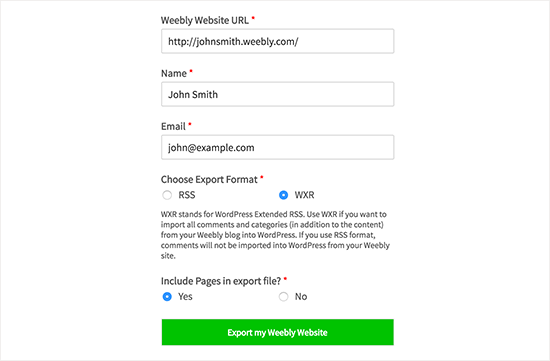
Se te pedirá que proporciones tu nombre y dirección de correo electrónico, y que selecciones un formato de exportación.
La opción predeterminada es el formato WXR, y no deberías cambiarla a menos que encuentres un problema más adelante.
A continuación, debes elegir si deseas incluir páginas en tu archivo de exportación. La opción predeterminada es 'Sí', y tampoco necesitas cambiar eso a menos que realmente no quieras exportar páginas de Weebly.
Después de eso, debes hacer clic en el botón 'Exportar mi sitio web de Weebly'.
El Importador de Weebly a WordPress ahora obtendrá el contenido de tu sitio web de Weebly y lo convertirá en un archivo de exportación compatible con WordPress.
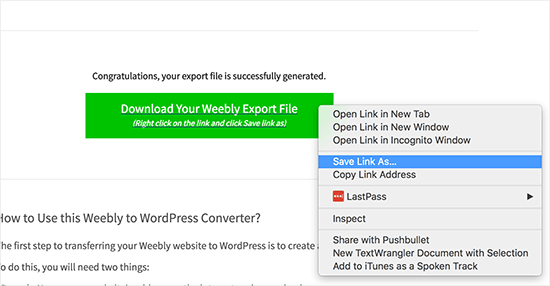
Verás un botón para descargar tu archivo de exportación de Weebly. Debes hacer clic derecho sobre él y seleccionar 'Guardar enlace como' del menú.
Esto descargará el archivo export.xml a tu computadora.
Paso 3: Importar contenido de Weebly a WordPress
Ahora que tienes tu contenido de Weebly en un formato compatible con WordPress, es hora de importarlo a WordPress.
Para hacer eso, inicia sesión en tu área de administración y dirígete a la página Herramientas » Importar.
Verás una lista de importadores disponibles para diferentes plataformas. Debes desplazarte hacia abajo hasta WordPress y luego hacer clic en el enlace 'Instalar ahora'.
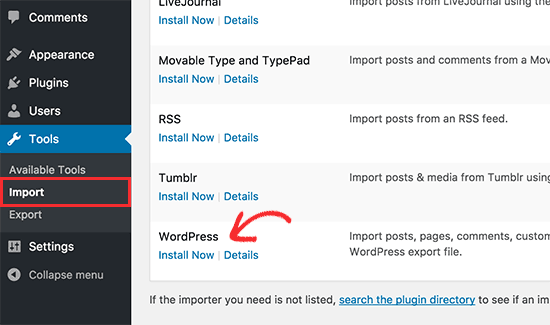
WordPress ahora obtendrá el plugin importador y lo instalará en tu sitio de WordPress sin recargar la página.
Una vez que esté instalado, debes hacer clic en 'Ejecutar importador' para iniciarlo.
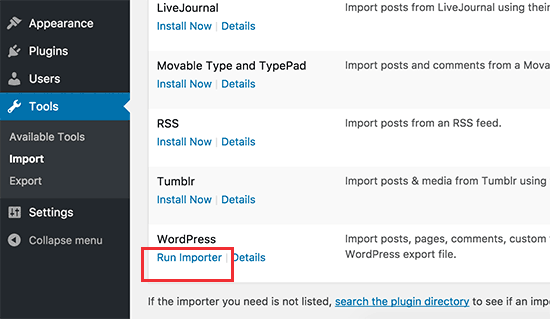
Esto te llevará a la página del importador de WordPress. Continúa y haz clic en el botón 'Elegir archivo' para seleccionar el archivo export.xml que descargaste anteriormente.
A continuación, haz clic en el botón 'Subir archivo e importar' para continuar.
El importador de WordPress ahora cargará y analizará tu archivo de exportación. En la siguiente pantalla, te pedirá que asignes autores.

Puedes importar un autor de tu sitio web de Weebly, crear un nuevo autor o asignar todo el contenido a tu usuario existente de WordPress.
No olvides marcar la casilla junto a la opción 'Descargar e importar archivos adjuntos'. Esto obtendrá las imágenes de tu sitio web de Weebly a la biblioteca de medios de WordPress para que puedas usarlas más tarde.
Ahora puedes hacer clic en el botón ‘Enviar’ para ejecutar el importador. WordPress importará ahora el contenido del archivo de exportación a tu base de datos de WordPress. También intentará obtener las imágenes enlazadas a tus publicaciones y páginas de Weebly.
Al finalizar, verás un mensaje de éxito.
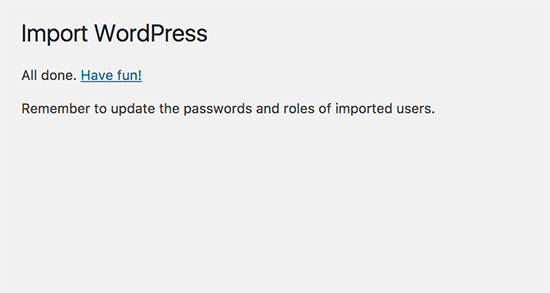
Felicidades, has importado con éxito el contenido de tu blog de Weebly a WordPress. Ahora puedes ir a publicaciones, páginas y categorías en el área de administración de WordPress para ver si todo tu contenido está ahí. Además, revisa la biblioteca de medios para ver las imágenes importadas de tu sitio de Weebly.
Si el proceso de importación falla a la mitad, siempre puedes volver a ejecutarlo. El importador es lo suficientemente inteligente como para detectar contenido duplicado y omitirlo. Solo importará el contenido que no se importó correctamente en el intento anterior.
Paso 4: Configurar redirecciones
Si estabas usando un dominio personalizado en tu sitio Weebly (como tu-sitio.com), entonces necesitas apuntarlo a tu proveedor de hosting de WordPress.
Primero, necesitas iniciar sesión en tu cuenta de Weebly e ir a la página de Dominios. Haz clic en el nombre del dominio que deseas editar y, luego, en la página de Configuración del Dominio, haz clic en el botón ‘Cambiar’ junto a la opción Servidores de Nombres.
En la siguiente pantalla, deberás ingresar los nameservers de tu nuevo host de WordPress. Para Bluehost, estos son ns1.bluehost.com y ns2.bluehost.com.
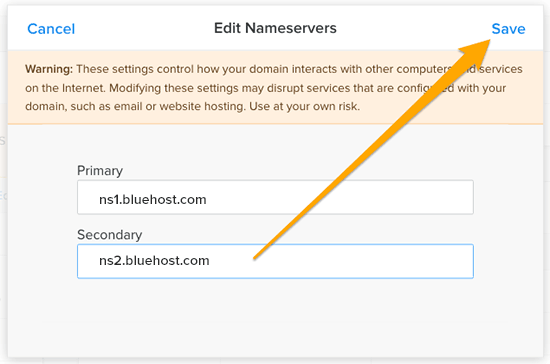
Haz clic en el botón ‘Guardar’ para almacenar tu configuración.
Los cambios en los servidores de nombres pueden tardar un tiempo en propagarse por Internet. Una vez que los cambios surtan efecto, los visitantes comenzarán a ver tu sitio de WordPress.
Si estabas usando una URL de subdominio en tu sitio de Weebly (como http://ejemplo.weebly.com), aquí te mostramos cómo configurar una redirección.
Primero, inicia sesión en tu panel de Weebly y edita tu sitio web. Luego, necesitas hacer clic en Configuración y después en la pestaña SEO.
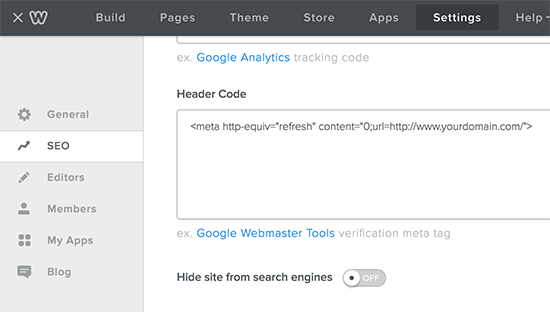
Ahora, desplázate hacia abajo hasta la opción de código de encabezado y agrega esta línea de código:
<meta http-equiv="refresh" content="0;url=http://www.yourdomain.com/">
Reemplaza tudominio.com con el nombre de dominio de tu nuevo sitio de WordPress.
No olvides hacer clic en los botones ‘Guardar’ y ‘Publicar’ para guardar tus cambios.
Ahora puedes visitar tu sitio web de Weebly, y se actualizará y redirigirá a tu sitio web de WordPress.
Paso 5: Configurar permalinks
Tu sitio web de Weebly puede tener una estructura de URL diferente para publicaciones de blog y páginas. Típicamente, es algo así:
Para publicaciones de blog: http://example.com/blog/tu-titulo-de-publicacion/
Para páginas: http://example.com/titulo-de-pagina.html
Si estabas usando un dominio personalizado en tu sitio de Weebly, entonces los usuarios que visiten una publicación en tu antiguo blog de Weebly verán un error 404.
Aquí te explicamos cómo asegurarte de que los usuarios sean redirigidos a la publicación correcta.
Deberás visitar la página Configuración » Enlaces permanentes. Desplázate hacia abajo y selecciona la opción 'Estructura personalizada', y luego agrega /blog/%postname% en el campo de texto junto a ella.
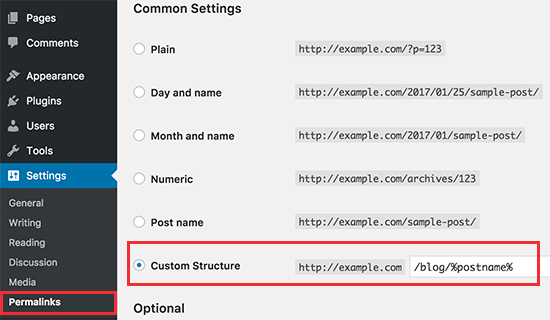
No olvides hacer clic en el botón 'Guardar cambios' para actualizar tus enlaces permanentes.
Ahora, necesitas agregar .html al final de las URL para tus páginas de WordPress.
Necesitarás instalar y activar el plugin Agregar cualquier extensión a las páginas. Para más detalles, consulta nuestra guía paso a paso sobre cómo instalar un plugin de WordPress.
Tras la activación, debes visitar Configuración » Agregar cualquier extensión a las páginas. Simplemente ingresa .html en la configuración del plugin y haz clic en el botón 'Actualizar configuración'.
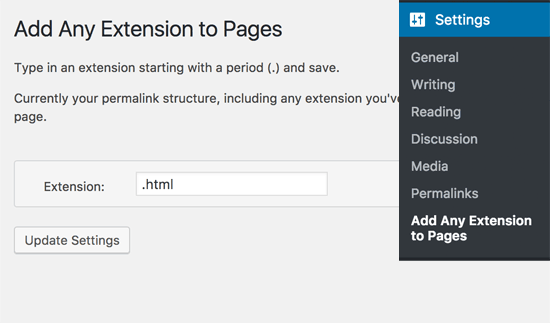
Ahora, debes visitar la página Configuración » Enlaces permanentes y hacer clic en el botón guardar cambios para actualizar la estructura de tus enlaces permanentes.
Paso 6: Solución de problemas
Aquí hay algunas cosas que podrías necesitar después de transferir tu sitio de Weebly a WordPress.
1. Importar o reemplazar imágenes
WordPress intentará importar imágenes de tu sitio Weebly a WordPress durante la importación. Sin embargo, si tus imágenes no se descargan a la biblioteca de medios, entonces necesitarás importarlas. Consulta nuestra guía sobre cómo importar imágenes externas en WordPress para obtener instrucciones detalladas paso a paso.
2. Solucionar errores en WordPress
Si estás experimentando algunos errores en tu sitio de WordPress después de la transferencia, dirígete a nuestra guía definitiva sobre errores comunes de WordPress y cómo solucionarlos.
3. Cosas que hacer después de instalar WordPress
Si todo va bien, ahora estarás listo para personalizar tu nuevo sitio web y aprovechar la enorme flexibilidad de WordPress. Consulta nuestra lista de cosas importantes que hacer después de instalar WordPress.
Tutorial en video de Weebly a WordPress
Si no le gusta seguir instrucciones escritas, consulte nuestro tutorial en video sobre cómo transferir de Weebly a WordPress en su lugar:
Esperamos que este artículo le haya ayudado a migrar correctamente de Weebly a WordPress. También puede consultar nuestra lista de plugins de WordPress imprescindibles para sitios web de negocios y nuestra guía sobre WordPress vs. Weebly.
Si te gustó este artículo, suscríbete a nuestro canal de YouTube para obtener tutoriales en video de WordPress. También puedes encontrarnos en Twitter y Facebook.


Misao
Hola, el importador no está funcionando. Después de llenar los campos, muestra un error de WordPress
Soporte de WPBeginner
Por favor, contáctanos usando nuestro formulario de contacto con el sitio y el error que estás viendo para que podamos revisarlo: https://www.wpbeginner.com/contact/
Administrador
Zara
El importador de Weebly a WordPress no está funcionando. Lo he intentado 3 veces. No recopila ningún dato.
Soporte de WPBeginner
Por favor, contáctanos usando nuestra página de contacto al final de la página para detallar tu problema.
Administrador
Kelly
Hola, estoy empezando este proceso y entiendo que transfiero los nameservers como último paso, pero no logro encontrarlos en mi Weebly.
‘Haz clic en el nombre de dominio que deseas editar y luego, en la página de configuración del dominio, haz clic en el botón de cambio junto a la opción de nameservers’
Voy al sitio de Weebly que quiero mover, hago clic en configuración y dentro de eso no hay opciones para nameservers, ¿estoy buscando en el lugar correcto?
Soporte de WPBeginner
¿Compraste tu nombre de dominio en otro lugar? Esa podría ser la razón por la que la opción no está en Weebly.
Administrador
Noelle
Hola, quiero transferir mis publicaciones de Weebly a WordPress. Estoy interesado en seguir esta información para transferir mi sitio de Weebly a WordPress, pero me falta conocimiento técnico y de codificación. Si procedo con la importación, ¿creo más contenido a través de Weebly o WordPress? ¿Se elimina completamente Weebly? Creo que compré mi dominio a través de Weebly.
Soporte de WPBeginner
Si quisieras transferir el sitio, entonces crearías tu nuevo contenido en el nuevo sitio de WordPress después de seguir el tutorial. Esta guía redirigirá a los usuarios a tu nuevo sitio usando WordPress, pero aún tendrás acceso al contenido de Weebly desde tu panel de administración.
Administrador
Susan
Hola, esta puede ser una pregunta básica pero me gusta el aspecto de mi sitio web en Weebly. ¿La transferencia mantiene el marco y el aspecto del sitio web? ¿O significa que tengo que encontrar una nueva plantilla de WordPress para mostrar el contenido?
Gracias
Soporte de WPBeginner
Necesitarías encontrar un nuevo tema para tu sitio, ya que no transfiere el aspecto de tu sitio. Hay complementos de constructor de páginas que puedes usar para recrear tu diseño actual si quisieras.
Administrador
Chris
Hola, gran artículo. ¿Tienes una herramienta como esta pero para migraciones que no sean de Weebly? Construí una página de destino en un servicio de terceros, pero ahora me gustaría duplicarla en mi sitio de WordPress. Es solo una página. ¿Ideas?
Soporte de WPBeginner
Dependería del servicio específico de lo que esté disponible.
Administrador
Chris
Está en Agile CRM.
Soporte de WPBeginner
Lamentablemente, no tenemos un exportador recomendado en este momento.
Sakthi
Necesito importar mi sitio web que tiene casi 400 publicaciones de blog. Tus herramientas se están cargando y lanzando un error al final debido a dificultades técnicas.
Por favor, necesito el archivo wxr para todas mis publicaciones de blog.
Soporte de WPBeginner
Para sitios más grandes, por favor contáctenos a través de nuestro formulario de contacto para que podamos ayudarle.
Administrador
admin
Usamos su herramienta para exportar datos de blog de Weebly y luego importarlos a WordPress. Pareció funcionar bien, pero con una excepción importante: los títulos de los blogs no se importaron.
¿Tiene algún consejo para una solución? ¿Deberíamos intentar importar de nuevo (sobre los datos del blog existentes) o ingresar manualmente los títulos de cada publicación de blog (aproximadamente 120 publicaciones de blog)?
Soporte de WPBeginner
Es posible que desee intentar recrear el archivo de exportación para asegurarse de que no tuvo un contratiempo y luego volver a importarlo.
Administrador
Bill
Entonces, ¿qué pasa si el sitio Weebly es uno de los que se ofrecen a través de HostGator y el WordPress que quiero usar también está en HostGator? ¿Funcionará la herramienta en ese caso?
Soporte de WPBeginner
Si está utilizando el mismo host, puede configurar un sitio de prueba para configurar el nuevo sitio mientras el sitio antiguo está activo: https://www.wpbeginner.com/wp-tutorials/how-to-create-staging-environment-for-a-wordpress-site/
Administrador
Chris
Leí el artículo y noté que no había abordado los comentarios. ¿Se importan también los comentarios, a través del cuadro de comentarios predeterminado de Weebly? ¿O es esa una de las cosas que el importador no hace?
Es importante para mí saberlo, ya que recientemente me registré en Weebly y no me di cuenta de lo mediocres que eran sus comentarios para blogs. Estoy decidiendo si debería usar Disqus en lugar del predeterminado, ya que parece tener más opciones en cuanto a comentarios. Pero no cambiaría si supiera que el importador de WP solo podría importar mis comentarios predeterminados. ¿Si es que acaso???
Soporte de WPBeginner
El exportador debe incluir tus comentarios en tu sitio, si quisieras probarlo puedes crear una instalación local usando:
https://www.wpbeginner.com/how-to-install-wordpress/#installlocal
Administrador
Sam Morgan
Hola. Primero quiero decir que usé esta guía con éxito para mudarme de Weebly a WordPress (después de deshabilitar SSL para exportar datos de Weebly), ¡así que gracias!
Tengo una pregunta relacionada con el dominio.
Le dije a Bluehost que soy el propietario de mi dominio ieltstutors.org, aunque estoy construyendo mi sitio de WordPress en un dominio temporal proporcionado por Bluehost.
¿Tengo razón al decir que después de terminar de construir mi sitio de WP, todo lo que necesito hacer es cambiar mis servidores de nombres de Weebly a Bluehost? ¿Luego solo voy a Bluehost y presiono "transferir a Bluehost"?
¿Hay alguna manera de hacer esto para que el sitio no se caiga?
¡Gracias por toda tu ayuda!
Soporte de WPBeginner
Cuando estés listo, querrás cambiar los servidores de nombres del dominio a BlueHost y luego actualizar la URL de tu sitio al dominio correcto y usar una herramienta como la de nuestro artículo aquí:
https://www.wpbeginner.com/plugins/how-to-update-urls-when-moving-your-wordpress-site/
También deberías poder contactar a BlueHost para que te ayuden a actualizar tu dominio si quisieras.
Administrador
Kate
¡Gracias por dejar tu comentario! Estaba teniendo problemas para exportar mi sitio de Weebly con la aplicación weeblytowp hasta que desactivé SSL.
¡Gracias!
Carlos
Tengo problemas para descargar la versión WXR de mi sitio Weebly. Me aparece el mensaje "No se pudo encontrar ningún contenido en tu blog de Weebly para exportar. ¿Ingresaste la URL correcta?".
¿Me falta algo? Es un sitio web completo el que quiero migrar, no tiene un blog adjunto. ¿Podría ser esa la razón por la que recibo un error? Quiero mover algunos sitios, cualquier información sería de gran ayuda.
Carlos
Soporte de WPBeginner
That message can happen when you attempt to export a very large site but if you run into that error please reach out to us using our contact form for us to take a look
Administrador
Carlos
Lo haré ahora, creo que me encontré con tu página de contacto en algún lugar del hilo. ¡Gracias!
Soporte de WPBeginner
If not in the comments, we have the link in our footer
Denise
Si ya tengo un sitio Weebly con un dominio a través de Bluehost, ¿es más fácil cambiarlo a WordPress? En un momento mi sitio web estaba dando un gran error y el sitio era inaccesible porque tanto Weebly como WordPress estaban intentando trabajar en el sitio web al mismo tiempo. Cambiamos a Weebly por simplicidad, pero ahora realmente me gustaría movernos a Wordpress para tener la capacidad de personalizar mucho más de lo que tenemos ahora.
¡Gracias!
Soporte de WPBeginner
La dificultad se debería a que quieres instalar WordPress en la misma ubicación que tu sitio actual. Puedes crear una instalación en tu computadora local: https://www.wpbeginner.com/how-to-install-wordpress/#installlocal
y una vez que configures tu sitio allí, puedes sobrescribir el sitio en tu host usando: https://www.wpbeginner.com/wp-tutorials/how-to-move-wordpress-from-local-server-to-live-site/
Administrador
Emilia Amaro
¡Hola! ¡Gracias por la publicación informativa!
Estoy intentando usar weeblytowp para el sitio de mi cliente, pero el resultado sigue diciendo "no hay contenido en este sitio web".
Estoy confundido porque hay más de 4 años de publicaciones de blog que estoy intentando transferir.
¿Puedes ayudarme?
Soporte de WPBeginner
Lo más probable es que el exportador esté teniendo un error debido a la cantidad de contenido en el sitio. Si nos contactas a través de nuestro formulario de contacto, deberíamos poder ayudarte.
Administrador
Emilia Amaro
¡Gracias por la respuesta!
¿Dónde está tu formulario de contacto? He intentado buscar rápidamente en el sitio y no pude identificarlo. ¿Podrías enviar un enlace?
¡Gracias!
Soporte de WPBeginner
A link to our contact page is in our footer or you can use: https://www.wpbeginner.com/contact/
Sophie
¡Hola! ¿Qué pasa si he comprado mi dominio a través de Weebly y quiero conservar este mismo dominio con mi nuevo sitio de WordPress? No estoy seguro de si decirle a Bluehost que "ya tengo un dominio" o no, porque ya no quiero estar afiliado a Weebly en absoluto, pero quiero mi mismo nombre de dominio y es a través de ellos. Estoy completamente perdido en cómo debería hacer esto. ¡Gracias por la ayuda!
Soporte de WPBeginner
You would let BlueHost know you already have a domain and then you would transfer your domain to BlueHost once you are ready
Administrador
jenn
¿Es completamente necesario agregar el .html para las redirecciones? No está en las URLs originales de Wix.
Gracias
Soporte de WPBeginner
Sería para si tienes páginas, publicaciones que no terminen en .html, pero cualquier página que tuvieras en Weebly necesitaría agregar el .html para evitar errores con la redirección.
Administrador
Jacky
Gracias por este gran tutorial. Cuando hago clic en Dominios, no veo la pantalla Editar Nameservers. ¿Es porque mi dominio está con GoDaddy? En ese caso, ¿tendría que editar eso en GoDaddy? ¡Muchas gracias!
Soporte de WPBeginner
Hola Jacky,
Correct, if you purchased your domain through another registrar such as GoDaddy then you would need to edit the nameservers through them rather than Weebly
Administrador
Jacky
¡Gracias! Tengo mi blog con Weebly usando mi dominio .com. Cuando dices transferir archivos, ¿eso desactiva el sitio de Weebly o es solo una copia de los archivos? Quiero decir, quiero copiar los archivos de Weebly a WP, pero quiero dejar mi sitio de Weebly activo mientras construyo el nuevo WP. Una vez que termine de construirlo, moveré mi dominio a WP.
Soporte de WPBeginner
It creates copies of your content, it does not remove your content
Alice Ford
Cuando intenté exportar mi sitio, decía que no podía encontrar ningún dato.
Soporte de WPBeginner
Ciertamente echaremos un vistazo a cualquier error que pueda estar causando esto con el exportador.
Administrador
jose
¿Cuánto tiempo se tarda en transferir y desbloquear un dominio de Weebly a otro host?
Soporte de WPBeginner
Con cualquier registrador de dominios, tendrías que esperar 60 días desde que se compró por primera vez. Después de eso, tendrías que contactar a Weebly para sus especificaciones.
Administrador
Jessica
Esto no me sirvió de nada. Después de importar a WordPress, nada ha cambiado en él. El sitio de stock sigue vigente.
Soporte de WPBeginner
Hola Jessica,
Cuando inicias sesión en el panel de administración de WordPress, ¿puedes ver tu contenido importado en publicaciones o páginas? Si no puedes, esto significa que el importador no se ejecutó o no encontró ningún contenido para importar.
Administrador
Carissa
Después de hacer clic en el botón ‘Exportar mi sitio Weebly’, cambia a ‘Generando archivo de exportación’. En la parte inferior izquierda de mi pantalla dice, ‘Esperando weeblytowp.com’. Después de unos minutos, recibo un mensaje que dice ‘504 Gateway Time-Out’. ¿Es esto porque mi sitio Weebly es demasiado grande? ¿O crees que podría ser una dificultad técnica?
Soporte de WPBeginner
Hola Carissa,
Esto podría deberse a un sitio grande. Puedes intentarlo de nuevo en unos minutos. Si aún no funciona, intenta guardar parte de tu contenido de Weebly como Borradores y luego intenta exportar.
Administrador
Carissa
That’s what I was afraid you were going to say. Unfortunately, the bulk of the content are pages which you can’t put into draft mode on Weebly (that I’m aware of). Do you have a link that I can pay someone to do this for me? I don’t care about making it pretty (I can do that), I just need to download the Weebly site. I hope this question makes sense?
Soporte de WPBeginner
Si bien no tenemos una ubicación recomendada para contratar para eso, podrías echar un vistazo a algunas de las recomendaciones en este artículo: https://www.wpbeginner.com/showcase/best-places-to-hire-wordpress-developers/
Ashley
Gracias por la guía y la herramienta. Estoy intentando exportar un blog de Weebly y me aparece el mensaje de error 'sin contenido'. He deshabilitado SSL en el editor de Weebly, lo cual parece que tardó un tiempo en surtir efecto, pero ahora puedo acceder al sitio solo a través de http. Sin embargo, sigo sin poder exportar el sitio. ¡Cualquier sugerencia sería muy apreciada!
LR
I spoke with Weebly today and asked them if it was possible to transfer a site to WP, just in case we wanted to switch down the road….. They said no haha
haha
Rachel
Tengo un dominio que compré a través de Weebly, y he diseñado un nuevo sitio con wordpress.org... y ahora no puedo averiguar cómo usar mi dominio de Weebly para mi sitio de WordPress. La gente de Weebly dijo que necesito el DNS... no sé qué es eso.
Soporte de WPBeginner
Hola Rachel,
Tu nuevo host donde estás alojando WordPress.org te proporcionará los detalles de tu servidor DNS. Usualmente se ven así:
ns1.yourhost.com
ns2.yourhost.com
Una vez que sepas qué servidores DNS utiliza tu host, puedes editar la configuración de tu dominio en Weebly y dirigirlo a tu nuevo host.
Administrador
David McKinney
Hola,
He estado intentando transferir mi blog de Weebly a WordPress. Sigo recibiendo el mensaje de error “No se pudo encontrar ningún contenido en tu blog de Weebly para exportar. ¿Ingresaste la URL correcta?”. He reintentado la transferencia al menos 100 veces en el último día y medio. Todavía sin éxito. ¿Alguna sugerencia?
Soporte de WPBeginner
Hola David,
Somos conscientes del problema y nuestro equipo está trabajando en ello. Mientras tanto, puedes probar los consejos mencionados por otros usuarios. A algunos usuarios les funcionó deshabilitar SSL.
Administrador
David McKinney
Gracias.
Desactivar el SSL realmente funcionó.
Soporte de WPBeginner
Hola David,
Glad to hear that
David McKinney
Ok.
Ahora, ¿cómo vuelvo a activar el SSL para Weebly? Desactivarlo fue fácil. Volver a activarlo, no tanto. No quiero dejarlo desprotegido.
Gracias.
Soporte de WPBeginner
Hola David,
Encontrarías instrucciones en el sitio web de Weebly o podrías contactar a su soporte.
Emily S.
Estoy tratando de seguir el video, pero mi panel de Bluehost no se parece en nada al que se muestra. ¡No puedo averiguar cómo instalar WordPress! ¿Tienes alguna sugerencia? No parece que pueda avanzar más porque no puedo averiguar cómo hacer ese paso.
Soporte de WPBeginner
Hola Emily,
Una vez que hayas iniciado sesión en tu cuenta de Bluehost, verás un enlace para iniciar sesión en tu área de administración de WordPress.
Administrador
Lerissa Patrick
¡GUAU! Me daba pavor la idea de recrear mi sitio web de Weebly en WordPress... ¡y ahora no tengo que hacerlo! Muchas gracias por esta pequeña y útil herramienta. Después de un par de intentos fallidos, la herramienta hizo sus tareas rápidamente, ¡y listo! Muy genial...
Jo
Hola, construí mi sitio, gratis en Weebly, y tengo mi cuenta de Bluehost. Intenté usar tu importador, pero la URL que proporcionó Weebly es HTTPS y no HTTP... ¿es porque no compré nada en Weebly? Cuando ejecuto la herramienta de importación, dice que no puede encontrar ningún contenido en la URL de Weebly.
¡Agradezco mucho tu consejo sobre esto!
Karin
Hola, estoy extrayendo mi sitio de Weebly de iPage, lo cual pareció funcionar, luego lo importé a WordPress siguiendo las instrucciones, pero no puedo verlo para ver cómo se ve. El botón de inicio en la parte superior del panel dice ss_site_title cuando hago clic en él, va al sitio de Weebly, ¿cómo veo cómo se ve WordPress antes de hacerlo público?
Soporte de WPBeginner
Hola Karin,
No estamos seguros de a qué te refieres. Si has importado con éxito tu contenido de Weebly en WordPress, lo verás en 'Entradas'. Es posible que tu nombre de dominio todavía apunte a tu sitio web de Weebly. En ese caso, deberás cambiar la configuración de tu nombre de dominio desde tu cuenta de Weebly y apuntarlo a tu cuenta de hosting de iPage cambiando la configuración del servidor DNS.
Administrador
Kylen
¡Hola! Estoy trabajando en migrar a un cliente de Weebly a WordPress, pero me estoy encontrando con un problema con el importador de Weebly a WordPress. Estoy recibiendo un error del convertidor que dice que no se encontró contenido del blog. El blog en cuestión tiene 13 entradas y la URL es correcta. Lo intenté tanto con la URL raíz como con la extensión del blog, pero no parece encontrar ninguna entrada. ¿Hay alguna opción de solución de problemas para averiguar por qué el convertidor no encuentra las entradas?
Reka
Hola Kylen,
Intenta deshabilitar la certificación SSL en la configuración de Weebly y vuelve a publicar el sitio. Después de eso, la URL comenzará con http en lugar de https. Ejecuta el convertidor en la URL http. Me funcionó, podría funcionar para ti también.
Lee Ann
Hola, he querido mover mi sitio web de Weebly a WP desde hace tiempo, ¡pero me ha dado miedo todo el proceso! ¿Cómo impacta esta solución mi elección de tema de WP? ¿Crea un tema personalizado o sobrescribe uno predeterminado? Estoy tratando de entender el proceso. ¡Gracias!
caroline d
tengo el mismo problema que los demás mencionaron arriba, donde dice que no tengo contenido
Jerry Peres
Perdí algo de contenido al mudarme de Weebly a WP. En ese momento estaba muy decepcionado.
Soporte de WPBeginner
Hola Jerry,
Si seguiste este tutorial, tu contenido original de Weebly debería estar seguro y aún puedes copiarlo y pegarlo manualmente. También puedes ejecutar el importador de nuevo, es lo suficientemente inteligente como para no traer contenido duplicado.
Administrador
Chloe
Hola, tengo un sitio de Weebly pero no un dominio de Weebly, no es un blog sino un sitio web... ¿puedo convertirlo a WordPress con la misma facilidad?
Soporte de WPBeginner
Hola Chloe,
Sí, puedes moverlo a WordPress siguiendo las mismas instrucciones.
Administrador
Pat S
Si exporto mi blog de Weebly a WordPress, ¿se elimina mi contenido de Weebly? Me gustaría copiar mi blog a WordPress para imprimir el blog en un libro, pero no quiero perder el formato y el contenido de mi blog de Weebly.
Soporte de WPBeginner
Hola Pat,
No, no elimina ningún contenido.
Administrador
Shawn Williams
Yo también estoy recibiendo el error "No se pudo encontrar contenido en tu blog de Weebly para exportar". ¿Este exportador todavía funciona?
Soporte de WPBeginner
Hola Shawn,
Sí, todavía funciona, sin embargo, dependiendo del tamaño de tu sitio web, a veces puede agotar el tiempo de espera debido a problemas de memoria. Por favor, inténtalo de nuevo más tarde.
Administrador
Shawn Williams
Un comentario en este hilo indica que el exportador solo funcionará si el dominio también está registrado en Weebly, ¿es este el caso y, si es así, hay alguna solución?
Soporte de WPBeginner
Hola Shawn,
No entendemos. De hecho, el importador funcionaría si tienes un dominio de marca Weebly, un dominio personalizado registrado con Weebly o un dominio personalizado registrado en otro lugar.
Aaron
Hola,
Por alguna razón, cuando intento exportar mi sitio de Weebly, me dice "No se pudo encontrar contenido en tu blog de Weebly para exportar. ¿Ingresaste la URL correcta?"
Me he asegurado de que la URL sea correcta y lo he intentado muchas veces. ¿Qué puedo hacer para solucionar esto?
Alberto
Hola.
Estoy recibiendo el mismo error que Aaron.
He intentado varias veces pero siempre obtengo el mismo mensaje: “No se pudo encontrar ningún contenido en tu blog de Weebly para exportar. ¿Ingresaste la URL correcta?”
¿Hay alguna forma de solucionar esto?
Gracias.
Soporte de WPBeginner
Hola Alberto,
Puedes intentarlo de nuevo en unos minutos. A veces el servidor agota el tiempo de espera durante el proceso.
Administrador
Alberto
Hola y gracias por responder.
He intentado varias veces pero siempre obtengo el mismo mensaje.
Por cierto, ¿tienes que ingresar el nombre de usuario y la dirección de correo electrónico utilizados en Weebly para hacer la importación en los campos Nombre y Correo electrónico?
Soporte de WPBeginner
Hola Alberto,
Parece que está funcionando.
No, no tienes que usar el mismo nombre o correo electrónico para hacer la importación.
Linda
¡Hola! ¡Me da mucho gusto ver esto! Aunque me preocupa un poco perder mi contenido al mudarme de Weebly a WP. ¿Se transfiere todo, incluyendo el blog y las fotos? ¿Ofrecen un servicio donde puedan hacerlo por mí? Por favor, háganmelo saber. ¡Gracias!
Soporte de WPBeginner
Hola Linda,
Lo sentimos, no ofrecemos servicio de transferencia de blogs para Weebly. Creemos que podrás hacerlo por tu cuenta, puede que haya algunos inconvenientes, pero eventualmente tendrás éxito. Avísanos si tienes algún problema durante el proceso y estaremos encantados de ayudarte.
Administrador
Kristi Bothur
¿Tu herramienta también moverá las entradas del blog al nuevo sitio?
¿Qué pasa con los comentarios en las entradas?
Petrina
Hola,
¿Hay alguna forma de importar productos de mi tienda de comercio electrónico de Weebly a Woocommerce (WordPress) usando esta herramienta? Estoy muy desesperada ya que tengo más de 400 productos digitales que necesito transferir. Espero que haya una manera de hacerlo. Cualquier ayuda sería muy apreciada.
Phil
La herramienta de exportación en weeblytowp no parece estar funcionando. Acabo de probarla en 2 sitios diferentes de Weebly y resulta en:
“No se pudo encontrar ningún contenido en tu blog de Weebly para exportar. ¿Ingresaste la URL correcta? Volver”
Chloe Marrable
Tuve el mismo problema, ¿puedes ayudarme por favor? Revisé la URL... ¿es porque mi sitio de Weebly no es un blog?
sarah brechner
¡Esto es brillante! Muchas gracias. Todo se transfirió excepto algunas imágenes. Puedo lidiar con esas.
SERVIDORES DE NOMBRE: Mi único problema surgió cuando intenté seguir tus instrucciones para los servidores de nombres de dominio. Estas instrucciones son solo para aquellos que han comprado dominios a través de Weebly. Si no has comprado tu dominio a través de Weebly, no verás ninguna página de dominios en tu cuenta. ¡Esto es importante! Aparentemente, debes ir a tu registrador de dominios externo y hacer los cambios de servidor de nombres allí. Esto me lo dijo Weebly. Nota: Todavía no he hecho los cambios de servidor de nombres en mi registrador de dominios.
*¿Así que puedes confirmar este procedimiento? Muchas personas compran sus dominios en otro lugar, y estas instrucciones no nos servirán, porque no tenemos una página de dominios en Weebly.
Soporte de WPBeginner
Hola Sarah,
Para los usuarios que compraron su dominio en otro lugar, necesitarán iniciar sesión en su cuenta en el sitio web de su registrador de dominios para cambiar los nombres de servidor y otras configuraciones.
Administrador
Finn McLennan-Elliott
Cada vez que descargo el archivo export.xml, me dice que es demasiado grande, siempre es de 2.17 o 2.27 MB y necesita ser menor a 2 MB. Si no selecciono páginas, sigue siendo demasiado grande. Y si elijo la opción RSS, no me deja subirlo porque no es un WXR a WordPress.
¿Cómo lo hago más pequeño? No estoy seguro de cómo redactar o despublicar partes de mi sitio sin hacerlo manualmente.
Soporte de WPBeginner
Hola Finn,
Hay dos cosas que puedes hacer.
1. Puedes aumentar el límite de tamaño de carga de archivos en WordPress.
2. Puedes dividir el archivo XML para hacerlo más pequeño.
Administrador
Petrina
Hola,
¿Hay alguna forma de importar productos de mi tienda de comercio electrónico Weebly a Woocommerce (Wordpress) usando esta herramienta? Estoy muy desesperado ya que tengo más de 400 productos digitales que necesito transferir. Espero que haya una manera de hacerlo. Cualquier ayuda sería muy apreciada.
Abby
Hola
¿Funcionará esto también si el sitio de Weebly tiene una tienda?
Gracias
Becky
Oh, cómo desearía que esto hubiera funcionado. Pero como la mayoría de las personas en este hilo, yo también recibí el mensaje de error “No se pudo encontrar ningún contenido en tu blog de Weebly para exportar. ¿Ingresaste la URL correcta?” Sí, el contenido del sitio web está en línea, activo y funcionando. Había estado usando Chrome para intentar esto sin resultados, así que también lo probé en Firefox, que tampoco dio resultados, el mismo mensaje de error y tardó aún más. Lástima; esto sería muy valioso si simplemente hiciera lo que fue diseñado para hacer.
Kathleen
Este tutorial es fantástico, pero me he topado con un obstáculo. Cuando hago clic en “Exportar mi sitio web de Weebly”, me dirige a una página en blanco. No estoy seguro de qué podría estar haciendo mal. Gracias por hacer este video.
Soporte de WPBeginner
Hola Kathleen,
Una vez que seas redirigido, necesitas esperar mientras el script se ejecuta en segundo plano y prepara el archivo de exportación. Una vez listo, comenzará a descargarse automáticamente.
Administrador
Boka Mark Szasz
Hice todo como se sugirió, pero no todas las páginas se transfirieron y, lo más importante, el diseño visual no se transfirió.
Intenté importar mi CSS de Weebly a WP pero obtengo el error:
“El paquete no se pudo instalar. Al tema le falta la hoja de estilos style.css”.
And it’s true
Solo tiene un “main_style.css” y si intento renombrarlo a “style.css” obtengo otro error:
“El paquete no se pudo instalar. La hoja de estilos style.css no contiene una cabecera de tema válida”.
Soporte de WPBeginner
Hola Boka Mark Szasz,
Desafortunadamente, no puedes usar el mismo diseño de sitio web en WordPress. Tendrás que usar un tema de WordPress para eso.
Administrador
Elizabeth Gruss
Recientemente cambié de Weebly a Wordpress usando las instrucciones anteriores. He probado varios temas de WordPress diferentes, y la mayoría (incluido el primero que probé) tenía, lo que creo que era mi menú antiguo de Weebly, como enlaces estáticos en el encabezado, superpuestos a lo normal, y no desaparecen sin importar lo que cambie en la configuración del tema. ¡No tengo idea de cómo solucionar esto!
Cindy
También tuve problemas para transferir mi sitio web, pero una vez que deshabilitamos el SSL (una medida de seguridad para proteger el sitio), publicamos el sitio sin SSL (se eliminó la s de https) y luego usamos la nueva URL, el importador funcionó bien.
Ahora mi problema es intentar cambiar mi host de dominio. Cuando voy a la página de Dominios en mi cuenta de Weebly, no veo un nombre de dominio en el que hacer clic. Solo veo "Transferir un dominio" (a Weebly) o "Registrar un dominio". Como ya tengo mi propio nombre de dominio que quiero conservar, no sé cómo proceder. La opción que necesito no está ahí. ¿Puedes ayudarme?
sarah brechner
Tuve el mismo problema y descubrí a través del chat de Weebly que tenía que hacer esto con mi registrador de dominios, no con Weebly. Por lo tanto, las instrucciones en este tutorial son solo para aquellos que compraron dominios con Weebly.