


Al considerar una mudanza de Squarespace a WordPress, el mayor temor es la idea de perder todo tu contenido. Hemos escuchado esta preocupación de innumerables usuarios, y es una preocupación válida.
Pero después de guiar personalmente a miles de propietarios de sitios web a través de esta transición exacta, podemos asegurarte que es mucho más seguro de lo que piensas. Solo necesitas un plan claro y paso a paso para seguir.
En WPBeginner, hemos perfeccionado el proceso de migración para que sea lo más fluido posible. Hemos probado cada paso para crear un sistema confiable que proteja tu contenido y tus rankings SEO.
En esta guía, te mostraremos nuestro método completo y probado. Vamos a trasladar tu sitio web a su nuevo hogar.

Aquí tienes una lista rápida de los pasos que te mostraremos en el artículo:
- Por qué deberías mudarte de Squarespace a WordPress
- Paso 0. Primeros pasos
- Paso 1. Instalación de WordPress
- Paso 2. Exportación de contenido de Squarespace
- Paso 3. Importación de contenido de Squarespace a WordPress
- Paso 4. Importación de imágenes de Squarespace
- Paso 5. Corrección de enlaces permanentes
- Paso 6. Importación de otro contenido de Squarespace a WordPress
- Paso 7. Conociendo WordPress
- Preguntas frecuentes sobre la mudanza de Squarespace a WordPress
¿Listo? Empecemos.
Por qué deberías mudarte de Squarespace a WordPress
Si bien nos encantan las plantillas y la interfaz fácil de usar de Squarespace, hemos descubierto que la mayoría de las empresas en crecimiento eventualmente alcanzan un límite con lo que pueden lograr en la plataforma.
Después de ayudar a miles de usuarios a hacer el cambio a través de WPBeginner, hemos visto este patrón repetirse consistentemente.
Esto es lo que hemos aprendido sobre las limitaciones:
- Los costos mensuales de Squarespace se acumulan rápidamente a medida que creces
- La funcionalidad personalizada requiere ayuda de un desarrollador (lo que se vuelve caro)
- Las capacidades de SEO son básicas en comparación con WordPress
- Estás atrapado en su ecosistema con opciones de exportación limitadas
- Las integraciones de terceros están restringidas a su lista aprobada
WordPress, por otro lado, impulsa más del 43% de todos los sitios web por una buena razón. Te da control total sobre la funcionalidad, el diseño y el potencial de crecimiento de tu sitio. Además, eres dueño de toda tu plataforma, sin términos de servicio restrictivos ni aumentos de precio repentinos de los que preocuparte.
Hemos elaborado una comparación detallada en nuestra guía Squarespace vs WordPress, donde desglosamos los pros y los contras de cada plataforma basándonos en pruebas del mundo real y comentarios de nuestra comunidad de más de 1.5 millones de usuarios.
Pero si estás listo para hacer el cambio, sumerjámonos en el proceso de migración.
Nota: Cuando decimos WordPress, nos referimos a un sitio de WordPress.org autoalojado y no al servicio de alojamiento de blogs WordPress.com. Consulta nuestra guía sobre la diferencia entre WordPress.org vs WordPress.com para obtener más información.
Paso 0. Primeros pasos
Antes de comenzar la migración, configuremos tu nuevo hogar en WordPress. Basándonos en nuestra experiencia ayudando a principiantes a empezar con WordPress, hemos descubierto que hacer bien estos aspectos básicos hace que toda la transición sea más fluida.
Para empezar con WordPress, necesitarás registrarte para obtener una cuenta de hosting web y registrar un nombre de dominio.
Eligiendo tu proveedor de hosting de WordPress
Después de probar docenas de proveedores de hosting con nuestros usuarios de WPBeginner, recomendamos consistentemente a Bluehost.
Han sido un host recomendado oficial de WordPress.org desde 2005, y ofrecen todo lo que los nuevos propietarios de sitios necesitan: instalación de WordPress en un clic, soporte experto 24/7, certificados de seguridad SSL gratuitos, copias de seguridad automatizadas y un panel de control fácil de usar.
Hemos negociado una oferta especial para nuestros lectores que incluye un nombre de dominio gratuito y costos de hosting reducidos (a partir de $2.99/mes).
Manejando tu nombre de dominio
Si ya tienes un dominio personalizado con Squarespace, tienes dos opciones:
- Primero, puedes transferir tu dominio completamente a tu nuevo host. Este enfoque mantiene todo bajo un mismo techo, a menudo incluye una renovación gratuita por un año y simplifica la gestión general de tu sitio web.
- Alternativamente, puedes mantener tu dominio en Squarespace pero actualizar tus servidores de nombres DNS para que apunten a tu nuevo host. Esta opción ofrece un proceso de configuración más rápido sin período de espera para la transferencia y mantiene tu relación de facturación de dominio existente.
Mientras tu dominio personalizado se está apuntando a tu nuevo host (un proceso llamado propagación, que puede tomar unas pocas horas), tu sitio original permanecerá activo y accesible en su dirección integrada de Squarespace (yoursite.squarespace.com). Esto asegura que aún puedas acceder a tu contenido durante la transición.
Paso 1. Instalación de WordPress
Después de registrarte con un proveedor de hosting web, el siguiente paso es instalar WordPress.
Como el creador de sitios web más popular del mundo, WordPress es conocido por su famosa instalación de 5 minutos.
Si estás en Bluehost, ellos instalarán WordPress automáticamente por ti.
La mayoría de las otras empresas de hosting de WordPress también te permiten instalar WordPress con un solo clic desde tu panel de control de hosting.
También puedes seguir nuestra guía de instalación de WordPress paso a paso para principiantes para obtener instrucciones detalladas.
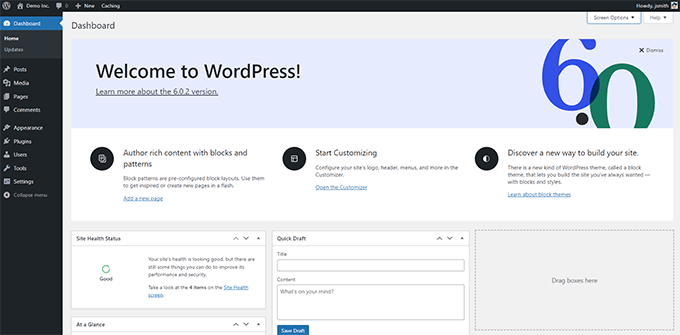
Una vez que hayas instalado WordPress, podrás iniciar sesión en tu panel de control de WordPress (área de administración).
Paso 2. Exportación de contenido de Squarespace
Después de instalar WordPress en tu nuevo hosting web, el siguiente paso es exportar tu contenido de Squarespace.
Squarespace ofrece funcionalidad de exportación limitada. Dependiendo del contenido que tengas en tu sitio, parte de él se exportará.
El resto del contenido permanecerá en tu dominio integrado de Squarespace, y tendrás que copiarlo y pegarlo manualmente.
Este es el contenido que se puede exportar automáticamente:
- Todas tus páginas básicas se exportarán como páginas de WordPress.
- Se exportará una página de blog, y aparecerá en la lista de páginas de WordPress como 'Blog'.
- Todas tus entradas de blog bajo esa única página de blog se exportarán como entradas de WordPress.
- Tus páginas de Galería se exportarán.
- Se exportarán los bloques de Texto, Imagen y Embeber.
El siguiente contenido no se exportará:
- Las páginas de Producto, las páginas de Álbum y las páginas de Evento no se exportarán.
- Los bloques de Audio, Video y Producto no se exportarán.
- Los cambios de estilo y el CSS personalizado no se incluirán.
- Las carpetas y las páginas de índice se omitirán.
- Si tienes más de una página de blog, solo una de ellas será exportada.
Nota: Durante el proceso de importación, tus imágenes de Squarespace no se importarán. Te mostraremos cómo importarlas más tarde.
Ahora, vamos a exportar tu contenido. Este es el primer paso para llevar tu sitio a una plataforma más flexible donde tengas control total para hacer crecer tu sitio web de la manera correcta.
En tu cuenta de Squarespace, navega a Configuración » Avanzado » Importar / Exportar. (Nota: Squarespace a veces actualiza su interfaz, así que si esta ruta cambia, busca la configuración principal de 'Importar / Exportar'.)
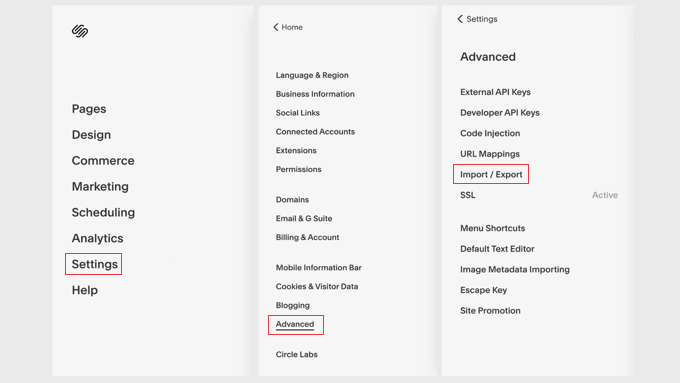
Esto te llevará a la configuración de importación/exportación.
A continuación, haz clic en el botón 'Exportar' para continuar.
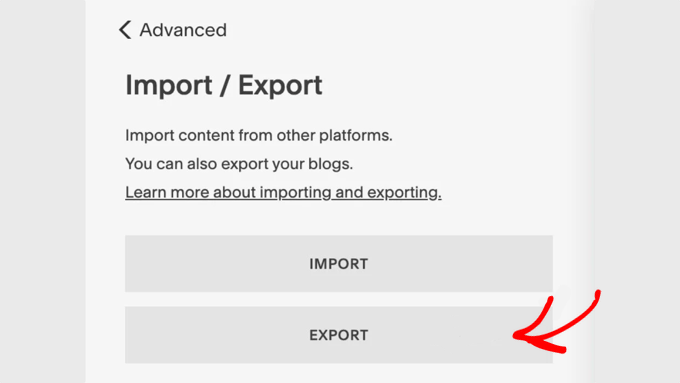
A continuación, haz clic en el logo de WordPress para continuar. Squarespace exportará el contenido en un formato adecuado para WordPress.
Verás el progreso del proceso de exportación a la izquierda, debajo de los botones de importar-exportar. Una vez que la exportación haya finalizado, verás un botón para descargar tu archivo de exportación.
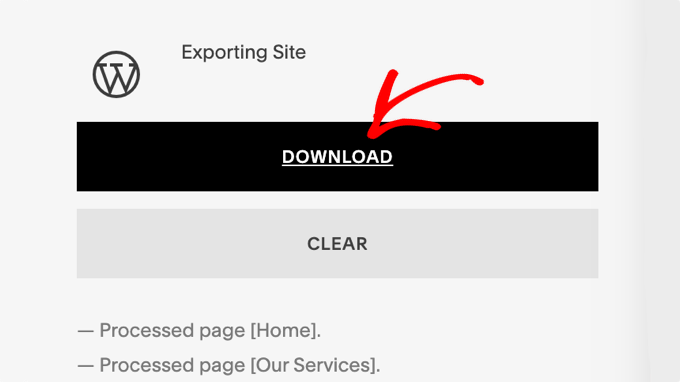
Continúa y descarga el archivo de exportación a tu computadora.
Lo necesitarás en el siguiente paso cuando importes el contenido a tu nuevo sitio web de WordPress.
Paso 3. Importación de contenido de Squarespace a WordPress
El siguiente paso es importar el contenido que descargaste de Squarespace a tu sitio de WordPress.
Inicia sesión en tu área de administración de WordPress y ve a Herramientas » Importar en el menú de la izquierda. Verás una lista de plataformas para elegir.
Squarespace no aparecerá en la lista porque exporta el contenido en un formato de archivo XML compatible con WordPress. Todo esto significa que necesitas hacer clic en el botón 'Instalar ahora' debajo de WordPress para continuar.
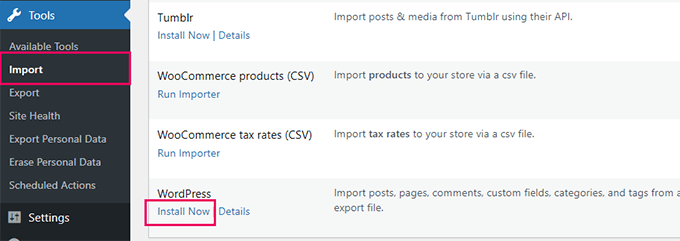
WordPress ahora obtendrá e instalará el importador por ti.
Una vez finalizado, necesitas hacer clic en el enlace 'Ejecutar importador' para continuar.
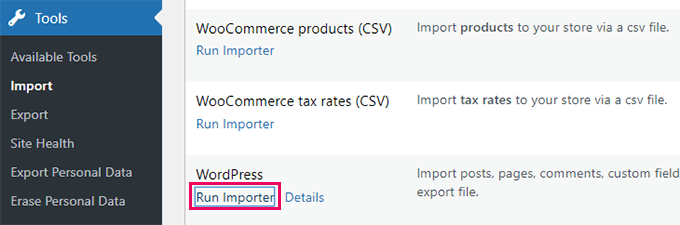
En la siguiente pantalla, haz clic en el botón 'Elegir archivo'.
Selecciona el archivo que descargaste de Squarespace anteriormente y haz clic en el botón 'Subir archivo e importar'.
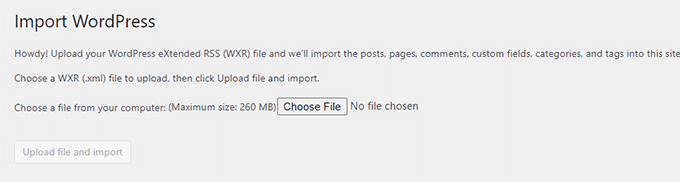
WordPress ahora subirá el archivo y examinará su contenido para asegurarse de que está en un formato compatible.
Si todo está en orden, WordPress te mostrará la página de configuración de importación.
En esta página, deberás elegir un nombre de autor para el contenido importado.
WordPress también puede importar usuarios de Squarespace y agregarlos al rol de Suscriptor en WordPress. También puedes elegir un usuario administrador existente como autor o incluso crear un nuevo usuario.
También hay una opción para importar imágenes adjuntas, pero no funcionará para esto. No te preocupes, te mostraremos cómo solucionarlo más adelante.
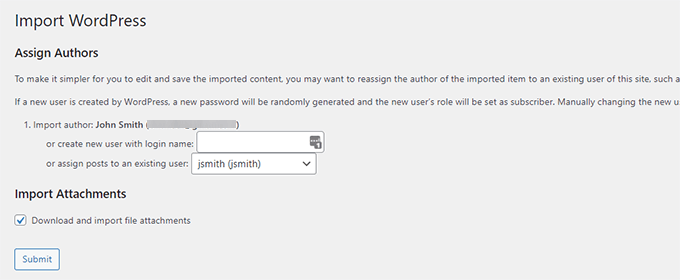
Haz clic en el botón 'Enviar' para que WordPress comience a importar el contenido de tu archivo de exportación de Squarespace.
Cuando termine, verás el mensaje de éxito. Ahora puedes visitar las páginas y publicaciones en WordPress para revisar el contenido importado.
Paso 4. Importación de imágenes de Squarespace
Desafortunadamente, el importador de WordPress no puede importar imágenes de tu sitio web de Squarespace. Tendrás que importar esas imágenes manualmente, pero hay una forma automatizada de hacerlo.
Lo primero que debes hacer es instalar y activar el plugin Auto Upload Images. Para más detalles, consulta nuestra guía paso a paso sobre cómo instalar un plugin de WordPress.
Tras la activación, necesitas editar todas las publicaciones y páginas que contengan imágenes. Esto activará el proceso de importación de imágenes cuando guardes un tipo de publicación.
Afortunadamente, WordPress te permite actualizar contenido en bloque, por lo que puedes hacerlo con solo unos pocos clics en lugar de hacerlo manualmente uno por uno.
Simplemente ve a la página Publicaciones » Todas las Publicaciones y luego haz clic en el botón Opciones de Pantalla en la parte superior.
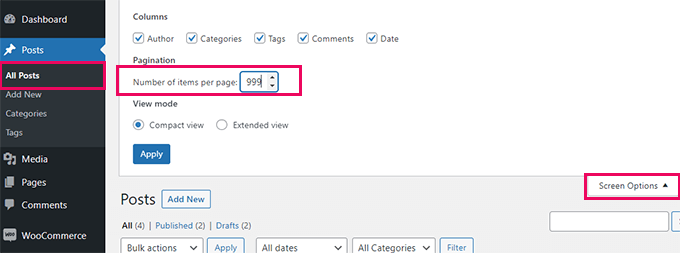
Necesitas aumentar el número a 999 en el campo 'Número de elementos por página' y hacer clic en 'Aplicar'.
WordPress recargará la página y, esta vez, mostrará 999 publicaciones a la vez. A continuación, deberás seleccionar todas tus publicaciones y luego elegir ‘Editar’ en el menú de acciones masivas.
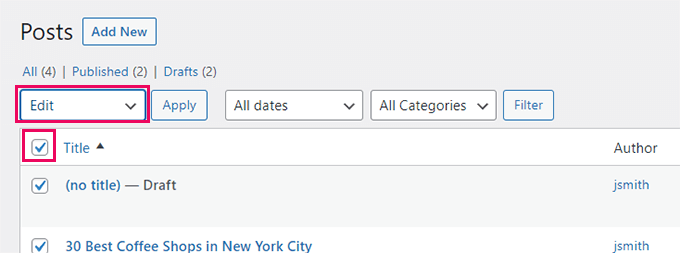
Después de eso, deberás hacer clic en el botón ‘Aplicar’.
WordPress te mostrará un cuadro de edición rápida que enumera todas las publicaciones seleccionadas. Solo necesitas hacer clic en el botón ‘Actualizar’ y WordPress actualizará todas tus publicaciones.
Recuerda que no estás cambiando nada, solo haciendo clic en el botón ‘Actualizar’.
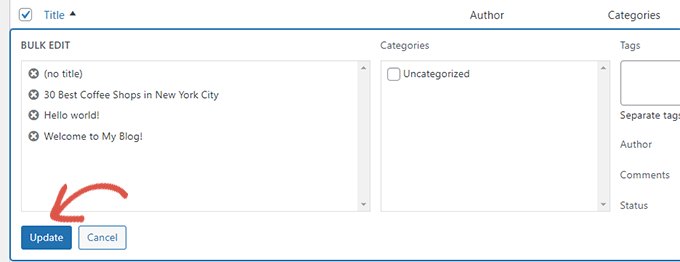
Hacer esto activará el plugin Auto Upload Images para importar las imágenes externas de Squarespace y almacenarlas en tu biblioteca de medios de WordPress.
Dependiendo de cuántas publicaciones e imágenes tengas en tu sitio web, es posible que el plugin no pueda activar una importación para todas a la vez.
En ese caso, puedes seleccionar y actualizar las publicaciones nuevamente.
El plugin solo importará las imágenes que no se hayan importado y omitirá las que importó la última vez.
Para más detalles, consulta nuestro tutorial sobre cómo importar imágenes externas en WordPress.
Paso 5. Corrección de enlaces permanentes
Necesitamos asegurarnos de que no pierdas tráfico que llega a través de los enlaces de tu antiguo sitio web de Squarespace.
WordPress utiliza una estructura de URL amigable para SEO, que te permite personalizar la estructura de enlaces de muchas maneras diferentes.
El objetivo aquí es hacer que tu estructura de enlaces sea similar a la de tu sitio web de Squarespace. Squarespace utiliza año/mes/día/nombre-de-publicación como formato de enlace para las publicaciones de blog.
También utiliza un prefijo como ‘blog’ o ‘blog-1’ en las URL de las publicaciones.
Una URL típica de publicación de blog que utiliza el nombre de dominio predeterminado integrado de Squarespace puede verse así:
https://example-website.squarespace.com/blog-1/2016/3/6/post-title
Si estabas usando tu propio nombre de dominio con Squarespace, entonces una URL típica de publicación de blog puede verse así:
https://www.tudominio.com/blog-1/2016/3/6/titulo-de-publicacion
En el área de administración de WordPress, debes visitar la página Ajustes » Enlaces permanentes.
Allí, verás una lista de opciones de estructura de URL. La coincidencia más cercana a tu URL antigua de Squarespace es 'Día y nombre'.
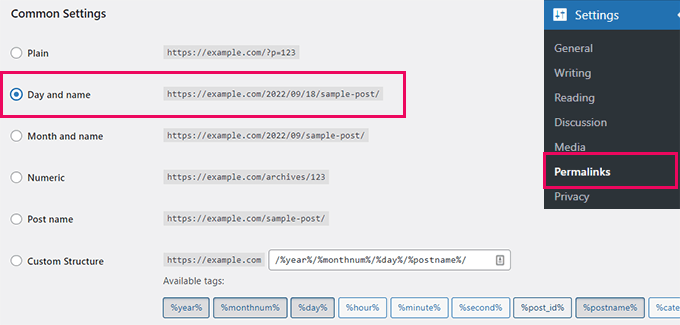
El objetivo es que la nueva estructura de URL de WordPress coincida exactamente con la estructura antigua de Squarespace. Para hacerlo de forma segura, primero debes encontrar el prefijo de URL de tu blog.
Abre tu sitio de Squarespace en vivo en una nueva pestaña del navegador y haz clic en una de tus publicaciones de blog. Mira atentamente la URL en la barra de direcciones. Típicamente se verá algo así:
https://www.yourdomain.com/blog/2016/3/6/post-title
La parte justo después del nombre de tu dominio (en este ejemplo, /blog/) es tu prefijo de URL. Podría ser 'blog', 'blog-1', 'noticias' o algo más. Anótalo.
Ahora, de vuelta en la administración de WordPress en la página Ajustes » Enlaces permanentes, selecciona la opción 'Día y nombre'. Luego, en el campo 'Estructura personalizada', deberás escribir manualmente tu prefijo al principio. Por ejemplo, si tu prefijo era blog, tu nueva estructura personalizada debería ser:
/blog/%year%/%monthnum%/%day%/%postname%/
Haz clic en el botón 'Guardar cambios' para almacenar tu configuración.
Este paso se asegurará de que los usuarios que visitan tu sitio web desde motores de búsqueda y otras fuentes sean redirigidos a las publicaciones y páginas correctas en tu sitio de WordPress.
Todavía existe la posibilidad de que algunos de tus enlaces resulten en errores 404 en WordPress. Aquí te explicamos cómo rastrear páginas 404 y redirigirlas en WordPress.
Paso 6. Importación de otro contenido de Squarespace a WordPress
Squarespace solo te permite exportar contenido limitado. Si estabas utilizando sus funciones de comercio electrónico, eventos, o alojando archivos de audio y video, entonces tendrías que importarlos todos manualmente a tu sitio de WordPress.
Si tienes una tienda en línea en Squarespace, puedes descargar los datos de tus productos como un archivo CSV separado.
En tu panel de Squarespace, ve a Comercio » Inventario y luego haz clic en el botón 'Exportar' en la esquina superior derecha.
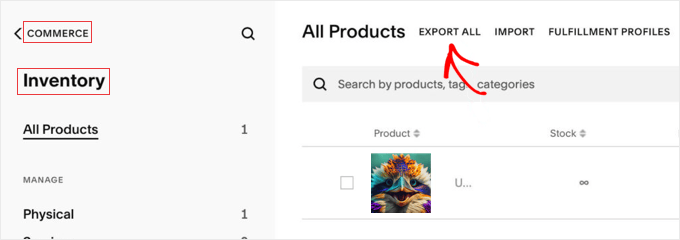
Para importar productos, necesitarás un plugin de comercio electrónico para WordPress, como WooCommerce.
Después de eso, puedes seguir las instrucciones de nuestra guía sobre cómo importar productos de WooCommerce con imágenes
Para tus archivos de video, te recomendamos que los alojes en servicios de alojamiento de video de terceros como YouTube y Vimeo. Consulta nuestra guía sobre por qué nunca debes subir videos a tu sitio de WordPress.
Para otro contenido relacionado, consulta estas guías:
- Cómo agregar un formulario de contacto en WordPress
- Cómo instalar Google Analytics en WordPress
- Cómo agregar un portafolio a tu sitio de WordPress
- Cómo iniciar un podcast con WordPress
- Cómo vender cursos en línea con WordPress
- Cómo optimizar el SEO de WordPress
Paso 7. Conociendo WordPress
WordPress es una plataforma potente con una flexibilidad increíble. Puedes empezar a familiarizarte personalizando tu sitio web.
Hay miles de temas de WordPress gratuitos y premium diseñados profesionalmente (plantillas de diseño de sitios web) que puedes usar en tu sitio. Consulta nuestra guía sobre cómo seleccionar el tema perfecto de WordPress para tu sitio.
El verdadero poder de WordPress proviene de sus miles de plugins. Estos plugins agregan más funciones a tu sitio de WordPress. Consulta nuestra selección experta de los plugins esenciales de WordPress que deberías instalar.
WordPress es más simple y fácil de usar. Sin embargo, de vez en cuando puedes encontrar cosas nuevas que aprender. Aquí es donde WPBeginner puede ayudarte.
WPBeginner es el sitio de recursos de WordPress más grande para principiantes. Tenemos mucho contenido útil que está creado específicamente para principiantes, dueños de negocios y bloggers.
A continuación, se presentan algunos de los recursos útiles que encontrarás en WPBeginner (todos son completamente gratuitos).
- Blog de WPBeginner – El lugar central para todos nuestros tutoriales y guías de WordPress.
- Glosario de WPBeginner – Nuestro glosario de WordPress es el mejor lugar para familiarizarte con la jerga de WordPress.
- Videos de WPBeginner – Los nuevos usuarios de WordPress pueden comenzar con estos videos gratuitos para dominar WordPress.
- WPBeginner en YouTube – ¿Necesitas más instrucciones en video? Suscríbete a nuestro canal de YouTube con más de 372,000 suscriptores y más de 50 millones de visitas.
- Plano de WPBeginner – Echa un vistazo a los plugins, herramientas y servicios que usamos en WPBeginner.
- Ofertas de WPBeginner – Descuentos exclusivos en productos y servicios de WordPress para usuarios de WPBeginner.
Preguntas frecuentes sobre la mudanza de Squarespace a WordPress
Entendemos que migrar tu sitio web puede parecer abrumador. Aquí tienes respuestas a algunas de las preguntas más comunes que escuchamos de los usuarios que cambian de Squarespace a WordPress.
1. ¿Cuánto tiempo lleva mudarse de Squarespace a WordPress?
El tiempo puede variar según el tamaño de tu sitio. El proceso real de exportación e importación a menudo se puede hacer en menos de una hora.
Sin embargo, configurar tu nuevo hosting, reconfigurar tu diseño y mover manualmente el contenido que no se exporta automáticamente puede llevar desde unas pocas horas hasta un día completo.
2. ¿Mudarse a WordPress afectará mi SEO?
Si se hace correctamente, mudarse a WordPress no debería afectar tu SEO. La clave es igualar la estructura de tus permalinks, lo cual esta guía te muestra cómo hacer. También recomendamos encarecidamente usar un plugin de SEO como All in One SEO para configurar redireccionamientos adecuados y administrar tu configuración para mantener y mejorar tus rankings de búsqueda.
3. ¿Puedo hacer que mi nuevo sitio de WordPress se vea exactamente como mi antiguo sitio de Squarespace?
Si bien no puedes transferir directamente tu diseño de Squarespace, a menudo puedes encontrar un tema de WordPress que se vea muy similar. Con la flexibilidad de los temas de WordPress y los constructores de páginas como SeedProd, tienes control total para recrear o incluso mejorar tu diseño original.
4. ¿Qué pasa con mi suscripción de Squarespace después de mudarme?
Una vez que estés seguro de que tu nuevo sitio de WordPress funciona completamente, puedes cancelar tu suscripción de Squarespace. Recomendamos mantenerla activa por un corto período después de la migración por si necesitas recuperar algún contenido que hayas pasado por alto.
Esperamos que este artículo te haya ayudado a mudarte de Squarespace a WordPress. También podrías querer ver nuestra guía sobre cuánto cuesta construir un sitio web de WordPress, o nuestra comparación de los mejores constructores de sitios web para pequeñas empresas.
Si te gustó este artículo, suscríbete a nuestro canal de YouTube para obtener tutoriales en video de WordPress. También puedes encontrarnos en Twitter y Facebook.





Dennis Muthomi
Gracias por esta guía sobre cómo migrar de Squarespace a WordPress. Las instrucciones son geniales, especialmente la sección de importación de imágenes (Paso 4). Como alguien que acaba de pasar por esto con un cliente, puedo confirmar que usar un sitio de staging para probar la migración antes de salir en vivo fue importante. Aunque el proceso lleva algo de tiempo, te ahorrarás muchos dolores de cabeza y harás el proceso mucho más fácil.
¡Gracias de nuevo por esta guía:)
Richard
Hola, logré importar un sitio web en formato XML a WordPress (al menos obtuve el "mensaje de éxito"), pero no encuentro ninguna página, publicación o imagen añadida en el menú de WordPress. ¿Dónde están estos archivos/páginas que importé?
Soporte de WPBeginner
Recomendaríamos revisar nuestra sección sobre lo que no está incluido en la exportación para ver si los tipos de páginas que querías exportar no están incluidos por Squarespace.
Administrador
Mrteesurez
Gracias por tu guía. No hay duda de que Squarespace tiene muchas limitaciones que tarde o temprano harán que el propietario cambie de depender de la adopción, los usuarios y sus demandas. Esta publicación es una guía muy completa que ofrece un camino claro para migrar de forma segura de Squarespace a WordPress.
Por favor, el plugin que compartiste "Auto Upload Images", ¿es útil solo para Squarespace?
Comentarios de WPBeginner
Auto Upload Images también se puede usar en otros casos, como otros tipos de importaciones y transferencias de sitios.
Siempre que seas el propietario de las imágenes, incluso podrías usarlo para una simple importación de imágenes en una publicación cuando las imágenes estén alojadas en otro sitio.
Mrteesurez
¡Gracias por tu respuesta! Es realmente útil saber que el plugin "Auto Upload Images" no se limita solo a Squarespace, sino que también se puede usar en otros escenarios como transferencias de sitios o al importar imágenes alojadas en otro lugar. No había considerado eso antes, y es bueno tener esta opción en mente para diversas situaciones en las que podría necesitar importar imágenes a WordPress. Gracias de nuevo por la información.
Elodie
Hola,
Voy a migrar mi sitio de Squarespace a Wordpress pero me gustaría hacerlo sin interrumpir la actividad de mi página actual. El nombre del sitio debe seguir siendo el mismo (URL), ¿así que es posible configurar el sitio de Wordpress correctamente sin poner el sitio de Squarespace en construcción? ¿Y luego cambiar sin problemas a Wordpress cuando el sitio de Wordpress esté listo (manteniendo la misma dirección URL)? ¿Puedo empezar a crear el sitio en el panel de Wordpress sin asignarlo a ningún dominio al principio?
Soporte de WPBeginner
You would want to check with your hosting prover of choice to see if they have a temporary domain option and that would let you set up the site before changing the domain’s nameservers
Administrador
Bill
Mi archivo de exportación de SquareSpace es de 13 MB, pero el importador de Wordpress limita el tamaño del archivo a 8 MB. ¿Alguna sugerencia sobre cómo solucionar eso?
Soporte de WPBeginner
We would recommend using the tool from our article below to split your export file
https://www.wpbeginner.com/wp-tutorials/how-to-split-large-xml-files-in-wordpress/
Administrador
Sarah
¡Hola! ¡Estas fueron excelentes instrucciones y todo funcionó bien! ¿Puedo preguntar por qué aconsejas agregar “blog-1” a la URL permanente en lugar de solo “blog”? Mis enlaces de Squarespace están configurados como domain.com/blog/postname. ¿Está bien si solo pongo “blog” o hay alguna razón para poner “blog-1”? ¡Gracias!
Soporte de WPBeginner
Blog-1 was an example for this article, if your site uses blog then you would want to use blog
Administrador
Kerri
Esto me ahorró horas de trabajo. Instrucciones claras y todo funcionó exactamente como se indicó. Gracias.
Ross
Cuando voy a hacer el Paso 4, mi sitio de Wordpress se agota cada vez después de presionar actualizar. Estoy transfiriendo un sitio web con unos cientos de publicaciones de blog que cada una tiene su propia imagen, y temo que tendré que subirlas individualmente en algún momento. Específicamente, obtengo un error 502, tarda demasiado en completarse. ¿Alguna idea de cómo ayudar con el proceso de carga automática de imágenes?
Benjamin
Estoy intentando migrar mi sitio web de Squarespace a WordPress, pero parece que cuando importo el archivo XML a WordPress, solo contiene 2 páginas de las 50 que tengo en mi Squarespace.
¿Tienes una solución?
Soporte de WPBeginner
Probablemente necesites importar el archivo de nuevo para asegurarte de que tu importación no se agotó.
Administrador
Maria
Mi Squarespace tenía dos estructuras de enlaces. Domainname.com/blog/nombre-de-publicacion para mis recetas. Las más antiguas también tenían la fecha. Y también tengo Domainname.com/tipsadvice/titulo-de-publicacion para mis publicaciones de estilo de vida. ¿Cómo me aseguro de que ninguno de los enlaces se rompa en la mudanza si solo puedo poner una estructura de enlaces en WP?
Soporte de WPBeginner
Deberías elegir una estructura y para las otras, redirigirlas a la ubicación correcta usando el método de nuestra guía a continuación:
https://www.wpbeginner.com/plugins/how-to-track-404-pages-and-redirect-them-in-wordpress/
Administrador
Alan Say
¿También puedes mover las metadatos de páginas e imágenes de Squarespace a WP?
Soporte de WPBeginner
Los importadores lo intentan, pero no hay garantía de que toda la información se transfiera.
Administrador
Saylani Cajayon
Estoy terminando mi prueba de 14 días con Squarespace. Me gusta el diseño y pude hacer varias páginas de blog. Estoy dudando por la flexibilidad que otros recomiendan al usar wordpress.org. Sin embargo, si elijo hosting administrado de WP, ¿será posible tener varias páginas de blog?
Soporte de WPBeginner
Puedes crear páginas de categorías separadas para el contenido de tu blog para lo que parece que quieres.
Administrador
Danny Cube
Actualmente tengo mi sitio web con Squarespace desde hace 5 años, tengo un buen posicionamiento en la búsqueda de Google, no quiero perderlo. Si me mudo a WordPress, ¿lo perderé?
Soporte de WPBeginner
No, cuando cambias la plataforma en la que está tu sitio, es posible que haya un cambio temporal en la posición, pero no deberías ver un cambio a largo plazo.
Administrador
Chas
Gracias, esta guía es muy útil.
Descubrí que para la función de importar imágenes (usando el plugin Auto Upload Image) necesité hacer tanto Todas las entradas como Todas las páginas dos veces – la primera vez obtuve un error del servidor… no estoy seguro si fue culpa del plugin (no se ha actualizado en 9 meses), o si fue por una conexión a internet inestable (nos está azotando una tormenta en este momento y a menudo afecta nuestra conexión a internet).
Ahora solo necesito elegir un tema que se parezca al sitio web original…
¡Gracias de nuevo!
Soporte de WPBeginner
You’re welcome, glad you were able to transfer your content
Administrador
Zack
Muchas gracias por esta guía. Planeo usarla de cerca para mover mi sitio de Squarespace a WordPress.
Mi sitio tiene muchas imágenes, y podría tomarme unos días seguir todos los pasos. Tengo mi propio dominio (www.mi-sitio-web.com) que voy a mover. Mi preocupación es que una vez que comience el proceso, mi sitio no funcionará hasta que esté activo en WordPress. Me gustaría que mi dominio dirigiera a mi sitio de Squarespace hasta que esté listo para moverme.
Estoy seguro de que esto es extremadamente común, así que seguramente es una solución fácil. ¿Qué debo hacer?
Soporte de WPBeginner
Por lo que parece que quieres, deberías modificar el archivo hosts, lo cual explicamos cómo hacer aquí: https://www.wpbeginner.com/wp-tutorials/how-to-move-wordpress-to-a-new-host-or-server-with-no-downtime/#changehostfile
Administrador
amily clarke
¿Crees que todavía vale la pena migrar a Wordpress en 2019?
Soporte de WPBeginner
As a WordPress tutorial site, we are a bit biased but yes, we still prefer WordPress
Administrador
Mike
Hola, muchas gracias por esta guía.
¿Hay alguna forma de importar varios blogs reexportando el XML de Squarespace y eligiendo un blog diferente cada vez? ¿Eso pondrá esas entradas junto con el resto de tus entradas que se subieron de una importación anterior a Wordpress?
Soporte de WPBeginner
Puedes importar múltiples blogs a un solo sitio de WordPress, pero las publicaciones no se separarían según el sitio del que se importaron
Administrador
Hillary
Gracias por este útil artículo. Estoy teniendo un problema al intentar subir mi archivo .xml que exporté de Squarespace. El mensaje de error es:
“Este no parece ser un archivo WXR, falta/es inválido el número de versión WXR
Intente con otro archivo o contacte a soporte.”
He buscado extensamente en Google y he seguido los consejos que encontré, como editar el archivo .xml de la versión 1.2 a 1.1, pero hasta ahora mi WordPress se niega rotundamente a importar mi archivo de Squarespace.
¿Sabes cómo solucionar esto?
Soporte de WPBeginner
Probablemente necesites consultar con Squarespace para asegurarte de que no ha habido un cambio en la forma en que crean el archivo de exportación.
Administrador
Kate
¡Guau! ¡Muchas gracias por este artículo! Fue extremadamente útil y directo.
Soporte de WPBeginner
You’re welcome, glad our guide could help
Administrador
rachel
¡Hola!
Estamos en proceso de cambiar la marca de nuestra empresa de planificación de eventos. Actualmente, el sitio usa Squarespace, ¡pero encontramos un tema de WordPress que es para morirse!
¿Hay alguna manera de trabajar en el nuevo tema de WordPress hasta que expire nuestra suscripción a Squarespace en agosto sin que el sitio de Squarespace se caiga?
Esencialmente, queremos que el sitio de WordPress esté listo para lanzarse tan pronto como expire el sitio de Squarespace.
Ya tengo mi blog personal en WordPress, así que ¿tal vez hay una manera de descargar el tema a mi sitio de blog, editarlo a través de allí (sin meterse con el tema de mi blog) y luego exportar el tema y volver a importarlo cuando estemos listos para cambiar de plataforma de alojamiento?
Soporte de WPBeginner
Algunos hosts tienen un entorno de staging que puedes usar para configurar un sitio antes de reemplazar el sitio activo. Otra opción sería crear una instalación local para pruebas y luego transferir el sitio local al entorno de alojamiento una vez que esté listo: https://www.wpbeginner.com/how-to-install-wordpress/#installlocal
Administrador
Lucy
He estado siguiendo los pasos y logré descargar WordPress a través de SiteGround. Me han dado el enlace a mi página de administración de WordPress, pero cuando hago clic en él, obtengo el error: 404 Not Found.
¿He hecho algo mal? También he intentado hablar con SiteGround, pero no estoy teniendo mucha suerte con este proceso en absoluto.
Soporte de WPBeginner
Es posible que desees asegurarte de que los nameservers de tu dominio apunten a los nameservers correctos y que hayas borrado la caché de tu navegador, ya que esas suelen ser razones comunes.
Administrador
Robert Spivack
¿Sigue siendo compatible este proceso ahora que WP 5.x tiene el nuevo editor de bloques Guttenberg?
Idealmente, me gustaría terminar usando la edición y los temas nativos de WP tanto como sea posible.
Alguien intentó hacer una conversión y usó un plugin llamado WPBaker/Visual Composer. No me entusiasma eso, ¿está justificada mi preocupación de que no sea el mejor enfoque?
Soporte de WPBeginner
El proceso de transferencia aún debería funcionar con la versión más reciente de WordPress. El plugin Visual Composer es para personalizar el estilo de tu sitio y no es necesario.
Administrador
Jena
¿Hay alguna forma de exportar/importar una página de Squarespace (y no el sitio web completo)? Estoy intentando exportar solo la sección del blog de un sitio web antiguo e importarla al nuevo sitio web que he creado en Wordpress. ¿Alguien puede aconsejarme?
Bri
El plugin de carga automática de imágenes no es compatible con la última versión de WP. ¿Qué otro plugin podemos usar para transferir imágenes?
Soporte de WPBeginner
Hola Bri,
Aún no ha sido probado, pero funciona por ahora. Por favor, inténtalo y dinos si no te funciona.
Administrador
André
Instalé el plugin Classic Editor para deshabilitar Gutenberg y entonces me funciona
Chrsitine Calabrese
No hice un sitio web en SquareSpace, pero compré el dominio, AHORA no puedo averiguar cómo apuntar ese dominio a WordPress, estoy usando Hostgator, todavía tengo el WP, sigo recibiendo el sitio de Squarespace cuando pongo mi dominio. ¡AYUDA!
Mana Parker
Así que seguí todos los pasos para importar mi sitio web de Squarespace a Wordpress y cuando terminó de importar, recibí un correo electrónico con un enlace aleatorio que no llevaba a mi sitio. ¿Cómo accedo a mi nuevo tema en mi sitio de Wordpress? ¿O hice algo mal?
Soporte de WPBeginner
Hola Mana,
Tu URL de inicio de sesión de WordPress suele ser así:
ejemplo.com/wp-login.php
Reemplaza ejemplo.com con el nombre de tu propio dominio. Después de eso, podrás iniciar sesión usando el nombre de usuario y la contraseña que ingresaste durante la instalación.
Administrador
Edward
Seguí tus instrucciones para transferir de Squarespace a Bluehost y usar WordPress, pero perdí casi todo. Ahora, no tengo idea de cómo proceder.
Edward
Seguí tus instrucciones al pie de la letra y todavía me salió mal. Ahora no tengo sitio web y no puedo permitirme que esté caído. ¿Alguna sugerencia?
Soporte de WPBeginner
Hola Edward,
¿En qué momento notaste que salió mal, pudiste importar el contenido a WordPress?
Administrador
Edward
Parece que perdí la página de inicio que estaba al principio del sitio web y tenía las páginas con menús desplegables para guiar a la gente por el sitio web.
Edward
¿Hay alguna forma de deshacer esto y volver a usar Squarespace hasta que lo resuelva?
Soporte de WPBeginner
Hola Edward,
Sí, puedes apuntar tu dominio de vuelta a tu sitio de Squarespace.
También puedes intentar averiguar qué está pasando. Por ejemplo, puedes ir a la página Apariencia » Personalizar en el área de administración de WordPress para configurar tu tema de WordPress.
Soporte de WPBeginner
Puedes agregarlos visitando la página Apariencia > Menú en el área de administración de WordPress. Echa un vistazo a nuestra guía para principiantes sobre cómo agregar un menú de navegación en WordPress
Trinity
Hola (de nuevo) — preguntas rápidas
1. Puedo trabajar dentro de mi URL "temporal" hasta que actualice el servidor DNS para que mi nombre de dominio pueda cambiar de Squarespace a WordPress. ¿Hago esto dentro de Squarespace? Actualmente, mi trabajo importado está dentro de la URL temporal, pero también tengo una URL http://www.mysite.wordpress.com. Supongo que una vez que actualice el servidor DNS, http://www.mysite.com se activará. Compré el plan premium, así que no estoy seguro de por qué tengo ".wordpress.com".
2. ¿Necesito comprar un plan de wordpress.com ya que ya tengo un nombre de dominio? Me parece un poco redundante.
¡Muchas gracias!
Soporte de WPBeginner
Hola Trinity,
De hecho, esta guía trata sobre cómo mover tu sitio de Squarespace a un sitio web de WordPress.org autohospedado y no a WordPress.com. Por favor, consulta nuestra guía sobre la diferencia entre WordPress.org autohospedado vs blog gratuito de WordPress.com.
Administrador
Trinity
Leí la otra publicación, pero supongo que algo se perdió en la traducción, jajaja, parece que hice todo lo que se suponía que debía hacer y más.
Cancelaré mi plan de wordpress.com ya que no tiene sentido.
¡¡¡Muchas gracias!! ::)
Trinity
¡¡¡Gracias!!! Esto fue súper súper súper fácil y una bendición. Ustedes son geniales
Yechiel
Solo quiero importar mi blog a WordPress, ¿hay alguna forma de hacerlo? Si entendí correctamente, importará todo mi sitio, lo cual no quiero.
Gracias;
Soporte de WPBeginner
Hola Yechiel,
Una vez que hayas importado el contenido, puedes eliminar fácilmente el contenido que no quieras conservar.
Administrador
Scott
Supongo que esto también funciona con Wix. De hecho, ya he movido mi sitio de Wix a WordPress. Sin embargo, le puse un nombre de URL diferente a mi sitio de WordPress que al de mi sitio de Wix, para poder conservar mi sitio original mientras realizaba la transferencia. Ahora necesito que mi sitio de WordPress tenga la misma URL que la que estaba usando para mi sitio de Wix. ¿Cómo hago eso?
John Bratincevic
Hola. ¿Qué pasa si tienes una dirección de correo electrónico con dominio personalizado a través de tu registro de Squarespace? ¿Hay alguna forma de trasladar eso también? El correo es a través de Google…
¡Gracias!
Soporte de WPBeginner
Sí, puedes actualizar simplemente los servidores de nombres de tu dominio y apuntarlos a tu nuevo host de WordPress.
Administrador
Elise
Me estoy dando de topes contra la pared intentando que esto funcione. Seguí todos estos pasos exactamente. Pero cada vez que intento importar el archivo XML a WordPress, me da un error de "Página no encontrada". ¿Alguna idea de qué salió mal o qué estoy haciendo mal?
Elise
Lo siento. Apenas me doy cuenta de que hay un límite de tamaño de archivo. Entonces, ¿qué hago si mi archivo XML de Squarespace es demasiado grande? ¿Puedo dividirlo manualmente? No sé nada sobre este tipo de archivo.
Soporte de WPBeginner
Sí, puedes dividirlo. Por favor, consulta nuestra guía sobre cómo dividir archivos XML grandes en WordPress.
Administrador
Helena
¿Alguien tiene problemas con la importación donde se importan muchas etiquetas inútiles en cada publicación de WordPress? Tuve que eliminar muchos elementos manualmente y me preguntaba cómo podría evitarlo.
Aaron
En tu paso 3, si tu dominio apunta a Squarespace, no puedes iniciar sesión en WordPress... ¿Alguna idea sobre la solución?
Soporte de WPBeginner
Cuando te registras con uno de los hosts web recomendados, te dirán cómo apuntar tu dominio a sus servidores. Puedes hacer eso después de exportar tu contenido de Squarespace.
Administrador
Aaron
Sí, sin embargo, me preguntaba sobre configurar y perfeccionar mi nuevo sitio de WP mientras mantengo mi sitio de Squarespace activo. ¿Es esa una opción?
Soporte de WPBeginner
Sí, es posible. Puedes preguntar a tu proveedor de servicios de alojamiento web. Algunos de ellos ofrecen un subdominio temporal, que puedes usar hasta que estés listo para apuntar tu dominio de Squarespace a sus servidores.
Isabel Saez
Hola,
Tengo que hacer algo similar.
Tengo un sitio web en una URL, digamos http://www.example.com y está construido y alojado con Squarespace y, por otro lado, construí un sitio web en WordPress en un subdominio que mi hosting (domain.com) me proporcionó http://www.example.domain.com.
Me gustaría mover el contenido y todo el sitio construido en ese subdominio con WordPress a la URL http://www.example.com.
Así que ya no usaré la plataforma Squarespace. Solo me gustaría usar la URL que Squarespace está usando en mi nuevo sitio de WordPress.
¿Sabes algo sobre esto?
Gracias,
Isabel
Mitchell
Hola WPBeginner:
Gracias por tu ayuda oportuna. No tengo experiencia con Squarespace, pero la próxima semana migraré un sitio de Squarespace a WordPress autohospedado.
El gran problema de Squarespace es que las imágenes se muestran usando "data-src" no estándar. Las imágenes del sitio que estoy migrando no aparecen en la búsqueda de imágenes de Google.
Saludos,
Mitchell