


Hemos estado trabajando con sistemas de gestión de contenido durante años, por lo que hemos visto de primera mano cómo la plataforma adecuada puede cambiar las reglas del juego para cualquier negocio en línea. Si bien Joomla sirvió bien a muchos propietarios de sitios web en el pasado, WordPress ha tomado la delantera como la plataforma más fácil de usar y flexible.
Moverse de Joomla a WordPress puede parecer desalentador, lo entendemos. Probablemente te preocupe perder contenido, romper tu sitio o interrumpir tu negocio. Pero aquí está la muy buena noticia: con el plan adecuado, cambiar de Joomla a WordPress es en realidad mucho más simple de lo que piensas.
En esta guía, compartiremos un método probado para migrar de Joomla a WordPress. Hemos tomado todos nuestros años de experiencia ayudando a otros y simplificado el proceso, para que puedas tener tu sitio web funcionando en WordPress en poco tiempo.
¿Por qué cambiar de Joomla a WordPress?
Entonces, es posible que hayas oído hablar de diferentes formas de crear un sitio web, y dos nombres populares que a menudo surgen son Joomla y WordPress. Ambos son de código abierto, lo que significa que son de uso gratuito y están construidos por una comunidad de desarrolladores. Incluso hablan el mismo lenguaje informático subyacente (PHP) y utilizan tipos similares de hogares para sitios web (hosting).
Sin embargo, Joomla es más complicado de usar y hay menos extensiones y diseños disponibles.
Por otro lado, WordPress es el creador de sitios web más popular del mundo por una razón. Es conocido por ser mucho más fácil de aprender y usar, y cuenta con una enorme biblioteca de extensiones y opciones de diseño para hacer que tu sitio web sea verdaderamente tuyo.
Incluso hemos preparado una comparación detallada de Joomla vs. WordPress si deseas ver todas las diferencias lado a lado.
💡 Para una inmersión más profunda en por qué recomendamos constantemente WordPress, consulta nuestra reseña completa de WordPress o nuestra comparación experta de WordPress.com vs WordPress.org.
Cuando decimos WordPress, nos referimos a la plataforma autoalojada WordPress.org y no a WordPress.com. Sí, son dos plataformas muy diferentes.
WordPress.com es un creador de sitios web alojado. Con WordPress.com, no necesitas encontrar tu propio plan de alojamiento e instalar el software tú mismo. En su lugar, puedes elegir un plan gratuito o comprar uno de los planes de pago disponibles, y Automattic alojará tu sitio web por ti.
Sin embargo, WordPress.com tiene sus limitaciones. En particular, no puedes instalar ninguno de los increíbles plugins de WordPress (son como complementos para tu sitio web) y es posible que tengas dificultades para ganar dinero con tu contenido.
Dicho esto, recomendamos WordPress.org para todo tipo de sitios web, desde tiendas en línea, sitios web sin fines de lucro, portafolios en línea y todo lo demás.
Tenemos una comparación completa de WordPress.com vs. WordPress.org que detalla todas las diferencias clave, pero la conclusión es: casi siempre querrás optar por WordPress.org.
Ahora, dicho esto, veamos qué necesitarás para migrar un sitio web de Joomla a WordPress:
Paso 0: Primeros pasos
Los requisitos tanto para Joomla como para WordPress autohospedado son bastante similares. Necesitarás un nombre de dominio y una cuenta de hosting de WordPress para empezar con WordPress.
Es probable que ya tengas un nombre de dominio y una cuenta de hosting de sitio web para tu sitio de Joomla. Puedes usarlos también para tu sitio web de WordPress.
Si deseas cambiar a un proveedor de hosting diferente, te recomendamos usar Bluehost.

Bluehost es una de las principales empresas de hosting del mundo y un proveedor de hosting de WordPress recomendado oficialmente.
Además, los lectores de WPBeginner pueden obtener hasta un 61% de descuento en hosting web con Bluehost, que incluye un nombre de dominio y certificado SSL gratuitos. Básicamente, puedes empezar por solo $1.99 al mes.
Nota: En WPBeginner, creemos en la transparencia total. Si te registras con Bluehost usando nuestro enlace de referencia, ganaremos una pequeña comisión sin costo adicional para ti (de hecho, ahorrarás dinero y obtendrás un dominio + certificado SSL gratis).
Obtendríamos esta comisión por recomendar casi cualquier servicio de hosting de WordPress, pero solo recomendamos productos que usamos personalmente y que creemos que aportarán valor a nuestros lectores.
Paso 1: Instalar y configurar WordPress
WordPress es famoso por su instalación en 5 minutos. Muchas buenas empresas de hosting de WordPress te instalarán WordPress automáticamente. O bien, puedes encontrar instaladores de WordPress de 1 clic dentro del panel de control de tu cuenta de hosting.
Si te has registrado para una cuenta de Bluehost, WordPress se instalará automáticamente por ti. Simplemente haz clic en el botón 'Editar sitio' junto a tu sitio web en tu cuenta de hosting.

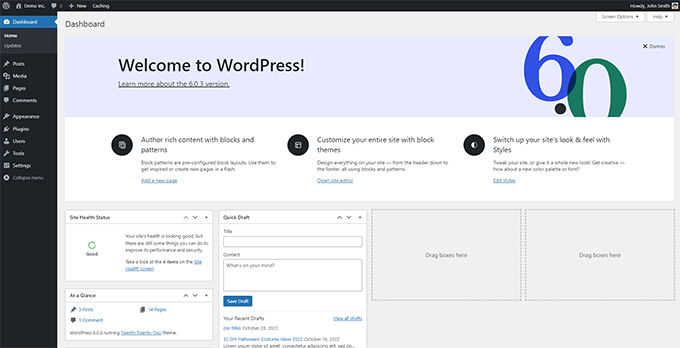
Esto te llevará al panel de administración de WordPress.
Se verá así:
¿Necesitas más instrucciones? Sigue nuestro tutorial de instalación completa de WordPress para obtener instrucciones paso a paso.
Paso 2: Importa tu sitio web de Joomla a WordPress
Ahora que has instalado WordPress, puedes importar contenido de tu sitio de Joomla.
Primero, instala y activa el plugin FG Joomla to WordPress. Para más detalles, consulta nuestra guía paso a paso sobre cómo instalar un plugin de WordPress.
Tras la activación, ve a la página Herramientas » Importar desde tu panel de WordPress. Verás una lista de herramientas de importación disponibles para tu instalación de WordPress. Haz clic en el enlace 'Ejecutar importador' debajo de la herramienta de importación de Joomla (FG).

Esto iniciará el script del importador de Joomla (FG) y se te pedirá que proporciones la información de tu sitio web de Joomla.
Primero, necesitas ingresar la URL de tu sitio web de Joomla y luego su configuración de base de datos.
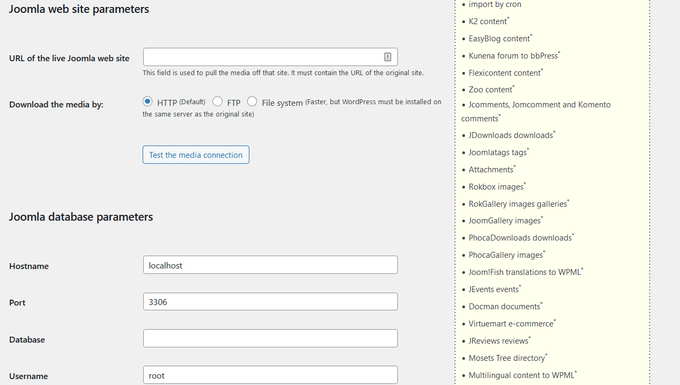
Puedes encontrar la información de tu base de datos en el área de administración de tu sitio web de Joomla.
Simplemente ve a la página Sistema » Configuración Global y haz clic en la pestaña 'Servidor'.
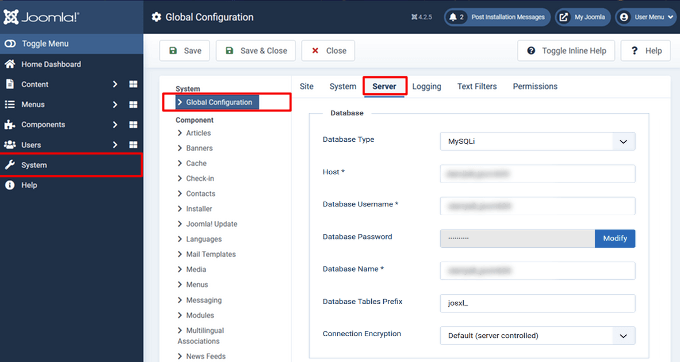
Esta página te mostrará toda la información necesaria de la base de datos, como el nombre de usuario de la base de datos, el nombre de la base de datos y el prefijo de las tablas de la base de datos.
La única información que no muestra es la contraseña de la base de datos. Si no recuerdas tu contraseña de la base de datos de Joomla, puedes encontrarla dentro del archivo configuration.php en la carpeta raíz de tu sitio web de Joomla.
Puedes acceder a este archivo conectándote a tu sitio web usando un cliente FTP y abriéndolo en un editor de texto como el Bloc de notas.
Después de ingresar la información de su base de datos en el importador de Joomla, haga clic en el botón ‘Probar conexión de base de datos’. Si todo está ingresado correctamente, verá un mensaje de éxito.
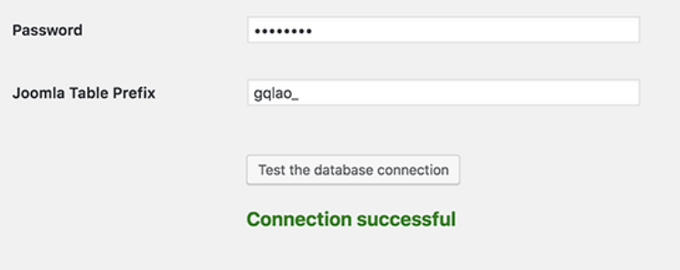
A continuación, encontrará opciones adicionales para controlar lo que desea importar, incluyendo imágenes destacadas, imágenes de contenido y más. Si no está seguro, deje estas opciones como están.
Haga clic en el botón ‘Iniciar / Reanudar Importador’ para continuar.
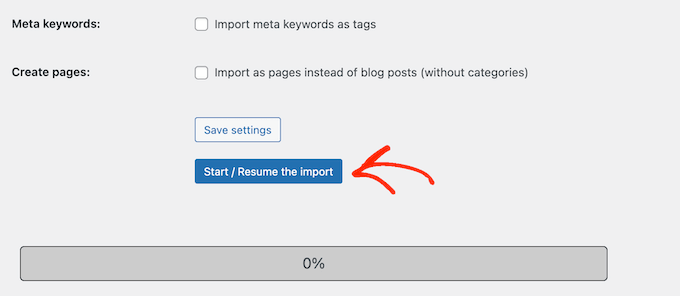
El importador ahora comenzará a obtener contenido de su sitio web de Joomla. Esto puede tardar un tiempo, dependiendo de la cantidad de contenido que tenga.
Una vez terminado, verá un mensaje de éxito.
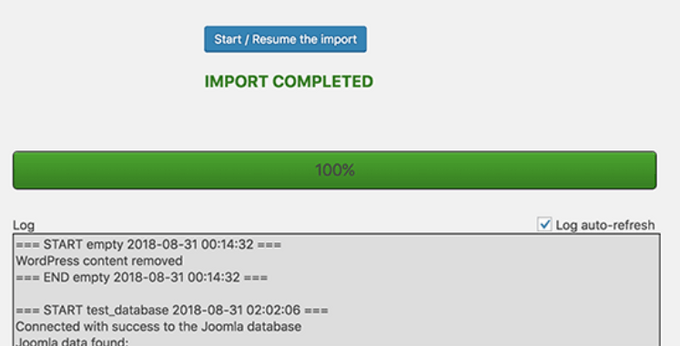
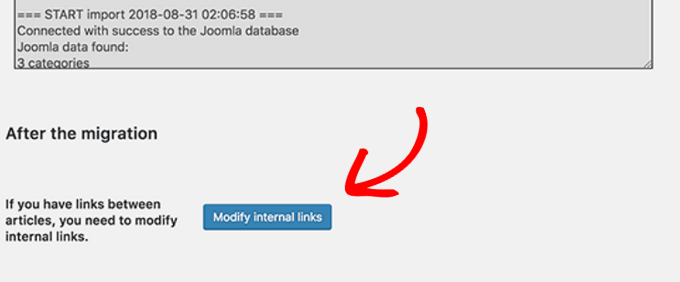
Ahora que ha importado contenido a su sitio de WordPress, el siguiente paso es verificar los enlaces internos que podrían estar apuntando a su sitio web anterior. El importador FG de Joomla también solucionará eso por usted.
Debe desplazarse hasta el final y hacer clic en el botón ‘Modificar enlaces internos’.
Ahora puede visitar su sitio web de WordPress para ver el contenido importado en acción.
Cosas que hacer después de migrar Joomla a WordPress
Después de migrar tu sitio web de Joomla a WordPress, necesitarás hacer algunos ajustes para finalizar el proceso de migración de WordPress y configurar tu nueva plataforma.
Paso 3: Configurar redirecciones y permalinks
Tu sitio web antiguo de Joomla puede tener una estructura de URL diferente a la de tu sitio de WordPress. Esto significa que las personas que encuentren tus artículos en los motores de búsqueda ahora verán una página de error 404.
Para solucionar esto, necesitas configurar los enlaces permanentes y redirigir adecuadamente a los usuarios y motores de búsqueda a las nuevas URL.
Primero, necesitas visitar la página Ajustes » Enlaces permanentes en WordPress. En la sección 'Ajustes comunes', haz clic en la opción 'Nombre de la entrada'.
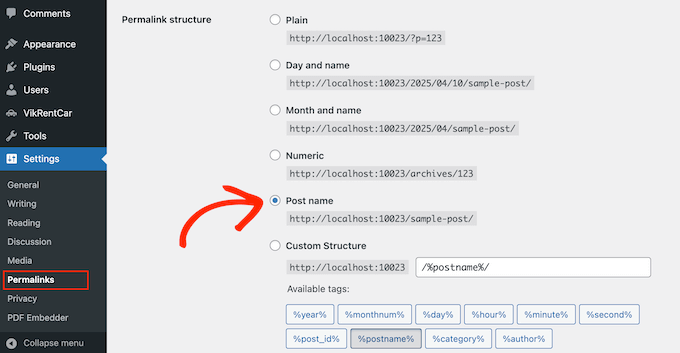
Luego, haz clic en el botón 'Guardar cambios'.
A continuación, para configurar las redirecciones, necesitarás instalar y activar el plugin Redirection en tu sitio de WordPress. Para más detalles, consulta nuestra guía paso a paso sobre cómo instalar un plugin de WordPress.
Tras la activación, necesitas visitar la página Herramientas » Redirección.
En el campo 'URL de origen', ingresarás tu URL antigua de Joomla, y en el campo 'URL de destino', ingresarás tu nueva URL, como se muestra en la captura de pantalla a continuación.
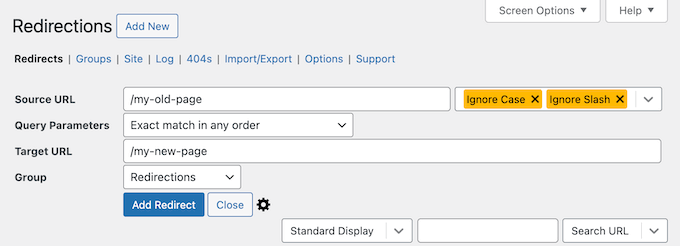
Asegúrate de seleccionar la opción '301 – Movido permanentemente' y luego haz clic en el botón 'Añadir redirección' para guardar tus cambios.
WordPress ahora redirigirá la URL antigua del sitio web de Joomla a tu nueva estructura de enlaces permanentes de WordPress.
Repite el proceso para añadir redirecciones para cualquier otra página o entrada. Recuerda visitar las URL antiguas para asegurarte de que se estén redirigiendo correctamente a las nuevas URL en tu sitio web de WordPress.
Para más detalles, consulta nuestra guía sobre cómo configurar redirecciones en WordPress.
Como alternativa, también puedes usar All in One SEO (AIOSEO) para redirigir páginas y publicaciones de Joomla a WordPress. AIOSEO viene con un potente Administrador de Redirecciones que te permite configurar redirecciones de sitio completo.

AIOSEO también ofrece seguimiento de errores 404 para detectar fácilmente cualquier enlace roto que pueda ocurrir al mover tu sitio de Joomla a WordPress.
Otras potentes funciones incluyen palabras clave ilimitadas, marcado Schema, migas de pan personalizadas, módulos de SEO local, SEO para WooCommerce y más.
🌟 Aquí en WPBeginner, confiamos en AIOSEO para asegurarnos de que todos nuestros artículos estén perfectamente optimizados y sean fáciles de encontrar para los motores de búsqueda. ¡Nos ayuda a administrar todo sin problemas y nuestro sitio web recibe constantemente un gran tráfico!
Consulta nuestra reseña detallada de AIOSEO para saber por qué es nuestro plugin preferido y cómo puede ayudarte a ti también.
Paso 4: Configurar el tema de WordPress
WordPress te da acceso a una enorme colección de temas que puedes usar. Los temas controlan la apariencia y el diseño de tu sitio web de WordPress.
Hay miles de temas de WordPress gratuitos y de pago disponibles que puedes instalar en tu nuevo sitio de WordPress. Sin embargo, no todos los temas son adecuados para todo tipo de sitios web, y esta abundancia de opciones puede hacer que los principiantes se sientan un poco confundidos.
Hemos facilitado esto investigando y seleccionando a mano los mejores temas de WordPress. Aquí tienes algunas de nuestras selecciones de temas que puedes visitar para encontrar el tema perfecto para tu sitio web:
- Los mejores temas gratuitos de WordPress para blogs
- Los mejores temas de negocios para WordPress
- Los mejores temas minimalistas de WordPress para escritores
- Los mejores temas de WordPress estilo revista
- Los mejores temas de WordPress para fotógrafos
¿Necesitas ayuda para instalar tu nuevo tema? Consulta nuestra guía para principiantes sobre cómo instalar un tema de WordPress.
Alternativamente, puedes usar un plugin constructor de páginas como SeedProd.

SeedProd es un popular constructor de páginas de WordPress con arrastrar y soltar que hemos utilizado para diseñar muchos de nuestros sitios web de socios. Para más información, consulta nuestra reseña detallada de SeedProd.
SeedProd te ayuda a diseñar hermosas páginas de destino, páginas de inicio e incluso sitios web completos. También viene con una TONELADA de plantillas integradas, e incluso tiene un constructor con IA que puede crear un tema personalizado completo para ti en menos de 60 segundos.
Paso 5: Instalar plugins esenciales de WordPress
Los plugins son la mejor parte de usar WordPress. Los plugins de WordPress te permiten agregar nuevas características y funcionalidades a tu sitio web.
Puedes usar plugins de WordPress para copias de seguridad, mejorar la seguridad, configurar el caché, iniciar una tienda de comercio electrónico, trabajar en la optimización de motores de búsqueda y más. Si puedes pensar en una función, es probable que ya exista un plugin de WordPress para ella.
Hay miles de plugins y complementos gratuitos y de pago para WordPress que puedes usar. Dado que es fácil sentirse abrumado por las opciones, hemos creado una guía definitiva sobre cómo elegir los mejores plugins para tu sitio web.
Para ayudarte aún más, aquí tienes algunos de los mejores plugins que recomendamos instalar en tu nuevo sitio web de WordPress:
- WPForms – Si necesitas algún tipo de formulario en tu sitio web, WPForms es, sin duda, el mejor creador de formularios de WordPress que existe. Es increíblemente fácil de usar, incluso para principiantes, y facilita la creación de todo tipo de formularios. Lo usamos para potenciar todos nuestros formularios en WPBeginner, además de muchos de nuestros sitios web asociados (consulta nuestra reseña de WPForms para más información).
- MonsterInsights – ¿Alguna vez te has preguntado quién visita tu sitio web, de dónde vienen y qué hacen realmente una vez que llegan? MonsterInsights es el mejor plugin de analítica para WordPress que responde a todas estas preguntas importantes y más. Conecta tu sitio web sin problemas a Google Analytics y luego presenta todos esos valiosos datos en un formato fácil de entender directamente en tu panel de WordPress. Esta es otra herramienta que usamos en WPBeginner, así que consulta nuestra reseña de MonsterInsights para obtener más información.
- OptinMonster – ¿Listo para convertir a esos visitantes de tu sitio web en suscriptores de correo electrónico leales y clientes que pagan? OptinMonster es un potente kit de herramientas de optimización de conversiones diseñado para hacer precisamente eso. Te permite crear pop-ups llamativos y efectivos, formularios de deslizamiento, barras flotantes y otras campañas de generación de leads. Como siempre, hemos puesto a prueba este plugin y escrito una reseña completa de OptinMonster, para que puedas decidir si es adecuada para ti.
Para más recomendaciones de plugins, aquí tienes nuestra lista de los plugins esenciales de WordPress que deberías instalar en todos tus sitios web de WordPress.
Paso 6: Aprender WordPress
Si no eres un experto en WordPress, no te preocupes. WordPress es bastante fácil de usar. Sin embargo, ocasionalmente, puedes encontrarte con cosas nuevas que aprender. Aquí es donde WPBeginner puede ayudarte.
WPBeginner es el sitio de recursos de WordPress más grande para principiantes. Tenemos mucho contenido útil que está creado específicamente para principiantes, dueños de negocios y bloggers.
A continuación, encontrarás algunos de los recursos útiles que hallarás en WPBeginner (todos ellos son completamente gratuitos):
- Blog de WPBeginner – El lugar central para todos nuestros tutoriales y guías de WordPress.
- Glosario de WPBeginner – Nuestro glosario de WordPress es el mejor lugar para familiarizarte con la jerga de WordPress.
- Videos de WPBeginner – Los nuevos usuarios de WordPress pueden empezar con estos videos para dominar WordPress.
- WPBeginner en YouTube – ¿Necesitas más instrucciones en video? Suscríbete a nuestro canal de YouTube, que tiene más de 300,000 suscriptores y más de 56 millones de visualizaciones.
- Plano de WPBeginner – Echa un vistazo a los plugins, herramientas y servicios que usamos en WPBeginner.
- Ofertas de WPBeginner – Descuentos exclusivos en productos y servicios de WordPress para usuarios de WPBeginner.
Muchos de nuestros usuarios utilizan Google para encontrar respuestas en WPBeginner simplemente agregando ‘wpbeginner’ al final de sus términos de búsqueda.
Esperamos que este artículo te haya ayudado a mover tu sitio de Joomla a WordPress. También te puede interesar nuestra guía sobre cómo crear una dirección de correo electrónico de negocios gratuita y nuestras selecciones de las herramientas más útiles para administrar y hacer crecer tu sitio de WordPress.
Si te gustó este artículo, suscríbete a nuestro canal de YouTube para obtener tutoriales en video de WordPress. También puedes encontrarnos en Twitter y Facebook.


Sarah Clarke
Moví exitosamente mi sitio de Joomla a WordPress. Gracias por compartir esta importante información.
monu
Soy muy nuevo en este campo. Quiero transferir mi sitio web de Joomla a WordPress. Tengo 3 dominios estacionados en 1 hosting. Cuando instalé WordPress para uno de mis dominios que ya estaba funcionando en Joomla, el otro sitio web comenzó a funcionar de manera extraña.
¿Alguien puede ayudarme con lo que debo hacer para usar WordPress en lugar de Joomla?
clare
Convirtiendo un sitio de Joomla hackeado. ¿Traerá consigo lo desagradable que lo infectó?
Helene
¿Cómo se ve afectado el sitio de WordPress existente por la importación de datos de Joomla? ¿Las fotos se transfieren sin ser premium?
¿Tener una copia de los datos importados en otro dominio afecta el SEO?
¡¡Muchas gracias WPBegginner, ustedes han sido geniales!!
Helene, WPnewbie
xain
Tengo muchos productos en mi sitio web de Joomla y quiero moverlos a mi sitio de WordPress y quiero conservar los enlaces para SEO…
¿Cómo puedo mover los productos y no los artículos?
Por favor, ayúdenme con esto
Gracias
Amin
Hola
Tengo una pregunta, tengo muchos productos en mi sitio web de Joomla y quiero moverlos a mi sitio de WordPress y quiero conservar los enlaces para SEO…
¿Cómo puedo mover los productos y no los artículos?
Faisal
Hola a todos,
Soy completamente nuevo en este campo. Encuentro una plantilla de clasificados en Joomla. y está casi relacionada con mi requisito. ellos usan plugins para DJ-monster.
Soy nuevo en esto. Quiero iniciar mi negocio de web de clasificados en WordPress usando WooCommerce. ¿Puedo usar una plantilla de clasificados de Joomla sin conexión en mi laptop y luego transferirla a WordPress o no? con plugins de DJ-monster.
esta es la plantilla de Joomla que quiero usar.
por favor, su respuesta y guía harán mi vida más fácil. ya que soy la única persona que invierte un presupuesto limitado en este negocio.
muchas gracias de antemano
Saludos
faisal
Alen
Hola,
gran material mostrado aquí.
Tengo una pregunta. ¿Es posible de alguna manera "migrar" de Joomla a WordPress si la versión de Joomla ya no está en línea? Tengo todo almacenado localmente.
Gracias
Soporte de WPBeginner
Sí, puede haber algunos inconvenientes, pero es posible. Intenta importar tu sitio antiguo de Joomla a un WordPress instalado localmente primero.
Administrador
Josh
¡Hola WPBeginner, gracias por un gran artículo!
Planeo mover mi sitio de Joomla a WP, pero la mayoría de las páginas en el sitio de Joomla tienen una extensión .html al final de la URL.
Según mi investigación, parece que es difícil o no es posible que las páginas de WordPress tengan extensiones .html, solo las publicaciones.
¿Hay alguna forma de evitar esto o debería simplemente migrar el contenido y crear las páginas sin la extensión .html en la URL? Me temo que esto afectará las clasificaciones y tardará algún tiempo en ser indexado por Google.
Saludos
Josh
Abhi
Hola, puedes usar plugins de WordPress para tener la extensión .html en páginas y publicaciones
como el siguiente:
Agregar extensión HTML a páginas específicas
Esto podría resolver tu problema
¡Saludos! (y)
Moshe
Quiero migrar una revista en línea de tamaño decente que está en Joomla a WP,
¿Puedes recomendar a alguien que pueda hacer la migración real por mí?
Moshe
John Loty
Gracias por el artículo… Tengo, en el sitio de Joomla, un tema/plantilla personalizado… (página de inicio)… No estoy seguro del término correcto… Supongo que tengo que seleccionar o crear un tema de WP en el sitio de WP nuevo y que el proceso de importación encajará lo que pueda y que tendré que hacer “ajustes” para que todo entre en WP? ¿Hay algún paso en particular para prepararme para recibir contenido que estaba en el tema personalizado de Joomla? Gracias
Soporte de WPBeginner
WordPress viene con un par de temas predeterminados preinstalados. El último de los temas predeterminados se activará automáticamente en tu sitio cuando instales WordPress. Puedes importar contenido de tu sitio de Joomla y luego ajustar o cambiar tu tema de WordPress.
Administrador
FAD
Hola John,
Hay una manera. debes necesitar implementar y activar el tema y haberlo instalado. Después de eso, puedes ver el contenido importado más reciente y con un nuevo diseño.
Hazme saber si necesitas ayuda.
Chad
Hola, ¿este plugin me permitirá importar mi lista de miembros de Joomla a WordPress?
Michael
¿Alguna respuesta aquí? ¿Puedo importar la lista de miembros de Joomla a Wordpress si uso este plugin?
FAD
Hola MICHAEL,
Sí, puedes importar miembros. Podría ser necesario optar por un plugin premium. Avísame si tienes alguna duda.
Saludos, FAD.,
Arbel Martin
¡Esto se ve genial!
Me preguntaba si al importar el sitio de Joomla, ¿borra todos los datos del sitio de Joomla?
Por ejemplo,
Me gustaría crear una copia del sitio de Joomla en un dominio de prueba de Wordpress y editarlo. Una vez que el sitio esté listo para reemplazar el sitio original de Joomla, entonces lo apuntaría al sitio de Wordpress.
¿Sería esto posible con este método?
¡Gracias! -Arbel
Helene
¿Obtuviste una respuesta? ¡¡Gracias!! ☺ Helene
Riska Glenn
Gracias por compartir, este artículo me ayuda a migrar
Instalé WordPress en mydomain/dir e importé completamente el contenido de Joomla usando el plugin FG Joomla to WordPress. Mi pregunta es, ¿cómo muevo todo el contenido y la base de datos al directorio público?
¿Tienes algún artículo sobre esto?
Gracias de antemano
Lyle
¡Muchas gracias por el enlace al plugin FG Joomla! to WordPress!
Funcionó a la perfección para importar mis 292 artículos de J! a mis publicaciones de WP. ¡Fácil, rápido y perfecto!
jyoti
¿de qué versión estás hablando?
Abdo
el mío es Joomla 2.5 y la importación requirió una contraseña... ¿dónde la puedo encontrar?
Laureleye
¿Los módulos se transfieren con el resto del contenido? Si no es así, ¿tienes alguna recomendación sobre cómo transferir módulos de Joomla a una página de WordPress?
Scott
No creo que esto sea posible.
Personal de WPBeginner
Sí, una vez que hayas importado tu contenido, puedes eliminar el plugin importador.
hummble
De nuevo, puede ser una pregunta tonta pero soy relativamente nuevo en WP. Tengo mi sitio completamente migrado y configurado con el contenido (en su mayoría) como lo quiero por ahora. Moví mi antiguo sitio de Joomla a una carpeta protegida en el mismo servidor por si alguna vez necesito consultarlo de nuevo.
Ahora mi administrador de plugins me sigue molestando diciendo que hay una nueva versión de Joomla a Wordpress disponible. Pero no debería necesitarla, ¿verdad? Ya terminé con eso. ¿Puedo eliminar el plugin sin afectar los datos que migró por mí?
sushant
¿puedo migrar la base de datos de joomla a wordpress? Si es así, ¿cómo?
Ru
si importo mi sitio web de Joomla a WordPress, ¿el sitio de Joomla seguirá existiendo o se eliminará automáticamente?
prabin04
bueno, importar no significa mover.. así que tu sitio existirá
Personal de WPBeginner
Necesitarás acceso a phpMyAdmin en el servidor, o acceso FTP para modificar el archivo de configuración.
Johny
Puede ser una pregunta tonta, pero solo tengo acceso al panel de administración de Joomla, no al directorio de instalación. ¿Hay alguna forma de encontrar la contraseña de la base de datos desde el panel de administración sin tener acceso al archivo de configuración?
Perry Mensah
Puedes instalar una extensión para el sistema de archivos de Joomla. com_extplorer puede hacerlo por ti.
Personal de WPBeginner
Linda, al final del proceso de importación puedes arreglar tus enlaces internos haciendo clic en el botón de modificar enlaces internos.
linda
¿tal vez una pregunta tonta, pero cómo hago para que la URL vaya a mi nuevo sitio wp en lugar de a mi antiguo sitio joomla? Supongo que tengo que cambiar eso en algún lugar de mi hosting web. ¿Pero dónde?
Karen
¿Hay algún problema con mover un sitio de Joomla a WordPress en mi servidor local para hacer desarrollo y luego mover el nuevo sitio para reemplazar el sitio antiguo?
Kuba
Solo se importó 1 elemento, pero el sitio de Joomla contiene muchos artículos. Mi versión de Joomla es 3.2.1
H. Olden
Esta es una gran adición a tus artículos y funcionó a la perfección. De hecho, importé 5 años de datos de mi antigua instalación de Joomla 1.5 y volví a poner el sitio en WP. Gracias por publicarlo...
Soporte de WPBeginner
Nos alegra que lo encontraras útil. Gracias por tus comentarios.
Administrador
Dani M
¿Sabes si hay alguna forma de exportar la apariencia del sitio y no solo la información?
chrys
Hola,
Leí en comentarios anteriores que es mejor tener una base de datos nueva al migrar en el mismo servidor. ¿Pero qué significa eso? Si mi host solo me proporciona una base de datos, compraré otra y cuando instale WordPress en un directorio nuevo, pondré los detalles de la base de datos nueva y al migrar Joomla, pondré el código de la base de datos de Joomla en el plugin. ¿Esas bases de datos son completamente independientes, ¿verdad? ¿Entonces muevo el directorio de WordPress a la raíz y listo? ¿Todo mi contenido habrá ido a mi nueva base de datos, ¿no?
Al hacer eso, asumiendo que he mantenido el mismo nombre de dominio, supongo que solo mi sitio de WordPress estará activo, pero ¿qué pasa con los enlaces antiguos que todavía son visibles en Google? ¿No corro el riesgo de contenido duplicado y de ser incluido en la lista negra? Estoy un poco confundido...
¡Gracias!
crooso
Tengo un sitio de Joomla, necesito convertir todo a WordPress.
¿Puedo exportar TODAS LAS COSAS a WordPress sin eliminar el sitio de Joomla?
Soporte de WPBeginner
Sí puedes y primero debes importar todo en WordPress. Si borraste tu sitio de Joomla antes de empezar, no podrás importar nada.
Administrador
babu
Hola, soy Nagababu, quiero migrar mi sitio web Joomla existente (1.5) a WordPress y tengo una pregunta, ¿puedes ayudarme?
Primero, ¿qué tengo que hacer?
¿Quizás necesito desinstalar Joomla y hacer una instalación limpia de WordPress en el dominio existente?
¿Puedes aclarar esto, por favor?
Soporte de WPBeginner
Si tienes Joomla instalado en la ubicación donde quieres instalar WordPress, la mejor manera es crear un nuevo directorio e instalar WordPress en ese directorio. Una vez que hayas migrado tu sitio de Joomla con éxito, puedes cambiar la configuración de tu dominio para que apunte al directorio donde está instalado WordPress.
Administrador
Kannan
Hola,
Cuando dices un nuevo directorio, ¿te refieres a una nueva carpeta dentro de public_html? Gracias.
Soporte de WPBeginner
Sí.
Anoo
¡Gracias por este artículo! ¡Gran trabajo!
Tengo un problema un poco diferente aquí, ¡estoy enfrentando una confusión técnica!
Problema
Uno de nuestros clientes quiere comprar un tema de WordPress y hacer una instalación limpia en el servidor. (Esto se puede hacer fácilmente)
pero el sitio web antiguo está funcionando con Joomla y tiene alrededor de otros 8 sitios web funcionando en sus "subcarpetas".
ej: http://www.example.com (web principal), http://www.example.com/abcd, http://www.example.com/1234, etc.
todas las webs funcionan en Joomla.
Esto es una especie de redirección hecha.
Mi tarea
Tengo que instalar y desarrollar la web principal, y conectar las otras webs tal como están.
¿Cómo reconectar las subinstalaciones en WordPress?
por ejemplo: http://www.example.com (se ejecutará en wordpress) pero no puedo cambiar los subdominios que se ejecutan en joomla
debería funcionar como http://www.example.com/abcd incluso después de la instalación
Lo que la gente de hosting me dijo
Dijeron que no puedo hacer esto porque son plataformas diferentes, pero debería haber una solución, ¿verdad?
¿Podrías ayudarme?
¡Gracias de antemano!
Enlaces: (http://www.nispana.com) tiene que instalar wordpress, subdominio, no puedo cambiar ninguna instalación (http://www.nispana.com/buildindiasummit/)
Ahmad
Thank You for Such a Useful Post
Khaled ababneh
¿Alguien puede ayudar? Me sale este error
Importar Joomla (FG)
Este plugin importará secciones, categorías, publicaciones y medios (imágenes, archivos adjuntos) de una base de datos de Joomla a WordPress.
Compatible con las versiones de Joomla 1.5, 1.6, 1.7, 2.5, 3.0 y 3.1
Dan
¡Gracias! ¡Esto me ahorra mucho tiempo!
Sanjin
¡Por favor, dime que tienes algún método similar para mover un sitio de Drupal a WordPress! ! !
Administro el sitio de Drupal con contenido de membresía simple. Cuando los usuarios se registran, pueden descargar algunos archivos PDF. Tengo una base de datos de usuarios con solo información principal sobre ellos y eso es todo. Así que me gustaría mover el sitio con todos los datos de los miembros a WordPress. ¿Alguien podría decirme si hay una forma fácil de hacerlo? :o)
¡Gracias al equipo de WPB por hacer un gran trabajo!
Debasis Sabat
Creo que este plugin es útil para migrar artículos de Joomla a publicaciones/páginas de WP, pero no creo que haga nada para componentes/módulos/extensiones de Joomla.
anda
Hola, tengo una pregunta, quizás estúpida pero realmente no sé cómo funciona esto. Quiero mover un sitio de Joomla a una plataforma de WordPress (en el mismo servidor). ¿Tengo que crear una nueva base de datos y usuario para WordPress, o uso la misma base de datos y usuario?
¡Muchas gracias!
Soporte de WPBeginner
Es mejor crear una nueva base de datos y usuario.
Administrador
anda
¡Muchas gracias, están haciendo un gran trabajo!
Ali
Really thanks for your helping
Nico
¡Gran publicación! ¿Pero hay alguna forma de importar enlaces del componente Weblinks de Joomla a WordPress?
Girendra
Seguimos recibiendo el error “Fatal error: Class ‘PDO’ not found” cuando intentamos ejecutar este plugin. Le pedimos a SiteGround que habilitara PDO globalmente (VPS) y confirmamos que la extensión está habilitada.
Cualquier ayuda será muy apreciada.
Girendra.
Soporte de WPBeginner
Contacta al soporte del plugin.
Administrador
Jimrelay
Hola, Gracias por el artículo, fue genial,
Solo tengo una pregunta, quizás sea obvia, pero ¿no mencionaste si esta IMPORTACIÓN, no BORRA toda esa información de tu sitio Joomla actual? Porque he estado trabajando en una página de demostración de WordPress, y no quiero borrar nada de mi sitio Joomla original… solo hacer una copia del contenido e imágenes…
Gracias de antemano por tu respuesta…
Jimrelay
Soporte de WPBeginner
No, no borrará nada de tu sitio de Joomla.
Administrador
Wesley
Gran artículo, me ayudó inmensamente a migrar mi sitio de Joomla a WordPress.
¡Buen trabajo!
Gracias también a Jack Cola y Zimbrul por los comentarios adicionales.
Muneeb
¡Gracias por el artículo!, pero quería saber cómo convertiríamos el tema de Joomla a WordPress, queremos mantener el diseño también, incluyendo la navegación, la barra lateral, el contenido, todo. Básicamente, se verá como el mismo sitio web pero con un CMS diferente en segundo plano.
¿Puedes sugerirnos algo al respecto?
Jack Cola
Mantener tu tema igual será más difícil, ya que no hay forma de convertirlo. Deberás contactar al desarrollador del tema para ver si ofrecen el mismo tema en WordPress.
Sé que programas como Artisteer te permiten exportar el mismo tema desde WordPress y Joomla, así que si tu tema fue creado con ese programa, simplemente exporta la versión de WordPress.
Jack COla
Acabo de terminar de mover mi sitio web de Joomla a WordPress. Probablemente pasé más de 30 horas para que quedara perfecto, probando, asegurándome de que no hubiera errores 404.
Los problemas que encontré fueron:
-Necesité realizar la migración en un host local para asegurarme de que la estructura de la URL no se desordenara.
-Las redirecciones de imágenes resultarán en errores 404 (que tuve que cambiar manualmente – solo afecta a las imágenes que se clasifican alto en Google Imágenes o a esos malvados hot linkers.
-Los comentarios necesitaron ser migrados
Pash
Hola Jack
¿Cómo migraste los comentarios? Hice mi sitio hace unos años y no logré migrar los comentarios, pero ahora tengo que hacer la intranet de nuestra empresa y es importante que los comentarios también se muevan.
Zimbrul
Otro error en el que podrías incurrir es con respecto a la base de datos. Si tus sitios están en diferentes hosts, podrías tener problemas para conectarte a la base de datos de Joomla y no podrás completar el proceso.
Steve Eilertsen
Gracias por tus increíbles artículos de Wordpress de alta calidad.
Son muy apreciados y demuestran el verdadero espíritu de Internet
DJ Wade-O
Necesitaba esta publicación hace unos 8 meses. Jaja. Me alegra que hayan hecho esta publicación. ¡Mi sitio ha despegado desde que hice el cambio!