


¿Está buscando agregar tarjetas de recetas a su contenido de WordPress?
Millones de personas en línea buscan recetas todos los días. Ya sea para preparar una cena rápida entre semana o para impresionar a los invitados con un postre espectacular, las tarjetas de recetas con instrucciones fáciles de seguir pueden guiar a los lectores a recrear su plato deseado.
En este artículo, le mostraremos paso a paso cómo crear tarjetas de recetas en WordPress.
¿Qué son las tarjetas de recetas y por qué usarlas?
Las tarjetas de recetas proporcionan los ingredientes e instrucciones para cocinar un plato en particular. Estas tarjetas a menudo presentan un formato estructurado con secciones como:
- Título de la receta
- Lista de ingredientes
- Instrucciones paso a paso
- Notas o consejos adicionales
- Datos nutricionales
Son esencialmente planos para preparar deliciosos platillos. Las tarjetas de recetas son perfectas para cocineros de todos los niveles de habilidad, especialmente para personas ocupadas que necesitan ideas de comidas rápidas y fáciles. Están presentadas en un formato ordenado, lo que permite a sus lectores recrear sus comidas de manera fácil y sencilla.

Además, son muy fáciles de compartir, lo que ayuda a construir tu presencia en redes sociales. También, las tarjetas de recetas usan datos estructurados (marcado schema), lo que significa que tienen más probabilidades de aparecer más arriba en los rankings de motores de búsqueda.
Es probable que, si tienes un blog de comida, un sitio web de restaurante, o eres un profesional de la salud y el bienestar, ya hayas pensado en agregar recetas a tu sitio.
Y lo mejor de todo es que no se necesita codificación compleja ni muchos conocimientos técnicos para hacerlo. Vamos a profundizar y ver cómo se hace.
Agregar tarjetas de recetas con WP Tasty Recipes
La mejor manera de agregar tarjetas de recetas es con un plugin de recetas como WP Tasty Recipes. Es un plugin sencillo que te permite personalizar tus recetas de muchas maneras.
Paso 1: Instalar el plugin WP Tasty Recipes
Para empezar, necesitarás instalar y activar el plugin WP Tasty Recipes. Para más información, consulta nuestro tutorial detallado sobre cómo instalar un plugin de WordPress.
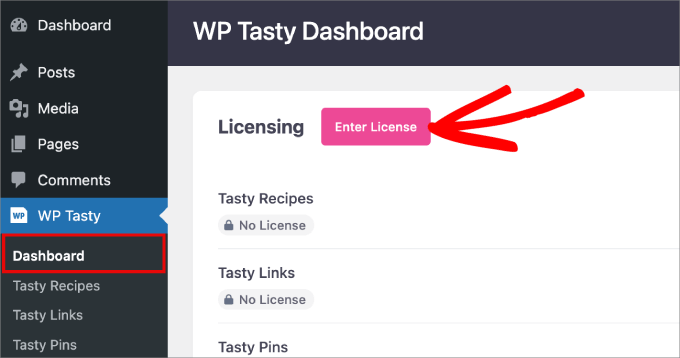
A continuación, dirígete a WP Tasty » Panel de control desde tu administrador de WordPress. Haz clic en 'Ingresar licencia'.
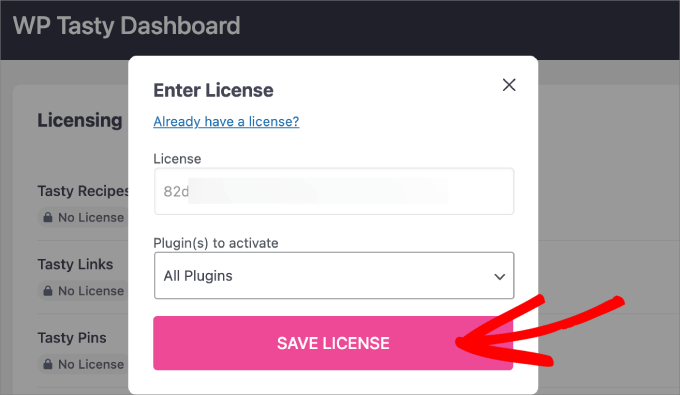
Aparecerá una ventana emergente. Simplemente pega tu clave de licencia desde la página de descargas de tu cuenta de WP Tasty.
Selecciona 'Todos los plugins' y luego presiona el botón 'Guardar licencia'.
Paso 2: Ajustar el diseño de la tarjeta de receta
A continuación, es una buena idea ajustar el diseño de la tarjeta de receta para que se adapte a tus necesidades.
Ve a la página WP Tasty » Tasty Recipes desde tu panel de WordPress.
En la pestaña Diseño, puedes personalizar cómo se verá tu tarjeta de receta.
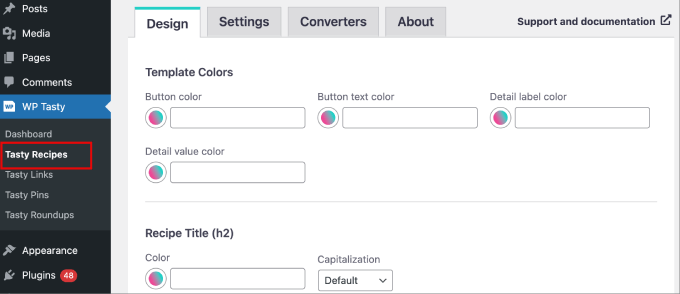
Puedes personalizar elementos como los colores de los botones, los colores del título y subtítulo, las calificaciones con estrellas e incluso un pie de página social.
Si te desplazas hasta el final, notarás que la 'Plantilla predeterminada' está seleccionada.
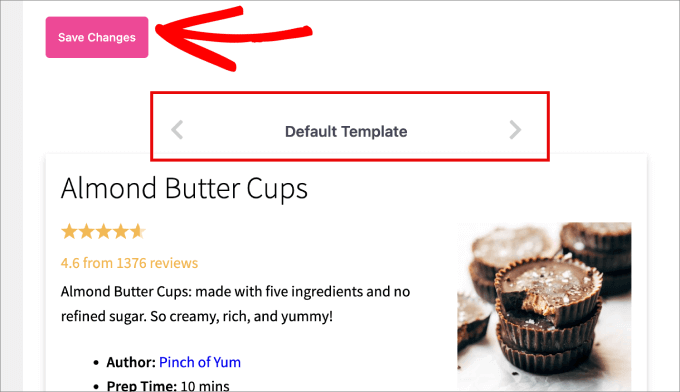
Haz clic en las flechas izquierda y derecha y elige la plantilla que te parezca más atractiva visualmente y que mejor se adapte al diseño de tu sitio.
Desde ahí, asegúrate de hacer clic en ‘Guardar Cambios’.
Paso 3: Añadir Tarjetas de Recetas a una Publicación en WordPress
A continuación, dirígete a la publicación a la que deseas añadir tu tarjeta de receta. Haz clic en el icono ‘+’ en la esquina superior izquierda del editor de bloques para añadir un nuevo bloque.
Aquí, puedes buscar y seleccionar el bloque ‘Tasty Recipe’.
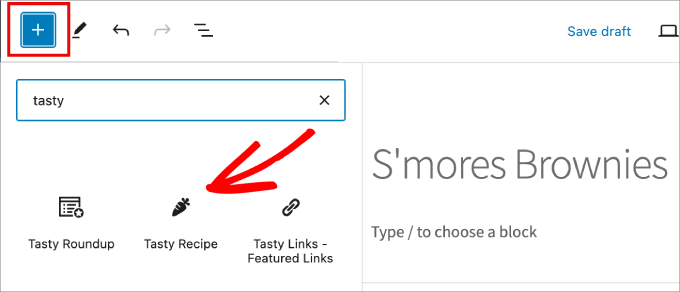
Desde ahí, aparecerá una ventana en la pantalla. Aquí es donde deberás añadir toda la información sobre tu receta.
Es importante agregar tantos detalles como sea posible para que Google pueda identificar fácilmente la información y te dé las mejores probabilidades de mostrar fragmentos enriquecidos en los resultados de búsqueda.
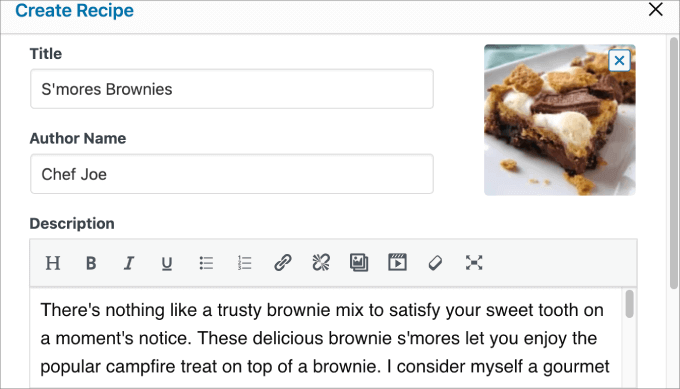
Aquí, podrás añadir la siguiente información:
- Título
- Imagen de la receta
- Nombre del autor
- Descripción
- Ingredientes
- Instrucciones
- Notas
- Detalles como tiempo de preparación, tiempo de cocción, rendimiento, categoría, etc.
- Palabras clave
- URL del video
- Equipo
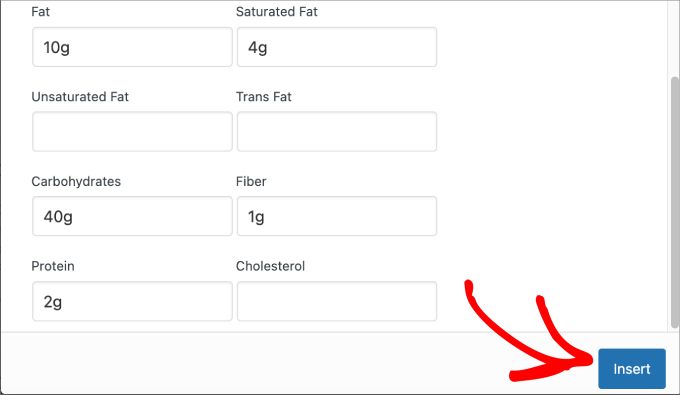
- Nutrición
Una vez que hayas completado la información sobre tu receta, haz clic en el botón ‘Insertar’ en la parte inferior.
Después de eso, ¡todo lo que te queda es asegurarte de que tu tarjeta de receta esté activa en el sitio!
Paso 4: Publicar tu Tarjeta de Receta
Ahora, estás listo para publicar tu tarjeta de receta. Simplemente presiona el botón ‘Publicar’ o ‘Actualizar’ en la parte superior.
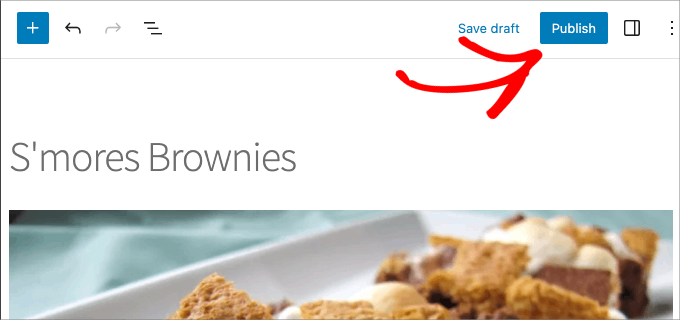
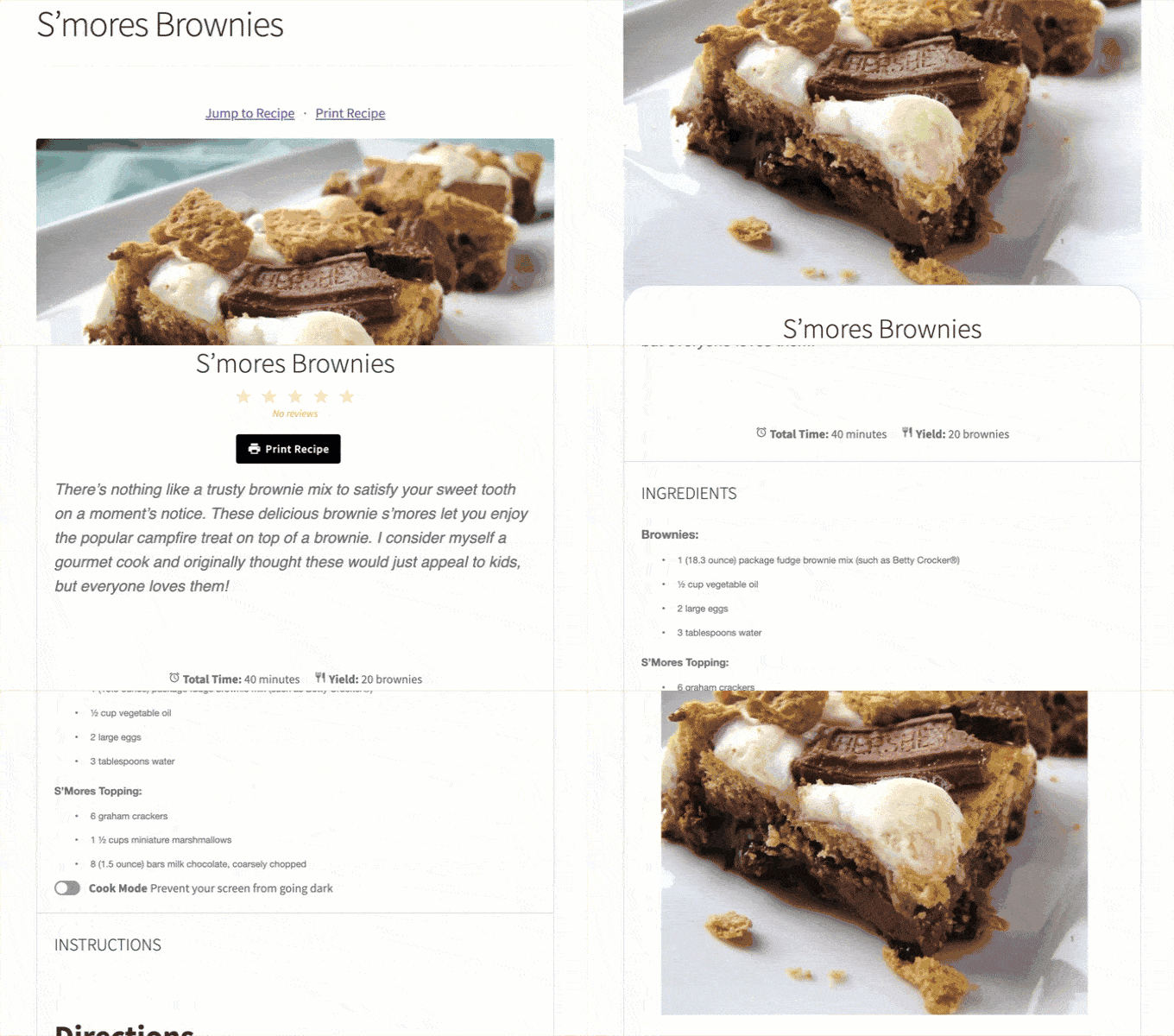
Ahora, solo ve al front-end de tu sitio web para ver tu tarjeta de receta en acción.
Así es como se ve nuestra tarjeta de S’mores Brownies en el front-end de nuestro sitio de demostración.
Paso 5: Añadir el Botón ‘Pin It’ a tu Tarjeta de Receta (Opcional)
Si actualizaste al plan WP Tasty ‘Acceso Total’ o compraste el producto Tasty Pins, entonces también querrás agregar un botón de ‘Fijar’ a tu tarjeta de receta para que tus lectores puedan agregar fácilmente la receta a un tablero de Pinterest.
Cuando los lectores guarden tu receta en Pinterest, se mostrará tu imagen a más usuarios en la plataforma. Como resultado, eso puede generar más tráfico a tu sitio web.
Desplázate hasta la parte inferior de tu editor de bloques y luego agrega una imagen, título y texto de Pinterest, que se usarán para optimizar tus imágenes para SEO y Pinterest.
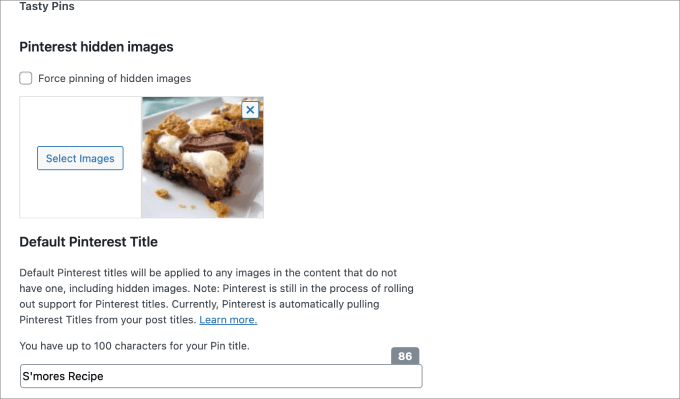
Esto aplicará un botón de ‘Guardar’ a todas las imágenes relacionadas con la tarjeta de receta, haciendo que tu contenido sea mucho más fácil de compartir.
Bono: Agregar recetas amigables con SEO con Schema en WordPress
Crear tarjetas de recetas es solo una parte del rompecabezas. También debes asegurarte de generar la mayor cantidad de tráfico posible a tus recetas. Eso podría, en última instancia, conducir a más ventas de tu libro de cocina, ventas de afiliados o reservas para tus servicios.
La mejor manera de hacerlo es agregar un marcado schema de recetas en WordPress usando el plugin All in One SEO.
Una vez instalado y activado, tendrás la capacidad de generar cualquier tipo de esquema en tus publicaciones o páginas.
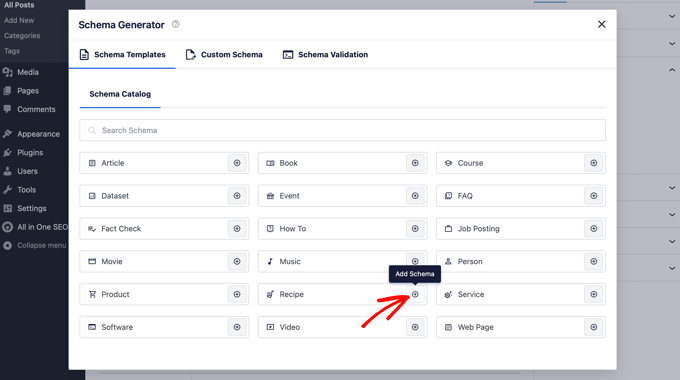
Deberás desplazarte hasta la parte inferior del editor de bloques, donde dice ‘Configuración de AIOSEO’. Luego, en la pestaña ‘Schema’, selecciona ‘Generar Schema’.
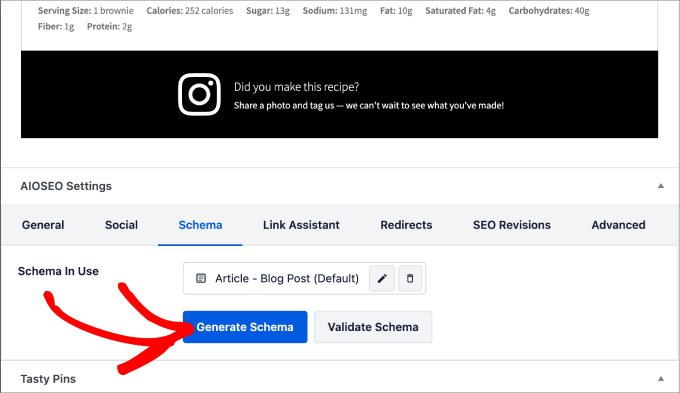
Desde aquí, aparecerá una ventana emergente donde verás una variedad de plantillas de schema para elegir. Esto hace todo el trabajo pesado por ti, ya que crea datos estructurados basados en el tipo de publicación que estás publicando.
En este caso, haríamos clic en el ícono ‘+’ junto a ‘Receta’.
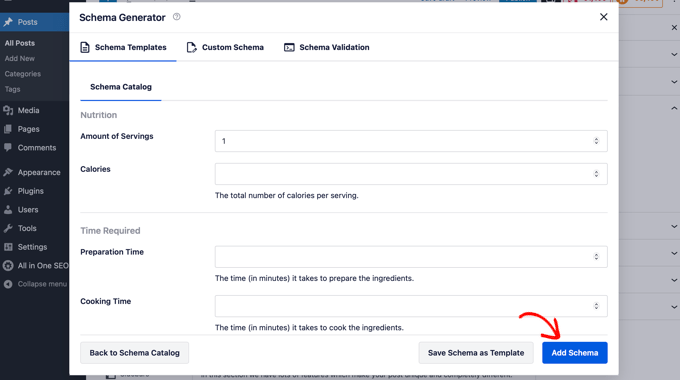
Ingresarás todos los detalles de tu receta en el Generador de Schema.
Tú y tus visitantes no podrán ver una diferencia en tu sitio web, pero los bots de los motores de búsqueda tendrán la información que necesitan para los fragmentos destacados.
Para más detalles, consulta nuestro tutorial completo sobre cómo agregar schema de recetas amigable con SEO en WordPress.
Esperamos que este artículo te haya ayudado a aprender cómo crear tarjetas de recetas en WordPress. También puedes consultar nuestro exhibición de los mejores temas de WordPress para blogs de recetas y nuestro tutorial sobre cómo crear fácilmente un sitio web de restaurante con WordPress.
Si te gustó este artículo, suscríbete a nuestro Canal de YouTube para ver tutoriales en video de WordPress. También puedes encontrarnos en Twitter y Facebook.





Jiří Vaněk
Este es un gran consejo. Tengo un blog técnico, pero también tengo una sección personal donde ocasionalmente publico recetas de mi cocina. La última que publiqué fue de chutney de cebolla. Desafortunadamente para mi ego, estos artículos de recetas a veces generan más tráfico que los técnicos. Este es un consejo fantástico sobre cómo hacer que esas recetas sean aún más interesantes. Especialmente, me gusta mucho la opción de agregar valores nutricionales. Hace que todo se vea mucho más profesional. Gracias por esta guía.