


Por defecto, WordPress no facilita mostrar a todos los autores de tu blog en un solo lugar.
Como resultado, tus escritores a menudo permanecen ocultos detrás de publicaciones individuales, incluso cuando publican contenido excelente con regularidad. Esto puede frenar tu blog.
Cuando los lectores solo ven publicaciones individuales, se pierden la imagen completa de quién está creando tu contenido.
Mostrar a tus autores te ayuda a destacar a las personas detrás de tu blog y agrega un toque más personal a tu sitio. También ayuda a los visitantes a conectarse con los escritores que disfrutan y a encontrar más de su trabajo.
Para ayudarte, te mostraré dos formas sencillas de listar a todos los autores de tu blog en WordPress. Ambos métodos son fáciles para principiantes y no requieren codificación.
💡Respuesta Rápida: Cómo Mostrar una Lista de Autores del Blog en WordPress
Si tienes prisa, aquí tienes un resumen rápido de ambos métodos:
- Método 1 – Plugin Author Avatars List/Block: El mejor si deseas una lista de autores visual y personalizable con avatares, roles y detalles adicionales del usuario utilizando un bloque o widget simple.
- Método 2 – WPCode: El mejor si deseas una solución ligera basada en código para mostrar una lista simple de autores con una configuración mínima.
¿Por qué mostrar una lista de todos los autores del blog en WordPress?
Mostrar una lista de todos los autores en tu blog de WordPress te ayuda a destacar a las personas detrás de tu contenido y a mejorar la participación del usuario.
He aquí por qué vale la pena hacerlo:
- Genera Confianza con tus Lectores: Cuando los visitantes ven autores reales detrás de tus publicaciones, tu blog se siente más creíble y auténtico.
- Destaca a tus Colaboradores: Da reconocimiento a los escritores que publican contenido regularmente en tu sitio.
- Mejora el Descubrimiento de Contenido: Los lectores pueden encontrar fácilmente más artículos de sus autores favoritos.
- Agrega un Toque Personal: Hace que tu blog se sienta más humano en lugar de solo una colección de publicaciones.
- Fomenta las Visitas Repetidas: Cuando los usuarios siguen a autores específicos, es más probable que regresen para ver contenido nuevo.
- Ayuda a Organizar Blogs de Múltiples Autores: Hace que tu sitio sea más fácil de navegar, especialmente si tienes muchos colaboradores.
Ahora que entiendes los beneficios, el siguiente paso es elegir el método adecuado para tu sitio.
Método 1: Mostrar autores de WordPress usando el plugin Author Avatars List/Block
🥇Ideal para: Sitios impulsados por la comunidad que desean mostrar una lista visual de autores o usuarios con avatares.
Si deseas una forma visualmente atractiva de mostrar una lista de autores en tu sitio de WordPress, este método es una excelente opción.
Recomiendo el plugin Author Avatars List/Block porque es fácil de usar y te brinda mucha flexibilidad sin necesidad de tocar código.
He probado esta herramienta yo mismo y funciona muy bien para mostrar usuarios en un diseño visual limpio utilizando bloques de Gutenberg.
Una de sus mayores fortalezas es que no te limitas solo a los autores. También puedes mostrar otros roles de usuario como editores, colaboradores o roles personalizados. Esto lo hace especialmente útil para sitios web más grandes o con múltiples roles.
También funciona con Gravatar, por lo que extrae automáticamente las imágenes de perfil de usuario si están configuradas.
Además de eso, puedes elegir exactamente qué detalles del autor mostrar, como el nombre para mostrar, el nombre de usuario o la biografía.
Además, obtienes un buen nivel de personalización. Puedes ajustar el tamaño de los avatares, filtrar qué usuarios aparecen, cambiar el orden de clasificación e incluso agrupar usuarios por rol o blog en configuraciones multisitio.
Paso 1: Instalar y Activar el Plugin Lista/Bloque de Avatares de Autor
Primero, necesitas instalar y activar el plugin Lista/Bloque de Avatares de Autor en tu sitio de WordPress. Comienza iniciando sesión en tu panel de WordPress. Desde aquí, ve a Plugins » Añadir Plugin.
En la barra de búsqueda, escribe ‘Author Avatars’. Cuando veas el plugin, haz clic en el botón ‘Instalar ahora’. Después de unos segundos, el botón cambiará a ‘Activar’.
Adelante y haz clic en él para activar el plugin en tu sitio.
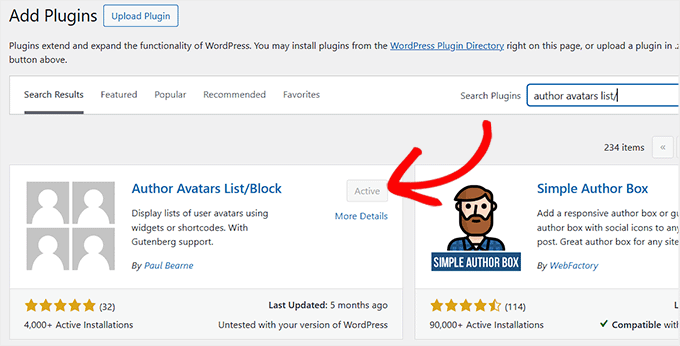
Ahora puedes empezar a mostrar tus autores usando un bloque de Gutenberg, dependiendo de dónde quieras mostrarlos.
Si no estás familiarizado con la instalación de plugins, te sugiero seguir nuestra guía para principiantes sobre cómo instalar un plugin de WordPress.
Paso 2: Añadir el Bloque de Lista de Autores a tu Publicación o Página
Para mostrar la lista de autores, abre la publicación o página donde quieres que aparezca. Sugiero crear una nueva página llamada algo como ‘Nuestros Autores’ o editar una página existente donde esta sección encaje de forma natural.
Una vez que estés en el editor, haz clic en el icono ‘Añadir Nuevo Bloque’ en la parte superior izquierda para añadir un nuevo bloque. Busca ‘Listas de Avatares’ e inserta el bloque en tu contenido.
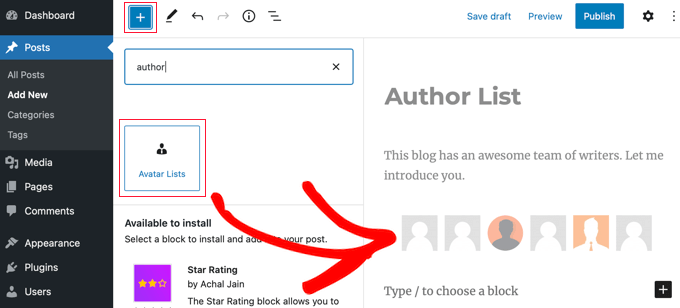
A continuación, necesitas elegir qué roles de usuario mostrar desde el panel de configuración del bloque a la derecha.
Recomiendo seleccionar solo los roles que quieres mostrar, como Autores, Editores o Colaboradores.
Si dejas todos los roles sin marcar, el bloque no mostrará nada y podría mostrar un mensaje de error.
Después de eso, puedes controlar qué información aparece con cada avatar. Puedes elegir mostrar detalles del autor como el nombre, correo electrónico, biografía, número de publicaciones o incluso su última publicación.
Para simplificar, sugiero limitarte solo al nombre o nombre para mostrar, especialmente si quieres un diseño limpio y minimalista.
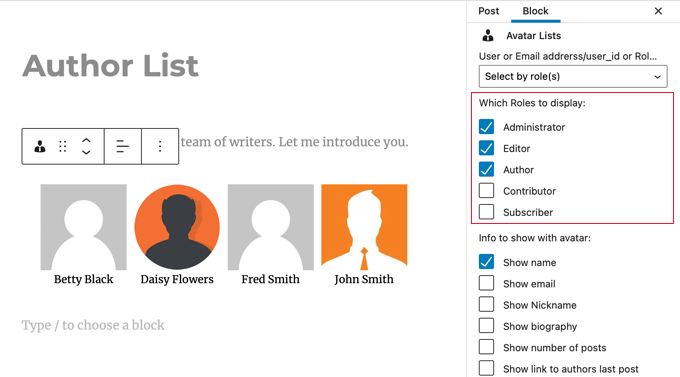
A continuación, desplázate hasta la opción ‘Enlazar avatares a’ y elige ‘Página de Autor’ del menú desplegable.
Esto es útil porque cuando un visitante hace clic en el nombre o avatar de un autor, lo lleva a la página de archivo de ese autor donde puede ver todas sus publicaciones.
💡 Consejo de experto: WordPress crea automáticamente una página de autor predeterminada para cualquier usuario que haya publicado al menos una entrada. Pero suele ser muy básica y poco atractiva visualmente.
Para mejorar esto, recomiendo usar SeedProd. Es el mejor constructor de páginas de WordPress para crear páginas personalizadas y visualmente atractivas sin necesidad de codificar. Puedes diseñar un diseño de autor mucho mejor que coincida con la marca de tu sitio y mejore la experiencia general del usuario.
Para más detalles, consulta nuestra guía sobre cómo agregar una página de perfil de autor personalizada en WordPress.

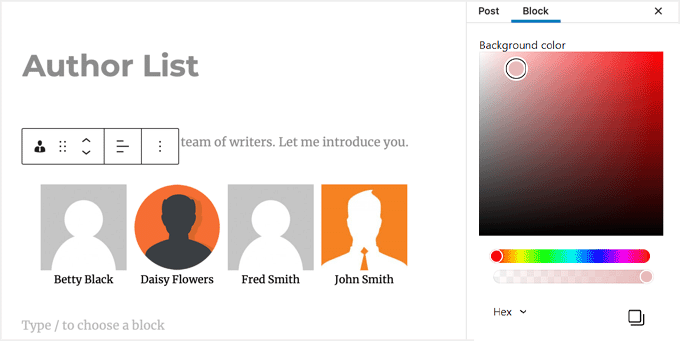
También puedes personalizar la apariencia de la lista para que coincida con tu tema. Ajusta configuraciones como el tamaño del avatar y el orden de clasificación, o cambia elementos de diseño como el color de fondo, las fuentes y los bordes para asegurar que la lista se integre bien con tu sitio.
Recomiendo no exagerar con estas configuraciones al principio. En su lugar, haz pequeños cambios, previsualiza el resultado y ajusta hasta que se vea limpio y consistente con tu marca.
Paso 3: Configura los Ajustes Avanzados y Publica tu Lista de Autores
A continuación, puedes ajustar finamente la configuración avanzada desplazándote hacia abajo y abriendo la sección 'Avanzado' en la configuración del bloque. Aquí, puedes controlar cómo se comporta tu lista de autores y quién aparece en ella.
Por ejemplo, puedes establecer la opción 'Máx. avatares mostrados' para limitar el número total de autores que se muestran.
También puedes usar 'Máx. avatares por página' si deseas controlar cuántos autores aparecen antes de que se agregue la paginación.
El plugin calcula las páginas requeridas automáticamente usando una fórmula simple. Entonces, si tienes 25 autores y estableces el máximo en 10, generará automáticamente 3 páginas para ti.
Una configuración que me gusta mucho es 'Número requerido de publicaciones'. Recomiendo establecerla en '1', para que solo se muestren los usuarios que han publicado al menos una publicación en tu sitio.
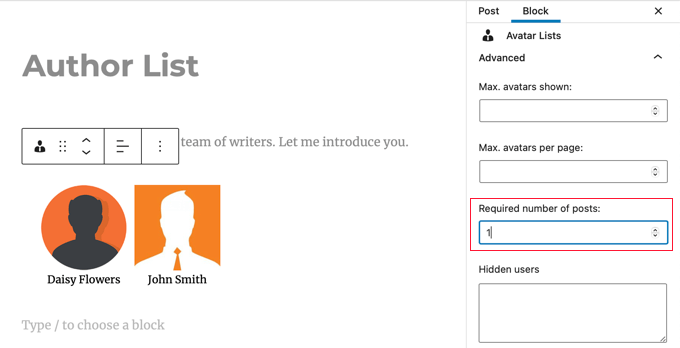
También puedes administrar la visibilidad usando la opción 'Usuarios ocultos', donde puedes excluir cuentas de usuario específicas agregando sus IDs de inicio de sesión separadas por comas.
Si deseas un control aún mayor, la opción 'Lista blanca de usuarios' te permite mostrar solo usuarios seleccionados enumerando sus IDs de inicio de sesión.
Para la mayoría de los sitios, simplemente establecer el 'Número requerido de publicaciones' en 1 es todo lo que necesitas hacer aquí. Siempre puedes volver y explorar las otras opciones más tarde.
Paso 4: Previsualiza y Muestra tu Lista de Autores
Una vez que hayas configurado todo, es hora de ver tu lista de autores en vivo en tu sitio.
Haz clic en 'Publicar' o 'Actualizar' si aún no lo has hecho. Luego abre la página en una nueva pestaña para previsualizar cómo se ve tu lista de autores en el front-end.
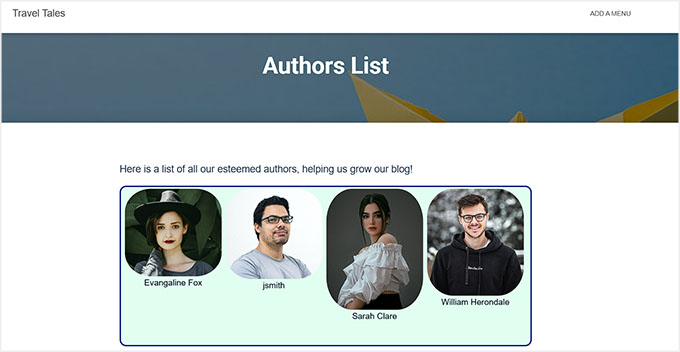
Este paso es importante porque te permite verificar rápidamente el espaciado, el tamaño del avatar y qué usuarios se están mostrando. Si algo no se ve bien, siempre puedes volver y ajustar la configuración del bloque.
💡Consejo de experto: Cómo mostrar una foto de autor en lugar de Gravatar
Por defecto, este plugin utiliza Gravatar para mostrar la imagen de perfil de cada autor según su dirección de correo electrónico. Esto funciona bien en muchos casos, pero no todos los autores pueden tener un Gravatar configurado.
Si deseas un mayor control sobre las imágenes de perfil, te recomiendo reemplazar Gravatar con fotos de autor personalizadas. Puedes hacer esto fácilmente usando PublishPress Authors, que permite a los usuarios subir sus propias fotos de perfil directamente en WordPress.
Para obtener instrucciones paso a paso, consulta nuestra guía sobre cómo agregar la foto de un autor en WordPress.
Método 2: Mostrar autores de WordPress usando WPCode
🥈Lo mejor para: Usuarios que desean una lista de autores simple y ligera y se sienten cómodos agregando pequeños fragmentos de código.
Si buscas agregar solo una lista simple de autores a tu sitio de WordPress, puedes hacerlo agregando un fragmento de código PHP personalizado usando la función wp_list_authors().
Ahora, es posible que hayas visto tutoriales que sugieren agregar código directamente al archivo functions.php de tu tema.
Sin embargo, no recomiendo este enfoque para principiantes. Incluso un pequeño error en el código puede dañar tu sitio y bloquearte el acceso al área de administración.
Es por eso que recomiendo usar WPCode en su lugar.

Con más de 3,000,000 de instalaciones, he descubierto que es la forma más segura y fácil de agregar código personalizado a WordPress. Te permite insertar fragmentos de código sin editar los archivos del tema, y puedes activarlos o desactivarlos con un solo clic.
Una de las características que realmente me gustan es el control de ubicación. Puedes elegir exactamente dónde se ejecuta tu código, como antes o después de las publicaciones, dentro del contenido, o incluso entre publicaciones en los archivos. Esto facilita el control de cómo y dónde aparece tu lista de autores.
WPCode también incluye Lógica Condicional Inteligente, que es muy útil para visualizaciones más específicas. Esto te da mucha más flexibilidad cuando no quieres que la lista aparezca en todo el sitio.
He usado la herramienta varias veces y nunca me ha decepcionado. Para obtener más información sobre la experiencia colectiva de nuestro equipo, echa un vistazo a nuestra revisión detallada de WPCode.
Paso 1: Instalar y configurar WPCode
Puedes comenzar visitando el sitio web oficial de WPCode y comprando el plugin si deseas acceso a funciones avanzadas.
Una vez que lo tengas, sigue las instrucciones de configuración para instalarlo en tu sitio. Si no estás seguro de cómo hacerlo, sigue nuestra guía para principiantes sobre cómo instalar un plugin de WordPress.
📍 Nota: Puedes usar la versión gratuita de WPCode para este método, ya que funciona bien para fragmentos de código básicos como una lista de autores.
Sin embargo, usaré la versión Pro porque incluye funciones como Lógica Condicional Inteligente y controles de visualización avanzados.
Si estás en el plan gratuito, no tendrás lógica condicional. Esto significa que deberás usar la opción de shortcode para colocar manualmente la lista de autores en una página, publicación o área de widgets específica.
Después de la activación, ve a la página Snippets de código » Configuración en el panel de WordPress para ingresar tu clave de licencia. Puedes obtener esta información desde tu cuenta en el sitio web de WPCode.
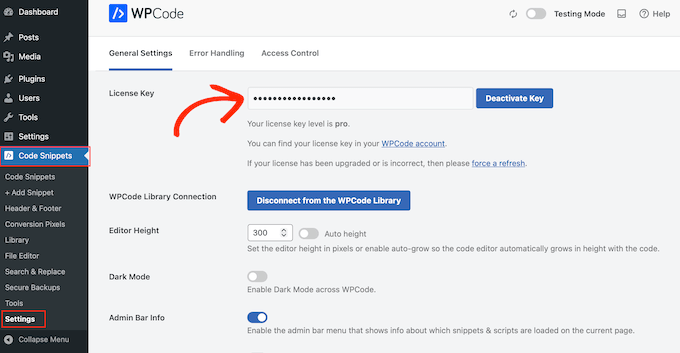
Paso 2: Crear un nuevo fragmento de código
A continuación, dirígete a la página Code Snippets » + Add Snippet desde el panel de WordPress.
Luego, haz clic en el botón '+ Agregar fragmento personalizado' debajo de la opción 'Agregar tu código personalizado (Nuevo fragmento)'.

Esto te llevará a la página ‘Crear Snippet Personalizado’, donde podrás empezar a configurarlo.
Comienza seleccionando ‘PHP Snippet’ como tu tipo de código.

Luego, dale un nombre a tu snippet.
Este título es solo para tu referencia y no será visible en tu sitio, así que elige algo como ‘Mostrar Lista de Autores’ que te ayude a reconocerlo más tarde.
Paso 3: Añadir el Snippet de Código de la Lista de Autores
Ahora es el momento de añadir el código personalizado que mostrará tu lista de autores de WordPress.
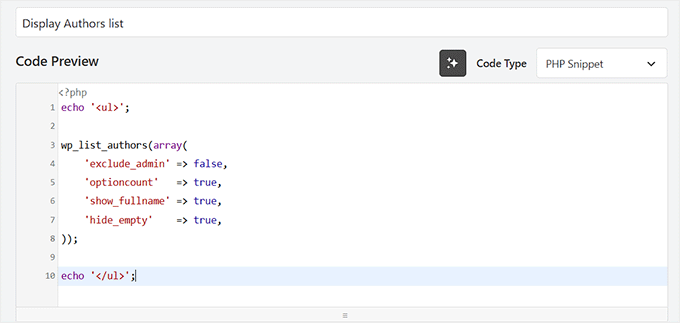
En el editor de WPCode, pega el siguiente código en el cuadro ‘Vista Previa del Código’:
echo '<ul>';

wp_list_authors(array(
    'exclude_admin' => false,
    'optioncount'   => true,
    'show_fullname' => true,
    'hide_empty'    => true,
));

echo '</ul>';
Este código simplemente le dice a WordPress que genere una lista de todos los autores de tu sitio y los muestre dentro de una lista HTML básica.
Ten en cuenta que la apariencia visual de esta lista (como fuentes y espaciado) está completamente controlada por el CSS de tu tema activo de WordPress para listas con viñetas. Si deseas una cuadrícula más visual, el Método 1 es la mejor opción.
También muestra el número de publicaciones que cada autor ha escrito, para que los visitantes puedan ver rápidamente cuán activo es cada contribuyente en tu blog.
Paso 4: Elegir Dónde Mostrar Tu Lista de Autores
Después de añadir tu código, desplázate hacia abajo hasta la sección ‘Inserción’ en WPCode. Aquí es donde decides cómo y dónde aparecerá tu lista de autores en tu sitio.
Aquí verás dos opciones: ‘Inserción Automática’ y ‘Shortcode’.
Para este método, simplemente elige ‘Inserción Automática’.

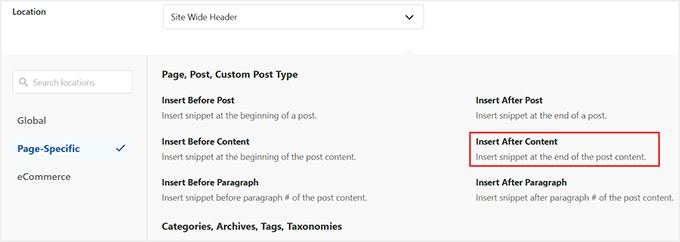
A continuación, expande el menú desplegable ‘Ubicación’ y cambia a la pestaña ‘Específico de Página’.
WPCode te ofrece varias opciones de ubicación aquí, como insertar el snippet antes o después de las publicaciones, dentro del contenido, o entre publicaciones en los archivos.
Para mantener las cosas sencillas, recomiendo seleccionar ‘Insertar Después de la Publicación’. Esto significa que tu lista de autores aparecerá automáticamente al final de tu contenido en todo tu sitio.
Sin embargo, si solo deseas mostrar la lista de autores en una página específica, entonces deberías usar un enfoque diferente.
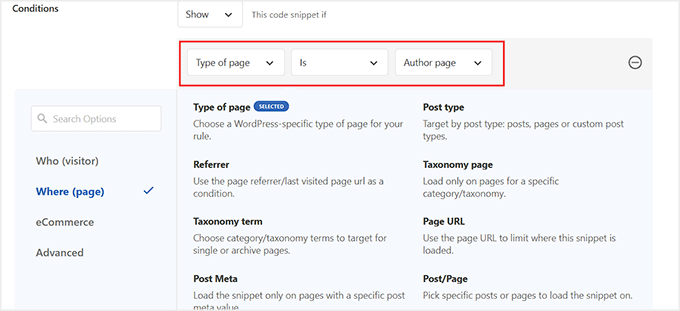
Desplázate hacia abajo y activa la opción ‘Lógica Condicional Inteligente’.
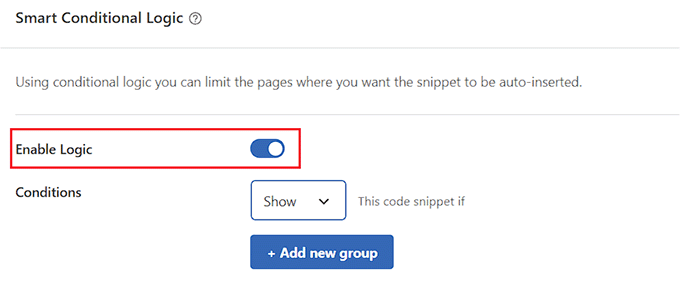
Después de eso, asegúrate de seleccionar la opción ‘Mostrar’ para la condición del snippet de código y haz clic en el botón ‘+ Añadir nuevo grupo’.
Esto abrirá algunas configuraciones nuevas en la sección ‘Lógica Condicional Inteligente’. Desde aquí, selecciona la opción ‘Tipo de página’ en el menú desplegable de la izquierda.
A continuación, elige una ‘Página Específica’ (como tu página ‘Acerca de nosotros’ o ‘Nuestro Equipo’) donde deseas mostrar la lista desde el menú desplegable de la derecha.
📍Nota: La Lógica Condicional Inteligente es una función Pro y no está disponible en la versión gratuita de WPCode.
Si estás usando la versión gratuita y aún deseas añadir la lista de autores solo a una página específica, te recomiendo cambiar a la opción ‘Shortcode’ en lugar de ‘Inserción Automática’.
WPCode generará un shortcode que puedes colocar en cualquier lugar usando el bloque ‘Shortcode’ en WordPress, incluyendo publicaciones, páginas o áreas de widgets.
Para más detalles sobre cómo funciona esto, puedes consultar nuestra guía sobre cómo añadir shortcodes en WordPress.
Paso 5: Activa y guarda tu fragmento
Después de configurar todo, desplázate hacia la parte superior de la pantalla de WPCode.
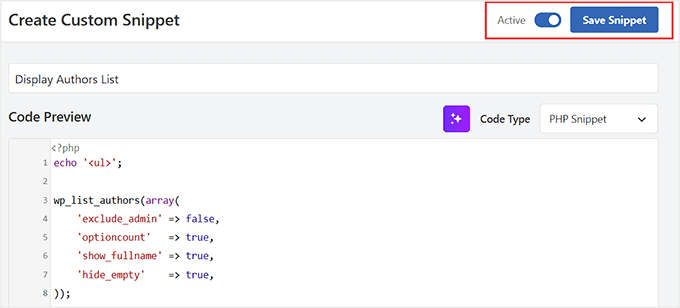
Ahora cambia el interruptor de 'Inactivo' a 'Activo'. Esto habilitará tu fragmento de código en tu sitio.
A continuación, haz clic en el botón 'Guardar fragmento' para almacenar tus cambios.
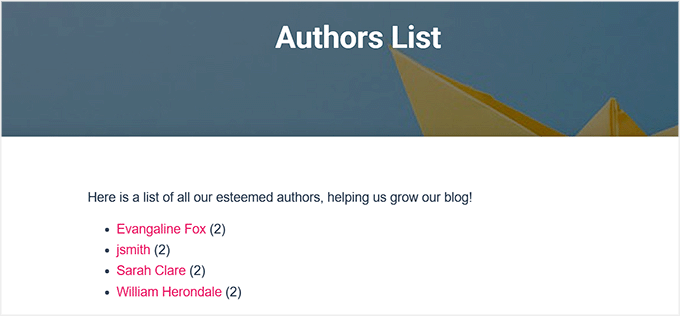
Una vez hecho esto, visita la página o publicación donde elegiste mostrar la lista de autores.
Ahora deberías ver tu lista de autores de WordPress apareciendo en el front-end de tu sitio.
📍Nota: La lista de autores aparecerá como una lista simple con viñetas sin estilo. Su apariencia final depende del estilo de tu tema de WordPress. Puedes personalizar aún más su apariencia con CSS personalizado.
Más formas de mejorar la participación en tu blog de múltiples autores
Cuando administras un blog de WordPress con varios autores, enumerar a los autores es solo una parte de la imagen. Para mejorar aún más la interacción en tu blog con varios autores, recomiendo probar estas estrategias sencillas:
- Mostrar biografías de autores con cada publicación: Esto ayuda a los lectores a comprender quién escribió el contenido y crea una conexión más fuerte con tu equipo.
- Enlazar a páginas de archivo de autores: Facilita que los usuarios descubran más artículos del mismo escritor con un solo clic.
- Destacar publicaciones populares: Muestra tu contenido de mejor rendimiento para guiar a los nuevos visitantes hacia tus artículos más valiosos.
- Agregar una sección de publicaciones relacionadas: Sugiere artículos similares al final de cada publicación para mantener a los usuarios navegando en tu sitio por más tiempo.
- Usar una página de "Conoce al equipo": Presenta a tus escritores y colaboradores para que tu blog se sienta más personal y confiable.
- Fomentar la exploración de categorías: Organiza el contenido claramente para que los lectores puedan saltar fácilmente entre los temas que les interesan.
Estas pequeñas mejoras trabajan juntas para mantener a los usuarios interesados, aumentar las visitas a las páginas y hacer que tu blog de WordPress se sienta más conectado y fácil de usar.
Preguntas Frecuentes sobre cómo agregar una lista de autores en WordPress
Si todavía tienes algunas preguntas, no estás solo. Muchos usuarios de WordPress se encuentran con la misma confusión al configurar listas de autores por primera vez.
En esta sección, responderé algunas de las preguntas más comunes para ayudarte a que todo funcione sin problemas en tu sitio.
¿Cómo puedo listar varios autores en WordPress?
Puedes listar varios autores en WordPress usando un plugin como Author Avatars List/Block o agregando código personalizado con WPCode. Ambos métodos te permiten mostrar todos los autores de tu sitio en una lista limpia.
¿Cómo administrar autores en un blog de WordPress?
Puedes administrar autores en un blog de WordPress asignando roles de usuario desde la sección Usuarios en tu panel. Esto te permite controlar quién puede escribir, editar o publicar contenido en tu sitio.
Para obtener más información, consulta nuestra guía sobre cómo mejorar el flujo de trabajo editorial en un blog con varios autores.
¿Cuántos autores puedes tener en un blog de WordPress?
Puedes tener un número ilimitado de autores en un blog de WordPress. WordPress no restringe el número de usuarios que puedes agregar, por lo que puedes escalar tu equipo a medida que tu sitio crece.
¿Cómo encontrar escritores para tu blog?
Puedes encontrar escritores para tu blog contratando freelancers, aceptando publicaciones de invitados o agregando nuevos usuarios a tu sitio de WordPress. Muchos propietarios de blogs también utilizan comunidades de escritura o plataformas de empleo para encontrar colaboradores.
¿Cuál es la diferencia entre editor y autor en WordPress?
La principal diferencia es que un autor solo puede escribir y publicar sus propias publicaciones, mientras que un editor puede administrar y publicar publicaciones de todos los usuarios. Los editores también tienen más control sobre el contenido del sitio y las revisiones.
Espero que este tutorial te haya ayudado a aprender cómo mostrar una lista de autores en WordPress. También puedes aprender cómo habilitar el seguimiento de autores en WordPress o consultar nuestra lista de plugins para administrar blogs de WordPress con varios autores.
Si te gustó este artículo, suscríbete a nuestro Canal de YouTube para ver tutoriales en video de WordPress. También puedes encontrarnos en Twitter y Facebook.




mohadese esmaeeli
¡Hola! ¡Qué interesante y práctico! Somos un equipo de producción de contenido y preparamos algunas publicaciones de blog de forma colaborativa. Sin embargo, durante la publicación, solo se pudo listar el nombre de un autor debajo de la publicación. La solución que mencionaste es excelente y práctica, y la estoy implementando actualmente en nuestro sitio web.
Soporte de WPBeginner
Me alegra que nuestra guía te haya ayudado a resolver ese problema
Administrador
takaitra
Otro buen widget para listar autores, con más funciones: http://wordpress.org/extend/plugins/list-authors/
Investigaré agregar una opción para mostrar avatares.
Gagan
Muchas gracias..
Gagan
Tengo una pregunta, ¿cómo mostrar los 10 principales contribuyentes?
Personal editorial
Con este plugin, no sé si hay una forma que exista, pero hay otras formas que existen. Haremos un artículo sobre eso.
Administrador
Fonda
¡Hola!
¿Cómo puedes agregar gravatar y descripciones?
¡¡¡Gracias!!!
Personal editorial
¿A qué te refieres con descripciones? Para agregar gravatar, simplemente tendrías que agregar el código del correo electrónico del autor en el código de gravatar.
Administrador
James Duffell
La descripción se denomina "Información biográfica" dentro del perfil del usuario
Anton Trollbäck
¡Hola! Gracias por este genial plugin. Pero también me gustaría que mostrara gravatares. Realmente no entiendo "agrega el código para el correo electrónico del autor en el código de gravatar".
¿Podrías explicarlo?
Gracias,
Anton
Personal editorial
Sí, por favor, consulta nuestro artículo ya escrito sobre (cómo mostrar la lista de autores con avatares)