


Instalar WordPress en tu Mac te permite explorar sus funciones sin necesidad de un servicio de alojamiento web.
Conocerás cómo funciona WordPress y verás si es adecuado para tu proyecto. También es perfecto para probar temas y plugins antes de publicar tu sitio. Además, experimentar localmente te da la libertad de cometer errores y aprender.
Hemos experimentado mucho con sitios locales, tanto en computadoras Mac como Windows. Y en este tutorial, compartiremos 2 métodos sencillos para configurar WordPress en tu Mac.
Nota: ¿No usas Mac? También tenemos un tutorial sobre cómo instalar WordPress localmente en Windows.
¿Por qué instalar WordPress localmente en Mac?
Normalmente, necesitas una cuenta de hosting web y un nombre de dominio para crear un sitio web con WordPress.
Sin embargo, el software de WordPress principal se puede descargar gratis y se puede ejecutar localmente en tu computadora. Este sitio local de WordPress generalmente no estará disponible en Internet y solo se podrá ver en tu computadora.
La ventaja de este enfoque es que puedes practicar en privado el uso de WordPress, probarlo y ver qué tipo de sitios web puedes crear.
También puedes usar esta instalación local para probar diferentes temas y plugins de WordPress antes de instalarlos en tu sitio web activo.
¿Qué necesitas para instalar WordPress localmente en Mac?
WordPress está escrito principalmente en PHP, un lenguaje de programación del lado del servidor. Para ejecutar PHP, necesitarás software de servidor web y un sistema de gestión de bases de datos MySQL instalado.
Ahora, instalar todo este software de forma independiente y hacer que funcione entre sí suena como una tarea desalentadora.
Afortunadamente, existen herramientas de desarrollo gratuitas que facilitan enormemente su instalación como un paquete, incluso para los usuarios menos expertos en tecnología. Teniendo esto en cuenta, aquí hay 2 métodos para instalar fácilmente WordPress localmente en una Mac sin necesidad de habilidades especiales de administración de servidores:
¿Listo? Pongamos WordPress en funcionamiento en tu computadora.
1. Instala WordPress localmente en Mac usando Local WP (Recomendado)
Local WP es una herramienta de desarrollo de WordPress que te permite configurar fácilmente un servidor local en tu computadora Mac. También puedes usar Local en Windows y Linux para configurar WordPress.
Primero, deberás visitar el sitio web de Local y hacer clic en el botón 'Download' en la esquina superior derecha de la pantalla.
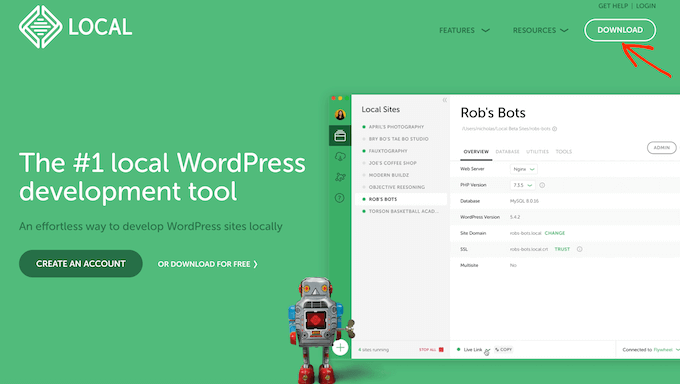
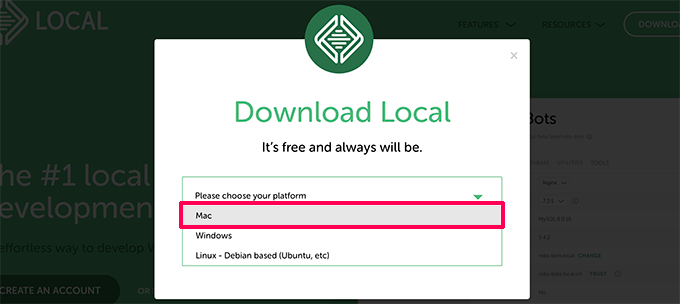
Esto abrirá una ventana emergente de Descarga de Local.
Aquí, elegiremos Mac como tu plataforma.
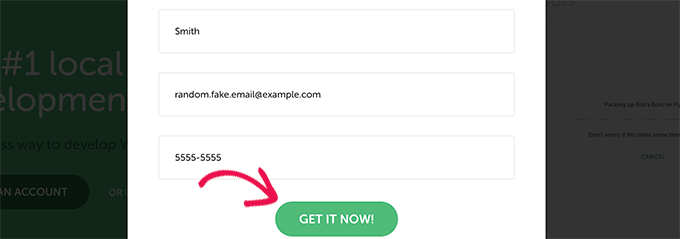
Local te pedirá que completes un breve formulario.
Después de escribir tu nombre, dirección de correo electrónico y número de teléfono, puedes continuar y hacer clic en el botón 'Get it Now'.
Esto descargará el archivo de instalación de Local a tu computadora. Puedes hacer doble clic para abrir el archivo descargado tan pronto como termine de descargarse.
Verás un asistente de configuración, que te guiará a través del proceso de instalación de Local en tu computadora.
Los usuarios de Mac solo necesitan arrastrar la aplicación Local a su carpeta de ‘Aplicaciones’.
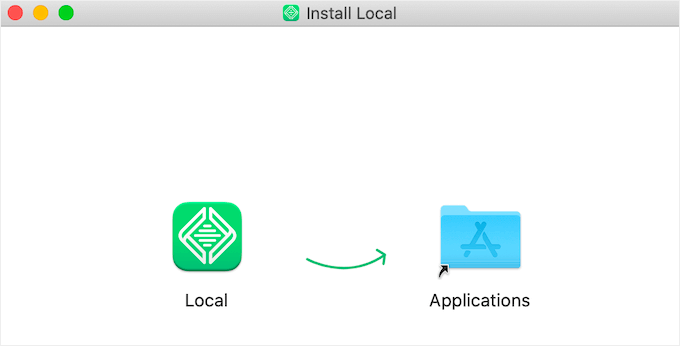
Una vez que la instalación haya finalizado, podrás iniciar la aplicación Local desde la carpeta de Aplicaciones.
Al iniciarla por primera vez, es posible que te hagan algunas preguntas y te pidan crear una cuenta gratuita de Local. Estos pasos son opcionales y puedes omitirlos si lo deseas.
Creación de un sitio web de WordPress en Local
Local facilita mucho la creación de un sitio web local y la instalación rápida de WordPress.
Para empezar, simplemente haz clic en el botón ‘Crear un sitio nuevo’ para continuar.

En la siguiente pantalla, deberás ingresar el nombre de tu sitio.
Después de eso, procede a hacer clic en el botón ‘Continuar’.
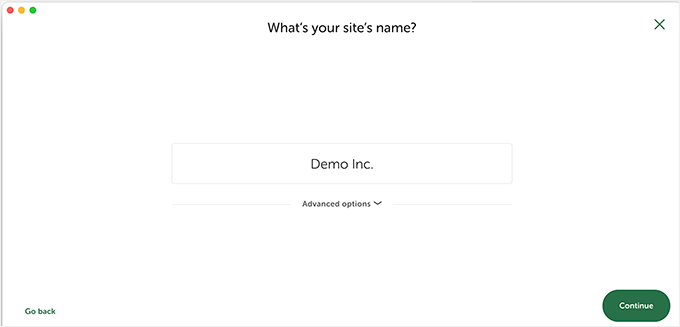
A continuación, se te pedirá que elijas tu plataforma.
Local te permite elegir qué versión de PHP, Apache y MySQL deseas usar.
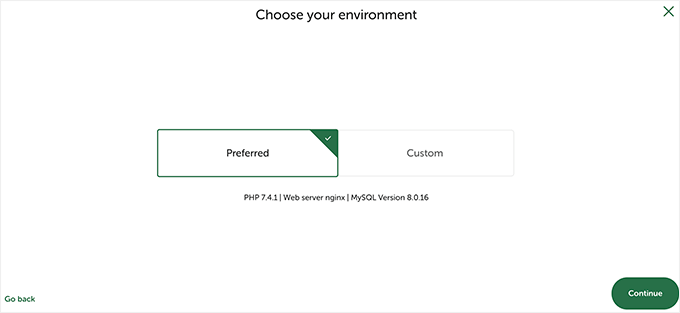
Si no estás seguro, elige la configuración ‘Preferida’ y haz clic en el botón ‘Continuar’.
Finalmente, deberás ingresar un nombre de usuario y contraseña de WordPress. Luego, puedes hacer clic en el botón 'Add Site'.
Local ahora descargará e instalará WordPress para crear tu sitio web. Es posible que se te pida que ingreses tu nombre de usuario y contraseña de Mac para realizar cambios.
Una vez terminado, verás información sobre tu sitio recién creado con botones para visitar el área de administración de WordPress o ver tu sitio local.
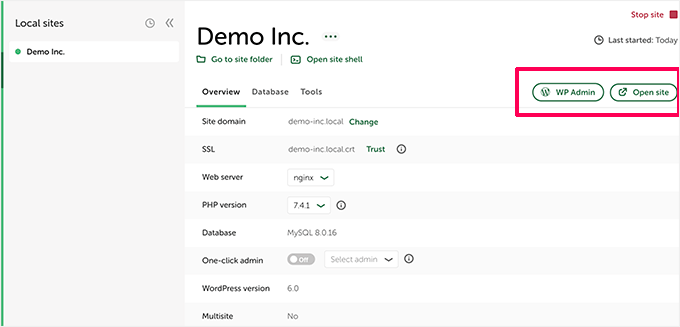
Ahora puedes visitar tu sitio web o iniciar sesión en el área de administración de WordPress.
Desde aquí, puedes usar tu sitio de WordPress alojado localmente de la misma manera que administrarías un sitio web en vivo.
Puedes instalar plugins y temas y diseñar tu sitio web como mejor te parezca.
2. Instalar WordPress localmente en Mac usando MAMP
MAMP es un programa popular que te permite ejecutar WordPress en tu computadora Mac.
Primero, visitemos el sitio web de MAMP. Aquí deberías ver la última versión de MAMP & MAMP Pro.
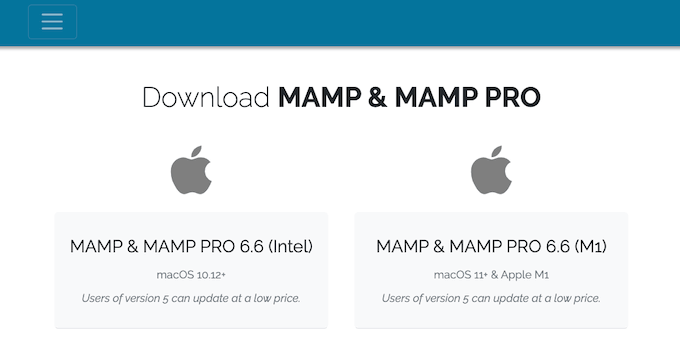
MAMP tiene descargas separadas para diferentes versiones del sistema operativo macOS.
¿No estás seguro de qué versión de macOS está instalada en tu computadora? Para averiguarlo, simplemente haz clic en el ícono de Apple en la barra de herramientas de tu computadora.
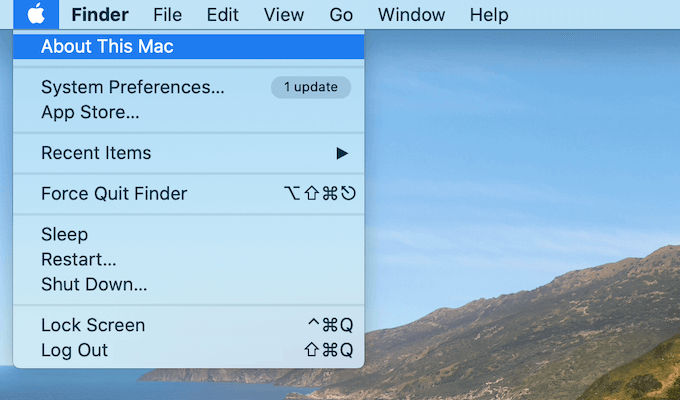
Luego puedes hacer clic en la opción ‘Acerca de esta Mac’.
Esto abrirá una ventana emergente que muestra mucha información sobre tu computadora, incluida tu versión de macOS.
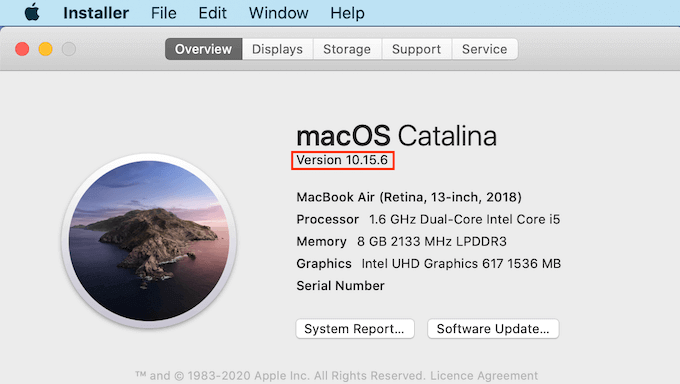
Ahora puedes descargar la versión correcta de MAMP para tu sistema operativo.
Una vez que tu descarga haya finalizado, haz doble clic en el archivo .pkg de MAMP. Esto iniciará el instalador de MAMP.

Ahora, simplemente sigue las instrucciones en pantalla para instalar MAMP.
Después de instalar este programa, procede a iniciar MAMP abriendo la carpeta ‘Aplicaciones’ de tu computadora.
Aquí encontrarás 2 versiones de MAMP. MAMP Pro es la versión de pago, así que asegúrate de seleccionar la versión gratuita.
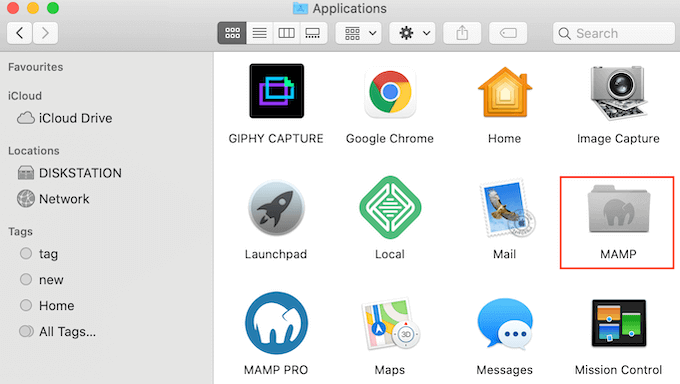
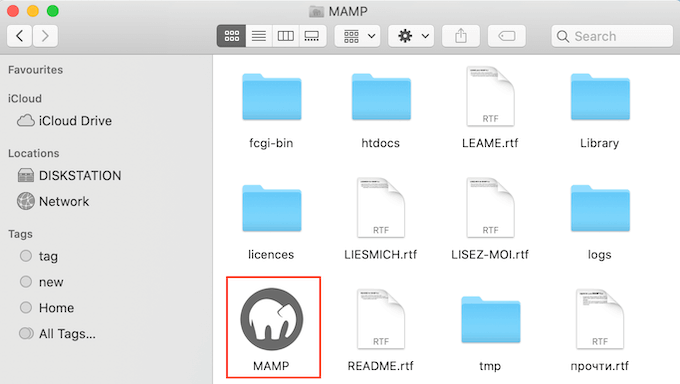
Dentro de esta carpeta de MAMP, encontrarás varios archivos, además de una aplicación MAMP.
Simplemente haz doble clic para iniciar la aplicación MAMP.
Antes de empezar, te recomendamos configurar algunas opciones para mejorar tu experiencia con MAMP.
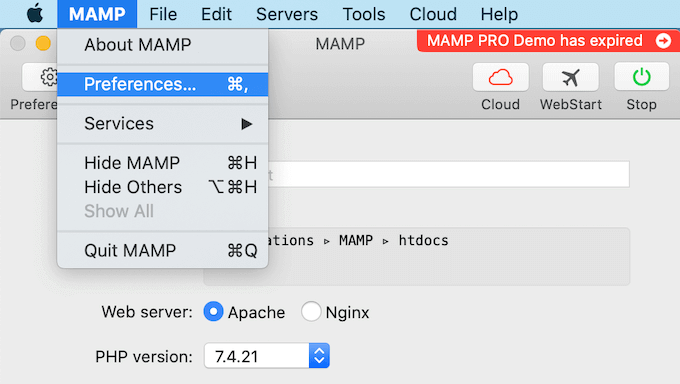
Para hacer estos cambios, querrás hacer clic en ‘MAMP’ en tu barra de herramientas y luego seleccionar ‘Preferencias…’.
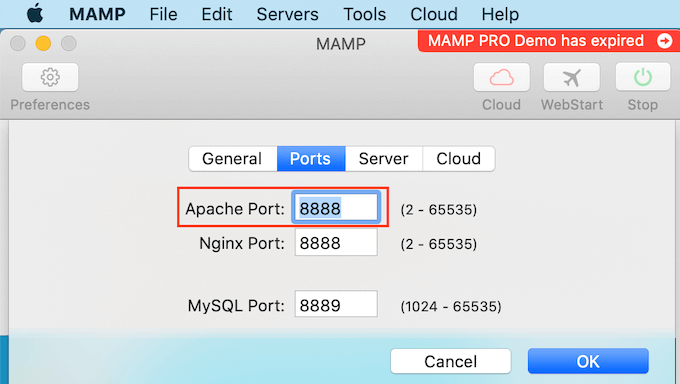
En la ventana emergente, querrás cambiar a la pestaña ‘Puertos’.
Ahora puedes verificar qué Puerto de Apache está usando MAMP. Recomendamos cambiar al Puerto de Apache 8888 si MAMP no está usando ya este puerto.
El siguiente paso es configurar tu carpeta raíz de documentos. Aquí es donde crearás y almacenarás todos tus sitios web locales de WordPress.
Por defecto, MAMP utiliza la carpeta /Applications/MAMP/htdocs/, pero puedes cambiarla a cualquier otra ubicación.
En el cuadro de diálogo ‘Preferencias…’, haz clic en la pestaña ‘Servidor’. Tu raíz de documentos debería ser visible ahora.
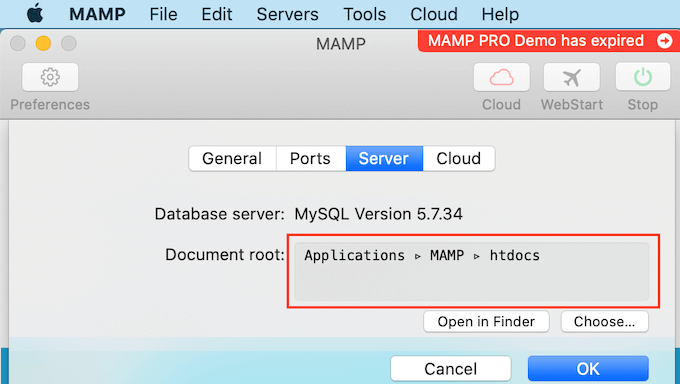
Para almacenar tus sitios en cualquier otra carpeta, haz clic en el botón ‘Elegir…’.
Esto abrirá una ventana emergente donde puedes elegir una nueva ubicación. También puedes crear una nueva carpeta para almacenar todos tus sitios web de WordPress.
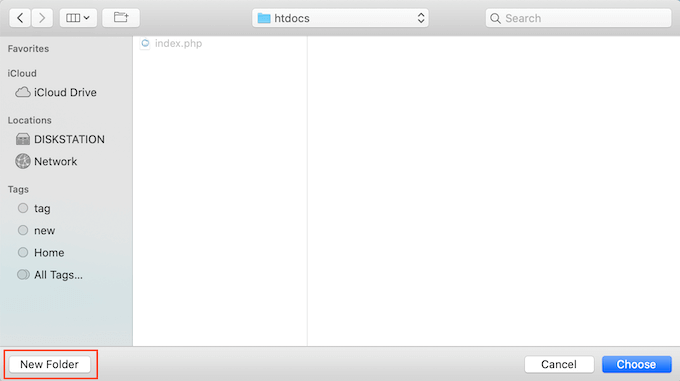
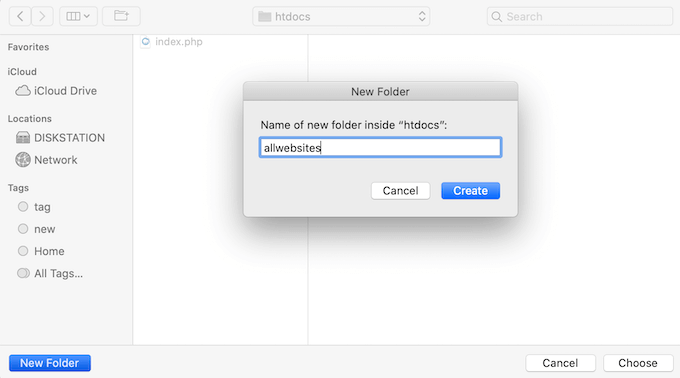
Puedes nombrar esta carpeta como quieras.
Para este artículo, almacenaremos nuestros sitios web en una carpeta llamada ‘allwebsites’.
Instalación de WordPress en MAMP
Ahora que has configurado MAMP, es hora de instalar WordPress en tu computadora Mac.
Primero, deberás visitar el sitio web de WordPress.org y descargar la última versión de WordPress Core.
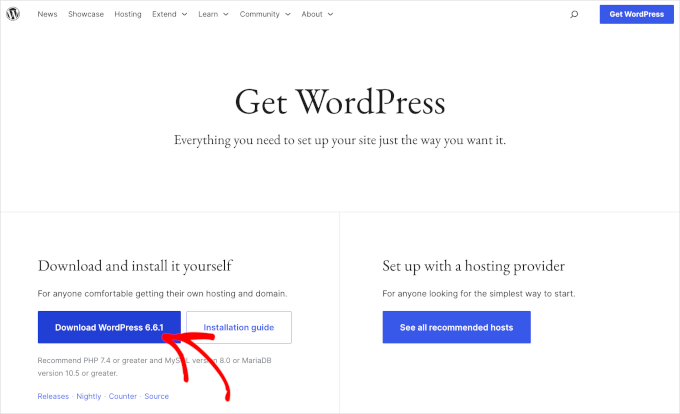
NOTA: Hay dos versiones de WordPress. Para más detalles, consulta nuestro artículo de comparación sobre WordPress.com vs. WordPress.org.
Después de descargar el archivo de WordPress.org, solo necesitas descomprimirlo. Esto creará una carpeta ‘wordpress’ descomprimida.
Ahora, simplemente copia esta carpeta en tu carpeta raíz de documentos de MAMP.
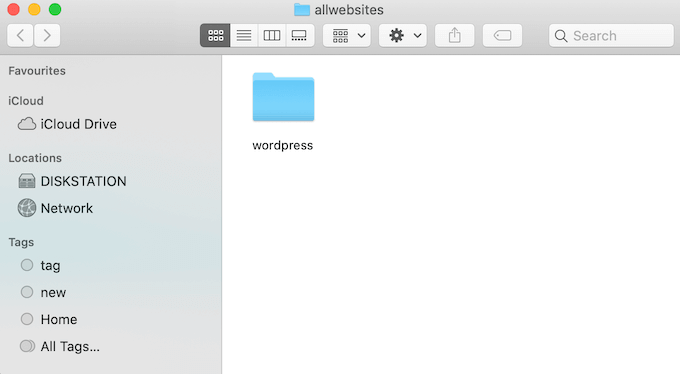
Dado que cambiamos la carpeta raíz de documentos, necesitamos copiar ‘wordpress’ en applications/MAMP/htdocs/allwebsites.
WordPress necesita una base de datos para almacenar todo su contenido y datos. Necesitarás crear esta base de datos antes de poder crear un sitio web local.
No te preocupes, no es tan difícil como suena.
En la ventana de MAMP ‘Preferencias…’, simplemente haz clic en el botón ‘OK’. Esto debería lanzar la aplicación MAMP en una nueva pestaña del navegador.
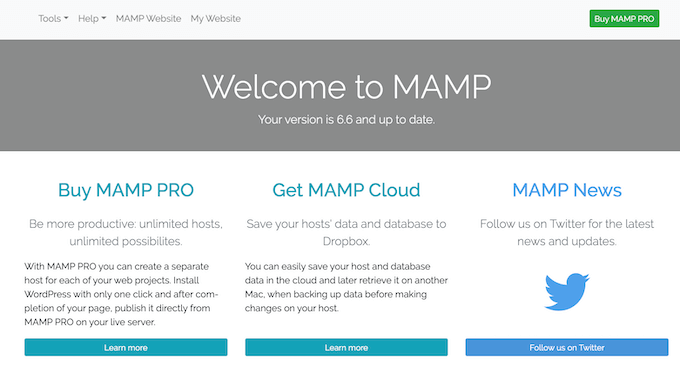
Tu próxima tarea es iniciar phpMyAdmin. Esta es una aplicación web para administrar la base de datos MySQL de tu sitio web.
En la barra de herramientas, naveguemos a Herramientas » phpMyAdmin.
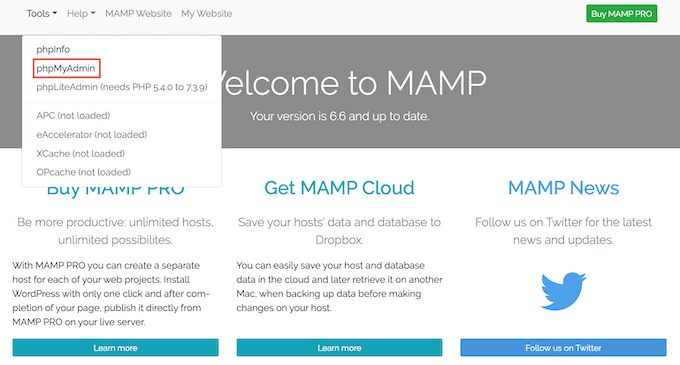
Esto abrirá phpMyAdmin en una nueva pestaña.
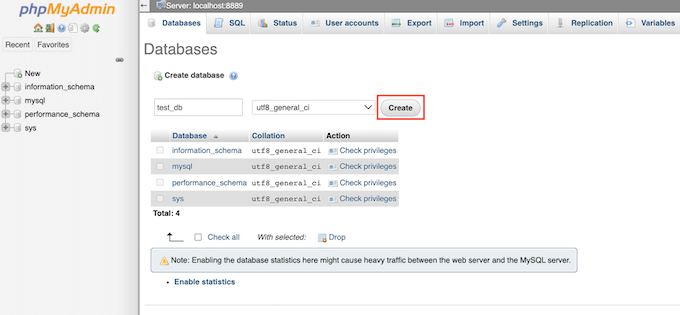
En el panel de control de phpMyAdmin, querrás ir a la pestaña ‘Bases de datos’.
Ahora puedes escribir un nombre para tu base de datos en el campo ‘Nombre de la base de datos’ con lo que quieras. Solo asegúrate de recordar el nombre, ya que lo usaremos en el siguiente paso.
Para este tutorial, llamaremos a nuestra base de datos ‘test_db’.
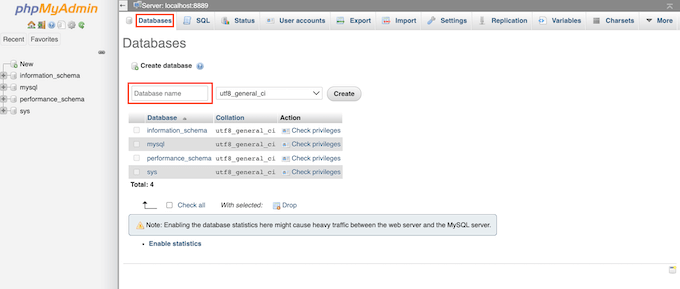
Después de escribir el nombre de tu base de datos, puedes hacer clic en el botón ‘Crear’.
PhpMyAdmin creará entonces tu base de datos.
Ahora, es hora de instalar WordPress.
En una nueva pestaña del navegador, simplemente ve a http://localhost:8888/. Si estás usando un puerto diferente al 8888, simplemente cambia esta URL para que mencione tu puerto.
Ahora deberías ver un enlace a la carpeta ‘wordpress’ que copiaste en tu carpeta de documentos raíz. Haz clic en este enlace. Esto abrirá el asistente de instalación de WordPress.
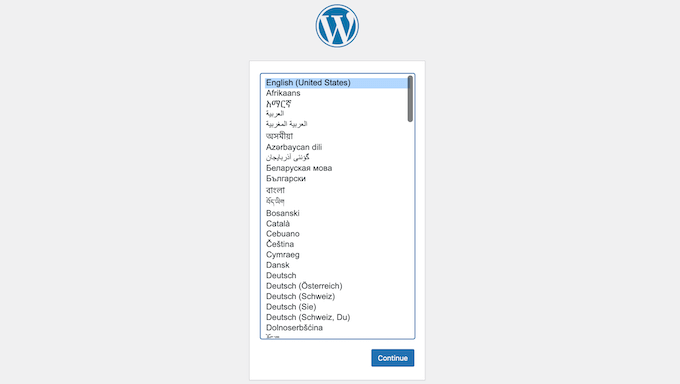
El asistente de instalación de WordPress comienza pidiéndote que elijas un idioma. Después de hacer tu elección, puedes hacer clic en el botón ‘Continuar’.
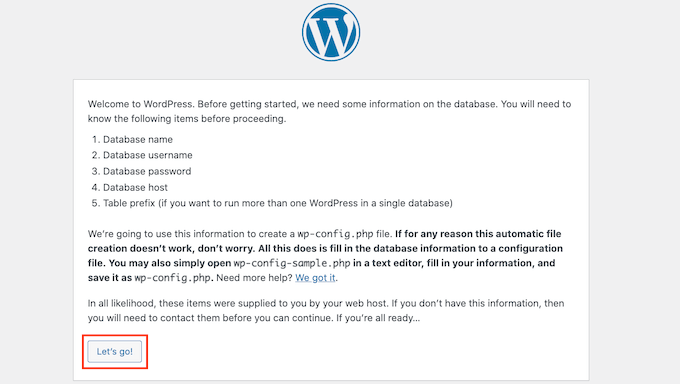
En la siguiente pantalla, WordPress te mostrará la lista de toda la información que necesita para completar la instalación.
Después de leer esta pantalla, haz clic en el botón ‘¡Vamos!’ para continuar.
El asistente de configuración ahora te pedirá la información de tu base de datos de WordPress. Para el nombre de la base de datos, simplemente escribe el nombre que creaste en el paso anterior.
Para ‘Nombre de usuario’ y ‘Contraseña’, simplemente escribe ‘root’.
Luego puedes escribir ‘localhost’ en el campo ‘Servidor de base de datos’. Localhost significa que la base de datos y el sitio web están alojados en el mismo servidor, que, en este caso, es tu computadora Mac.

Después de escribir toda esta información, simplemente haz clic en el botón ‘Enviar’.
WordPress ahora se conectará a tu base de datos y creará un archivo de configuración para ti. Una vez que termine, verás un mensaje de éxito.
Para pasar al siguiente paso, puedes hacer clic en el botón ‘Ejecutar la instalación’.

En la siguiente pantalla, WordPress te pedirá que agregues un título para el sitio. Por ejemplo, podrías usar el nombre de tu negocio. La mayoría de los temas de WordPress muestran este título en la parte superior de tu sitio web.
Si no estás seguro sobre el título de tu sitio, no te preocupes. Puedes cambiar el título en tu panel de WordPress en cualquier momento.
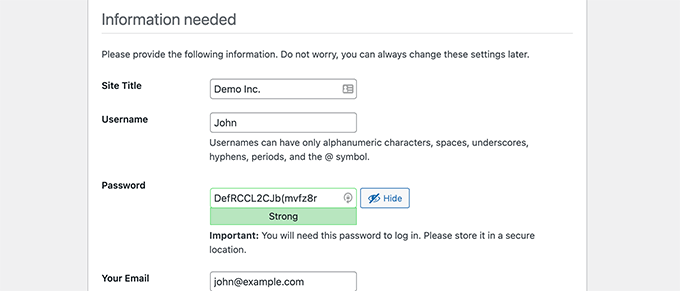
Luego deberás crear un nombre de usuario y una contraseña. Esta es la información de inicio de sesión que usarás para acceder a tu panel de WordPress.
También puedes escribir tu direcci ilde{n}n de correo electr ilde{o}nico en el campo ‘Tu correo electr ilde{o}nico’. Esta es la direcci ilde{o}n donde WordPress enviar ilde{a} todos sus correos de administraci ilde{o}n.
Después de completar este formulario, haz clic en el botón ‘Instalar WordPress’.
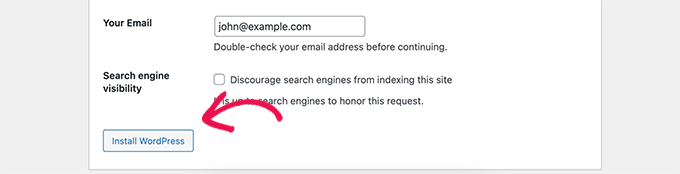
WordPress ahora ejecutará la instalación.
Después de unos momentos, deberías ver un mensaje de '¡Éxito!'.
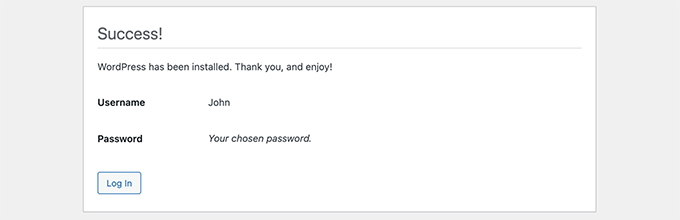
Para ir directamente a tu pantalla de inicio de sesi ilde{o}n de WordPress, haz clic en el bot ilde{o}n ‘Iniciar sesi ilde{o}n’.
También puedes iniciar sesión en tu sitio web local de WordPress usando la siguiente URL: http://localhost:8888/wordpress/wp-login.php
Nota: Si estás usando un puerto Apache diferente, deberás cambiar la parte '8888' de esta URL.
Ahora puedes continuar e iniciar sesión en tu sitio de WordPress ingresando el nombre de usuario y la contraseña que creaste en el paso anterior.
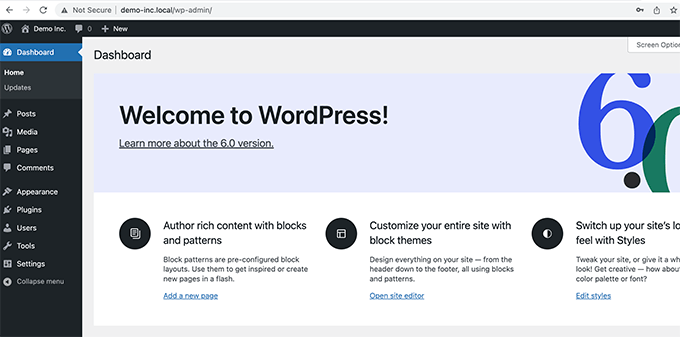
Esto te llevará al panel de control de WordPress.
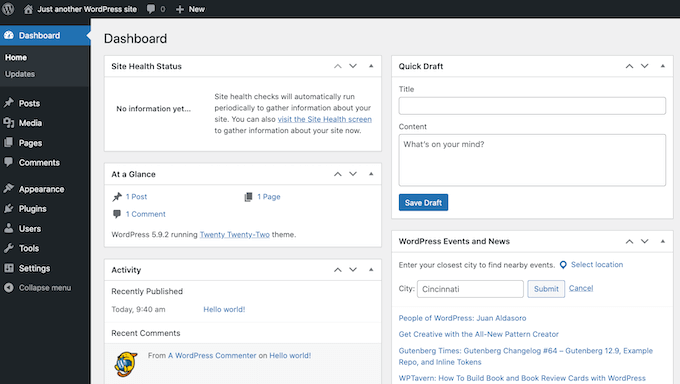
Probando WordPress localmente en Mac
Una instalación local es perfecta para probar WordPress o desarrollar sitios web en tu computadora. Ahora que WordPress se está ejecutando localmente en tu Mac, aquí hay algunas cosas que quizás quieras probar:
- Experimenta con los mejores temas de WordPress.
- Intenta encontrar tu tema de WordPress perfecto.
- Prueba los plugins esenciales de WordPress localmente.
- Aprende programaci ilde{o}n de WordPress creando tus propios plugins y temas personalizados.
Mover tu instalación local de WordPress a un sitio web en vivo
Una vez que hayas jugado con WordPress localmente, es posible que desees mover tu instalación de WordPress a un sitio web en vivo. Esta es la única forma en que otros podrán ver tu sitio web.
Para hacer eso, necesitar ilde{a}s comprar un nombre de dominio y hosting web.
Un nombre de dominio es la dirección de tu sitio web en Internet, y el alojamiento web es donde se almacenan los archivos de tu sitio web. Puedes pensar en el alojamiento web como el hogar de tu sitio web en Internet.
Para hosting web, recomendamos Bluehost. Son una de las compa ilde{n} ilde{i}as de hosting m ilde{a}s grandes del mundo y tambi ilde{e}n son recomendadas oficialmente por WordPress.org.
Afortunadamente, Bluehost est ilde{a} ofreciendo a los usuarios de WPBeginner un descuento en hosting, un certificado SSL gratuito y un nombre de dominio gratuito. B ilde{a}sicamente, puedes convertir tu instalaci ilde{o}n local de WordPress en un sitio web en vivo por $2.99 al mes.
Una vez que hayas comprado hosting, podr ilde{i}as querer ver nuestro art ilde{i}culo sobre c ilde{o}mo mover WordPress de un servidor local a un sitio web en vivo.
Esperamos que este art ilde{i}culo te haya ayudado a aprender c ilde{o}mo instalar WordPress localmente en Mac. A continuaci ilde{o}n, tambi ilde{e}n podr ilde{i}as querer consultar nuestra gu ilde{i}a sobre c ilde{o}mo crear un sitio web con WordPress o ver nuestra comparaci ilde{o}n de las mejores compa ilde{n} ilde{i}as de hosting de WordPress administrado.
Si te gustó este artículo, suscríbete a nuestro Canal de YouTube para ver tutoriales en video de WordPress. También puedes encontrarnos en Twitter y Facebook.




Dennis Muthomi
Yo, he usado Local WP cuando estaba probando y aprendiendo a usar WordPress. Puedo decir que es mucho más fácil de configurar y usar en mi experiencia.
Jiří Vaněk
¿Es posible cambiar las versiones de PHP en MAMP o modificar el PHP.ini para que ya esté optimizado para el servidor desde el primer lanzamiento, al cual eventualmente se moverá el sitio web?
Soporte de WPBeginner
MAMP does have options in its settings to change your PHP version if you wanted a different version
Administrador
Jiří Vaněk
Esto suena genial, porque a veces uno necesita probar un sitio web en diferentes versiones de PHP para averiguar el mejor comportamiento para una versión determinada. Genial y gracias por el consejo.
Denis Gradel
¡Muchas gracias! Localwp es mucho más fácil que MAMP, he probado ambos.
Soporte de WPBeginner
¡Nos alegra que nuestra recomendación te haya sido útil!
Administrador
Kate
Tengo que
“WordPress necesita una base de datos para almacenar todo su contenido y datos. Necesitarás crear esta base de datos antes de poder crear un sitio web local.
¡No te preocupes, no es tan difícil como suena!
En la ventana de ‘Preferencias…’ de MAMP, simplemente haz clic en el botón Aceptar. Esto debería lanzar la aplicación MAMP en una nueva pestaña del navegador.”
Entonces no tengo un botón de Aceptar ¡y no puedo lanzar MAMP!
Soporte de WPBeginner
Para las razones más comunes, querrás asegurarte de tener la última versión de MAMP instalada y no haber deshabilitado la página de inicio web en la sección de preferencias de MAMP.
Administrador
Mari
Hola,
Primero, gracias por crear esta guía, fue bastante útil. De hecho, he estado usando mi sitio local desde marzo. Pero hace unos días, cuando fui a iniciar sesión para trabajar en él, recibí este mensaje en una pantalla blanca en blanco,
“Ha habido un error crítico en este sitio web. Por favor, revisa la bandeja de entrada de correo electrónico de tu administrador del sitio para obtener instrucciones.
Obtén más información sobre cómo solucionar problemas de WordPress.
No estoy muy seguro de lo que esto significa o a dónde debo ir realmente para rectificar el error. Cualquier instrucción o una indicación sobre qué camino tomar sería humildemente aceptada. Gracias.
Soporte de WPBeginner
Para solucionar errores en general, querr ilde{a}s echar un vistazo a nuestra gu ilde{i}a a continuaci ilde{o}n:
https://www.wpbeginner.com/beginners-guide/beginners-guide-to-troubleshooting-wordpress-errors-step-by-step/
Administrador
RG
He intentado instalar wp localmente.
Pero me atasco cuando tengo que ir a localhost/miweb.
Cuando escribo esto en el navegador, obtengo una página blanca vacía y cuando hago clic en MAMP webstart / miweb, obtengo ‘prohibido, no tienes permiso para acceder a este recurso…
Soporte de WPBeginner
Querrás asegurarte de ser administrador en tu Mac y, para la URL mywebsite, querrás asegurarte de que ese sea el nombre de la carpeta donde está instalado tu sitio de WordPress.
Administrador