


Cuando empecé a investigar cómo alojar WordPress en Google Cloud, pensé: “Esta podría ser la mejora que estaba esperando”.
¿La idea de ejecutar mi sitio en la misma infraestructura que impulsa Google Search y YouTube? Eso era emocionante. Pero también planteó muchas preguntas.
No hay duda de que Google Cloud ofrece una velocidad y fiabilidad serias. Pero pronto me di cuenta de que no está diseñado pensando en los principiantes. Entre administrar máquinas virtuales, configurar tu servidor y configurar DNS, es fácil quedarse atascado.
La buena noticia es que no tienes que hacerlo de la manera difícil. Ya sea que desees una solución administrada simple o prefieras arremangarte y hacerlo todo tú mismo, te mostraré ambas opciones.
Al final de esta guía, sabrás exactamente cómo alojar WordPress en Google Cloud y qué camino recomiendo basándome en mi experiencia en el mundo real.
¿Por qué alojar WordPress en Google Cloud?
Google Cloud es conocido por su velocidad, estabilidad e infraestructura de alta potencia. Impulsa todo, desde YouTube hasta Gmail, y está diseñado para manejar enormes cantidades de tráfico sin ningún problema.
Es por eso que muchos propietarios de sitios web, incluyéndome a mí en un momento dado, empiezan a pensar: “Si alojo mi sitio de WordPress en Google Cloud, ¿no obtendré el mismo rendimiento?”
Y en teoría, sí, puedes. Pero hay una gran diferencia entre tener acceso a Google Cloud y saber realmente cómo usarlo bien para WordPress. Es como comprar un coche de carreras sin saber conducirlo.
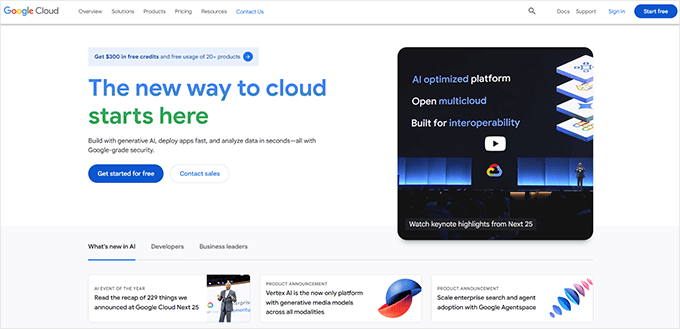
Ahí es donde la mayoría de la gente se atasca. La plataforma en sí es increíble, pero está diseñada para ingenieros y equipos de DevOps, no para usuarios regulares de WordPress que intentan publicar contenido o crecer una audiencia.
Así que si te has estado preguntando si Google Cloud es la opción correcta para tu sitio de WordPress, no estás solo.
En la siguiente sección, te mostraré la forma más fácil de aprovechar su poder, sin tener que configurar nada manualmente.
Después de eso, te guiaré a través de dos métodos prácticos si prefieres la ruta de "hazlo tú mismo".
Puedes usar los enlaces de salto a continuación si quieres adelantar:
- Method 1: Use SiteGround to Host WordPress on Google Cloud
- Método 2: Usa Google Cloud Marketplace para instalar WordPress (Clic para implementar)
- Método 3. Aloja WordPress manualmente en Google Cloud VM
- Costos de alojamiento en Google Cloud explicados
- Veredicto final: Por qué recomiendo SiteGround para alojar WordPress en Google Cloud
- Preguntas frecuentes sobre el alojamiento de WordPress en Google Cloud
- Recursos adicionales de alojamiento de WordPress 🎁
Método 1: Usa SiteGround para alojar WordPress en Google Cloud
Si quieres la velocidad y confiabilidad de Google Cloud sin la configuración técnica, entonces SiteGround es la opción que recomiendo, y que uso personalmente.
También alojamos WPBeginner en SiteGround. Describiendo el cambio, Syed Balkhi, fundador de WPBeginner, escribió:
Después de probar SiteGround en múltiples proyectos y ver qué tan bien su plataforma manejó las demandas del mundo real, supe que era el movimiento correcto para WPBeginner.
Syed Balkhi
 Syed Balkhi
Para más detalles, consulta las razones por las que WPBeginner cambió a SiteGround o echa un vistazo a mi reseña detallada de SiteGround.
SiteGround opera toda su plataforma en la infraestructura de Google Cloud, por lo que obtienes el mismo rendimiento sin tener que administrarlo tú mismo.
No necesitas preocuparte por configurar servidores, instalar software o manejar actualizaciones. Todo, desde la optimización del rendimiento hasta la seguridad de WordPress, ya está cubierto. Tú solo inicias sesión, instalas WordPress y comienzas a construir tu sitio web.
SiteGround facilita que cualquiera pueda empezar. Su panel de control es limpio y fácil de usar para principiantes, y obtienes potentes funciones listas para usar, que incluyen caché automático, CDN gratuito, copias de seguridad diarias, seguridad integrada y entornos de staging de un clic.
Ventajas de usar SiteGround
- Construido sobre la infraestructura rápida y confiable de Google Cloud
- No se requiere configuración técnica — perfecto para principiantes
- Excelente soporte al cliente con verdaderos expertos en WordPress
- Incluye caché, copias de seguridad, seguridad y CDN desde el principio
- Precios fijos mensuales, sin facturas sorpresa
Contras de usar SiteGround
- No es ideal si deseas control total a nivel de servidor o ajustes personalizados a nivel del sistema operativo
- Los desarrolladores más avanzados podrían preferir una configuración de nube DIY para casos de uso específicos
Precios: A diferencia de los precios de pago por uso de Google Cloud Platform, SiteGround ofrece precios fijos a partir de $2.99 por mes.
Si solo quieres crear tu sitio y que funcione rápido, seguro y sin tener que pensar en el mantenimiento del servidor, esta es la forma más fácil y confiable de hacerlo.
Cómo alojar WordPress en Google Cloud usando SiteGround
Primero, necesitas visitar el sitio web de SiteGround y elegir un plan de alojamiento de WordPress.
Recomiendo elegir el plan Startup si recién estás comenzando, o el plan GrowBig si estás actualizando desde un servicio de alojamiento compartido normal.
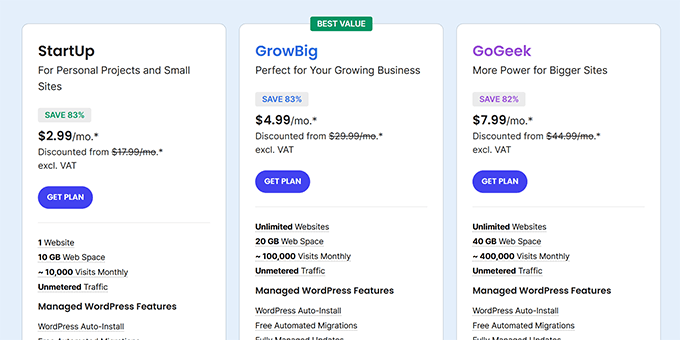
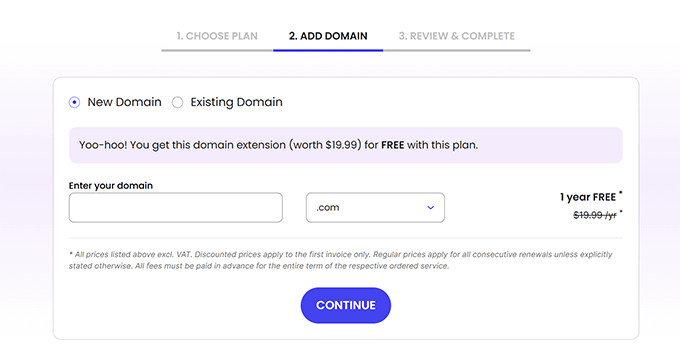
A continuación, se le pedirá que elija un nombre de dominio. SiteGround ofrece un nombre de dominio gratuito con cada plan de hosting durante el primer año.
Si ya tienes un nombre de dominio, también puedes usarlo.
Después de eso, se te pedirá que proporciones información personal para crear tu cuenta.
Simplemente completa la información y ve a la sección de pago para completar tu registro.
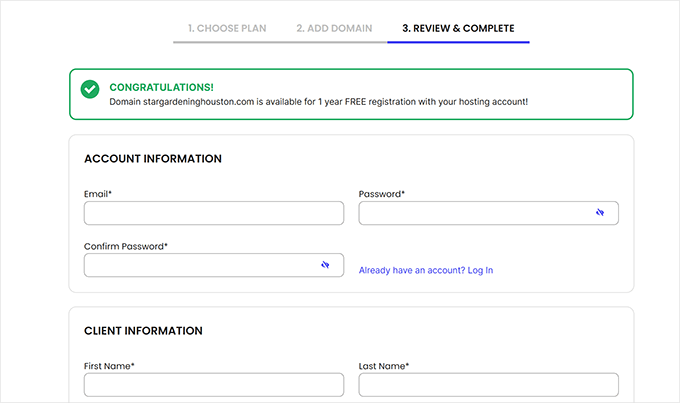
Una vez que hayas completado la compra, necesitas iniciar sesión en tu cuenta de SiteGround.
Desde aquí, simplemente haz clic en WordPress » Instalar y Administrar.
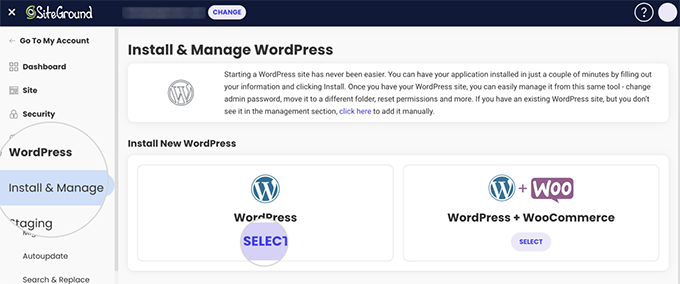
Selecciona WordPress, o si quieres crear una tienda en línea, entonces selecciona WordPress + WooCommerce.
Simplemente sigue las instrucciones en pantalla para completar el asistente de configuración.
¡Felicidades 🎉 Tu sitio web de WordPress está funcionando en Google Cloud. Ya está completamente optimizado y listo para usar.
Cómo alojar WordPress manualmente en Google Cloud
Hay varias formas de alojar WordPress manualmente en Google Cloud. Puedes usar una instancia lista para implementar o implementarla tú mismo manualmente.
Aquí tienes una tabla comparativa para entender la diferencia entre los dos enfoques:
| Característica | Configuración manual de VM | Haz clic para implementar |
|---|---|---|
| Facilidad de uso | Requiere experiencia en Linux y línea de comandos | Más fácil con un asistente de configuración guiado |
| Velocidad de instalación | Más lento – instala y configura todo tú mismo | Más rápido – WordPress y el stack se instalan automáticamente |
| Personalización | Control total sobre el software y la configuración del servidor | Limitado con un entorno preconfigurado |
| Valor de aprendizaje | Aprende sobre la configuración del sistema en profundidad | Bueno para empezar sin profundizar en la configuración del sistema |
| Mantenimiento | Eres completamente responsable | Sigues siendo responsable, pero hay herramientas preinstaladas |
| Caso de uso | Desarrolladores, usuarios técnicos o entornos de prueba | Usuarios de bricolaje que quieren probar el hosting de GCP |
Método 2: Usa Google Cloud Marketplace para instalar WordPress (Clic para implementar)
Si no te sientes cómodo ejecutando comandos de servidor o quieres una forma más rápida de empezar, Google Cloud ofrece una versión de WordPress 'Click to Deploy' en su Marketplace.
Configura un sitio de WordPress completamente funcional con unos pocos clics, incluyendo tu máquina virtual, base de datos y el stack del servidor web.
Aquí están los pros y los contras de usar el método Click to Deploy.
Pros:
- Más rápido y fácil que la configuración manual
- No es necesario SSH ni instalar software manualmente
- Ideal para usuarios nuevos en Google Cloud
Contras:
- Menos flexibilidad porque estás utilizando un entorno preconfigurado
- Sigues siendo responsable de las copias de seguridad, actualizaciones y seguridad
- Algunos usuarios informan dificultades para escalar o personalizar sitios Click to Deploy más adelante
En general, si estás experimentando o construyendo un proyecto personal, este método es una excelente manera de empezar.
Paso 1. Crea un Nuevo Proyecto de Google Cloud
Para empezar, inicia sesión en tu cuenta de Google Cloud y crea un nuevo proyecto desde el panel.
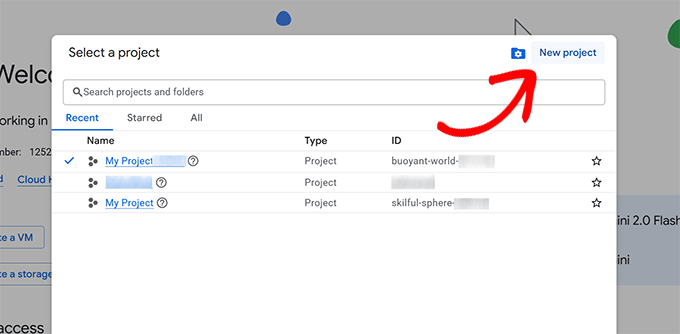
Paso 2. Activa la facturación
Después de crear tu proyecto, necesitas habilitar la facturación.
Desde el menú de la izquierda, haz clic en Facturación y sigue las instrucciones en pantalla.
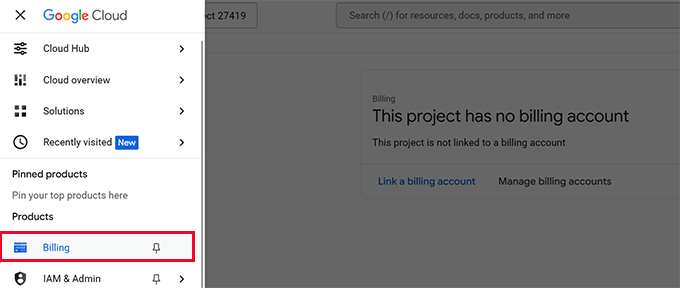
Paso 3. Selecciona el Paquete de WordPress Click to Deploy
Una vez que la facturación esté activa, haz clic en la barra de búsqueda en la parte superior del panel y escribe "WordPress".
De los resultados, debes elegir la opción etiquetada como 'WordPress – Click to Deploy' por Google Cloud.
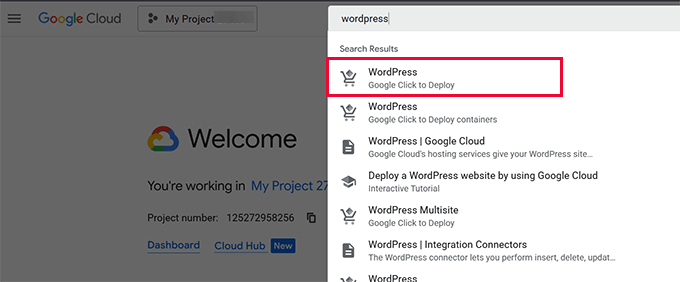
En la siguiente pantalla, haz clic en el botón ‘Empezar’.
Después de eso, es posible que se te pida que aceptes los términos de servicio y habilites las API. Simplemente sigue las instrucciones para pasar al siguiente paso.
Paso 4. Configura los ajustes de tu implementación de WordPress
En la siguiente pantalla, verás un formulario con varias opciones para configurar tu instancia de WordPress.
Vamos a revisar cada una para que sepas exactamente qué elegir.
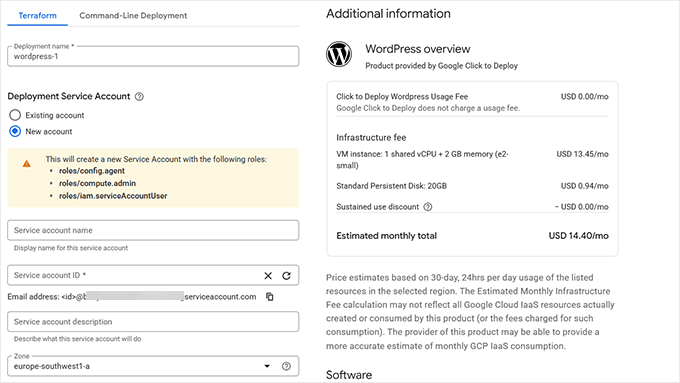
Empieza por darle un nombre a tu implementación. Esto es solo una etiqueta dentro de tu panel de Google Cloud, y puedes usar algo como wordpress-1 o miweb.
Para la Cuenta de Servicio de Implementación, déjala configurada como ‘Nueva Cuenta’. Google Cloud creará automáticamente los permisos adecuados para administrar tu instancia.
A continuación, elige una zona donde quieras que se aloje tu sitio web.
Elige una región cercana a tus visitantes objetivo. Por ejemplo, asia-southeast1-c para Asia o us-central1-a para Estados Unidos.

En Tipo de máquina, deberías quedarte con Propósito general. Luego elige ‘e2-small (2 vCPU, 2 GB de memoria)’, que es un buen equilibrio entre costo y rendimiento.
En el campo Dirección de correo electrónico del administrador, debes ingresar tu dirección de correo electrónico real. Aquí es donde Google enviará notificaciones y actualizaciones de estado relacionadas con tu servidor.
Debajo de eso, verás características opcionales. Recomiendo dejar marcadas tanto la instalación de phpMyAdmin como la habilitación de HTTPS. Esto agrega un administrador de bases de datos y un certificado SSL a tu instalación.
Para Disco de arranque, déjalo como Disco persistente estándar con 20 GB seleccionados. Eso es suficiente para la mayoría de los sitios de WordPress pequeños a medianos.
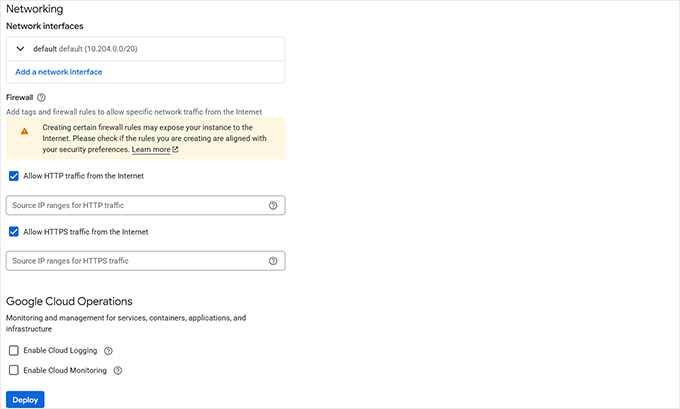
En la sección Redes, asegúrate de que ambas casillas estén seleccionadas para permitir el tráfico HTTP y HTTPS. Esto garantiza que los visitantes puedan acceder a tu sitio en sus navegadores.
Puedes dejar sin marcar Google Cloud Operations a menos que planees usar herramientas de monitoreo avanzadas. No son necesarias para ejecutar un sitio típico de WordPress.
Una vez que hayas revisado todo, simplemente haz clic en el botón azul 'Deploy' en la parte inferior. Google Cloud configurará todo por ti en segundo plano.
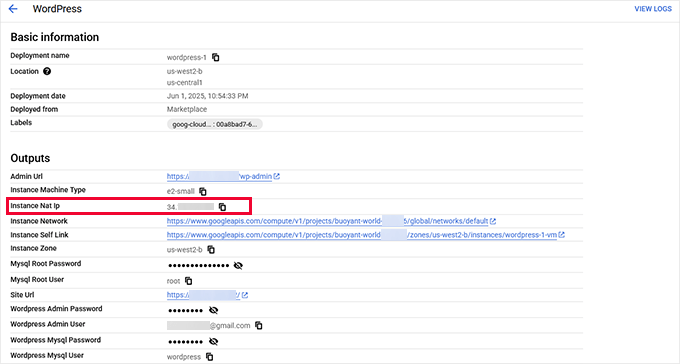
Una vez terminado, verás el estado de tu implementación. Desde aquí, necesitas copiar el 'Instance Nat IP'. Esta es la IP externa de tu sitio y la necesitarás en el siguiente paso.
Paso 5. Conecta tu dominio personalizado a Google Cloud
Para usar tu propio nombre de dominio con tu instancia de WordPress implementada en Google Cloud VM, necesitarás actualizar la configuración DNS de tu dominio para que apunte a la dirección IP externa de tu instancia VM (máquina virtual).
Consejo: Si aún no tienes un nombre de dominio, te recomiendo Network Solutions. Es uno de mis registradores de nombres de dominio preferidos. Además, puedes usar mi cupón de Network Solutions para obtener hasta un 67% de descuento en nuevos registros de dominio.
Primero, ve a la Consola de Google Cloud, abre la página 'VM instances' y copia la dirección IP externa de tu máquina virtual.
Esta es la dirección a la que tu dominio necesita apuntar.
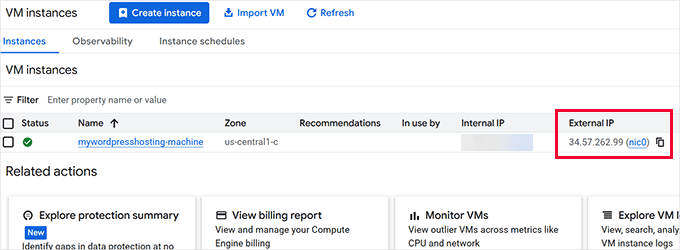
A continuación, inicia sesión en el panel de control de tu registrador de dominios; aquí es donde compraste tu dominio, como Network Solutions, GoDaddy, Bluehost u otros registradores.
Te mostraré instrucciones para Network Solutions, pero es prácticamente lo mismo para todos los registradores de dominios.
Busca la sección de configuración DNS o 'Manage DNS' para tu dominio.
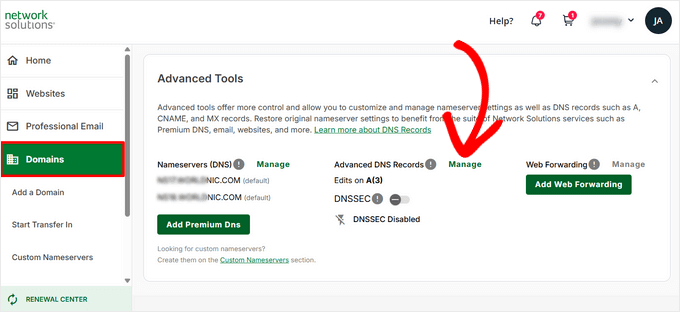
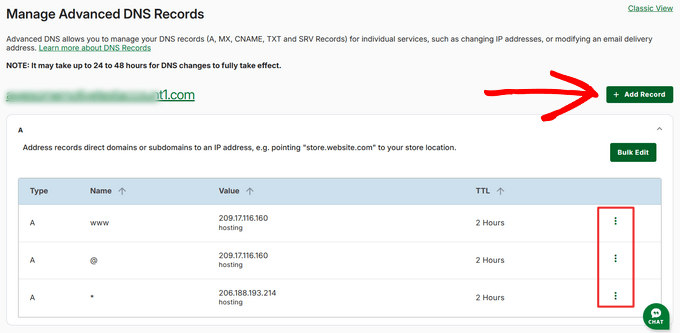
Aquí, necesitas eliminar cualquier registro A que actualmente apunte a una dirección IP diferente.
Después de eso, haz clic en el botón ‘Agregar Registro’ en la parte superior.
En el formulario que aparece, asegúrate de que el tipo de registro esté configurado como A. En el menú desplegable ‘Se refiere a’, elige Otro Host. Cambia el campo Nombre o Host a @ si estás apuntando al dominio raíz (por ejemplo, example.com).
En el campo de dirección IP, necesitas ingresar la dirección IP externa de tu VM de Google Cloud. Por ejemplo, si la IP de tu VM es 35.247.XX.XX, entonces tienes que escribirla.
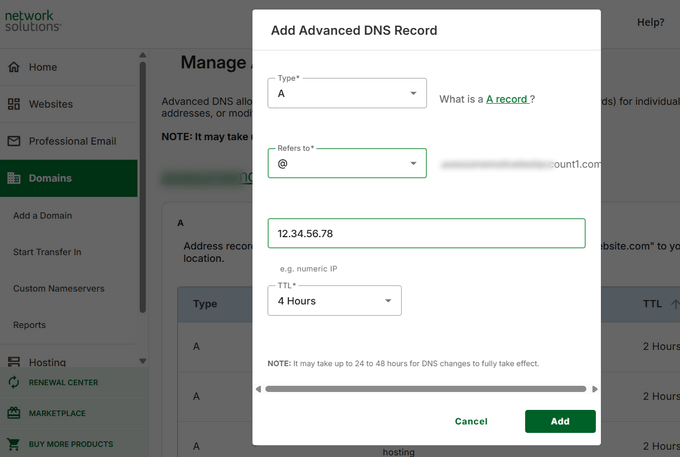
Establece el TTL (Tiempo de Vida) al valor predeterminado y luego haz clic en el botón ‘Agregar’ para guardar los cambios.
Si también deseas admitir www.tudominio.com, repite el proceso y agrega otro registro A con el host configurado como www, apuntando a la misma IP.
Puede tomar unos minutos para que los cambios de DNS se propaguen. Una vez que esto se complete, visitar tu dominio en un navegador debería llevarte a tu sitio web alojado en Google Cloud.
Después de guardar tus cambios de DNS, puede tomar unos minutos (hasta 24 horas, pero generalmente mucho más rápido) para que se propaguen a nivel mundial.
Una vez hecho esto, visitar tu dominio debería cargar tu sitio web. Es posible que aún necesites actualizar la dirección de tu sitio de WordPress para que utilice tu nombre de dominio en lugar de la dirección IP.
Método 3. Aloja WordPress manualmente en Google Cloud VM
Este método es para usuarios avanzados, desarrolladores y estudiantes. Para este método, configurarás manualmente tu VM y usarás la línea de comandos SSH para instalar software.
Paso 1. Crear un proyecto
Para comenzar, deberás iniciar sesión en tu cuenta de Google Cloud y crear un nuevo proyecto desde la Consola de Cloud.
Una vez que tu proyecto sea creado, el siguiente paso es habilitar la facturación.
Paso 2. Habilitar facturación
Simplemente haz clic en la etiqueta Facturación de la columna izquierda y sigue las instrucciones en pantalla.
Paso 3. Habilitar Compute Engine
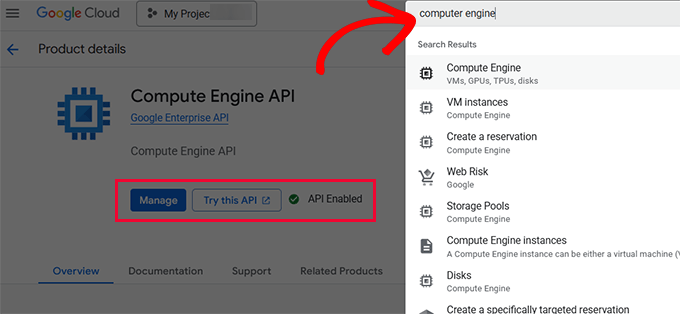
Una vez que la facturación esté configurada, necesitas hacer clic en la opción 'Compute Engine' de la columna izquierda (o usar la barra de búsqueda en la parte superior para encontrarla) y hacer clic en 'Habilitar' para comenzar a usar la API.
Esto desbloquea las herramientas que usarás para crear y administrar tu servidor.
Paso 4. Crear una máquina virtual
Una vez que hayas habilitado Compute Engine, ahora puedes crear una instancia de máquina virtual (instancia VM para abreviar).
Una instancia VM es tu propia máquina virtual privada que puedes convertir en un servidor VPS para alojar tu sitio web en la plataforma de Google Cloud.
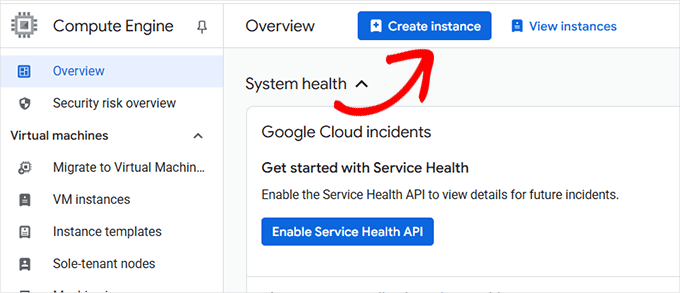
En la siguiente pantalla, se le pedirá que configure su instancia de VM.
Primero, necesita proporcionar un nombre para su VM, que puede ser cualquier cosa que le ayude a identificarla fácilmente. Y elija una región y zona donde desee alojarla.
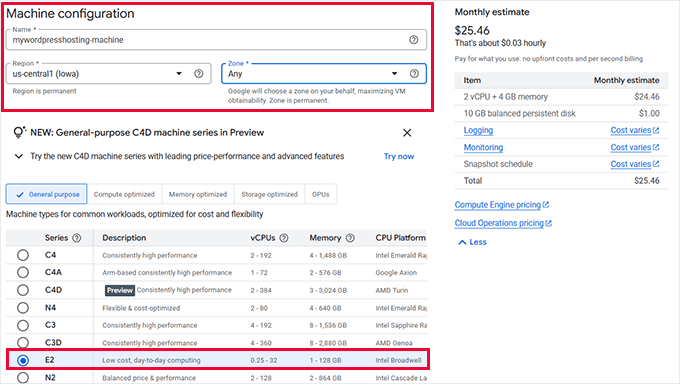
Debajo de eso, verá configuraciones preconfiguradas para diferentes casos de uso. Recomiendo usar E2, que es de bajo costo y perfecto para alojar un sitio web de WordPress.
Debajo de eso, podrá configurar su instancia aún más agregándole más memoria o núcleos de CPU.
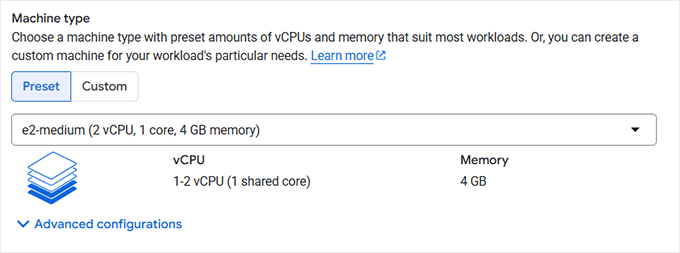
A continuación, debe hacer clic en 'Crear' para continuar al siguiente paso.
La consola de Google Cloud ahora creará su instancia de Máquina Virtual y lo redirigirá al panel de administración de VM.
Paso 5. Configurar reglas de firewall
Si bien su VM está lista, sus reglas de firewall actualmente no permiten solicitudes de tráfico entrante.
Cambiemos eso.
Simplemente haga clic en la opción 'Configurar reglas de firewall'.
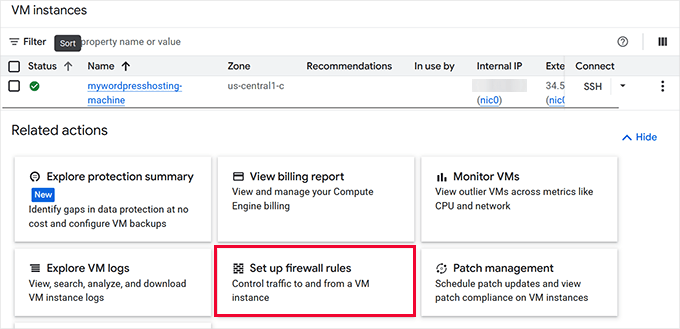
Esto lo llevará al área de Seguridad de Red y mostrará las reglas de firewall de su VM.
Simplemente haga clic en la opción 'Crear regla de firewall' para continuar.
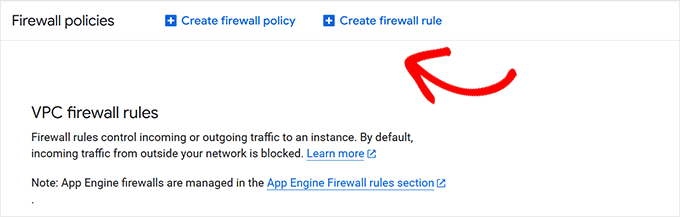
En la siguiente pantalla, deberá ingresar la siguiente información en los campos:
- Nombre: permitir-http
- Destinos: Todas las instancias en la red
- Filtro de origen: Rangos IPv4
- Rangos de IP de origen: 0.0.0.0/0
- Segundo filtro de origen: Ninguno
- Filtro de destino: Ninguno
- Protocolos y puertos: Selecciona ‘TCP’ e introduce
80
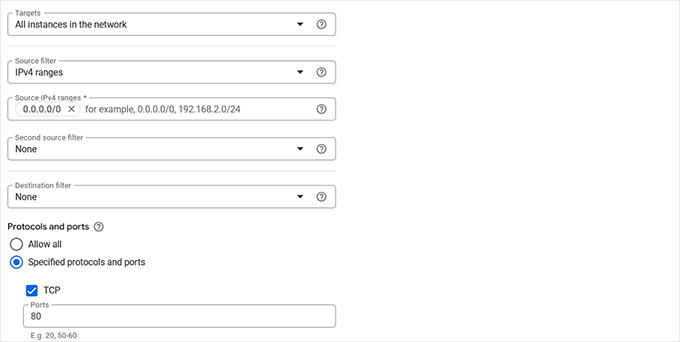
No olvides hacer clic en ‘Crear’ para guardar tu regla de firewall.
Tu Máquina Virtual ya está lista para el tráfico del sitio web.
Paso 6. Instalación del software del servidor web
A continuación, deberás usar el botón SSH en la Consola de la Nube para conectarte a tu servidor. Esta interfaz de línea de comandos te permite instalar software y dar comandos a tu máquina virtual en formato de texto.
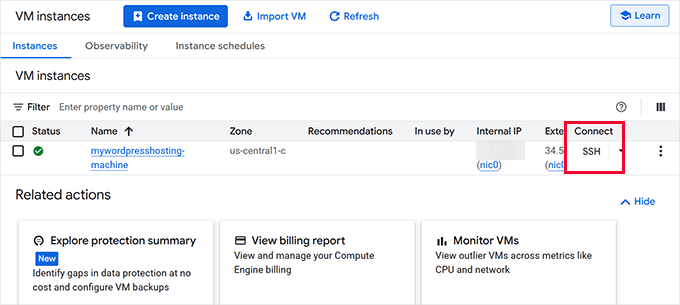
Necesitarás usarla para instalar la pila de software necesaria. Esto incluye Apache o Nginx para tu servidor web, PHP para WordPress y MySQL o MariaDB para tu base de datos.
Puedes ejecutarlo en tu navegador web. Una vez conectado, verás una pantalla de terminal negra.
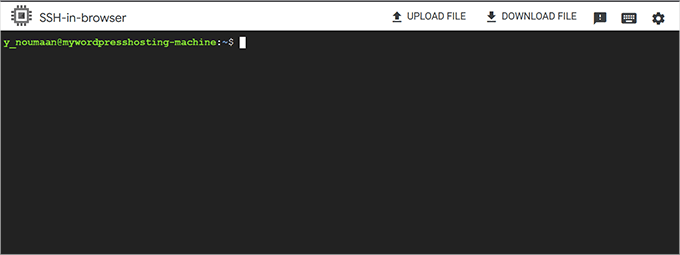
Ahora, deberás ejecutar varios comandos, uno tras otro. Sé que suena un poco complicado, pero créeme, no es tan difícil como parece. Simplemente copia y pega los comandos a continuación.
Primero empezarás actualizando tu instancia de VM. Esto es similar a actualizar tu computadora para asegurarte de tener todas las actualizaciones de seguridad instaladas:
sudo apt update && sudo apt upgrade -y
Puede tardar unos minutos en completarse. Durante este tiempo, es posible que aparezcan opciones. Simplemente presiona Enter para continuar con las opciones predeterminadas.
Una vez terminado, copia y pega el siguiente comando para instalar el servidor web Apache:
sudo apt install apache2 -y
Para aquellos que quieran instalar Nginx, pueden introducir el siguiente comando:
sudo apt install nginx -y
¿Te preguntas cuál es mejor? Consulta nuestro artículo comparando Apache vs. Nginx vs. LiteSpeed.
Prefiero Nginx porque ofrece mejor rendimiento y velocidad. Sin embargo, Apache es más utilizado debido a su flexibilidad y facilidad de uso.
Una vez que hayas instalado el software del servidor web, el siguiente paso es instalar MySQL. Simplemente ejecuta este comando:
sudo apt install mysql-server -y
Dependiendo del sistema operativo de tu VM, en algunos casos, es posible que mysql-server no esté disponible para su instalación. En ese caso, puedes usar MariaDB como un reemplazo directo para MySQL. Funciona perfectamente con WordPress, y los comandos son casi idénticos.
Simplemente agrega el siguiente comando para instalar MariaDB en su lugar:
sudo apt install mariadb-server -y
Después de eso, necesitas ejecutar la instalación de MySQL/MariaDB.
Ingresa el siguiente comando a continuación:
sudo mysql_secure_installation
Durante la instalación, puedes aceptar los valores predeterminados o ajustar las opciones según tu nivel de comodidad (responde sí para eliminar usuarios anónimos, deshabilitar el inicio de sesión remoto del usuario root, etc.).
Ahora que tienes MySQL instalado, puedes crear una base de datos para usarla en tu sitio web de WordPress.
Primero, ingresa este comando:
sudo mysql -u root -p
Se te pedirá una contraseña. Si creaste una durante la instalación, puedes usarla. O simplemente presiona la tecla Enter en tu teclado.
Ahora ingresarás al servidor MySQL. Aquí es donde administrarás tu base de datos de WordPress.
Primero, creemos una modificando e ingresando el siguiente comando:
CREATE DATABASE wordpress DEFAULT CHARACTER SET utf8 COLLATE utf8_unicode_ci;
GRANT ALL ON wordpress.* TO 'wpuser'@'localhost' IDENTIFIED BY 'strongpassword';
FLUSH PRIVILEGES;
EXIT;
Puedes cambiar el nombre de la base de datos de wordpress a cualquier otro.
De manera similar, puedes cambiar wpuser (el nombre de usuario de MySQL), y finalmente reemplazar strongpassword con tu propia contraseña segura.
📝Importante: Anota tu nombre de usuario de MySQL, contraseña y nombre de base de datos en un lugar seguro, los necesitarás más adelante para instalar WordPress.
A continuación, deberás instalar PHP y los módulos requeridos. Simplemente ingresa el siguiente comando:
sudo apt install php php-mysql php-curl php-gd php-xml php-mbstring php-zip libapache2-mod-php -y
Una vez que la instalación haya finalizado, necesitas reiniciar tu servidor web. Esto permite que tu servidor web cargue PHP y otros módulos instalados al reiniciar.
Para Apache, usa el siguiente comando:
sudo systemctl restart apache2
Para Nginx, necesitas usar el siguiente comando en su lugar:
sudo systemctl restart nginx
Paso 7. Conecta tu dominio personalizado a Google Cloud
Para usar tu propio nombre de dominio (como tudominio.com) con tu VM de Google Cloud, deberás actualizar la configuración DNS de tu dominio para que apunte a la dirección IP externa de tu instancia de VM.
Primero, ve a la Consola de Google Cloud, abre la página de ‘Instancias de VM’ y copia la dirección IP externa de tu máquina virtual. Esta es la dirección a la que tu dominio debe apuntar.
A continuación, tienes que iniciar sesión en el panel de control de tu registrador de dominios. Aquí es donde compraste tu dominio, como Network Solutions, GoDaddy, Bluehost u otras plataformas.
Te mostraré instrucciones para Network Solutions, pero es prácticamente lo mismo para todos los registradores de dominios.
Busca la sección de configuración DNS o 'Manage DNS' para tu dominio.
Aquí, necesitas eliminar cualquier registro A que actualmente apunte a una dirección IP diferente.
Luego, haz clic en el botón ‘Agregar registro’ en la parte superior.
En el formulario que aparece, asegúrate de que el tipo de registro esté configurado como A. En el menú desplegable “Se refiere a”, elige ‘Otro Host’. Cambia el campo Nombre o Host a @ si estás apuntando al dominio raíz (por ejemplo, ejemplo.com).
En el campo de dirección IP, ingresa la dirección IP externa de tu VM de Google Cloud. Por ejemplo, si la IP de tu VM es 35.247.XX.XX, escríbela ahí.
Establece el TTL (Tiempo de Vida) al valor predeterminado y luego haz clic en el botón ‘Agregar’ para guardar los cambios.
Si también deseas admitir www.tudominio.com, repite el proceso y agrega otro registro A con el host configurado como www, apuntando a la misma IP.
Puede tomar algunos minutos para que los cambios de DNS se propaguen. Una vez completado, visitar tu dominio en un navegador debería llevarte a tu sitio web alojado en Google Cloud.
Después de guardar tus cambios de DNS, puede tomar algunos minutos (hasta 24 horas, pero usualmente mucho más rápido) para que se propaguen globalmente. Una vez hecho esto, visitar tu dominio debería cargar tu servidor en lugar de solo la IP en bruto.
Paso 8. Instalar SSL y Habilitar HTTPS
Antes de visitar tu dominio, es una buena idea configurar un certificado SSL. Esto te permite servir tu sitio de WordPress a través de HTTPS, lo cual es más seguro y preferido por los motores de búsqueda.
Recomiendo usar Let’s Encrypt, que es una autoridad de certificación gratuita y confiable.
Para facilitar las cosas, usaré una herramienta llamada Certbot para emitir y configurar automáticamente el certificado SSL para Apache o Nginx.
Primero, actualiza tu lista de paquetes e instala Certbot:
sudo apt update
sudo apt install certbot python3-certbot-apache -y
Si estás usando Nginx, puedes instalar Certbot con el plugin de Nginx en su lugar:
sudo apt install certbot python3-certbot-nginx -y
Una vez instalado, ejecuta este comando para solicitar un certificado SSL para tu dominio.
Recuerda reemplazar tudominio.com con tu dominio real:
sudo certbot --apache -d yourdomain.com -d www.yourdomain.com
Para usuarios de Nginx, el comando es:
sudo certbot --nginx -d yourdomain.com -d www.yourdomain.com
Certbot te hará algunas preguntas, incluyendo tu correo electrónico para avisos urgentes. Puedes elegir redirigir todo el tráfico a HTTPS cuando se te pregunte, y recomiendo decir que sí.
¡Eso es todo! Ahora has instalado un certificado SSL gratuito, y tu sitio está disponible a través de HTTPS.
Nota: Los certificados de Let’s Encrypt son válidos por 90 días, pero Certbot los renueva automáticamente. Puedes probar la renovación automática con este comando:
sudo certbot renew --dry-run
Paso 9. Instalar WordPress en tu Servidor
Ahora es el momento de instalar WordPress. Vuelve a tu instancia de VM, conéctate por SSH a tu servidor y ejecuta:
wget https://wordpress.org/latest.tar.gz
Una vez que termine la descarga, necesitas extraerla usando el siguiente comando:
tar -xvzf latest.tar.gz
Esto crea una carpeta wordpress.
Mueve su contenido a la raíz de tu web, que usualmente se llama /var/www/html/, así:
sudo mv wordpress/* /var/www/html/
Necesitas dar los permisos de archivo adecuados para que tu servidor web pueda acceder a todo:
sudo chown -R www-data:www-data /var/www/html/
Ahora, crea el archivo de configuración de WordPress.
Primero, copia la muestra:
sudo cp /var/www/html/wp-config-sample.php /var/www/html/wp-config.php
Edítalo usando nano u otro editor para ingresar el nombre de tu base de datos, usuario y contraseña.
Esta es la información que guardaste anteriormente al crear tu base de datos de WordPress:
sudo nano /var/www/html/wp-config.php
Guarda y cierra el archivo presionando CTRL+X.
Finalmente, ve a tu dominio en un navegador y deberías ver la pantalla de instalación de WordPress.
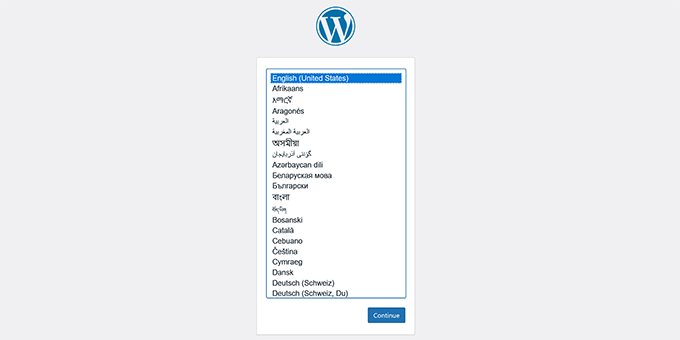
Ahora puedes seguir los pasos para crear tu usuario administrador y finalizar la configuración. ¿Necesitas ayuda? Consulta nuestro tutorial completo de instalación de WordPress.
Consejo para la solución de problemas 💡: Si ves una página predeterminada del servidor en lugar de la pantalla de instalación de WordPress. Esto significa que hay una página index.html predeterminada presente en el directorio raíz de tu sitio. Para eliminarla, conéctate a SSH nuevamente e ingresa el siguiente comando:
sudo rm /var/www/html/index.html
🎉 ¡Listo! Ahora tienes un sitio web de WordPress funcionando en Google Cloud con tu dominio personalizado.
Ten en cuenta que tú también eres responsable de asegurar tu sitio de WordPress, administrar copias de seguridad, aplicar actualizaciones y monitorear su rendimiento. Si no te sientes seguro haciendo estas cosas, el Método 1 (SiteGround) podría ser una mejor opción.
Costos de alojamiento en Google Cloud explicados
Algo que puede sorprender a los principiantes es cómo Google Cloud cobra por el alojamiento. A diferencia de los hosts web tradicionales con planes mensuales fijos, Google Cloud utiliza un modelo de pago por uso que depende de cuánto utilices sus servicios.
Cuando lanzas un sitio de WordPress en Google Cloud, ya sea manualmente o usando Click to Deploy, se te factura por separado por tu máquina virtual, almacenamiento en disco, uso de red y servicios opcionales, como instantáneas o balanceo de carga.
Por ejemplo, si eliges la configuración predeterminada de Click to Deploy usando una instancia e2-small (2 vCPU, 2 GB RAM) y un disco de 20 GB, el costo mensual estimado se ve así:
- Instancia de VM: $15.09/mes
- Disco persistente: $0.88/mes
- Costo mensual total estimado: ~$15.97/mes
Esto no incluye el uso de ancho de banda ni el almacenamiento de copias de seguridad. Si tu sitio recibe mucho tráfico, o si almacenas archivos grandes o creas instantáneas, el costo puede aumentar sin previo aviso.
También necesitarás monitorear el uso, configurar alertas de presupuesto y manejar manualmente las actualizaciones de software, copias de seguridad y parches de seguridad. Eso puede ser mucho trabajo si solo quieres concentrarte en construir tu sitio.
Es por eso que, aunque Google Cloud es increíblemente potente, generalmente no lo recomiendo para principiantes, a menos que estés preparado para administrar todo tú mismo y optimizar los costos.
Google Cloud vs. SiteGround – Comparación de costos
| Característica | Google Cloud | SiteGround (Alojamiento administrado) |
|---|---|---|
| Costo mensual (Sitio de inicio) | ~$15.97/mes (e2-small + disco de 20 GB) | $2.99/mes (Plan de inicio) |
| Costos de tráfico | Facturación basada en el uso (puede aumentar con el tráfico) | Recursos generosos con cada plan para manejar el tráfico |
| Copia de seguridad y restauración | Configuración manual requerida | Copias de seguridad automatizadas incluidas |
| Seguridad | Actualizaciones y firewall administrados por el usuario | Seguridad y monitoreo de servidor impulsados por IA |
| Soporte | No hay soporte para la configuración del servidor (hazlo tú mismo) | Soporte experto de WordPress 24/7 |
| Facilidad de uso | Requiere habilidades técnicas y acceso a la línea de comandos (CLI) | Panel de control y herramientas fáciles de usar para principiantes |
SiteGround, por otro lado, proporciona la misma infraestructura de Google Cloud debajo, pero con precios predecibles, seguridad automatizada, soporte experto y sin facturas inesperadas.
Si estás construyendo un sitio web serio o dirigiendo un negocio, la tranquilidad y el soporte por sí solos valen la pena.
Veredicto final: Por qué recomiendo SiteGround para alojar WordPress en Google Cloud
A lo largo de los años, he utilizado los tres métodos: configuración manual de VM, Click to Deploy y SiteGround. Y mi recomendación honesta es simple.
Si te encanta profundizar en la configuración de servidores y quieres aprender infraestructura en la nube de forma práctica, entonces el método DIY es un gran proyecto.
Pero si te enfocas en hacer crecer tu negocio en lugar de administrar la infraestructura, entonces SiteGround es la forma más inteligente de hacerlo.
Aún obtienes la potencia y confiabilidad de Google Cloud detrás de escena. Pero todo lo demás —optimización de rendimiento, copias de seguridad, caché, staging, soporte— es manejado por personas que conocen WordPress a la perfección.
Nosotros alojamos WPBeginner en SiteGround, y muchas de nuestras empresas asociadas también están alojadas en SiteGround.
Si estás construyendo un sitio web serio y no quieres preocuparte por la configuración del servidor, picos de facturación o mantenerte al día con los parches de seguridad, entonces SiteGround es donde deberías empezar.
Preguntas frecuentes sobre el alojamiento de WordPress en Google Cloud
1. ¿Puedo alojar WordPress en Google Cloud gratis?
Google Cloud ofrece un nivel gratuito, pero es bastante limitado. Es posible que puedas ejecutar un sitio de WordPress con poco tráfico de forma gratuita utilizando una pequeña instancia de VM, pero aún necesitarás monitorear el uso para evitar cargos inesperados. En mi experiencia, es mejor asumir algún costo si te tomas en serio tu sitio.
2. ¿Necesito ser desarrollador para alojar WordPress en Google Cloud?
No necesariamente, pero tener cierta comodidad técnica ayuda. El método 'Click to Deploy' es amigable para principiantes, mientras que la configuración manual de VM requiere familiaridad con Linux, SSH y configuración de servidores.
Si no te sientes cómodo con eso, te recomiendo usar SiteGround; está construido sobre Google Cloud y se encarga de todas las partes difíciles por ti.
3. ¿Qué es mejor: 'Click to Deploy' o configuración manual de VM?
'Click to Deploy' es más rápido y fácil, lo que lo hace ideal para pruebas o proyectos pequeños. La configuración manual te da control total, mejor optimización del rendimiento y mayor seguridad si sabes lo que haces. He usado ambos, y realmente depende de cuán involucrado quieras estar.
4. ¿Cuál es la forma más fácil de alojar WordPress en Google Cloud?
Sin duda, la opción más fácil y confiable es usar SiteGround. Obtienes todos los beneficios de la velocidad y la infraestructura de Google Cloud sin tener que lidiar con la configuración técnica, problemas de escalabilidad o parches de seguridad. Por eso lo usamos para WPBeginner.
5. ¿Será mi sitio de WordPress más rápido en Google Cloud?
Sí, la red de Google Cloud es de clase mundial. Ya sea que uses SiteGround o lo configures tú mismo, obtendrás tiempos de carga más rápidos, baja latencia y un excelente tiempo de actividad. Pero ten en cuenta que la velocidad también depende de qué tan bien esté optimizado tu sitio.
6. ¿Es Google Cloud más barato que el hosting compartido?
Realmente no. Una vez que consideras el ancho de banda, el almacenamiento y los costos de IP externa, ejecutar tu propia máquina virtual puede costar más que el alojamiento compartido estándar. Si te preocupa el precio, los planes de tarifa fija de SiteGround suelen ser más predecibles y asequibles a largo plazo.
Recursos adicionales de alojamiento de WordPress 🎁
Los siguientes son algunos recursos adicionales sobre alojamiento de WordPress que pueden resultarte útiles.
- Cómo instalar WordPress en Amazon Web Services
- Hosting compartido vs. Hosting en la nube vs. WordPress administrado – ¿Cuál es la diferencia?
- Los mejores proveedores de alojamiento en la nube para WordPress (elección de expertos)
- Cómo mover WordPress a un nuevo host o servidor sin tiempo de inactividad
- Mejores servicios de migración de WordPress (comparativa)
Ya sea que elijas SiteGround por su simplicidad o tomes la ruta manual para tener control total, alojar WordPress en Google Cloud es totalmente factible. Espero que esta guía te haya ayudado a elegir el camino correcto y te sientas más seguro al lanzar tu sitio.
Si te gustó este artículo, suscríbete a nuestro canal de YouTube para obtener tutoriales en video de WordPress. También puedes encontrarnos en Twitter y Facebook.



Susant Swain
¡Esta guía es una joya absoluta!
Como desarrollador profesional que ha luchado con la configuración de WordPress en varios proveedores importantes de la nube, no puedo enfatizar lo suficiente lo invaluable que habría sido un recurso como este en mis primeros días. Recuerdo pasar incontables horas, a veces incluso días, solo tratando de juntar soluciones para lo que parecían tareas "simples" para poner un sitio de WordPress en funcionamiento en Google Cloud. La pura fragmentación de la información y los matices de la configuración de todo, desde el servidor web hasta la base de datos y la red, a menudo se sentían como un desafío insuperable.
Los métodos detallados aquí (ya sean las implementaciones de Marketplace de un clic, la configuración manual detallada en Compute Engine, o incluso el método de SiteGround) realmente cubren el espectro de necesidades y abordan los puntos débiles comunes que enfrentan los principiantes e incluso los profesionales experimentados.
Si recién estás comenzando o incluso si has tenido dificultades en el pasado, créeme cuando te digo, lee esta guía a fondo. Te ahorrará una inmensa frustración e incontables horas. Muchísimas gracias al autor por crear un recurso tan claro, completo y verdaderamente útil. Esto es exactamente lo que la comunidad necesita.
Soporte de WPBeginner
Glad to hear you found this guide so helpful!
Administrador