


Más de 10,000 sitios web nuevos se integran con Facebook todos los días utilizando uno de sus complementos sociales. Sin embargo, la mayoría de los sitios que vemos no aprovechan al máximo lo que Facebook tiene para ofrecer. ¿Sabías que puedes obtener información de Facebook para tu sitio de WordPress? Estas estadísticas incluyen datos como tus páginas más populares para el botón de me gusta, el botón de enviar, las acciones orgánicas, el cuadro de comentarios, etc. También incluye información como quién es tu audiencia demográfica en Facebook, su edad, género, país, etc. Si no lo sabías, no te sorprendas porque no estás solo. Revisamos algunos de los sitios web de los líderes de la industria, incluidos Chris Brogan, Brian Clark, Darren Rowse, John Chow y Jeremy Schoemaker (también conocido como Shoemoney), y ninguno de sus sitios aprovechaba las estadísticas de Facebook. En este artículo, te mostraremos cómo obtener estadísticas de Facebook para tu sitio de WordPress, para que puedas aprovechar al máximo lo que Facebook tiene para ofrecer.
Primero, necesitas instalar y activar el plugin WordPress SEO. Es uno de los plugins de WordPress más descargados. Es probable que ya lo tengas instalado, pero si no, tenemos instrucciones detalladas sobre cómo instalar y configurar el plugin WordPress SEO.
Después de configurar correctamente el plugin, tu sitio ahora está listo para Facebook. Simplemente necesitas visitar la página SEO » Social y hacer clic en la pestaña de Facebook.
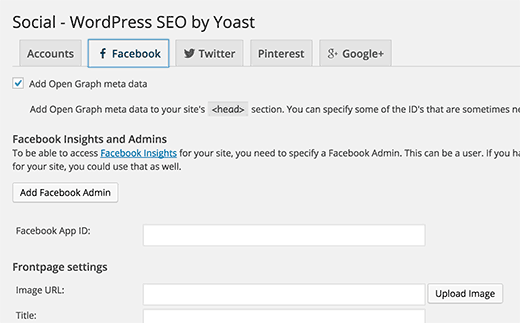
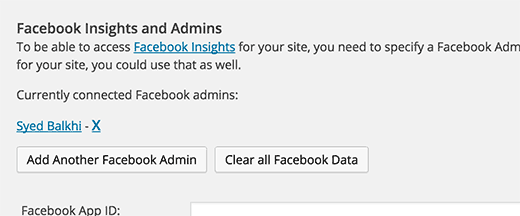
Ahora necesitas hacer clic en el botón ‘Agregar administrador de Facebook’. Esto te llevará al sitio web de Facebook. Si no has iniciado sesión, deberás iniciar sesión con la cuenta de Facebook que deseas agregar como administrador. Después de eso, serás redirigido de regreso a tu sitio de WordPress, donde verás el nombre de usuario agregado como administrador.
Lo siguiente que debes hacer es asegurarte de que estás utilizando la VERSIÓN CORRECTA del botón de me gusta de Facebook. Muchos sitios solo utilizan la versión iframe del botón de me gusta de Facebook. Si bien eso funciona, no te permitirá obtener estadísticas de Facebook. Necesitas usar el método XFBML que se muestra en esta publicación.
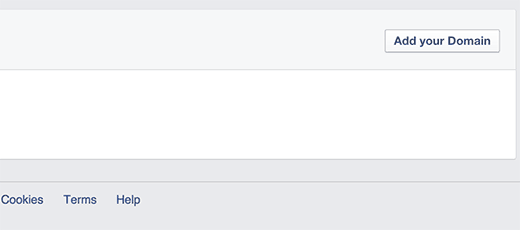
El último paso que debes dar es reclamar tu sitio en Facebook. Necesitas visitar la Página de Estadísticas de Facebook. Debajo de tus páginas, busca el botón Agregar dominio.
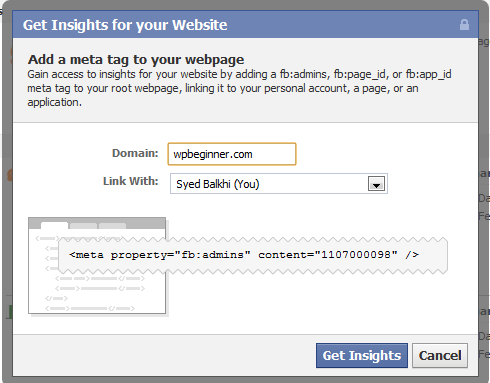
Cuando hagas clic en ese botón verde, aparecerá una ventana emergente como la imagen a continuación. Ingresa el nombre de tu dominio y asegúrate de vincularlo con “TÚ”.
Ahora, cuando visites la página de estadísticas de Facebook, verás tu sitio web listado en Sitios web.
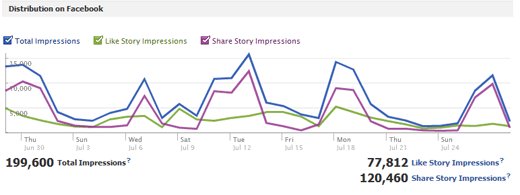
Una vez que hagas clic en tu sitio, podrás acceder a todo tipo de estadísticas. A continuación, se muestra una imagen de ejemplo:
Ahí lo tienes. Ahora puedes obtener fácilmente estadísticas de Facebook para tu sitio de WordPress. Para obtener instrucciones más detalladas, también puedes consultar nuestro tutorial sobre cómo agregar metadatos de Open Graph de Facebook en WordPress.
Si te gustó este artículo, suscríbete a nuestro Canal de YouTube para obtener tutoriales en video de WordPress. También puedes encontrarnos en Twitter y Facebook.




suankit
¿cómo puedo publicar el artículo de mi blog de WordPress en Facebook?
Yazeed Zghoul
¿Dónde en el plugin All in One SEO Pack puedo usar las estadísticas de Facebook de la misma manera que se explica aquí con el plugin Yoast?
Yazeed Zghoul
Hola, esto es genial, pero la pregunta es, ¿puedo usar el plugin All in one SEO y el plugin WordPress SEO al mismo tiempo sin tener alguna superposición y posibles errores? Por favor, asesórate.
Soporte de WPBeginner
No, no puedes. Se superpondrían y esto podría resultar en un comportamiento inesperado que podría afectar negativamente el SEO de tu sitio.
Administrador
Mary Jo Doig
Tengo mucha esperanza de que puedas ayudarme con un gran problema que creé hace dos días. Publiqué la historia de mi blog en FB, luego noté que había omitido la foto, la eliminé para poder rehacer la publicación. Al eliminar, todas mis 75 publicaciones de blog de WordPress ahora han desaparecido, lo que también resultó en la pérdida de todas esas estadísticas en WordPress. ¿Hay alguna forma que conozcas de que pueda restaurar esa información vital?
Estaría profundamente agradecido por tu ayuda. Gracias por tu atención a esto.
Mary Jo Doig
Soporte de WPBeginner
Cuando eliminas publicaciones de WordPress, permanecen en la Papelera durante los próximos 30 días antes de que se eliminen permanentemente. Busca tus publicaciones eliminadas en la papelera haciendo clic en Publicaciones y luego en el enlace Papelera.
Administrador
Tari
Bueno, qué mal. El plugin tiene un gran banner que dice que no ha sido actualizado en las últimas dos versiones de Wordpress. Eso no me sirve. Suena genial, sin embargo. Esperaría probar una versión actualizada.
Godwin
Gracias por la guía detallada paso a paso, sin embargo, tengo algunos problemas para instalar Facebook Insights para mi sitio. Seguí todo lo detallado en las publicaciones, así como las explicaciones adicionales en los comentarios, y cuando hago clic en el enlace "Obtener Insights"; esto es lo que obtengo:
“Solicitud incorrecta
No se encontraron datos de administrador en la página web raíz http://mysite/. Las estadísticas requieren datos de administrador en esta página web raíz para la URL transtudentworld.com especificada”
Sin embargo, he pegado correctamente la etiqueta meta en mi archivo header.php justo dos líneas debajo de la etiqueta, así que no sé por qué Facebook no puede encontrarla. También hice el Método XFMBL y también instalé el plugin Facebook Open Graph.
¡Por favor, ayúdame! No sé qué más hacer. Gracias de antemano.
Emmeline Jane
¡Hola!
He seguido todos tus pasos correctamente, pero cuando intento vincular el sitio web a través del enlace verde 'insights for your website' aparece esto:
Solicitud incorrecta
No se encontraron datos de administrador en la página web raíz. Insights requiere datos de administrador en esta página web raíz para la URL especificada.
¡No sé cómo arreglarlo! Puse mi propio ID personal de FB y seguí los pasos correctamente, no sé qué estoy haciendo mal. ¿Alguna idea/consejo???
Soporte de WPBeginner
Facebook no puede encontrar la etiqueta meta fb:admin en tu sitio. Genera una etiqueta meta para tu sitio web haciendo clic en el botón verde de Insights para tu sitio web. Ingresa el nombre de tu dominio y tu perfil de usuario. Facebook generará una etiqueta meta para ti que puedes pegar en el archivo header.php de tu tema
Administrador
Imad Daou
Estimado Syed,
¿Cuál sería la diferencia entre esta información y la información que viene con la Barra de Recomendaciones de Facebook? Seguí la publicación de la barra de recomendaciones de Facebook y ya obtuve información a través de este plugin que apunta a la aplicación que creé en Facebook. ¿Es esta otra información específicamente para la página de inicio o puedo omitirla si ya la tengo a través de la barra de recomendaciones de Facebook?
Por cierto, intenté agregar mi sitio web a la información a través del enlace de información que proporcionaste y después de instalar el plugin de metadatos de Facebook Open Graph; Recibí este error de la información de Facebook:
No se encontraron datos de administrador en la página web raíz http://ccnahub.com/. Las estadísticas requieren datos de administrador en esta página web raíz para la URL ccnahub.com
Por favor, hazme saber qué debo hacer.
¡Gracias!
Frank
En iOS, la barra negra que se encuentra en la parte inferior de tu página web está en medio del texto y oscurece tu contenido. Pensé que debías saberlo.
Carl Lyons
¡Gracias, lo necesitaba!
Sarrah
Hola Syed, tengo algunas publicaciones interesantes de mi página de FB que me gustaría republicar en mi sitio WP. ¿Hay alguna forma de hacerlo aparte de hacer capturas de pantalla?
Personal editorial
Creo que la captura de pantalla es la única forma que conozco.
Administrador
Sarrah
Ok. Hice capturas de pantalla pero tengo que dividir la publicación en varias partes. Pero cuando inserto las pocas imágenes, hay un salto de línea entre las imágenes. ¿Cómo elimino ese espacio para que las imágenes parezcan una sola pieza continua? Disculpen por secuestrar este hilo. ¡Gracias!
Personal editorial
En lugar de insertar las imágenes en una línea separada. Elimina todos los espacios de línea para que no quede ni un solo espacio entre los códigos de imagen. Eso debería ayudar. Para futuras consultas, utiliza el formulario de contacto para preguntas "fuera de tema".
Tomas
Hola chicos, me doy cuenta de un error en mi último comentario. Inicialmente usé el UID para http://graph.facebook.com/relensi, que es 302475996501071. Pero cuando recibí el mensaje de inválido, intenté usar el UID de mi cuenta personal de FB, que es 100000147197456.
Acabo de configurar la página para un proyecto que acabo de empezar y espero que alguien aquí pueda ayudarme.
Gracias de antemano.
Tomas
Hola Syed, leí esta publicación antes. Sin embargo, después de crear la página de Facebook para mi negocio, leí una notificación en Facebook de que podía ver las estadísticas una vez que la página tuviera 30 me gusta. Así que me gustaría preguntar si todavía era necesario instalar el plugin Facebook Open Graph Meta Data. ¿Hay algún otro beneficio al instalar el plugin?
Gracias de antemano.
Personal editorial
Las estadísticas de Facebook que obtienes para esa página son solo para tu página de FB. Las estadísticas de las que hablamos aquí son para la actividad de Facebook en tu sitio web, es decir, el botón de me gusta, etc.
Administrador
Tomas
Muchas gracias. Sigan con el buen trabajo.
Saludos cordiales.
bizzyLabs
@wpbeginner 99% de probabilidad de que el archivo function.php de sus temas no incluya la línea add_theme_support( ‘post-thumbnails’ );
Me he encontrado con ese error en el pasado y se ha solucionado agregando soporte para miniaturas de publicaciones.
josephvb10
Oye, gracias por la información
goteq
Este es un gran plugin, ¿supongo que es hora de que alguien escriba un plugin para obtener la tecnología de tipo open graph para las artimañas de Google+?
wpbeginner
@EricMcKenzie Tu ID de cuenta es el ID de administrador. ¿Tu tema tiene soporte integrado para miniaturas de publicaciones, también conocidas como imagen destacada?
Eric McKenzie
@wpbeginner Estoy usando WP ver 3.0. El panel de configuración de WP solo pide 3 cosas. Mi ID de cuenta de Facebook, el nombre de mi sitio y la URL de imagen predeterminada. ¿Dónde se supone que debo ingresar mi ID de administrador?
wpbeginner
@EricMcKenzie Eso es raro. La línea 37 simplemente llama a la función de miniatura de publicación que se agregó en WordPress 2.9. Es por eso que el plugin requiere que uses al menos WordPress 3.0, asumiendo que tu tema utilizaría esa función.
Debes especificar tu ID de administrador en el Panel de configuración de WP para este plugin.
Eric McKenzie
Esto se ve genial, pero cuando lo intenté, apareció este mensaje donde debería estar mi blog: “CloseOpenFatal error: Call to undefined function get_post_thumbnail_id() in /home/ericmckenzie/canadianaidforchernobyl.com/home/wp-content/plugins/fbogmeta.php on line 37”. También en Facebook Insights recibo el mensaje “Bad Request. No admin data found.” ¿Qué me falta?
Gracias,
Eric