


Acabas de presionar 'Actualizar' en un cambio importante, pero cuando revisas tu sitio en vivo, nada es diferente. Es un problema frustrante y sorprendentemente común que puede hacerte preguntarte si hiciste algo mal.
Hemos lidiado con este problema exacto muchas veces en nuestros propios sitios web, y la buena noticia es que la solución suele ser simple. El retraso casi siempre es causado por un sistema de caché que está funcionando un poco demasiado bien.
Estos sistemas están diseñados para hacer que tu sitio sea más rápido, pero a veces necesitan un pequeño empujón para mostrar tu contenido más reciente. Por suerte, no necesitas ninguna habilidad técnica especial para resolver este problema.
En esta guía, te mostraremos exactamente cómo limpiar esas cachés y asegurarnos de que tu sitio de WordPress se actualice al instante. Cubriremos todos los escenarios comunes para que puedas volver a lo que estabas haciendo.

Respuesta rápida: Cómo solucionar que el sitio web de WordPress no se actualiza
Si tu sitio de WordPress no muestra cambios, casi siempre es un problema de caché. Realiza una recarga forzada en tu navegador (Ctrl+Shift+R en Windows o Cmd+Shift+R en Mac). Si eso no funciona, borra la caché en tu plugin de caché de WordPress o en el panel de control de tu hosting.
¿Por qué tu sitio de WordPress no se actualiza de inmediato?
La caché almacena "instantáneas" antiguas de tus páginas para que carguen más rápido, pero también puede impedir que se muestren tus últimos cambios.
- Múltiples capas de caché: Tu navegador, tu empresa de hosting y los plugins de caché pueden servir copias desactualizadas al mismo tiempo.
- Fácil de solucionar: Borrar la caché en cada nivel solo toma unos pocos clics y no eliminará ninguno de tus contenidos reales.
Cómo solucionar el problema de que el sitio web de WordPress no se actualiza
Para solucionar el problema de que el sitio web de WordPress no se actualiza, deberás limpiar la caché. Comenzaremos con la solución más rápida primero. Esto generalmente funciona para muchas personas, por lo que es posible que ni siquiera necesites ir más allá.
Paso 1. Fuerza a tu navegador a recargar a fondo o a limpiar su caché
A veces, tu navegador web es el que retiene una versión antigua de tu sitio web. Aquí te explicamos cómo hacer que muestre la versión nueva.
Primero, intenta una "recarga forzada". Esto le dice a tu navegador que ignore por completo sus archivos guardados y descargue una copia nueva de la página.
- En Windows y Linux: Presiona Ctrl + Shift + R en tu teclado.
- En Mac: Presiona Cmd + Shift + R en tu teclado.
Para muchos usuarios, este simple truco hace el trabajo. Si eso no funciona, el siguiente paso es borrar completamente la caché de tu navegador.
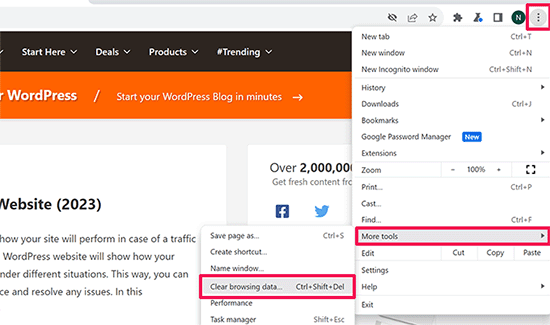
En Google Chrome, haz clic en el menú de tres puntos en la esquina superior derecha. Desde el menú, debes ir a Más herramientas » Borrar datos de navegación.
Para más detalles, consulta nuestra guía sobre cómo borrar la caché en todos los navegadores principales.
Paso 2. Limpia la caché de tu WordPress
Si borrar la caché de tu navegador no funcionó, es probable que el problema sea una capa de caché en tu propio sitio web. Esto podría provenir de un plugin de caché de WordPress o de tu compañía de hosting.
No te preocupes, la mayoría de estas herramientas hacen que sea súper fácil borrar la caché con solo un clic. Es posible que veas diferentes términos como 'Borrar caché', 'Eliminar caché' o 'Purgar caché', pero todos hacen lo mismo.
Si estás usando WP Rocket, que es el plugin de caché que usamos para optimizar la velocidad del sitio, simplemente ve a la página Ajustes » WP Rocket.
Luego, haz clic en el botón ‘Borrar caché’ en el panel.

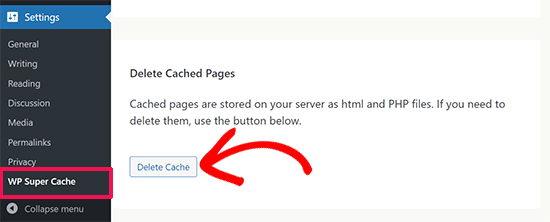
Si estás usando el plugin WP Super Cache, ve a la página Ajustes » WP Super Cache.
En la pestaña Fácil, desplázate hacia abajo hasta la sección ‘Eliminar páginas cacheadas’ y haz clic en el botón ‘Eliminar caché’.
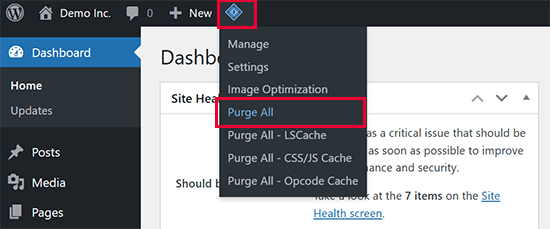
Si estás usando el plugin LiteSpeed Cache, simplemente haz clic en el ícono del plugin en la barra de herramientas y selecciona ‘Purgar todo’ para borrar la caché.
Incluso si no tienes un plugin de caché, muchas empresas de hosting tienen su propio sistema de caché.
Si usas Bluehost, notarás un botón de ‘Caché’ en la barra de herramientas de administración en la parte superior de tu pantalla.
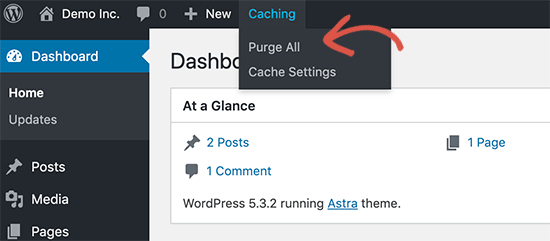
Pasa el ratón sobre él y selecciona la opción ‘Purgar todo’. Esto eliminará todos los archivos cacheados de tu sitio web.
SiteGround es otra empresa de hosting líder con un sistema de caché incorporado. De hecho, es el proveedor de hosting que usamos para el sitio web de WPBeginner.
Puedes administrar la caché de SiteGround instalando y activando su plugin Speed Optimizer. Para más detalles, consulta nuestra guía paso a paso sobre cómo instalar un plugin de WordPress.
Tras la activación, haz clic en el botón ‘Purge SG Cache’ en la barra de herramientas de administración de WordPress en la parte superior de la pantalla. Esto borrará la caché de SiteGround para tu sitio web.
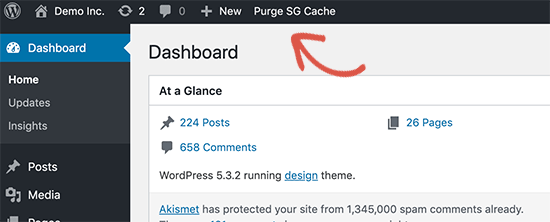
Para obtener instrucciones sobre otras empresas de hosting y plugins de caché, consulta nuestra guía completa sobre cómo borrar tu caché en WordPress.
Tutorial en video
¿Prefieres ver y aprender? Aquí tienes un rápido videotutorial que te guiará a través de estos pasos.
Preguntas Frecuentes
¿Por qué tengo que borrar la caché de mi navegador y la de WordPress?
Tu navegador guarda una copia en tu computadora para agilizar la carga, y tu sitio web (a través de un plugin o el host) almacena una copia en el servidor. Si alguno de ellos tiene una versión antigua, no verás tus actualizaciones. Limpiar ambas asegura que estés viendo la versión más reciente de tu sitio.
¿Borrar mi caché eliminará alguno de mis contenidos o publicaciones?
No. Limpiar tu caché es completamente seguro. Solo elimina los archivos temporales de "instantánea" guardados para mejorar el rendimiento. Tus publicaciones, páginas, imágenes y configuraciones reales en la base de datos de WordPress no se ven afectadas en absoluto.
¿Con qué frecuencia debo borrar la caché de mi WordPress?
Solo cuando notes que los cambios no aparecen. La mayoría de los plugins de caché modernos limpian automáticamente la caché al publicar o actualizar contenido. La limpieza manual generalmente solo es necesaria cuando algo sale mal.
¿Limpiar la caché afecta el SEO o el tráfico de mi sitio web?
No. Borrar tu caché no tiene ningún impacto en los rankings SEO ni en el tráfico. Los motores de búsqueda rastrean tus páginas reales, no tus archivos cacheados. Después de borrarlo, la caché simplemente se reconstruye la próxima vez que alguien visita tu sitio.
¿Qué pasa si borrar la caché no soluciona el problema?
Si tu sitio aún no se actualiza después de borrar las cachés del navegador y de WordPress, contacta a tu proveedor de hosting. Es posible que tengan una caché del lado del servidor o una capa de CDN que necesite ser purgada por separado.
Recursos adicionales para la solución de problemas de WordPress
Esperamos sinceramente que esta guía te haya ayudado a solucionar tus problemas de actualización de tu sitio de WordPress. Si el problema sigue jugando al escondite, no te desanimes.
Aquí tienes algunos recursos adicionales que podrían guiarte hacia una solución:
- Guía para principiantes para solucionar errores de WordPress (paso a paso)
- Cómo verificar y actualizar a la última versión de WordPress
- El formulario de WordPress no funciona: 7 consejos para solucionar problemas
- Cómo solucionar el error de servidor DNS no responde en WordPress (5 formas)
También te puede interesar consultar nuestra guía sobre los errores más comunes de WordPress y cómo solucionarlos o cómo actualizar tu sitio web de WordPress correctamente.
Si te gustó este artículo, suscríbete a nuestro Canal de YouTube para ver tutoriales en video de WordPress. También puedes encontrarnos en Twitter y Facebook.


Jessie
Ninguna de estas opciones me funcionó.
Soporte de WPBeginner
Si ninguna de nuestras recomendaciones puede ayudar, deberías contactar a tu proveedor de hosting para asegurarte de que no tengan una caché o de que no estén viendo un error en tu sitio.
Administrador
Oliver
¡Hola! Primero, ¡siempre guías increíbles! Eres mi opción al 100%.
Tengo este problema, los cambios que estoy haciendo no se actualizan (parcialmente)
los cambios de diseño no se actualizan. He probado para ver si es solo un retraso, cambiando ligeramente algún texto. El texto se actualiza al instante, pero el diseño permanece sin cambios.
Soporte de WPBeginner
Si no es tu caché, entonces probablemente querrás contactar al soporte de tu tema para asegurarte de que los cambios del tema no estén siendo anulados por una configuración en el tema.
Administrador
Jack
Después de actualizar la versión de WordPress, también actualizo Yoast. Luego el sitio no carga. Sigue procesando y no muestra nada más que una capa naranja que es el color principal del sitio web. Ahora está sucediendo lo mismo cuando intento actualizar diferentes plugins, pero no todos. No recibo ningún mensaje de error de WordPress ni del sitio. También borro la caché, etc...
Soporte de WPBeginner
Es difícil decir la causa específica, como punto de partida, te recomendamos seguir nuestra guía de solución de problemas a continuación:
https://www.wpbeginner.com/beginners-guide/beginners-guide-to-troubleshooting-wordpress-errors-step-by-step/
Administrador
Kathi
Hola, he actualizado el diseño de todo mi sitio web, pero por alguna razón, siempre me muestra la página de inicio incorrecta.
Siempre es la página de inicio, también en diferentes dispositivos, también en mi teléfono. Las otras páginas se muestran completamente bien.
Soporte de WPBeginner
Es posible que desees probar nuestros pasos generales de solución de problemas para ver si esto es un posible conflicto de plugin/tema:
https://www.wpbeginner.com/beginners-guide/beginners-guide-to-troubleshooting-wordpress-errors-step-by-step/
Administrador
Javed Iqbal
He actualizado mi versión de WordPress 5.5. He creado publicaciones después de eso, pero mi publicación ahora no se muestra completamente en mi sitio. Por favor, ¿cómo puedo resolver este problema? Usé el método mencionado anteriormente, pero el mismo resultado. Por favor, guíame cómo puedo solucionar este problema.
Soporte de WPBeginner
Deberías contactar al soporte de tu tema específico y ellos podrían ayudarte.
Administrador
Junaid
Tuve el mismo problema en mi sitio web de WordPress. Pero resolví este problema leyendo esta publicación... Gracias, amigo.....
Soporte de WPBeginner
You’re welcome, glad our guide was helpful
Administrador
Abhishek Gupta
He actualizado el método de pago (COD) en mi panel de WordPress, pero no se actualiza en el sitio web. ¿No sé por qué??
Soporte de WPBeginner
Como indica este artículo, querrás borrar cualquier caché de tu sitio y, si eso no funciona, es posible que debas comunicarte con el soporte de tu plugin de comercio electrónico para asegurarte de que no haya un problema con el plugin en sí.
Administrador
Marelize
¡Gracias! ¡CTRL + F5 funcionó perfectamente! Esto fue en Chrome.
Soporte de WPBeginner
Glad our recommendation was able to help
Administrador
Gman
Genial, gracias por el artículo. ctrl+F5 me funcionó.
Previamente había intentado borrar la caché, pero aún así no funcionó, pero ctrl+F5 funcionó de inmediato por alguna razón.
Gracias de nuevo
Soporte de WPBeginner
Good to know to check your browser cache as well as the website cache as it sounds like that was your issue
Administrador
Octopus
¿Por qué ninguna de las "soluciones" de Wordpress funciona?
Soporte de WPBeginner
Our recommended solutions should work unless you have an odd niche error. Feel free to reach out to us using our contact form should none of our recommendations help you
Administrador
Archit
Hola, he actualizado la versión de PHP en mi host pero no se refleja en WordPress. ¿Qué hago??
Soporte de WPBeginner
Deberías contactar a tu proveedor de hosting para asegurarte de que cambiaste el PHP en la ubicación correcta y, si lo hiciste, podrías intentar eliminar tu archivo htaccess y volver a guardar tus permalinks para recrear el archivo.
Administrador
Zeeshan Alam
Gracias por compartir esta publicación, realmente es un plugin de caché. Eliminé la caché y el texto de actualización de mi publicación se muestra en la página de inicio.
Muchas gracias
Soporte de WPBeginner
Glad our recommendations could help
Administrador
Colton
Eres un salvavidas, en serio. No podía entender por qué mis páginas no se actualizaban, pero una vez que borré y desactivé mi caché, todas aparecieron. ¡Me siento muy aliviada!
Soporte de WPBeginner
Glad our article could help
Administrador
Judith
¡Gracias, esto ayudó muchísimo!
Soporte de WPBeginner
Glad our article could help
Administrador
Robin
He hecho todo lo sugerido varias veces y mis actualizaciones todavía no aparecen en mi página principal. ¿Qué más puedo hacer?
Gracias.
Soporte de WPBeginner
Probablemente querrás contactar a tu proveedor de hosting para asegurarte de que no haya errores o caché de su parte.
Administrador
Peter
No entiendo. Cuando estoy en la página principal está vacía, luego hago clic en "Personalizar" en la esquina inferior derecha y me lleva a la versión en la que he trabajado, pero cuando vuelvo a la página principal, sigue vacía. No veo nada sobre plugins aparte de la página de descarga, pero dice que necesito tener el plan de negocios (tengo premium).
¿Mi página web se quedará así hasta que actualice a negocios? ¿Necesito instalar un plugin o el plan premium ya viene con uno? Borrar la caché de mi computadora no ayuda, desafortunadamente.
Soporte de WPBeginner
Por lo que parece, estás en WordPress.com: https://www.wpbeginner.com/beginners-guide/self-hosted-wordpress-org-vs-free-wordpress-com-infograph/
Nuestros tutoriales y soluciones alternativas son para sitios de WordPress.org. Lamentablemente, necesitarías contactar al soporte de WordPress.com para el problema, pero no deberías necesitar actualizar a su plan de negocios para que se muestre correctamente.
Administrador
Rahul
Realmente es un artículo muy útil.
Soporte de WPBeginner
Thank you
Administrador
Arfaan
Great video! however, I do not have any cache plugins of any sort. I have cleared my brower cache and still no luck Any other suggestions? im using Chrome.
Soporte de WPBeginner
¿Has consultado con tu proveedor de hosting para asegurarte de que no tengan caché para tu sitio?
Administrador
Adam
Tuve un problema con mi sitio web hoy y encontré esta solución y funcionó perfectamente. Muchas gracias. WPBeginner es siempre el primer lugar al que acudo cuando tengo un problema con mi sitio web de WordPress y hasta ahora siempre he podido resolverlo con el material que encuentro aquí. Muy útil. Muchas gracias.
Soporte de WPBeginner
Glad our article could help solve the issue
Administrador
chinweike onwuchekwa
Muchas gracias por esto. He estado teniendo problemas con mi sitio web que no se actualiza inmediatamente. Después de este video, desinstalé wp super cache y mi sitio web se actualizó inmediatamente. Muchas gracias.
Kevin
¡Hola! Gran artículo. Desafortunadamente, no me ayudó y no tengo un plugin de caché. ¿Alguna otra solución? También he limpiado la caché en Chrome.
Bailey
Yo también tengo el mismo problema. ¿Tienes alguna solución?
Heather
Hice algunos cambios menores en el contenido de nuestro sitio web. Cuando lo pruebo en mi computadora usando Chrome, las actualizaciones están ahí. Si uso IE en mi computadora, no veo los cambios y mis compañeros de trabajo que usan IE, Chrome o Mozilla tampoco ven los cambios. Hice los cambios y luego hice clic en actualizar en la página en el panel. Por favor, ayúdenme.
Soporte de WPBeginner
Hola Heather,
Esto podría ser un problema de caché, por favor consulta nuestra guía sobre cómo borrar la caché en WordPress.
Administrador
Ashley
¿Alguna sugerencia para este problema? Wordpress dice 'Todos los temas están actualizados', pero mi tema no está actualizado, por lo tanto, no puedo instalar la última versión. Mi sitio está roto porque el desarrollador dice que necesito la última versión, pero estoy atascado porque Wordpress dice que todos los temas están actualizados. ¿Alguna vez has oído hablar de esto? Mi sitio ha estado caído durante 13 meses debido a esto y el desarrollador no ofrece soporte una vez que pagas por el tema.
Soporte de WPBeginner
Hola Ashley,
Puedes usar FTP para subir archivos del tema a tu servidor.
Administrador
robiul islam
gracias por esta publicación, me benefició de ella
Christopher
Tengo un problema infernal. Cambié una imagen en mi página de inicio... (woocommerce storefront) — y también una imagen de producto. He hecho todas las variaciones posibles de purga... pero la página de inicio sigue volviendo a la forma anterior. La he cambiado otras veces... tuve algunos problemas pero logré que funcionara. De hecho, estas veces... purgo y recargo, etc... y obtengo la página correcta. Luego, inmediatamente, vuelvo a purgar todo... incluido el navegador, por supuesto... entonces parece que funciona. Luego cierro y abro y es la página incorrecta de nuevo... O presiono el ícono superior que te lleva de regreso a la página principal y es la antigua. Los móviles muestran la página de inicio anterior... y las imágenes antiguas en otras ubicaciones. ?? – Siento totalmente que estoy perdiendo una gran cantidad de tiempo en algo que ni siquiera debería suceder. Deshabilité super cache... lo arreglé bien... y luego boom, volvió a revertirse... volví a habilitar super cache... purgué todo... lo arreglé... un clic... de vuelta a la página de inicio antigua... ¿¿ALGUNA IDEA??
Raj Trivedi
Hola equipo,
No tengo ningún plugin de caché de WordPress y las publicaciones no se actualizan durante al menos 2 horas o menos. Tenemos CDN de Cloudflare. Hemos intentado todo lo posible para resolver el problema. Este problema persiste con las publicaciones y la lista de categorías donde se muestran todas las publicaciones de su categoría. Esto sucede al azar, a veces se actualiza y a veces no. Cuando iniciamos sesión en WordPress, podemos ver el contenido actualizado, pero no cuando cerramos sesión o como visitante que visita el sitio web.
Idealmente, después de 2 horas todo se actualiza a la vez.
Soporte de WPBeginner
Hola Raj,
¿Ha intentado deshabilitar Cloudflare temporalmente para ver si esto resuelve su problema? También sugeriremos ponerse en contacto con su proveedor de alojamiento de WordPress, especialmente si tienen sus propias soluciones de caché implementadas.
Administrador
Vince
Nada bueno. He intentado de todo y de repente hoy NO se reflejan cambios en menús, widgets, logo, etc. en el sitio, a menos que haya iniciado sesión en el panel de administración de WordPress.
Lucy
He tenido tantos problemas con que mis actualizaciones no se muestren, y después de seguir cada consejo que pude encontrar en línea, estaba al final de mi ingenio.
Sin embargo, creo que lo he resuelto, al menos para mí.
Mi alojamiento es a través de Bluehost y hay un plugin instalado automáticamente llamado Endurance Cache (lo he aprendido a través de Google), que creo que por defecto está en la configuración de Nivel 2. En un último intento desesperado, lo puse en Nivel 0 y, ¡sorpresa!, mis actualizaciones aparecen.
Sommer Arruda
Tengo un problema extraño. WordPress se ha actualizado... Pero solo en ciertas computadoras. 3 computadoras tienen la versión actualizada de mi sitio web, mientras que las otras 2 no.
Tuve un pequeño problema con texto que desaparecía aleatoriamente y nunca volvía en mi página principal, fui a arreglarlo y ahora tengo el problema de que diferentes computadoras ven cosas diferentes. No estoy seguro si esto es un problema de WordPress, un problema de un plugin, o algo más.
¿Alguien más ha tenido este problema? ¿Y lo ha solucionado?
Mohamed atef
No tengo ningún plugin de caché y tengo este problema, ¿qué debo hacer?
Por favor, ayúdenme.
Alex Legard
Desafortunadamente, todavía tengo este problema a pesar de que nunca tuve ningún plugin de caché instalado en primer lugar. La página web no se actualiza incluso después de usar ctrl-F5. Instalé W3 Total Cache y seguí los pasos de este artículo. No sé cuál podría ser el problema.
mohit
Nada me funciona.
Este es mi sitio web, por favor ayúdenme.
junio
Así que instalé el plugin de caché W3, y en realidad pareció ralentizar mi sitio. Lo desinstalé, pero ahora mi sitio no se recarga en Google Chrome sin importar lo que haga. No sé cómo arreglarlo. ¿Necesito reinstalar el plugin de caché W3 para arreglarlo? ¡Gracias!
Soporte de WPBeginner
Hola June,
Si tu sitio web se carga correctamente en otros navegadores, intenta borrar la caché de tu navegador.
Administrador
Abhishek Sharma
Muchas gracias. Funciona.
Mak
¡Por favor, ayuden!
Cambié la dirección de correo electrónico y la ubicación de mi sitio web en el editor de wp... después de actualizar, no puedo ver el mapa de Google y tampoco mi icono de correo electrónico no se muestra en el sitio en vivo. Por favor, ayuden.
Mark Perkins
Una vez más, fantástica ayuda
Mister Z
¡Muchas gracias por esta publicación! Me preguntaba por qué la fecha de una publicación no se actualizaba. ¡Era por el caché.
Steve
“Para resolver este problema, simplemente necesitas presionar las teclas CTRL + F5 (o Cmd + R en Mac) en tu teclado para recargar la página.”
¿Y quién va a decirle esto a mis lectores? ¿Por qué nadie responde a la pregunta obvia de cómo hacer que los lectores obtengan la última versión? Todos los demás sitios web parecen cargar la última versión, así que claramente hay una solución.
Nirdosh
Muchas gracias por escribir este artículo. He estado intentando todo tipo de cosas para resolver este problema, pero nada funcionó hasta que encontré este artículo. ¡Gracias una vez más por ayudarnos!
Fred Haycock
Quería saber cómo arreglar un sitio web de WordPress que no se actualiza de inmediato. He estado intentando todo tipo de cosas dentro de mi área de administración durante los últimos 2 días sin éxito.
Luego entré en su sitio y seguí las instrucciones del video y en segundos mi problema se resolvió, ¡INCREÍBLE! Marcaré wpbeginner.com y también lo recomendaré, por supuesto, muchas gracias por la información y la ayuda.
Soporte de WPBeginner
Hola Fred,
Nos alegra que te haya resultado útil. No olvides seguirnos en Facebook para obtener más consejos y tutoriales de WordPress.
Administrador
Ecole Maison
Hola, esto no me funcionó. Desactivé todos mis plugins, limpié la caché, cambié mi tema y los 3 juntos... y mis publicaciones/páginas todavía no se actualizan. Incluso eliminé un widget y todavía aparece en la barra lateral. Y ya van 3 días de búsqueda de una respuesta. ¿Tienes alguna idea?
Ecole Maison
Estás equivocado en nuestro caso. Llevamos 1 semana cambiando páginas que no se reflejan en línea. Eliminamos widgets en esas páginas/artículos y todavía están ahí. Eliminamos completamente los plugins y widgets en todas las páginas/artículos y las páginas/artículos siguen igual. Es realmente lo más extraño que hemos visto desde que empezamos hace 10 años.
Rick
Tenemos un problema en el que nuestro contenido de blog muestra las actualizaciones que hacemos, pero los enlaces de texto no se actualizan. Por ejemplo, cambiar el texto en un encabezado se muestra, pero cambiar un enlace en el texto de una ubicación en nuestro sitio de desarrollo a una ubicación en nuestro sitio en vivo no se muestra. El enlace original a nuestro sitio de desarrollo persiste y la actualización del enlace no se refleja en la página actualizada. Otra cosa peculiar es que cuando inicio sesión como administrador, la actualización del enlace a nuestro sitio en vivo se muestra, mientras que los usuarios regulares ven el enlace antiguo al sitio de desarrollo.
Arthur Hicken
¿Qué pasa si nada de lo anterior funciona? Es decir, no tengo plugins de caché, el refresco del navegador no funciona, ¿cargar desde un navegador nuevo en una máquina nueva todavía muestra la página original? He copiado el archivo .htaccess de un blog de WordPress que funciona y no hay nada en la sección de WP en ese archivo.
Neil Speers
Encontré una solución extraña basada en algo que leí arriba en uno de los otros comentarios. He estado luchando con WordPress durante unas 8 horas tratando de que aparezca el nuevo aspecto del sitio. No tuvo nada que ver con las cachés del navegador; miré en máquinas que aún no habían cargado el sitio. No fue el plugin de caché en WordPress, ni siquiera tenía uno instalado en el sitio. Intenté instalar uno y eliminar la caché para ver si eso lo engañaba para arreglar las cosas. Intenté cambiar entre temas, desactivar plugins, etc.
Finalmente, después de leer sobre el archivo .httaccess, fui por ftp y borré todo el contenido del archivo, recargué el sitio en mi navegador y apareció el nuevo tema y la página. Volví a insertar el texto en el archivo .httaccess y todo parece estar funcionando. Pero, por supuesto, si cambio cosas en el futuro, no se mostrarán.
Entonces, ¿alguna sugerencia sobre qué línea en .htaccess está causando el problema? ¿Y qué se puede hacer al respecto?
Soporte de WPBeginner
El archivo .htaccess en WordPress se utiliza para configurar URLs amigables para SEO. Algunos otros plugins también pueden agregar código a este archivo. Generalmente, tiene el mismo código que comienza con las líneas #Begin WordPress y termina con #End WordPress. Si solo tienes ese bloque de código en particular, entonces esto podría ser un error en tu tema o en un plugin que estés utilizando. Intenta actualizar la estructura de tus permalinks. Simplemente visita Ajustes » Permalinks y luego haz clic en el botón de guardar cambios sin cambiar nada.
Administrador
Neil Speers
Eso tendría sentido, excepto que sucedió con varios temas, incluidos los temas predeterminados con instalaciones de WordPress, y sin plugins activos. Lo ÚNICO que hice que realmente lo solucionó fue cambiar el archivo .htaccess. Sin embargo, no probé el cambio de permalinks; si vuelvo a encontrar este problema, lo intentaré.
VicHaunter
Hola y gracias por la explicación. Si deshabilitas todas las cachés en los plugins y CDN, y puedes ver las actualizaciones del sitio web, pero en feedburn, ifttt, zapier, gtmetrix, pagespeed, etc. sigue apareciendo el contenido en caché, ¿qué puede estar sucediendo?
Dheeraj Singh
De alguna manera no puedo ver los resultados incluso después de desactivar y eliminar el plugin. Lo intenté en varios dispositivos también.
Puedo ver los cambios cuando inicio sesión como administrador, pero no para los usuarios que no han iniciado sesión en WP.
VicHaunter
Tuve el mismo problema, se resolvió cambiando WP Super Cache de htaccess a php y eliminando las reglas del archivo .htaccess. Si ingresaste algún tiempo, debes eliminarlo si cambias la configuración. También verifica si tienes alguna CDN configurada como cloudflare y cámbiala a modo de desarrollo en el panel de la CDN para ver si ocurren cambios.
También puede ser si tienes caché del servidor como varnish o nginx proxie.
Greg Johnson
¡Muchas gracias por el video rápido. Estuve luchando con esto durante horas y simplemente eliminar mi caché ayudó a resolver el problema de inmediato!
Ali
La información fue de gran ayuda. Al desactivar las cachés, está funcionando correctamente. Gracias.
John
¿Hay alguna forma de forzar a un navegador a cargar la última versión de mi página, anulando así la caché del navegador? Está bien que yo vacíe la caché de mi navegador para poder ver las actualizaciones, pero ese enfoque no hace nada para solucionar el problema para mis lectores. ¿Algún consejo sería apreciado?