


Cuando una actualización de rutina congela repentinamente tu sitio y pone a WordPress en modo de mantenimiento, puede parecer que todo está paralizado. Muchos propietarios de sitios entran en pánico cuando no pueden acceder a su panel de control, especialmente durante horas de mucho tráfico o actualizaciones importantes.
La buena noticia es que este problema es muy fácil de solucionar. En la mayoría de los casos, solo necesitas eliminar un pequeño archivo para que tu sitio vuelva a estar en línea.
En WPBeginner, hemos ayudado a miles de lectores a solucionar este problema en sus sitios. En esta guía, te mostraremos cómo solucionar rápidamente el problema de WordPress atascado en modo de mantenimiento y hacer que tu sitio web vuelva a funcionar. 🛠️
¿Qué causa que WordPress se quede atascado en modo de mantenimiento?
WordPress crea un archivo temporal .maintenance cada vez que ejecutas actualizaciones. Si la actualización no finaliza correctamente, ese archivo no se elimina. Cuando permanece allí, WordPress cree que tu sitio todavía se está actualizando y te quedas atascado en modo de mantenimiento.
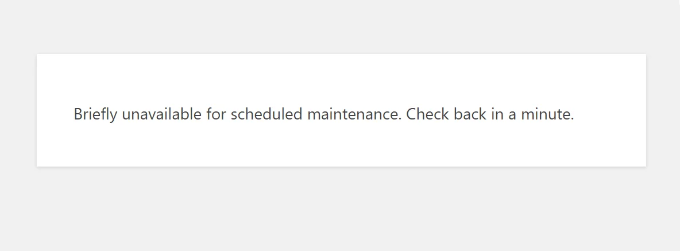
Es por eso que podrías ver un mensaje de error que dice: 'Brevemente no disponible por mantenimiento programado. Vuelve a intentarlo en un minuto.'
Hay varios factores que pueden causar este error y dejar el archivo .maintenance en tu servidor. Algunos de estos incluyen:
- Actualizaciones incompletas: Un proceso de actualización interrumpido debido a tiempos de espera del servidor (el servidor dejó de funcionar) o conflictos de plugins puede dejar el archivo .maintenance intacto, manteniendo tu sitio fuera de línea.
- Plugins defectuosos: Los plugins incompatibles o desactualizados pueden interferir con la funcionalidad principal de WordPress, lo que lleva a problemas en modo de mantenimiento.
- Conflictos de temas: Similar a los plugins, los temas incompatibles pueden chocar con tu instalación de WordPress, iniciando involuntariamente el modo de mantenimiento.
- Problemas del servidor: Los problemas en tu servidor de alojamiento web a veces pueden causar comportamientos inesperados, incluido quedarse atascado en modo de mantenimiento.
Dicho esto, compartiremos diferentes formas de solucionar el error de WordPress atascado en modo de mantenimiento. Esto es lo que cubriremos en esta guía; puedes usar los enlaces de salto para ir directamente a cualquier sección:
¡Empecemos!
Solucionar WordPress atascado en modo de mantenimiento
Ahora que entiendes las razones de este error, la forma más sencilla de resolverlo es eliminar el archivo .maintenance.
🧑💻 Consejo profesional: Antes de realizar cualquier cambio, te recomendamos crear una copia de seguridad de tu sitio. De esta manera, tendrás una copia reciente de tu sitio lista en caso de que algo salga mal.
La ubicación del archivo .maintenance suele estar en el directorio raíz de tu sitio web. Puedes acceder a él usando un cliente FTP o el Administrador de Archivos desde el cPanel de tu proveedor de hosting.
Acceder al archivo .maintenance usando FTP
Hay muchos servicios FTP que puedes usar para ver archivos de WordPress. Para este tutorial, usaremos FileZilla.
Si nunca antes has usado o configurado un cliente FTP, consulta nuestra guía sobre cómo usar FTP para subir archivos a WordPress.
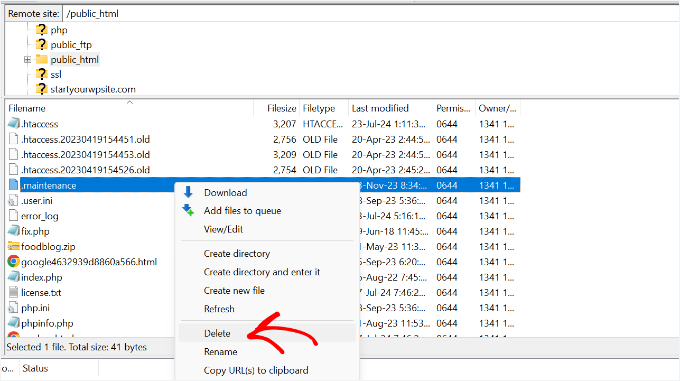
Una vez que te hayas conectado a tu sitio, dirígete a la carpeta raíz de tu sitio web (generalmente llamada public_html) en el panel de la derecha.

Ahora deberías ver diferentes archivos de núcleo de WordPress en la carpeta. Si no ves el archivo .maintenance, es posible que necesites forzar a tu cliente FTP a mostrar archivos ocultos. En FileZilla, simplemente haz clic en 'Servidor' en la barra de menú superior y selecciona 'Forzar visualización de archivos ocultos'.
Desde aquí, puedes encontrar el archivo .maintenance. Simplemente haz clic derecho en el archivo y selecciona la opción 'Eliminar'.
Eliminación del archivo .maintenance usando el Administrador de Archivos
Si no te sientes cómodo usando un cliente FTP, también puedes acceder a tus archivos de WordPress usando cPanel.
Primero, deberás iniciar sesión en tu cuenta de proveedor de hosting de WordPress. Para este tutorial, usaremos Bluehost.
En el panel de control, ve a la pestaña 'Sitios web' en el menú de la izquierda, luego haz clic en la opción 'Configuración' debajo de tu sitio web.

Después de eso, deberás cambiar a la pestaña 'Avanzado'.
Simplemente desplázate hacia abajo hasta la sección cPanel y haz clic en el botón ‘Administrar’.

Una vez que se abra cPanel, dirígete a la sección Archivos.
Desde aquí, procede a hacer clic en la opción ‘Administrador de Archivos’.

A continuación, verás los archivos y carpetas de tu sitio web. Simplemente ve a la carpeta public_html desde el menú de la izquierda.
Después de eso, puedes localizar el archivo .maintenance en la carpeta raíz. Si no lo ves, es posible que necesites hacer clic en el botón ‘Configuración’ en la esquina superior derecha y marcar la casilla ‘Mostrar archivos ocultos (archivos ocultos)’.
Procede a seleccionar el archivo y luego haz clic en la opción ‘Eliminar’ en la parte superior.

Eliminar el archivo debería restaurar tu sitio web y sacarlo del modo de mantenimiento.
Si sigues viendo el error después de eliminar el archivo, es posible que necesites limpiar la caché de tu navegador primero. Como precaución, también deberías limpiar la caché de tu sitio web de WordPress.
Consejos para evitar que WordPress se quede atascado en modo de mantenimiento
Evitar que tu sitio web de WordPress se quede atascado en modo de mantenimiento es crucial para mantener el tiempo de actividad del sitio web y una excelente experiencia de usuario.
Exploremos algunos pasos proactivos que puedes tomar para evitar que tu sitio se encuentre con este error.
1. No actualices varios plugins y temas a la vez
En planes de hosting compartido, crear demasiadas solicitudes de actualización a la vez puede causar tiempos de espera del servidor. Por lo tanto, es mejor actualizar tus plugins uno por uno. Esto asegura que tu servidor no se sature y te ayuda a aislar cualquier problema de inmediato.

Después de cada actualización de un plugin, monitorea el rendimiento de tu sitio web para detectar cualquier comportamiento inesperado. Esto te ayudará a identificar si la actualización de un plugin específico está causando errores.
2. Verifica la compatibilidad de plugins y temas
Otra forma de prevenir problemas con el modo de mantenimiento de WordPress es verificar que tus plugins y temas sean compatibles con la última versión de WordPress.
Los plugins y temas desactualizados a menudo pueden causar conflictos que envían tu sitio al modo de mantenimiento. Actualizarlos a las últimas versiones también ayuda con la corrección de errores y las mejoras de seguridad.
Para obtener más información, consulta nuestra guía sobre cómo actualizar correctamente los plugins de WordPress.
3. Mejora tu servicio de alojamiento web
Un entorno de hosting confiable es esencial para la estabilidad de WordPress. Si continuamente encuentras errores, podría ser hora de actualizar a un plan con suficientes recursos para manejar el tráfico y las demandas de tu sitio web.
También debes asegurarte de que tu proveedor de hosting realice mantenimiento y actualizaciones regulares del servidor para prevenir problemas de rendimiento.
Por ejemplo, nosotros usamos SiteGround en nuestro sitio web, y hemos tenido una gran experiencia. Para más opciones, puedes ver nuestra selección de los proveedores de alojamiento de WordPress más confiables y mejores.
También te puede interesar consultar nuestra guía sobre cuándo deberías cambiar tu hosting web de WordPress para obtener más información.
4. Contrata expertos de WordPress para mantener tu sitio web
Si careces del tiempo o la experiencia para prevenir y solucionar errores en tu sitio web, deberías considerar contratar a un profesional de WordPress. Ellos pueden gestionar el mantenimiento y las actualizaciones de tu sitio web para que puedas concentrarte en hacer crecer tu negocio.
Los expertos en WordPress pueden implementar medidas que reduzcan el riesgo de que tu sitio web se quede atascado en modo de mantenimiento. Por ejemplo, monitorearán el tiempo de actividad de tu sitio web, se asegurarán de que todo tu software esté actualizado y solucionarán los errores que surjan.
Para recomendaciones, consulta nuestras selecciones de las mejores agencias de soporte de WordPress que puedes contratar.
Preguntas frecuentes sobre WordPress atascado en modo de mantenimiento
¿No estás seguro de por qué sucede esto o cómo evitarlo en el futuro? 🧐
A continuación, se presentan algunas preguntas comunes que recibimos de los lectores sobre el modo de mantenimiento de WordPress y qué hacer cuando las cosas van mal.
¿Por qué WordPress a veces se queda atascado en modo de mantenimiento durante las actualizaciones?
WordPress crea un archivo .maintenance durante las actualizaciones. Si la actualización se interrumpe debido a tiempos de espera del servidor, conflictos de plugins o problemas del navegador, ese archivo puede no eliminarse, lo que hace que su sitio permanezca en modo de mantenimiento.
¿Cuánto tiempo debe estar WordPress en modo de mantenimiento normalmente?
Solo unos minutos. WordPress solo usa el modo de mantenimiento durante las actualizaciones activas. Si dura más que eso, es probable que algo haya salido mal.
¿Puedo evitar que mi sitio se quede atascado en modo de mantenimiento?
Sí. Actualiza los plugins y temas uno a la vez, asegúrate de que todo sea compatible con tu versión actual de WordPress y evita actualizar durante las horas pico de tráfico. Un buen hosting de WordPress también ayuda a reducir las posibilidades de que esto suceda.
¿Qué debo hacer si no puedo eliminar el archivo .maintenance?
Si no puedes eliminar el archivo manualmente usando FTP o el panel de control de tu hosting, lo mejor es contactar a tu proveedor de hosting para obtener ayuda. También puedes contratar a un experto de WordPress si es necesario.
¿Necesito habilidades técnicas para solucionar problemas de modo de mantenimiento?
No necesariamente. Si te sientes cómodo accediendo a los archivos de tu sitio a través de FTP o del administrador de archivos de tu web hosting, puedes seguir unos sencillos pasos para solucionar el problema. Si no, hay servicios que pueden encargarse de ello por ti.
¿Qué sucede si ignoro el problema del modo de mantenimiento?
Dejar su sitio atascado en modo de mantenimiento puede provocar tiempos de inactividad más largos, una mala experiencia de usuario y pérdida de tráfico o ventas, especialmente para tiendas en línea o sitios de alto tráfico.
Recursos adicionales 🔗: Más guías de mantenimiento de WordPress
Esperamos que este artículo le haya ayudado a aprender cómo solucionar el problema de WordPress atascado en modo de mantenimiento.
A continuación, también puede consultar estas otras guías:
- Tareas cruciales de mantenimiento de WordPress para realizar regularmente
- ¿Cuánto tiempo lleva el mantenimiento de WordPress?
- Costos de Mantenimiento de WordPress – ¿Cuánto Deberías Pagar?
- Mantenimiento de WordPress vs. Alojamiento Gestionado
- Cómo contactar al soporte de WordPress
- Guía definitiva de mantenimiento de WordPress
Si te gustó este artículo, suscríbete a nuestro canal de YouTube para obtener tutoriales en video de WordPress. También puedes encontrarnos en Twitter y Facebook.


Samuel
Aunque aún no me he encontrado con este problema en mi desarrollo de WordPress hasta ahora, diría que todavía soy joven en mi carrera de WordPress, pero no en el desarrollo web en general. Es bueno estar armado con esta gran información, que me da los detalles de lo que podría llevar a este desastre. ¡Gracias, son geniales! Dicho esto, me gustaría decir que mantener dos versiones de tu sitio de WordPress también ayudaría a resolver este problema. Mantener un servidor de staging donde puedas hacer todas tus actualizaciones y pruebas antes de subir finalmente al sitio web en vivo. Hice esto con uno de mis clientes en ese entonces y siempre funcionó sin problemas y creo que también funcionará con sitios de WordPress.
Olaf
Usually, it’s enough to follow rule number one: don’t rush, and take the time to update everything gradually. Many people feel like time is slipping away, so they try to do everything at once. But servers have their limits, and that’s when these issues happen. The server may not complete a process correctly or hit a limit, leading to a stuck website. Give your website the time and care it needs, update slowly and step-by-step, and the likelihood you’ll never have to deal with this issue is almost 100%.
kzain
Realmente aprecio los consejos proactivos para prevenir este problema en el futuro, como actualizar los plugins individualmente y asegurar la compatibilidad. Para cualquiera que tenga problemas con su sitio de WordPress atascado en modo de mantenimiento, este artículo es de lectura obligatoria. ¡Gracias de nuevo por el valioso recurso!
Mrteesurez
Solía encontrar este problema, siempre tenía que esperar demasiado para que el modo de mantenimiento se estabilizara. No sabía que actualizar varios plugins al mismo tiempo podía causarlo, así es como siempre lo hago, los marco y actualizo a la vez desde la interfaz de actualización de WordPress.
Gracias por esta guía y por recomendar las mejores prácticas para actualizar plugins.
Jiří Vaněk
Tuve varios problemas con este archivo antes, así que sabía cómo eliminarlo. Sin embargo, todavía no sabía por qué se estaba creando. Ahora tengo una idea. Normalmente hago una actualización masiva de plugins, y el servidor o el sitio web no pueden seguir el ritmo, lo que causa este problema. Gracias por señalarme dónde podría estar el problema. Actualizaré gradualmente y lentamente. Gran guía como siempre.
Mrteesurez
He enfrentado problemas similares al actualizar plugins en masa, lo que lleva a la creación inesperada de archivos y a la sobrecarga del servidor, a veces incluso me mostraba "errores críticos". La perspectiva de actualizar gradualmente tiene mucho sentido. He aprendido que las actualizaciones individuales no solo previenen tales problemas, sino que también reducen el riesgo de conflictos entre plugins. Cuando comencé a implementarlo, el enfoque me ha ahorrado mucho tiempo de solución de problemas. Gracias a WPbeginner por destacar esta solución, es un gran consejo que seguiré aplicando.