


Tu sitio de WordPress no envía correos electrónicos. Las presentaciones de formularios de contacto desaparecen. Los correos de restablecimiento de contraseña nunca llegan y las notificaciones importantes se pierden en el vacío.
No estás solo. La solución es simple: usa SMTP (Protocolo de Transferencia de Correo Simple) en lugar del método de correo electrónico predeterminado de WordPress. SMTP autentica tus correos electrónicos para que realmente lleguen a la bandeja de entrada en lugar de ser bloqueados o marcados como spam.
Hemos usado WP Mail SMTP en WPBeginner durante años para gestionar toda nuestra entrega de correo electrónico. Conecta WordPress a servicios de correo electrónico confiables como SendLayer, para que cada envío de formulario de contacto y notificación llegue a su destino.
En esta guía, te mostraremos exactamente qué causa los problemas de correo electrónico de WordPress y cómo solucionarlos paso a paso.
Por qué no recibes correos electrónicos de tu sitio de WordPress
La razón más común por la que faltan correos electrónicos es que el servidor de alojamiento de WordPress no está configurado correctamente para usar la función de correo() de PHP. Este es el método integrado de WordPress para enviar correos electrónicos, y no incluye ninguna verificación de que usted sea quien dice ser.
Incluso cuando tu hosting está configurado correctamente, hay otro problema. Los proveedores de correo electrónico como Gmail usan filtros de spam que verifican si un correo electrónico realmente proviene de la dirección que dice ser.
Los correos electrónicos enviados por sitios web de WordPress a menudo fallan esta verificación.
Esto significa que cuando un correo electrónico sale de su sitio de WordPress (desde un plugin de formulario de contacto, notificación de administrador o restablecimiento de contraseña), es posible que ni siquiera llegue a la carpeta de spam del destinatario. Simplemente desaparece.
Por eso recomendamos no usar WordPress para enviar su boletín de correo electrónico.
También es por eso que recomendamos que todos usen SMTP para enviar correos electrónicos en WordPress.
¿Qué es SMTP?
SMTP significa Simple Mail Transfer Protocol (Protocolo Simple de Transferencia de Correo). Es el estándar de la industria para enviar correos electrónicos a través de Internet.
Piénsalo como la diferencia entre dejar una carta sin firmar en un buzón aleatorio y enviar correo certificado a través de la oficina de correos. La función mail() de PHP es esa carta sin firmar. SMTP es el correo certificado con identificación y seguimiento adecuados.
SMTP utiliza autenticación adecuada, lo que significa que demuestra a los proveedores de correo electrónico que tus correos son legítimos. Esto conduce a una tasa de entrega de correos mucho mayor.
El plugin WP Mail SMTP configura su sitio de WordPress para enviar correos electrónicos usando SMTP en lugar de la función mail() de PHP.
Puede usarlo para conectarse con cualquier servicio SMTP popular como SendLayer, Brevo (anteriormente Sendinblue), Gmail (Google Workspace), Amazon SES y más.
Puede leer nuestra reseña de WP Mail SMTP para obtener más detalles sobre el plugin.
Dicho esto, veamos cómo solucionar el problema de que WordPress no envía correos electrónicos. Puedes usar los enlaces rápidos a continuación para navegar por este artículo:
Alternativa: Si usa WooCommerce y sus correos electrónicos de pedido no se entregan, lea nuestra guía sobre cómo solucionar el problema de que WooCommerce no envía correos electrónicos de pedido.
Paso 1: Instala el plugin WP Mail SMTP
Elijas el servicio SMTP que elijas, necesitarás tener instalado el plugin WP Mail SMTP en tu sitio. Esto cambia WordPress de usar la función mail() de PHP incorporada a tu servicio SMTP.
Usamos WP Mail SMTP en WPBeginner y en todos nuestros sitios asociados para asegurar que cada correo electrónico se entregue de manera confiable.
Primero, instale y active el plugin WP Mail SMTP. Si no está seguro de cómo hacerlo, consulte nuestra guía paso a paso sobre cómo instalar un plugin de WordPress.
A continuación, haz clic en 'WP Mail SMTP' en tu panel de WordPress para configurar los ajustes del plugin.
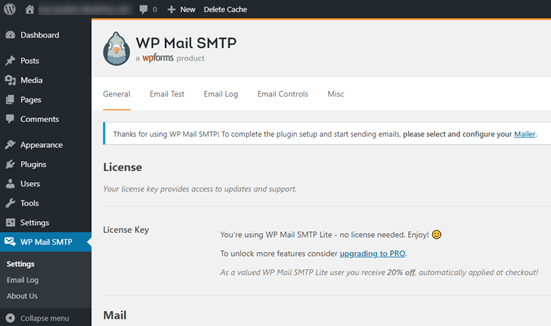
Deberá comenzar ingresando el nombre y la dirección de correo electrónico comercial desde la que desea que provengan los correos electrónicos de su sitio.
Asegúrate de usar la misma dirección de correo electrónico aquí que la que usarás para tu servicio de envío de correo SMTP.
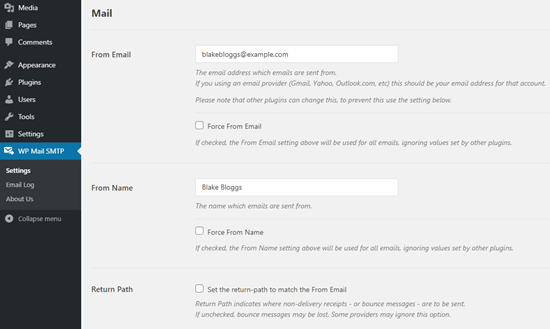
Puede optar por forzar que los correos electrónicos utilicen este nombre y dirección de correo electrónico, incluso si otros plugins como WPForms tienen configuraciones diferentes. WP Mail SMTP anulará la configuración de otros plugins.
Después de eso, deberá elegir un servicio de correo SMTP para su sitio. Para este tutorial, configuraremos SMTP usando SendLayer.
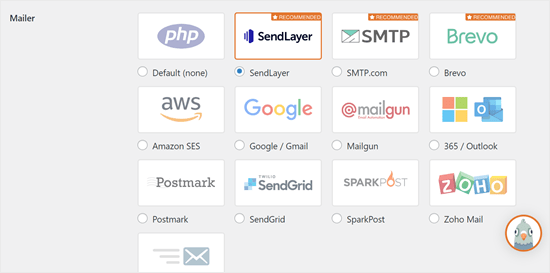
Para terminar de configurar WP Mail SMTP, necesitarás crear una cuenta en SendLayer. Haremos eso a continuación, luego volveremos para finalizar la configuración, así que mantén esta pestaña abierta.
Paso 2: Configura tu servicio de correo SMTP
SendLayer es un servicio de entrega de correo electrónico confiable diseñado específicamente para correos electrónicos transaccionales. Estos son los correos electrónicos automatizados que envía su sitio, como envíos de formularios, confirmaciones de pedidos y restablecimientos de contraseñas.
Puedes usar SendLayer para enviar hasta 200 correos electrónicos de forma gratuita. Eso es más que suficiente para que la mayoría de los sitios web pequeños comiencen.
Estos podrían ser correos electrónicos de tu formulario de contacto, detalles de la cuenta de nuevo usuario, correos electrónicos de recuperación de contraseña o cualquier otro correo electrónico enviado a través de tu sitio de WordPress.
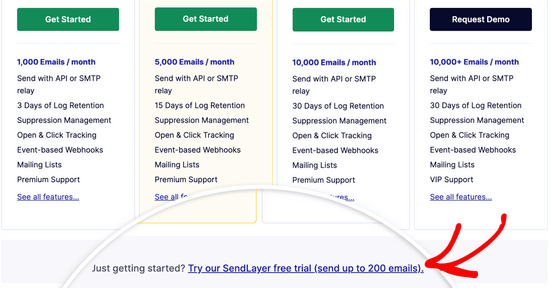
Primero, visite el sitio web de SendLayer para crear una cuenta. En la página de Precios, haga clic en el enlace 'Pruebe nuestra prueba gratuita de SendLayer (envíe hasta 200 correos electrónicos)' para configurar su cuenta.
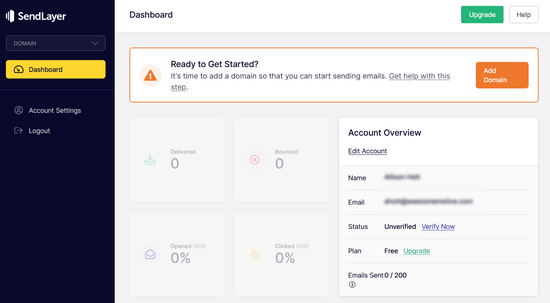
Una vez que hayas creado una cuenta, verás tu panel de SendLayer.
Ahora que tienes una cuenta de SendLayer, conectemos tu proveedor de correo electrónico con WordPress.
Paso 3: Conecta tu sitio web de WordPress con SendLayer
Antes de poder enviar correos electrónicos con SendLayer, necesitas autorizar tu dominio.
Esto demuestra a los servidores de correo que eres el propietario confirmado de tu dominio de envío y que tus correos electrónicos provienen de una fuente legítima.
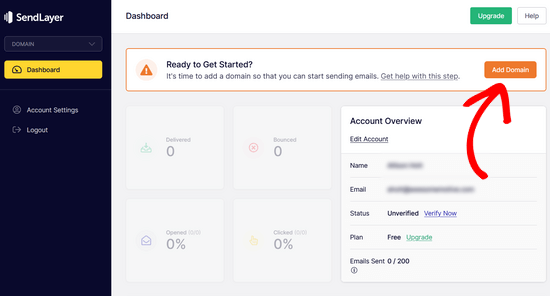
Para autorizar tu dominio, haz clic en el botón naranja 'Agregar Dominio' desde el panel de SendLayer.
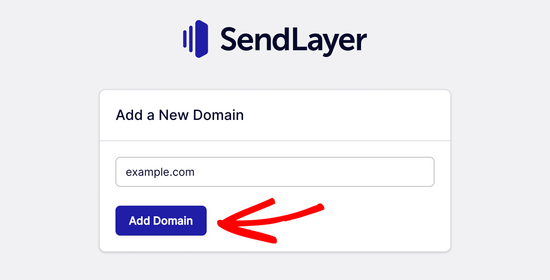
En la siguiente página, escribe el nombre de tu dominio en el campo proporcionado.
Luego, haz clic en el botón 'Agregar Dominio'.
Nota: Con otros servicios de correo como Brevo (anteriormente Sendinblue), primero debe configurar un subdominio para su sitio web. Pero SendLayer agregará automáticamente el subdominio a los registros DNS del dominio del remitente.
Por lo tanto, no necesitas agregar un subdominio adicional al registrar el dominio.
Una vez que hayas agregado tu dominio, SendLayer te mostrará 5 registros DNS para agregar a la configuración de tu dominio.
Los registros DNS (registros del Sistema de Nombres de Dominio) son configuraciones que conectan tu nombre de dominio a varios servicios. Estos registros específicos verifican que eres el propietario del dominio y autorizan a SendLayer a enviar correos electrónicos en tu nombre.
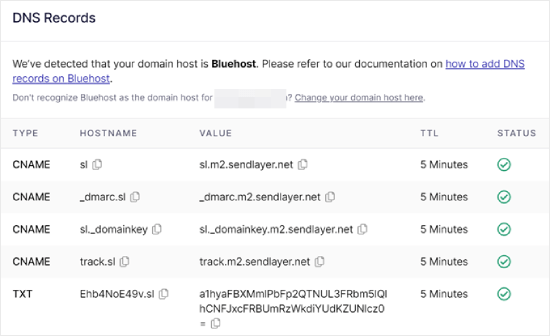
No te preocupes si esto parece complicado. Simplemente estás copiando y pegando texto de un lugar a otro, y te guiaremos en cada paso.
Para este tutorial, demostraremos usando una cuenta de alojamiento en Bluehost.
Si utiliza otras empresas de alojamiento o si su DNS se gestiona en un registrador de dominios como Network Solutions, GoDaddy o Namecheap, simplemente siga sus instrucciones respectivas.
También puede leer nuestra guía sobre cómo configurar WP Mail SMTP con cualquier host.
Primero, abre una nueva pestaña del navegador e inicia sesión en tu cuenta de hosting de WordPress. Luego, busca los registros DNS de tu dominio.
En Bluehost, haces esto yendo a ‘Dominios’. Luego, haz clic en ‘Configuración’ junto al dominio que deseas conectar con SendLayer.
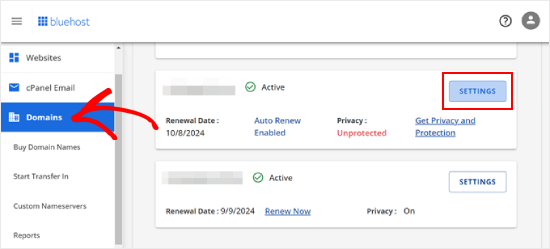
En la siguiente página, desplázate hacia abajo hasta la sección ‘Herramientas avanzadas’.
Después de eso, haz clic en el botón ‘Administrar’ junto a Registros DNS avanzados.
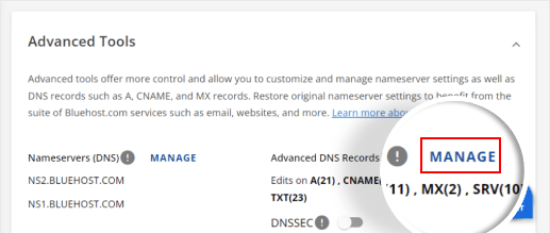
Verás un mensaje de advertencia que dice que los registros DNS deben ser editados por un usuario avanzado. No te preocupes por este mensaje. El proceso es sencillo.
Continúa y haz clic en ‘Continuar’ para proceder.
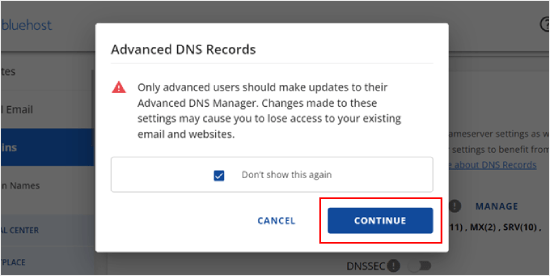
Ahora llegarás a la página Administrar Registros DNS Avanzados.
Para empezar, haz clic en el botón ‘+ Agregar Registro’.
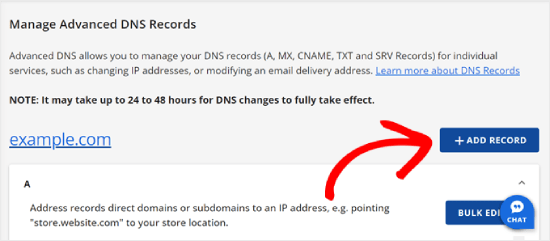
Ahora, agreguemos los registros DNS proporcionados por SendLayer.
Primero, selecciona el tipo de registro DNS. En este caso, usaremos CNAME para el primer registro.
En la sección 'Se refiere a', haz clic en 'Otro Host'. Elegirás la misma opción para todos tus registros DNS más adelante.
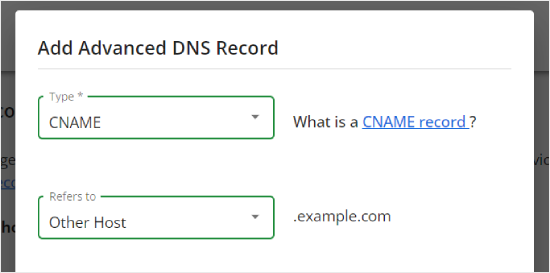
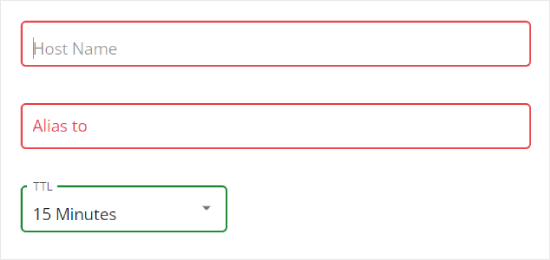
Al desplazarte hacia abajo, verás tres campos: Nombre del host, Alias y TTL.
Completa el Nombre del host con el valor de la columna ‘Hostname’ de SendLayer. Completa el Alias con el valor de la columna ‘Value’ de SendLayer. Para TTL, puedes dejarlo en 15 minutos.
La captura de pantalla a continuación muestra cómo se veía nuestra pantalla cuando agregamos nuestro primer registro CNAME.
Una vez que hayas terminado, haz clic en ‘Agregar’.
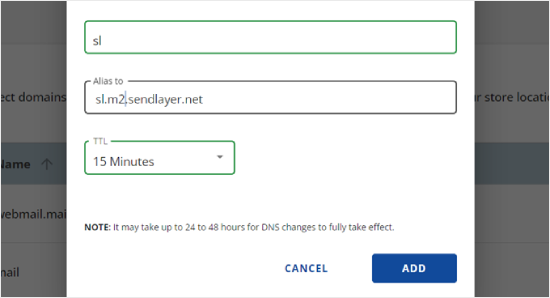
Repite estos pasos para todos los registros DNS (tanto CNAME como TXT).
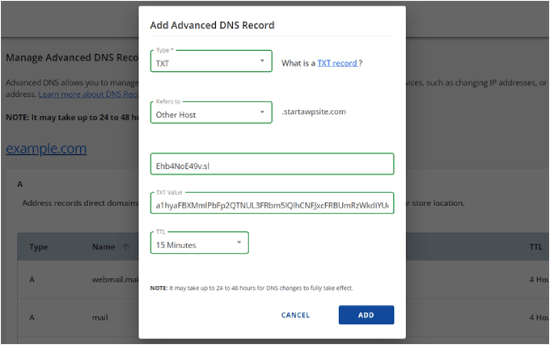
Al agregar el registro TXT, pega el valor de ‘Hostname’ de SendLayer en el campo ‘Nombre del host’ y el valor de ‘Value’ en el campo ‘Valor TXT’.
Así es como se ve:
Después de haber agregado tus registros, regresa a SendLayer y marca la casilla junto a ‘He agregado estos registros DNS y estoy listo para continuar’.
Luego, presiona el botón ‘Verificar Registros DNS’.
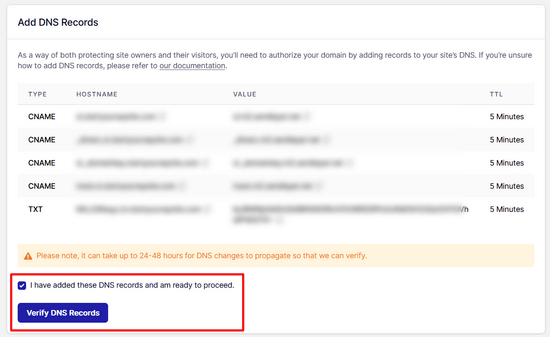
Puede tardar entre 24 y 48 horas antes de que SendLayer pueda verificar tus registros. En nuestra experiencia, tardó varias horas.
Si no sucede nada al hacer clic en ese botón, los registros aún no se pueden verificar. Puedes volver a intentarlo más tarde yendo a ‘Configuración’ y navegando a la pestaña ‘Registros DNS y configuración’ desde tu panel de SendLayer.
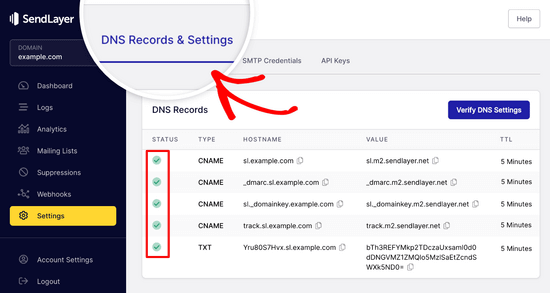
Aquí, encontrarás una lista de todos tus registros DNS en un solo lugar. Una vez que tu dominio haya sido autorizado con éxito, verás marcas de verificación verdes junto a cada registro DNS en la columna ‘Estado’.
Puedes continuar con este tutorial mientras esperas que se complete la autorización.
Paso 4: Finaliza la configuración de WP Mail SMTP para usar SendLayer
Terminemos la configuración. Primero, ve a tu cuenta de SendLayer para encontrar tu clave API.
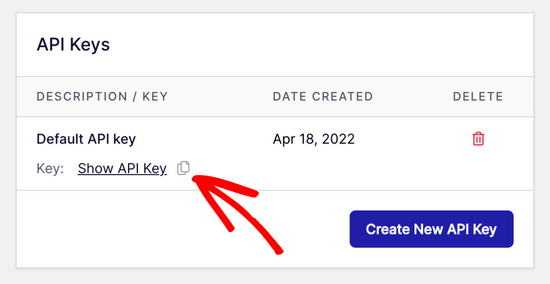
Desde el panel de SendLayer, ve a Configuración » Claves de API. Aquí, verás una clave de API predeterminada que se generó cuando autorizaste tu dominio en SendLayer.
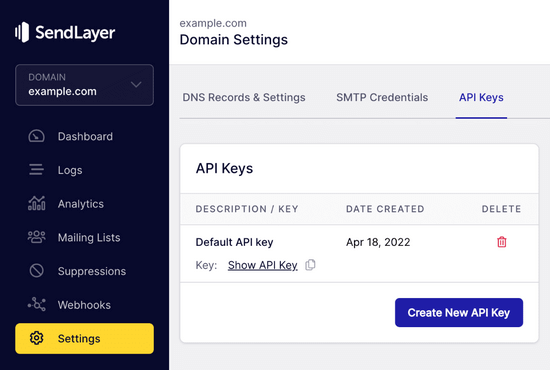
Copia la clave de API de esta página haciendo clic en el ícono de copiar.
Así:
Hecho esto, regresa a tu pestaña del asistente de configuración de WP Mail SMTP.
Luego, pega la clave API donde corresponda.

¡Felicitaciones! Ya has configurado todo. El último paso es enviar un correo electrónico de prueba para asegurarte de que todo funcione.
Ve a WP Mail SMTP » Herramientas. En la pestaña ‘Prueba de correo electrónico’, ingresa una dirección de correo electrónico para enviar una prueba. Por defecto, será el correo electrónico del administrador del sitio. Haz clic en ‘Enviar correo electrónico’.
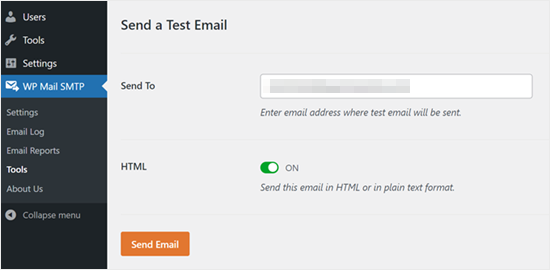
Deberías ver el mensaje ‘¡Prueba de correo electrónico HTML enviada con éxito!’
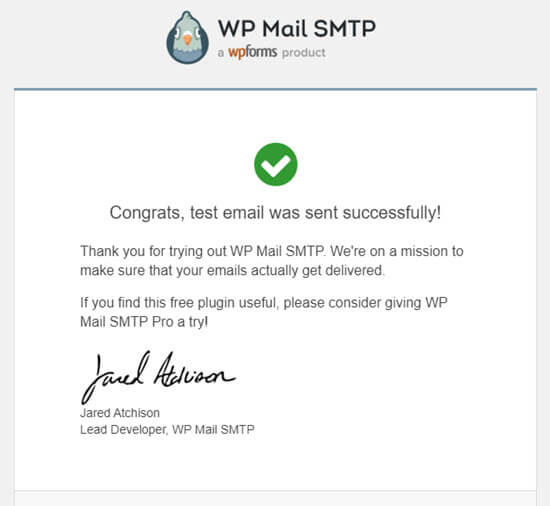
Revisa tu bandeja de entrada para ver si llegó. Se verá así:
Nota: Si tu cuenta de SendLayer aún no está activada, recibirás el mensaje: [permission_denied]: No se puede enviar el correo electrónico. Tu cuenta SMTP aún no está activada.
Formas alternativas de solucionar el problema de que WordPress no envía correos electrónicos
Como puedes ver en la lista de opciones de correo del complemento WP Mail SMTP, no tienes que usar SendLayer. Si bien es nuestra principal recomendación gratuita, existen otras opciones, como Microsoft 365, Gmail (Google Workspace), Amazon SES y más.
Usar Gmail o Google Workspace con WP Mail SMTP para solucionar los correos electrónicos de WordPress
Si tienes una cuenta de Gmail, puedes usarla para enviar tus correos electrónicos. No necesitarás ingresar los detalles de inicio de sesión de tu correo electrónico en WordPress cuando uses el plugin WP Mail SMTP.
Para usar Gmail o Google Workspace, configura WP Mail SMTP como se muestra arriba, luego haz clic en la opción ‘Google / Gmail’ para tu remitente.
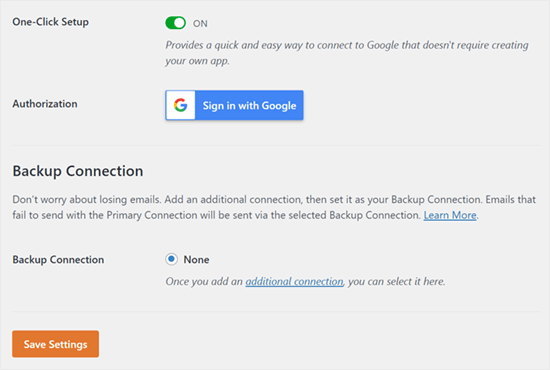
A continuación, puedes configurar los ajustes del remitente utilizando la configuración de un clic de WP Mail SMTP.
Este método no requiere que crees tu propia aplicación, lo que lo hace mucho más fácil. Solo necesitas iniciar sesión en tu cuenta de Gmail y hacer clic en ‘Guardar configuración’.
Sin embargo, existen un par de inconvenientes al usar tu Gmail profesional o Google Workspace.
Uno es que si cambias la dirección de correo electrónico en el futuro, tendrás que pasar por todo el proceso de nuevo. Esto incluye la creación de una nueva aplicación web.
Usar Microsoft 365 con WP Mail SMTP para solucionar correos de WordPress
Si usas Microsoft Office 365 u Outlook para tu cuenta de correo electrónico habitual, también puedes usarla para enviar correos a través de WordPress.
Sin embargo, esta opción implica un proceso de configuración más complejo. Necesitarás configurar WP Mail SMTP como se indicó anteriormente, luego hacer clic en la opción '365 / Outlook' al elegir tu servicio de correo SMTP. También necesitas registrar una aplicación en Microsoft Azure para completar los campos requeridos.
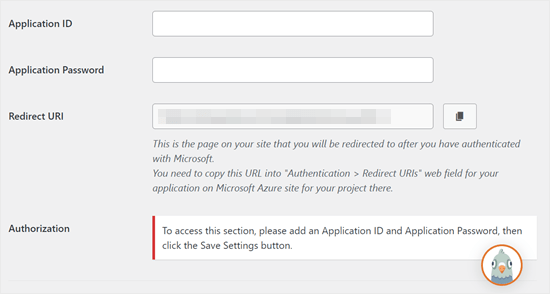
Para obtener más detalles, consulta la guía detallada sobre cómo configurar Outlook con WP Mail SMTP.
Usar Amazon SES con WP Mail SMTP para solucionar correos de WordPress
La plataforma Amazon AWS tiene un Servicio de Correo Simple (SES) que puedes usar para solucionar el problema de correo electrónico de WordPress.
Lo mejor de Amazon es que te permite enviar hasta 62,000 correos electrónicos al mes de forma gratuita. La desventaja es que la configuración es más desafiante para principiantes, por lo que no la recomendamos como nuestra opción preferida.
Pero como puedes imaginar, muchos profesionales y expertos usan Amazon SES para su servicio SMTP de correo de WordPress, así que no podíamos escribir un artículo sin mencionarlo.
Si te interesa configurar Amazon SES con WordPress, consulta las instrucciones completas sobre cómo configurar Amazon SES con WordPress.
Independientemente del servicio de correo que decidas usar, recuerda siempre utilizar la función 'Enviar correo de prueba' para asegurarte de que los correos se envían correctamente.
Asegúrate de revisar también tu bandeja de entrada y confirmar que recibiste el correo de prueba.
Preguntas frecuentes sobre el envío de correos electrónicos de WordPress
Aquí tienes algunas preguntas comunes que recibimos sobre problemas de correo electrónico en WordPress.
¿Por qué mis correos de WordPress van a spam?
Los correos de WordPress van a spam porque se envían usando la función mail() de PHP, que no incluye autenticación. Proveedores de correo como Gmail no pueden verificar que los correos provienen realmente de tu dominio, por lo que los marcan como sospechosos. Usar SMTP con autenticación adecuada resuelve este problema.
¿WP Mail SMTP es gratis?
Sí, WP Mail SMTP tiene una versión gratuita disponible en WordPress.org que funciona con la mayoría de los servicios SMTP. También hay una versión Pro con funciones adicionales como registro de correos, seguimiento y conexiones de respaldo.
¿Cuál es el mejor servicio SMTP para principiantes?
Recomendamos SendLayer para principiantes porque ofrece un nivel gratuito (200 correos), tiene un proceso de configuración sencillo y está diseñado específicamente para correos transaccionales. Gmail es otra buena opción si ya tienes una cuenta de Google.
¿Cómo sé si mis correos de WordPress están funcionando?
Después de configurar WP Mail SMTP, ve a WP Mail SMTP » Herramientas en tu panel de WordPress. Usa la función de Prueba de Correo para enviarte un correo de prueba. Si lo recibes en tu bandeja de entrada (no en spam), tus correos están funcionando correctamente.
Tutorial en video
Si prefieres instrucciones visuales, mira este video:
¿Experimentando otros errores de WordPress? Consulta estas guías
WordPress no es perfecto y es posible que encuentres algunos errores comunes de vez en cuando.
Aquí tienes algunos tutoriales que puedes consultar para solucionarlos:
- Cómo solucionar el problema del botón 'Añadir medio' que no funciona en WordPress
- Cómo solucionar el problema de carga de imágenes en WordPress (paso a paso)
- Cómo solucionar el error de contenido mixto en WordPress (paso a paso)
- Cómo solucionar el error 404 en las publicaciones de WordPress (paso a paso)
- Cómo solucionar el error "Error de base de datos de WordPress: Disco lleno"
- Cómo Solucionar el Error al Establecer una Conexión de Base de Datos en WordPress
- Cómo solucionar el error “Lo sentimos, este tipo de archivo no está permitido por razones de seguridad” en WordPress
- Cómo solucionar el error 502 Bad Gateway en WordPress
- Cómo solucionar problemas de búsqueda de WordPress que no funciona
- El formulario de WordPress no funciona: 7 consejos para solucionar problemas
Esperamos que este artículo te haya ayudado a aprender cómo solucionar el problema de que WordPress no envía correos. También es posible que desees ver nuestra lista de los problemas más comunes del editor de bloques de WordPress o nuestras selecciones de los mejores plugins personalizadores de correos de WooCommerce.
Si te gustó este artículo, suscríbete a nuestro Canal de YouTube para ver tutoriales en video de WordPress. También puedes encontrarnos en Twitter y Facebook.




Will
Mi problema es que WordPress no envía correos electrónicos desde o hacia una dirección que proviene de mi nombre de dominio. Por ejemplo, @dominio.com. Pero sí envía desde cualquier otro tipo de dirección de correo electrónico.
Md Sajid
Configuré mi sitio exitosamente y está funcionando muy bien.
Gracias por este tutorial tan bueno y funcional..
Usé el primer método de la API de Gmail.
DISCULPEN MI MAL INGLÉS
idayat
Hola, ¿alguien sabe cómo puedo evitar que WordPress envíe correos electrónicos automáticos a los suscriptores del blog? Quiero usar MailChimp, pero parece que primero tengo que deshabilitar WordPress. Gracias.
Lyndsay
Great instructions! Clear, easy to follow and they work!
Iman
Muchas gracias. Tu tutorial me ayudó a solucionar mi problema de correo electrónico. Este fue uno de los mejores tutoriales que he visto. Cada paso está muy bien explicado.
alex
Hi, I have installed SMTP – I think right.. but I’m still not receiving emails from the contact form. I’m also not getting new order notifications. can someone please help me?
Sagar Awal
revisa el correo spam.
Nifemi
He completado todos los pasos usando Mailgun, pero cuando intento enviar un correo de prueba a mis otros correos web del mismo dominio, nunca se entregan. Sin embargo, funciona bastante bien con otros correos como Gmail.
¿Alguna idea de qué podría estar causando este problema?
Soporte de WPBeginner
Hola Nifemi,
Por favor, contacta con el soporte de Mailgun, ellos podrán ayudarte a solucionar esto.
Administrador
Ron
¿Hay alguna forma de encontrar los correos que se enviaron y que no recibí debido a este problema?
Soporte de WPBeginner
Hola Ron,
Los correos de notificación predeterminados de WordPress no se almacenan en la base de datos. Sin embargo, si estás utilizando un plugin que almacena entradas en la base de datos, es posible que puedas verlos.
Administrador
Daniel Koo
En lugar del mensaje ¡Éxito!, recibo un error como este:
——–
¡No Aceptable!
No se pudo encontrar una representación adecuada del recurso solicitado en este servidor. Este error fue generado por Mod_Security.
——-
¿Cuál es el problema?
Colin
Tengo exactamente el mismo problema. La respuesta parece estar en complicadas maniobras de CSS que odio.
Abhishek Kumar
Muchas gracias por los tutoriales útiles.
Anthony
¡Muchas gracias. Seguí tu método 1 y funcionó perfectamente!
Michael Zorko
Entonces... esta solía ser mi aplicación de referencia. Encontré un video de ayuda similar de ustedes hace un tiempo. Me encantó Mailgun, luego empezaron a cambiar su política. Ahora, solo funciona para direcciones de correo electrónico verificadas... a menos que... pongas una tarjeta de crédito.
Jack Hernandez
He tenido problemas con que los administradores y usuarios (y usuarios nuevos) no reciben notificaciones automáticas.
¿Esto también resolverá ese problema?
Gracias
Soporte de WPBeginner
Hola Jack,
Sí, lo haría. Las notificaciones perdidas casi siempre son causadas por problemas de correo electrónico en WordPress.
Administrador
Chloe
Hola,
Estoy confundido en el paso de abrir el cPanel en la cuenta de hosting. ¿Qué es la cuenta de hosting? ¿Se encuentra en WordPress? Gracias
Soporte de WPBeginner
Hola Chloe,
Parece que est ilde{a}s usando WordPress.com. Consulta nuestra gu ilde{i}a sobre la diferencia entre WordPress.org autoalojado vs blog gratuito de WordPress.com.
Administrador
Owen
Tuve exactamente el mismo problema con los correos electrónicos que no se enviaban y estas instrucciones fueron muy útiles. Ahora he resuelto completamente el problema, muchas gracias
Soporte de WPBeginner
Hola Owen,
We are glad you found the instructions helpful You may also want to subscribe to our YouTube Channel for WordPress video tutorials.
Administrador
Amol
Hola,
Gracias por el tema. Me ayudó mucho y solucionó el problema con el que he estado luchando durante los últimos 3 días.
Saludos,
Amol
Fred
Comencé a usar la guía en video y el primer paso fue configurar una cuenta de mailgun. Creé una contraseña e hice clic en el enlace de verificación en mi correo electrónico para completar la cuenta. Sin embargo, luego querían enviarme un código de confirmación por texto a un teléfono celular como segunda verificación. Solo tengo un teléfono fijo, no un celular, y no había solución alternativa, por lo que me es imposible usar mailgun. Me doy cuenta de que la mayoría de la gente hoy en día tiene teléfonos celulares, pero parece estúpido que no permitan el registro a través de la computadora (o a través de un código de voz por teléfono).
Fernán
¡Muchas gracias! Acabo de hacer algunos cambios con respecto a la configuración del dominio, y esto me señaló el camino correcto.
Pankaj Kumar
Hola, si estoy usando Zoho Mail, por ejemplo, example.com, para el correo electrónico.
¿Puedo seguir usando mail1.example.com y configurar el registro MX?
¿Funcionará o detendrá mi cuenta de correo electrónico creada en Zoho Mail para example.com?
Melinda Thome
¡¡Esto funcionó perfectamente y resolvió todos mis problemas de envío de correo electrónico de WordPress. ¡Gracias!!
Melinda
Leo
Mis correos electrónicos de WordPress se envían, pero estos correos van a la carpeta de Spam... Necesito una solución. Intenté usar códigos de functions.php pero no funciona. Mi solución fue instalar el plugin Mail Bank, pero no quiero este plugin. Quiero una solución simple.
casey
¡Hola! Tengo problemas con mi página de Contacto, no estamos recibiendo nueva información de contacto en nuestro sitio CRM. ¿Podrías guiarme para solucionar el problema?
Doron
Hola
Gracias por el excelente tutorial. Estoy recibiendo
“Mailgun HTTP API Test Failure; status “Free accounts are for test purposes only. Please upgrade or add the address to authorized recipients in Account Settings.”
¿Sabes por qué o cómo resolverlo?
(Agregué un “usuario autorizado” a mi cuenta)
Alex Cramer
Tengo el mismo problema. Tampoco entiendo cómo llegar al cPanel. ¿Qué me falta?
Lawrence Ip
¡Ah! En caso de duda, agrega este registro TXT. @ v=spf1 include:_spf.google.com ~all
Es decir, esto funciona para Namecheap (y muy probablemente para otros) cuando Gmail está habilitado. ¡Disfruta!
Aaron Williams
Tengo el problema de que la función wp_mail() no aparece en nuestro documento functions.php. Si leo la documentación correctamente, eso significa que el plugin Gmail SMTP aún no funcionará porque todavía usa esa función. Cada vez que he intentado agregar la función wp_mail() ha resultado en un error fatal que mata el sitio web y tengo que conectarme remotamente a nuestro servidor para eliminar el código y que la página vuelva a funcionar. ¿Alguna idea?
Soporte de WPBeginner
Hola Aaron,
La función wp_mail reside en los archivos principales de WordPress, por lo que no la encontrarás en el archivo functions.php de tu tema. Dado que ya es parte del núcleo, no necesitas agregarla. Intenta instalar el plugin Gmail SMTP y debería funcionar.
Administrador
Clare
Hola, ¡qué alegría haber encontrado este tutorial! ¿Alguien puede decirme si necesitas usar un subdominio para configurar Mailgun? Lo hemos configurado usando nuestro dominio raíz y estamos teniendo algunos problemas, y me pregunto si esta podría ser la razón. Cualquier consejo sería apreciado. ¡Gracias, Clare.
Michael Halbrook
Puede causar problemas si lo configuras sin uno, por lo que he estado leyendo, porque si configuras los registros MX para Mailgun con tu dirección de correo electrónico actual, puede ser problemático.
Michael Tillman
Gran tutorial. Tengo que decir que el narrador tiene una voz muy agradable, agradable y placentera.
Eric
Usar Mailgun funcionó a la perfección. ¡Gracias!
John F
¿esto arreglará que el correo electrónico de confirmación no se envíe?
Callan
Hola,
Creo que encontré una solución fácil para este problema. Al configurar los campos del formulario, en lugar de usar el campo de correo electrónico genérico, simplemente uso un tipo de campo diferente y lo marco como un campo "requerido". De esa manera, la gente sabrá que es un campo requerido y aún así te proporcionará una dirección de correo electrónico válida.
Acabo de tener el mismo problema con que de repente Wordpress no me envía correos de nadie que tenga una dirección de Gmail. He cambiado los tipos de campo y estoy recibiendo correos de formularios enviados nuevamente.
Me interesaría ver si alguien más intentaría ver si esto funciona.
Steve
Primero que nada... un artículo muy informativo... ¡incluyendo el video de YouTube sobre la configuración de Google Apps for Work. ¡Así que gracias por eso!
Un par de preguntas:
Uso Mad Mimi para mi marketing por correo electrónico... y enviaron el siguiente artículo hace un tiempo diciendo a los usuarios de Gmail que no usaran direcciones de Gmail para enviar campañas de correo electrónico de Mad Mimi (que es lo que solía hacer), sino que usaran un dominio personalizado. Así que eso es lo que hice. Configuré una dirección personalizada "nombre@dominio.com" y la he estado usando. Si quiero usar la misma dirección "nombre@dominio.com" para la configuración de Google Apps for Work para recibir notificaciones de mi sitio de Wordpress... ¿esto arruinará las cosas con los correos de Mad Mimi?
Además, actualmente tengo mi Gmail personal configurado para poder enviar y recibir correos electrónicos desde la dirección “name@domain.com”… ¿cómo se ve afectado eso también? ¿Necesito eliminar esas configuraciones de ahí si opto por esta opción de Google Apps for Work para solucionar mi problema de no recibir mis correos de notificación de Wordpress?
Muchas gracias de antemano por cualquier aclaración al respecto.
Sacha Doucet
¡El artículo y el video fueron de gran ayuda! ¡¡Gracias!!
Soporte de WPBeginner
Hola Sacha,
Me alegra que te haya resultado útil. También te puede interesar suscribirte a nuestro Canal de YouTube para ver más tutoriales en video de WordPress.
Administrador
Amy
Just wanted to say – thank you so much for this article! Has helped me fix my forms not sure what the issue was before, if it was the server or what – but the mailgun solution worked perfectly for me.
Akinola King
Gracias por este artículo.
David
¡Gran artículo! ¡Gracias por compartir!
1) ¿Por qué la API HTTP de Mailgun no requiere un nombre de usuario y contraseña como lo hace la solución SMTP? ¿Es porque Mailgun está verificando a nivel de DNS (con sus registros SPF y clave de dominio) y con la API, por lo que esta configuración eliminó la necesidad de las credenciales SMTP?
2) ¿Es correcto que estos problemas de envío (ser rechazados por los servidores de correo de Google o Yahoo) se deben principalmente a que las personas intentan enviar correos electrónicos desde sus instalaciones de WP pero usan una cuentaPersonal@aol.com para enviar correos desde una instalación de WP en example.com?
3) ¿Mailgun permitiría a alguien enviar correos electrónicos como cuentaPersonal@aol.com aunque el correo provenga de la instalación de WP en example.com?
¡Gracias por tu ayuda!
Shaun Lawson
Muchas gracias por estas excelentes instrucciones.
Me funcionaron a la primera.
Shaun
Lucas Shepherd
Postman SMTP arregló mi correo de WordPress después de intentar todo lo que todos me dijeron que intentara.
Doug
Gracias por señalarme Postman SMTP. Yo también había probado varias configuraciones sin éxito.
Jerry
Gracias Lucas, ¡a mí también!
Postman SMTP resolvió todos mis problemas de correo electrónico. He estado intentando probar la función de correo en Wordpress instalado en localhost bajo Xampp durante uno o dos días.
Soy completamente nuevo en Wordpress y estoy aprendiendo que el secreto para una vida feliz es conseguir el Plugin adecuado.. las recomendaciones son invaluables.
meenakshi
Mi cpanel no muestra el editor avanzado de zona DNS en la sección Dominio. ¿Qué debo hacer?
Soporte de WPBeginner
Puedes probar el Editor de Zona DNS o pedir ayuda a tu proveedor de hosting.
Administrador
Mabel
Necesito ayuda. He instalado Mailgun con éxito usando tu video Cómo solucionar el problema de que WordPress no envía correos electrónicos, pero mis notificaciones por correo electrónico aún no se envían. ¿Tengo que ingresar algún código en cada plantilla de correo electrónico? No tengo idea de lo que estoy haciendo.
bobby
Deberías advertir a la gente sobre el cambio de los registros mx. Arruinó mi correo entrante durante 5 horas y tuve que cambiarlos de nuevo.
Bobby
Configuré todo esto y nunca recibí un correo electrónico de activación de Mailgun. Es bastante patético que un servicio de correo electrónico smtp ni siquiera pueda resolver su propio sistema de activación de cuenta a través de... ugh... correo electrónico.
Envié un ticket de soporte. Ahora, debido a que cambié la configuración de mi hosting, NINGUNO DE MIS CORREOS ELECTRÓNICOS FUNCIONA. He intentado con tres correos electrónicos diferentes para activar la cuenta, y ninguno ha recibido el correo electrónico de activación.
Luke Cavanagh
SendGrid es la mejor opción ahora, el plan gratuito cubre hasta 12,000 correos electrónicos al mes.
https://wordpress.org/plugins/sendgrid-email-delivery-simplified/
Marco Floriano
Increíble video, increíble tutorial. Buena solución. ¡Perfecto! ¡Mailgun es increíble, muchas gracias, chicos!
Ademide
Gracias por los tutoriales. No podía continuar porque tenía el siguiente error: “Tu cuenta está temporalmente deshabilitada. Verificación de negocio. Por favor, contacta a soporte para resolverlo”. Ya he abierto dos tickets, no parece estar ayudando. ¿Alguna idea de qué necesito hacer para resolver esto?
Soporte de WPBeginner
Mailgun tiene verificaciones internas que a veces pueden marcar una cuenta inocente como sospechosa. Simplemente necesitas contactar a su soporte, te harán algunas preguntas sobre tu uso de correo electrónico y desbloquearán tu cuenta.
Administrador
Wout
¡Oh, hombre, muchas gracias por esto! ¡Son salvavidas! Los correos de mi sitio wp solían terminar en Spam, ahora llegan a la bandeja de entrada sin problemas... Algo que vale la pena mencionar es que el dominio que configuraste en Mailgun no aparece en los correos de WP a usuarios/clientes, por lo que no tienes que usar un dominio que coincida con tu sitio. Puedes configurar mail1.example.com en Mailgun para tu sitio de WordPress anotherexample.com y funciona.
Soporte de WPBeginner
Funciona, pero para asegurar la máxima entrega a largo plazo, se recomienda usar el mismo dominio que tu sitio web.
Administrador
Wout
En realidad, todavía tuve algunos problemas después de probar y decidí instalar el plugin de sendgrid, y fue más fácil de configurar y funciona de maravilla...
Lavish
Mi nombre de dominio está asociado a correos de Google Apps, no quiero estropear las cosas. ¿Puedo usar en su lugar la versión .org de mi nombre de dominio? Tengo .org y solo está aparcado (redirigiendo a .com) sin usar.
Gracias
Luke Cavanagh
Simplemente hazlo fácil y usa SendGrid. Solo creas una API general y luego la agregas a la configuración del plugin de SendGrid en el sitio donde necesites usarla.
Michael Story
Hola, mencionas que necesitas el shortcode para más adelante en el video, ¿dónde usas el shortcode? ¿Reemplaza a Gravity Forms?
Bill Frankell
¡Ay, hombre! ¿Dónde estabas la semana pasada con esto? Pasé cuatro días de vacaciones resolviendo todo esto por mi cuenta.
Sin embargo, no veo mi problema listado, que era usar el correo de Yahoo.
He sido usuario de Yahoo desde el 2000, así que odiaba ceder, pero finalmente configuré nuevas cuentas de Gmail en todos mis sitios web, lo que cambió todo. Ahora tengo todas esas cuentas reenviando a Yahoo, cada una con una nota en la dirección del remitente diciéndome su origen.
Puede que haya habido una manera de hacer que Yahoo funcionara, pero no la encontré y finalmente me di por vencido. Esta es una mejor configuración porque me permite configurar listas de correo separadas y trabajar con Mailchimp y SumoMe. Hasta ahora, en la última semana, hemos recopilado más de cien nuevos miembros en un sitio; la diferencia es que ahora puedo ver cada uno a medida que llega, puedo eliminar mi aviso de Yahoo y aún tener el registro en los archivos de Gmail.
Dicho todo esto, esta página se guardará en marcadores para referencia futura. Gracias, casi fue oportuno.
amit
Envío de correos electrónicos de WordPress usando servidores SMTP de Gmail. ¿es una función gratuita
Soporte de WPBeginner
Hay opciones gratuitas y de pago. La opción gratuita es menos confiable que la opción de pago.
Administrador