


Hay pocas cosas más frustrantes que cuando WordPress te desconecta constantemente de tu área de administración.
Este es un error común de WordPress que hace casi imposible trabajar en tu sitio web. También ha sido una de nuestras mayores molestias durante los últimos más de 16 años de blogging, por lo que hemos buscado todas las formas de evitar que WordPress te cierre la sesión de tu sitio web.
En este artículo, te mostraremos cómo solucionar el problema de que WordPress te desconecta constantemente, también conocido como el problema de tiempo de espera de sesión de WordPress.
¿Por qué WordPress te desconecta constantemente?
Hay algunas razones principales por las que WordPress te desconecta constantemente. Pero lo más común es que estés intentando acceder a tu sitio desde una URL que no coincide con la que está en tu configuración de WordPress.
Cuando inicias sesión en tu sitio web de WordPress, se establecerá una cookie en tu navegador para autenticar la sesión de inicio de sesión. La cookie se establece para la URL de WordPress almacenada en tu menú de configuración.
Si la URL del sitio y la URL de WordPress no coinciden, WordPress no podrá autenticar la sesión y se cerrará tu sesión.
Esto también puede resultar en el problema de demasiadas redirecciones en WordPress.
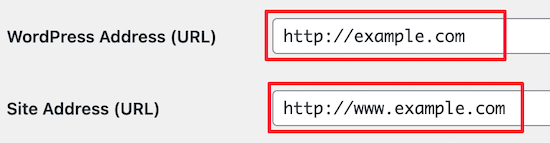
En la imagen de abajo, la 'Dirección de WordPress' y la 'Dirección del sitio' son diferentes, por lo que habrá un conflicto.
Dicho esto, te mostraremos cómo solucionar fácilmente el problema de que WordPress te desconecta constantemente.
Cómo solucionar el problema de que WordPress te desconecta constantemente
La solución más sencilla para este problema de inicio de sesión es asegurarse de que tienes la misma URL en los campos 'Dirección del sitio' y 'Dirección de WordPress'.
Para hacer esto, navega a Ajustes » Generales en tu panel de administración de WordPress.
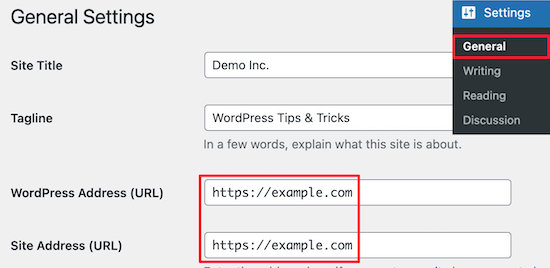
Luego, verifica que las URLs coincidan. Necesitas elegir una URL con 'www' o sin 'www' en ambos campos.
Técnicamente hablando, 'www' es un subdominio en sí mismo. Esto significa que las URL con 'www' y sin él son en realidad dos nombres de dominio diferentes.
Afortunadamente, cambiar y actualizar las URLs a la misma dirección solucionará el problema. Luego, solo asegúrate de hacer clic en el botón 'Guardar cambios'.
Solucionar el problema de que WordPress te desconecta constantemente agregando código a WordPress
Si no puedes acceder a tu panel de WordPress, deberás editar manualmente tu archivo wp-config.php. Este es un archivo especial que contiene configuraciones importantes de WordPress para tu sitio web.
Para hacer esto, puedes usar un cliente FTP como FileZilla o la aplicación de administrador de archivos en el panel de control de tu cuenta de hosting de WordPress.
Para más detalles sobre el uso de FTP, consulta nuestra guía para principiantes sobre cómo usar FTP para subir archivos a WordPress.
Luego, localiza el archivo wp-config.php en el directorio raíz de tu sitio.
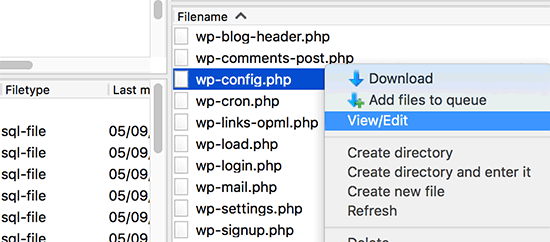
Puedes descargar el archivo a tu escritorio y abrirlo en tu editor de texto preferido, como el Bloc de notas.
Después de eso, agrega el siguiente código encima de la línea que dice: 'Eso es todo, ¡deja de editar! Feliz publicación':
define('WP_HOME','https://example.com');
define('WP_SITEURL','https://example.com');
Si deseas usar 'www' en la URL, puedes usar el siguiente código en su lugar:
define('WP_HOME','https://www.example.com');
define('WP_SITEURL','https://www.example.com');
Asegúrate de reemplazar la URL 'ejemplo.com' con la URL de tu propio blog de WordPress.
Luego, necesitas guardar el archivo y subirlo de nuevo a tu directorio raíz. WordPress debería dejar de cerrarte la sesión cuando inicies sesión en tu sitio web.
Si sigues experimentando el mismo problema de cierre de sesión, consulta nuestra guía sobre cómo solucionar el problema de actualización y redirección de la página de inicio de sesión de WordPress.
Preguntas Frecuentes Sobre el Cierre de Sesión en WordPress
Aquí tienes respuestas a las preguntas más comunes que nuestros lectores nos hacen sobre el cierre de sesión en WordPress.
¿Por qué WordPress me cierra la sesión constantemente?
En la mayoría de los casos, WordPress te cierra la sesión constantemente porque estás intentando acceder a tu sitio web desde una URL que no coincide con la que está en tu configuración de WordPress.
Cada vez que inicias sesión en tu sitio web de WordPress, se guarda una cookie en el navegador para autenticar la sesión de inicio de sesión. La cookie se guarda para la URL de WordPress en tu menú de configuración.
Si la URL del sitio y la URL de WordPress no son las mismas, WordPress no podrá autenticar la sesión y se cerrará tu sesión.
¿Cuánto tiempo tarda WordPress en cerrar tu sesión?
Una sesión de inicio de sesión predeterminada de WordPress expirará después de 48 horas. Luego, WordPress cerrará tu sesión y tendrás que volver a iniciarla.
Puedes evitar esto marcando la casilla junto a 'Recuérdame' en la pantalla de inicio de sesión de WordPress. Entonces, no se te pedirá que vuelvas a iniciar sesión durante 14 días.
Esperamos que este artículo te haya ayudado a aprender cómo solucionar el problema de que WordPress te cierra la sesión constantemente. También puedes consultar nuestra guía sobre cómo crear una dirección de correo electrónico comercial gratuita y nuestras selecciones expertas para los mejores registradores de nombres de dominio.
Si te gustó este artículo, suscríbete a nuestro Canal de YouTube para ver tutoriales en video de WordPress. También puedes encontrarnos en Twitter y Facebook.


Syed Zaki-ul-Hassan
Después de leer todas estas soluciones y haberlas aplicado, pero el problema no se resolvió, entonces actualicé mi versión de WordPress y el problema se resolvió.
Gracias por tanto conocimiento.
Soporte de WPBeginner
Thanks for sharing what worked for you should someone else run into the same issue
Administrador
Paresh Koli
Estaba intentando acceder al sitio web con www, lo que estaba causando el problema de desconexión. Ahora, visitar el sitio web sin www funciona perfectamente.
Soporte de WPBeginner
Glad our guide was able to help
Administrador
Ibukun
Hola, he estado recibiendo este error cada vez que intento cerrar sesión en mi sitio web.
ATENCIÓN: Necesitas proporcionar |:| NOMBRE DE USUARIO: admin |:| CONTRASEÑA: admin |:| para ver la página real del Área de inicio de sesión de WordPress. Esto es para prevenir ataques de fuerza bruta en tu sitio web. ¡Gracias! — SYS. ADMIN….
¿Conoces alguna solución o arreglo?
Soporte de WPBeginner
Ese sería un error diferente, probablemente tienes un plugin de seguridad con problemas, en cuyo caso querrás seguir nuestra guía a continuación:
https://www.wpbeginner.com/beginners-guide/how-to-easily-deactivate-wordpress-plugins/
Administrador
Goombah
Gracias por este artículo. Me preguntaba si esto también podría ser un problema del tema, o si ser desconectado no tiene relación con eso.
Soporte de WPBeginner
Aunque es poco probable, si hay un error con tu tema actual, podría causar un problema.
Administrador
Megan
Ambas URL son iguales, pero no tienen www. ¿Debería cambiar eso ya que esta solución no me funcionó? ¡Es tan frustrante editar una publicación y luego descubrir que nada se guardó!
Soporte de WPBeginner
Con o sin www no debería importar. Si nuestra recomendación no está funcionando, le sugerimos que consulte con su proveedor de hosting para ver si ellos detectan algún problema de su lado.
Administrador
Megan
Gracias, la he contactado, pero aún no he tenido respuesta. Es posible que ya no esté operando.
Parece que ya está funcionando de nuevo, actualicé algunos de los plugins.
Andres
Mi solución fue desactivar el plugin Better Search Replace.
Soporte de WPBeginner
Thanks for sharing what worked for you, not every site will have the exact same plugin cause this issue
Administrador
Esther
Esto rompió mi sitio web y ahora no puedo volver a iniciar sesión.
Soporte de WPBeginner
Siempre que configures el dominio correcto, esto no debería romper tu sitio a menos que hubiera un problema subyacente diferente. Para resolver cualquier error que haya comenzado a aparecer, querrás revisar nuestra guía de solución de problemas aquí:
https://www.wpbeginner.com/beginners-guide/beginners-guide-to-troubleshooting-wordpress-errors-step-by-step/
Administrador
Håkon Berntsen
Funcionó a la perfección. Artículo interesante que señaló un error en el que nunca habría pensado. La configuración era correcta, pero al volver a guardarla se forzó a funcionar de nuevo.
Soporte de WPBeginner
Glad our recommendation was able to help
Administrador
Lu
Me sigo desconectando y mis URLs coinciden. ¿Alguna otra solución?
Gracias
Soporte de WPBeginner
Es posible que desee consultar con su proveedor de hosting para ver si hay algún error en su lado que pueda ser parte del problema.
Administrador
Laura Ingalls Gunn
Hola
Mis configuraciones coinciden y sigo teniendo el problema.
También he probado:
-diferentes navegadores
-borrar cookies
-borrar caché
-desactivar cada plugin uno por uno
Cualquier otra solución sería útil. Gracias.
Soporte de WPBeginner
¿Has desactivado todos los plugins en lugar de uno a la vez y has cambiado de tema para asegurarte de que no sea un conflicto a través de alguno de ellos?
Administrador
Tom Little
Intento seguir estas instrucciones, pero no parece que obtenga la misma pantalla cuando visito Configuración general que la que se muestra aquí (no veo los cuadros de diálogo que muestran las URL del sitio).
No estoy seguro si están en otro lugar, pero me parece que estas instrucciones están desactualizadas o tengo que tomar otra ruta. Cualquier sugerencia sería muy apreciada.
Soporte de WPBeginner
Si tu área de configuración se ve completamente diferente, es posible que estés usando WordPress.com en lugar de WordPress.org: https://www.wpbeginner.com/beginners-guide/self-hosted-wordpress-org-vs-free-wordpress-com-infograph/
Administrador
Ralf
¿Qué hay de multisitio? No hay ningún lugar para ingresar la URL. Y luego, después de iniciar sesión muchas veces, el inicio de sesión finalmente se "fijará", sin cambiar nada...
Soporte de WPBeginner
Deberías intentar el método wp-config y eso aún debería funcionar para multisitio
Administrador
Bassey Bassey
Me funcionó... Gracias por la publicación.
Soporte de WPBeginner
Glad it was helpful
Administrador
Lisa
Esto no solucionó mi problema. ¿Hay alguna otra solución?
Tally Briggs
Ni siquiera puedo llegar a esa página de configuración. Estoy usando Safari y solo he tenido el problema con un sitio en el que comento regularmente, y no he tenido problemas durante casi una década.
Jim
Intentaría con otro navegador para ver si es un problema del navegador.
Amol karde
Hola…gracias por compartir este artículo informativo.
Pero estoy teniendo un problema en mi sitio web. Cuando entro al panel de administración, veo "Network Admin" y el nombre de mi sitio web como se indica. Cuando voy a "Network Admin", se cierra la sesión automáticamente. Por favor, ¿podrían darme una solución o decirme qué puedo hacer para iniciar sesión en la red de administración?
Gracias...!!!
Seaira (de verdad)
Hola: Estuve usando el hosting de HostGator durante unos 8 años con muchos sitios web. No tuve problemas para instalar WordPress y subir plantillas de pago en formato .zip desde mi computadora.
Me cambié a GoDaddy y comencé a crear WP-Real-Estate 7 Pro desde Theme Forest. Pero después de intentar subir la plantilla varias veces, tuve que rendirme. Primero intenté subirla directamente a la instalación de WordPress. Luego intenté subirla directamente a mi administrador de archivos en el Panel de Control. Cada intento tardaba unos 20 minutos y luego decía: “¿estás seguro de que quieres hacer esto… y una caja que dice intentar de nuevo”.
El sitio y la URL son ambos . Siempre usé solo en el pasado. Dado que son los mismos, nunca pensé en cambiarlos, ¿debería? También iniciaba sesión en:. Le pagué a alguien para que me ayudara y él intentó iniciar sesión en:
y dijo que falló. Así que tuve que cambiar la contraseña para poder acceder a esa URL. Él no ha hecho nada desde entonces y me pregunto si debería cancelar el pedido e intentarlo de nuevo después de saber por qué el archivo .zip no se carga. Tal vez puedas aclararme.
Soporte de WPBeginner
Hola Seaira,
Por favor, consulta nuestros consejos para solucionar problemas de WordPress. Te ayudará a localizar el problema.
Administrador
Marco
Tuve el mismo problema, causado por la extensión de Chrome Wordpress Site Manager. Cuando la desactivé, el problema desapareció.
Ariful Haque
Mi sitio tiene https al frente y en el panel de administración solo http. Ambos tienen www. Pero el sitio sigue cerrando la sesión. ¿Puede ser una causa este protocolo http?
Dimitrios Charalampidis
Tuve que cambiar http:// a https:// ya que estoy usando un certificado SSL y eso resolvió el problema. El artículo me mostró el camino correcto... Gracias.
Soporte de WPBeginner
Hola, Dimitrios,
Glad it helped You may also want to subscribe to our YouTube Channel for WordPress video tutorials.
Administrador
Elena
Me funcionó y aprendí algo nuevo :). Muchas gracias.
Soporte de WPBeginner
Hola Elena,
Glad you found it useful You may also want to subscribe to our YouTube Channel for WordPress video tutorials.
Administrador
Mukhtar Jafari
No me funcionó.
Las URLs son las mismas y de nuevo me da el mismo error.
¿Alguna sugerencia por favor?
PenX
Tengo el mismo problema, ¿encontraste alguna solución???
Travis S
Mis configuraciones coinciden y sigo teniendo el problema. Es terriblemente frustrante, ocurre un par de veces por minuto.
He intentado
-cambiar ambas configuraciones a www
-navegadores diferentes
-borrar cookies
-borrar caché
-cambiar temas
-ahora estoy revisando los plugins uno por uno. El problema desaparece si desactivo todos los plugins.
Travis S
Mi configuración coincide y sigo teniendo el problema. Es terriblemente frustrante, sucede un par de veces por minuto.
Jonny boy
funcionó de maravilla, ¡muchas gracias!
Kevin Green
Similar a Julie G arriba, tengo mi instalación de WordPress en su propio directorio (para evitar conflictos con un sitio existente en la raíz) como se describe aquí
por lo tanto
mi dirección de wordpress es
mi dirección del sitio es
El problema de cierre de sesión es particularmente molesto con la opción Apariencia/Temas/Vista previa en vivo, que esencialmente no funcionará debido a tiempos de espera/cierres de sesión continuos
¿Alguien ha resuelto esto para este tipo de situación?
Kevin Green
Acabo de notar que el nombre del sitio que tenía en "se ha perdido en la traducción, debería decir:-
mi dirección de wordpress es
mi dirección del sitio es
Soporte de WPBeginner
Visita la página de Configuración y asegúrate de que tus campos Dirección de WordPress y Dirección del sitio sean correctos.
Administrador
Kevin Green
No sé qué pasó con mis intentos de citar URLs de ejemplo y la información sobre cómo hacer que WordPress se ejecute desde un subdirectorio, pero esencialmente mi instalación de WordPress está en un subdirectorio llamado wordpress & así que mis URLs tienen que ser:
URL de dirección de WordPress http://wordpress.example.com
URL de dirección del sitio http://example.com
¿Hay alguna solución que resuelva esta situación sin tener que reinstalar WordPress en la raíz?
Paul Thom
Gracias, funcionó de maravilla..
Kaushal pal
Vaya... eso es genial... gracias...
Sheila
Hola,
Tengo la misma URL en mis campos Dirección del sitio y Dirección de WordPress en la configuración de WordPress. Nunca he cambiado estas configuraciones.
Entonces, ¿qué estaría causando mi problema?
Gracias
Prabhu
Oye, muchas gracias. Tu solución arregló el problema de cierre de sesión de mi sitio web.
Gerardo
Solo una palabra: ¡¡¡GRACIAS!!!!
tengo la URL de configuración sin www y todo funciona bien.
tengo un subdominio www, ¿crees que es mejor configurar ambas URL con WWW o sin ellas?
Muchas gracias
Soporte de WPBeginner
Por favor, echa un vistazo a nuestra guía: WWW vs no WWW: ¿Cuál es mejor para el SEO de WordPress?
Administrador
Jamie
Sigo teniendo este problema pero es con HTTPs... ¿Alguien ha experimentado eso?
Tengo mi URL configurada en el archivo de configuración. Quizás debería deshabilitarla...
Kris
Pasé 3 días intentando arreglar esto, luego encontré tu artículo y funcionó, ¡¡¡gracias!!!
Viena
Me siguen pidiendo que inicie sesión en mi blog. Revisé Configuración/General en mi administrador y no veo la dirección de W/P ni la dirección del sitio.
¿Qué me falta?
Uso mi iPad para mi blog y verifiqué que las cookies estén habilitadas en el Safari del iPad.
¿Hay algo más que deba hacer?
Este es un problema reciente y no sé por qué ha sucedido.
Tommy
I swear every time I have a problem with WP, you guys solve it. WP should just redirect here
Gracias como siempre y sigan con el gran trabajo.
ray
gran tema... arregló mi problema. Cloné mi sitio a otro servidor. En el VPS, el administrador está disponible en ejemplo.com:8080/wp-admin. Lo cambié y ¡ahora el administrador funciona de maravilla!
Gracias de nuevo
Louise Krohn
Gracias por este sitio web. Soy un usuario nuevo de WordPress, así que aprecio tener acceso a sus tutoriales. He estado trabajando en este sitio web durante un par de semanas, y hasta hace un par de días, no había visto el comentario "Tu sesión ha expirado". Tanto la dirección del sitio como la dirección de WordPress son las mismas (y lo han sido desde el principio). Entonces, ¿qué más podría estar causando este problema?
Soporte de WPBeginner
Asegúrate de que la configuración de tu navegador permita que las cookies se almacenen de forma permanente.
Administrador
Trixee
¿Hay alguna variable en un archivo de configuración que pueda actualizar? La solución anterior no me aplica.
Julie G.
¿Qué pasa si a propósito tengo mi página de administrador en un archivo diferente por razones de seguridad? Por ejemplo, mi URL de dirección de WordPress es http://example.com/wp y mi URL de dirección del sitio es http://example.com. ¿Hay alguna solución?
John Thom
¿Esta solución se aplica a WordPress sin MultiSite? Al activar MultiSite, WordPress muestra el siguiente mensaje:
Dirección del servidor:
Te recomendamos que cambies tu siteurl a mydomain.org.uk antes de habilitar la función de red. Todavía será posible visitar tu sitio usando el prefijo www con una dirección como http://www.mydomain.org.uk, pero los enlaces no tendrán el prefijo www.
El efecto de usar www. en WPMS es que el acceso a http://mydomain.com/sample-page/ redirige a los usuarios a la página de inicio, en lugar de que WordPress se autocorrija y redirija a http://www. … … .