


Cuando los clientes no encuentran lo que buscan en tu tienda WooCommerce, a menudo se van sin comprar.
Hemos visto que esto les sucede a muchos propietarios de tiendas que no se dieron cuenta de que la búsqueda de sus productos no funcionaba correctamente hasta que sus ventas comenzaron a disminuir.
La parte complicada de los problemas de búsqueda de WooCommerce es que no siempre son obvios. La búsqueda puede funcionar bien para algunos productos pero omitir otros, o puede fallar después de una actualización de un plugin.
En esta guía, te mostraremos las causas más comunes de los problemas de búsqueda de WooCommerce y cómo solucionarlos utilizando soluciones sencillas y confiables, sin necesidad de soluciones complejas.
💡Respuesta Rápida: Cómo solucionar la búsqueda de WooCommerce
Aquí tienes un resumen rápido de cómo solucionar la búsqueda en tiendas WooCommerce:
- Verifica los recursos del hosting: Asegúrate de que tu servidor tenga suficiente memoria PHP.
- Desactiva plugins: Descarta conflictos desactivando otros plugins.
- Regenera las tablas de búsqueda: Actualiza las tablas de la base de datos de productos.
- Verifica la configuración de visibilidad: Asegúrate de que los productos estén configurados como 'Tienda y resultados de búsqueda'.
- Reindexa los productos: Activa una actualización editando en bloque tus productos.
La importancia de la búsqueda de productos en WooCommerce
Sin una herramienta de búsqueda funcional, los usuarios no podrán navegar por tu catálogo de productos y realizar compras en tu tienda WooCommerce.
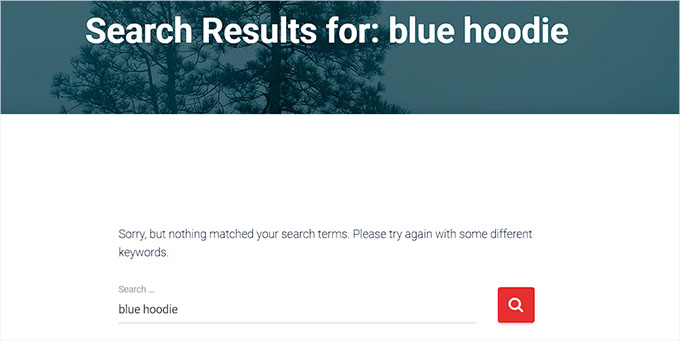
Esto puede resultar en clientes frustrados que abandonan tu sitio, tasas de rebote disparadas y disminución de las ganancias.
A su vez, puede dañar la reputación de tu tienda. Si muchas personas tienen dificultades para usar tu tienda en línea, es posible que acudan a tus competidores en su lugar.
Este problema común perjudica la experiencia del usuario. Los usuarios frustrados abandonan tu sitio rápidamente. Esto le indica a los motores de búsqueda que tu sitio no es útil, lo que puede reducir tus rankings.
Si tu sitio no está funcionando bien en los resultados de búsqueda, entonces menos clientes podrán encontrar y comprar tus productos en línea.
Al corregir la función de búsqueda de WooCommerce, puedes mejorar la experiencia del cliente, facilitando que los compradores encuentren lo que buscan y realicen más ventas.
Dicho esto, puedes seguir los pasos de nuestra guía de solución de problemas y aprender qué hacer cuando la búsqueda de productos de WooCommerce no funciona:
- Paso 1: Consulta con tu proveedor de hosting
- Paso 2: Desactiva los plugins
- Paso 3: Regenerar las tablas de búsqueda de productos
- Paso 4: Verifica la configuración de visibilidad del catálogo
- Paso 5: Reindexa los productos de WooCommerce
- Improve WooCommerce Product Search With SearchWP
- Extra: Agrega esquema GTIN, ISBN y MPN en WooCommerce para mejorar la visibilidad de búsqueda
- Preguntas frecuentes sobre la búsqueda de productos en WooCommerce
Paso 1: Consulta con tu proveedor de hosting
La razón más común por la que la función de búsqueda no funciona es por tu alojamiento de WordPress.
El servidor que aloja tu sitio puede no tener suficientes recursos para manejar una gran cantidad de productos de WooCommerce a la vez.
Este servidor también puede tener un límite bajo de memoria PHP. Esto impide que la función de búsqueda funcione correctamente.
Si este es el caso, entonces puedes intentar contactar al soporte al cliente de tu proveedor de hosting, ya que este problema no se puede resolver desde tu lado. Ellos pueden ayudarte a determinar si la búsqueda de eCommerce no está funcionando debido al servidor y ayudarte a solucionar el problema.
Sin embargo, si el problema no es con tu hosting, entonces necesitarás pasar al siguiente paso.
Paso 2: Desactiva los plugins
La búsqueda de productos de WooCommerce puede no estar funcionando debido a un plugin obsoleto o nuevo en tu sitio web de WordPress que está causando algunos errores.
Esto puede suceder si un plugin tiene errores en su software o no es compatible con otros plugins en tu sitio web.
Puedes solucionar fácilmente este problema desactivando todos los plugins excepto WooCommerce en tu sitio.
Nota: Si estás utilizando un plugin de caché, asegúrate de limpiar la caché de tu WordPress antes de probar la búsqueda.
Primero, debes visitar la página Plugins » Plugins Instalados desde la barra lateral de administración de WordPress. Una vez allí, simplemente selecciona todos los plugins activados excepto WooCommerce de la lista.
A continuación, simplemente elige la opción ‘Desactivar’ del menú desplegable ‘Acciones en bloque’ y haz clic en el botón ‘Aplicar’ para desactivar todos los plugins de tu sitio.

Ahora, puedes visitar tu sitio web para comprobar si esto ha solucionado el problema.
Si lo ha hecho, simplemente activa los plugins uno por uno hasta que encuentres el que causa el error. Luego, deberás buscar un plugin alternativo o contactar a los desarrolladores para obtener soporte.
Si desactivar los plugins no solucionó el problema, sigue leyendo para resolverlo.
Paso 3: Regenerar las tablas de búsqueda de productos
Una base de datos corrupta puede ser otra razón por la que la búsqueda de WooCommerce no funciona.
Por ejemplo, es posible que hayas importado una gran cantidad de productos como un archivo CSV. Esto puede causar un problema con la base de datos.
Para solucionar este problema, necesitas regenerar las tablas de búsqueda de productos. Asegúrate de crear una copia de seguridad completa de tu sitio web primero.
Primero, dirígete a la página WooCommerce » Estado desde la barra lateral de WordPress.
Una vez que estés allí, simplemente cambia a la pestaña ‘Herramientas’. Luego, haz clic en el botón ‘Regenerar’ junto a la opción ‘Tablas de búsqueda de productos’.
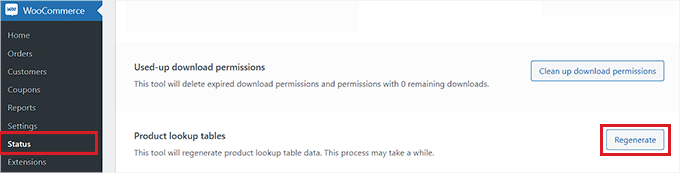
Este proceso se ejecuta en segundo plano. Puede tardar un tiempo en completarse si tienes muchos productos.
Después de eso, desplázate hacia abajo hasta la opción ‘Actualizar base de datos’ y simplemente haz clic en el botón que está junto a ella.
Esto actualizará la base de datos del plugin WooCommerce a la última versión.
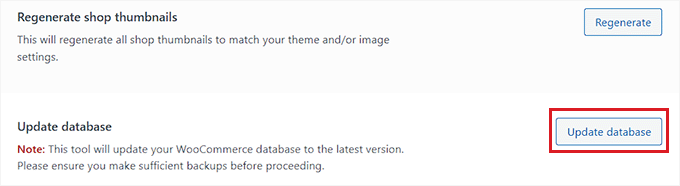
A continuación, simplemente visita tu tienda en línea para comprobar si el problema se ha resuelto.
Paso 4: Verifica la configuración de visibilidad del catálogo
Otra razón de este problema podría ser que hayas configurado la visibilidad del catálogo de tus productos como 'Solo tienda' u 'Oculto'.
Con estas configuraciones, los productos no aparecerán en los resultados de búsqueda de tu tienda en línea.
Para verificar esto, visita la página Productos » Todos los productos desde la barra lateral de administración de WordPress y haz clic en el enlace 'Editar' debajo del nombre de un producto.
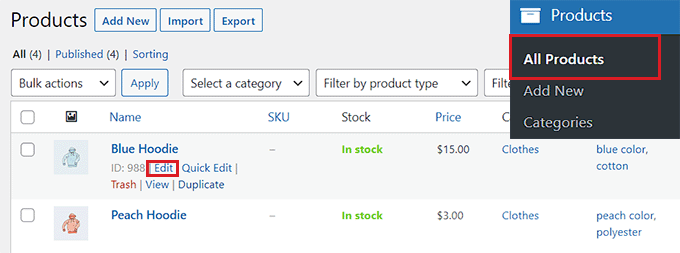
Una vez que estés en la página del producto, simplemente haz clic en el enlace 'Editar' debajo de la opción 'Visibilidad del catálogo' en la sección 'Publicar' a la derecha.
Esto abrirá una lista de opciones de visibilidad.
Desde aquí, debes asegurarte de que la visibilidad del catálogo esté configurada como 'Tienda y resultados de búsqueda'.
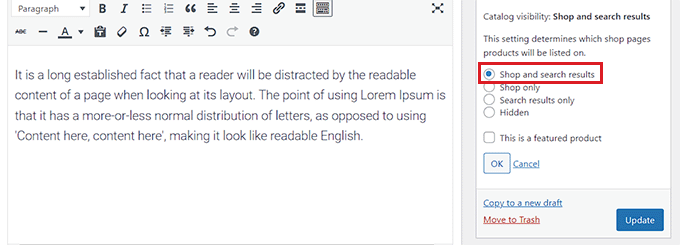
Después de eso, haz clic en el botón 'OK' para guardar tus cambios y depurar el error. Luego, simplemente haz clic en el botón 'Actualizar'.
Ahora, visita tu sitio web para comprobar si la búsqueda de WooCommerce está funcionando. Si no es así, deberás seguir leyendo nuestro tutorial.
Paso 5: Reindexa los productos de WooCommerce
Es posible que no hayas indexado tus productos de WooCommerce correctamente, lo que hace que la función de búsqueda sea inaccesible.
Para volver a indexar los productos, dirígete a la página Productos » Todos los productos desde el panel de WordPress. Desde aquí, marca la casilla en la parte superior de la lista para seleccionar todos los productos.
Después de eso, selecciona la opción 'Editar' del menú desplegable 'Acciones en bloque' y haz clic en el botón 'Aplicar'.
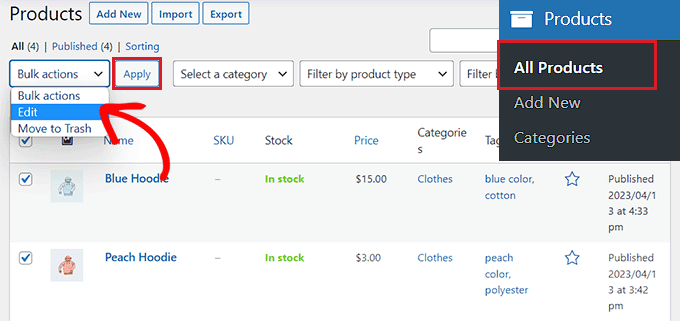
Esto abrirá la pestaña 'Edición en bloque' en la página.
Desde aquí, simplemente haz clic en el botón ‘Actualizar’. Esto refresca efectivamente los datos del producto para que WordPress los reconozca nuevamente.
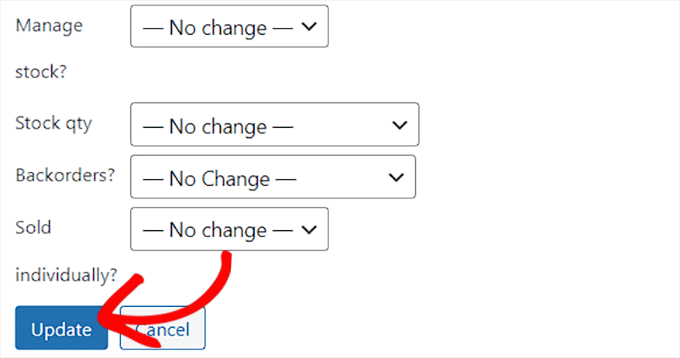
Una vez que hayas hecho eso, debes visitar tu sitio web para probar los resultados del formulario de búsqueda.
Mejora la búsqueda de productos de WooCommerce con SearchWP
Si has probado todos los pasos anteriores para solucionar la búsqueda de productos de WooCommerce y no ha funcionado, entonces es hora de que cambies a un plugin de búsqueda.
Aquí es donde entra SearchWP.
La búsqueda predeterminada de WordPress es limitada. No tiene en cuenta errores tipográficos o ligeras variaciones en la ortografía.
SearchWP es el mejor plugin de búsqueda de WordPress del mercado. Soluciona esto reemplazando la búsqueda predeterminada con una función de búsqueda de concordancia difusa más potente.
Te da control total sobre el algoritmo de búsqueda de WordPress. Construye un índice que coincide con las palabras clave de búsqueda en contenido, títulos, categorías, etiquetas, shortcodes, documentos, productos y más.
Varias de nuestras marcas asociadas están utilizando actualmente esta solución para mejorar el formulario de búsqueda de su sitio y han reportado resultados asombrosos. Para más detalles, consulta nuestra reseña de SearchWP.

Primero, deberás instalar y activar el plugin SearchWP. Para obtener instrucciones más detalladas, consulta nuestra guía sobre cómo instalar un plugin de WordPress.
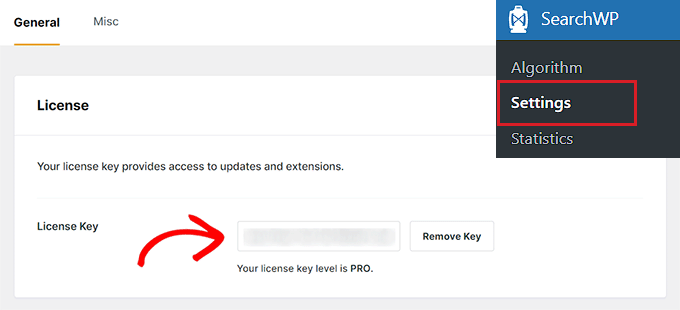
Tras la activación, dirígete a la página SearchWP » Ajustes desde la barra lateral de administración y cambia a la pestaña ‘General’.
Aquí, tienes que copiar y pegar la clave de licencia en el campo ‘Clave de Licencia’. Puedes obtener tu clave de la página ‘Cuentas de SearchWP’ en el sitio web de SearchWP.
Después de eso, simplemente haz clic en el botón ‘Activar’.
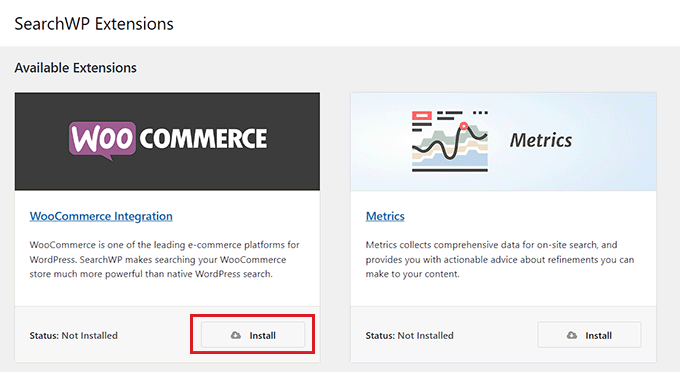
A continuación, tienes que visitar la página SearchWP » Extensiones desde la barra lateral de administración.
Desde aquí, haz clic en el botón ‘Instalar’ debajo de la extensión ‘Integración con WooCommerce’. Tras la instalación, la extensión se activará automáticamente.
Nota: Si ya instalaste la integración de WooCommerce durante el asistente de configuración inicial, puedes omitir este paso.
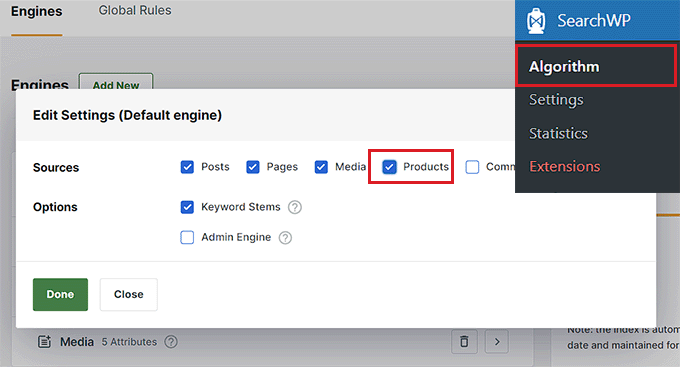
Luego, dirígete a la página SearchWP » Algoritmo desde el panel de WordPress y haz clic en el botón ‘Fuente y Ajustes’.
Esto abrirá una ventana emergente donde debes marcar la opción ‘Productos’ para agregar productos de WooCommerce como fuente de búsqueda.
Después de eso, haz clic en el botón ‘Listo’ para continuar.
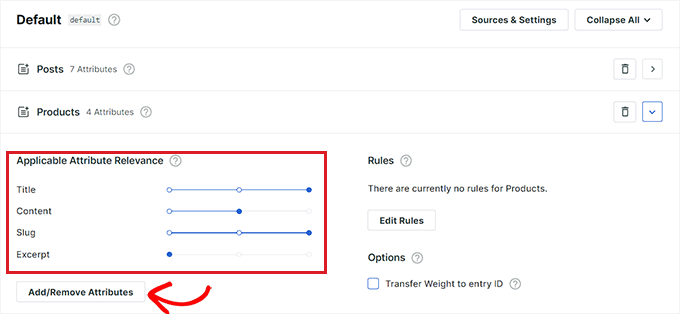
Ahora, si te desplazas hacia abajo, verás una nueva sección ‘Productos’ añadida a la lista de fuentes de búsqueda.
Por defecto, SearchWP buscará coincidencias en el título del producto, el contenido (descripción), el slug y el extracto (descripción corta) para las búsquedas. Puedes añadir relevancia (importancia) a estos atributos de búsqueda moviendo los deslizadores junto a ellos.
Para obtener instrucciones más detalladas, es posible que desees consultar nuestro tutorial sobre cómo hacer una búsqueda inteligente de productos WooCommerce.
Dependiendo de cómo esté configurado tu sitio, también podrás buscar otro contenido haciendo clic en el botón ‘Añadir/Eliminar Atributos’.
Esto abrirá una ventana emergente desde donde también podrás añadir campos personalizados y taxonomías a los atributos.
Mejora la búsqueda de productos de WooCommerce con categorías, etiquetas, SKUs y otros atributos
Para hacer que la búsqueda de productos de tu WooCommerce sea más precisa, recomendamos añadir categorías, etiquetas y SKUs como fuentes de búsqueda utilizando SearchWP.
Una vez que aparezca la ventana emergente 'Agregar/Eliminar atributos', simplemente comienza a escribir 'SKU' en el cuadro 'Campos personalizados'. Para obtener más información, te recomendamos leer nuestra guía sobre cómo habilitar la búsqueda por SKU de producto en WooCommerce.
Después de eso, selecciona las ‘Categorías de producto’, ‘Etiquetas de producto’ y otros atributos de producto del menú desplegable ‘Taxonomías’.
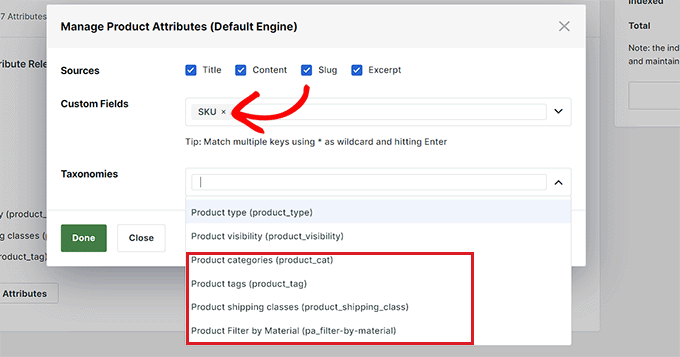
Una vez que hayas hecho eso, haz clic en el botón ‘Hecho’ para guardar los cambios.
Ahora que las etiquetas, SKUs y categorías se han añadido como fuentes de búsqueda, mueve el deslizador junto a estas opciones para asignar peso a estos atributos.
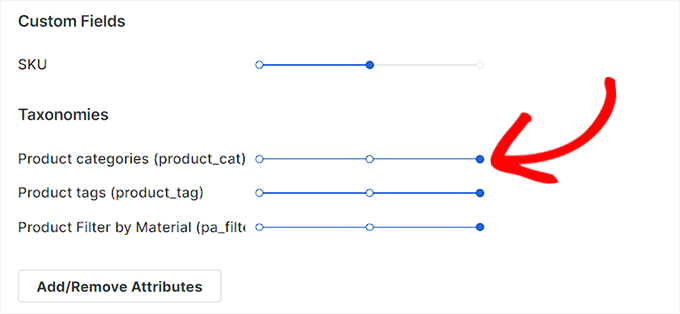
Nota: Si no sabes cómo crear etiquetas, categorías y atributos para tus productos, consulta nuestro tutorial sobre cómo agregar etiquetas, atributos y categorías de productos a WooCommerce.
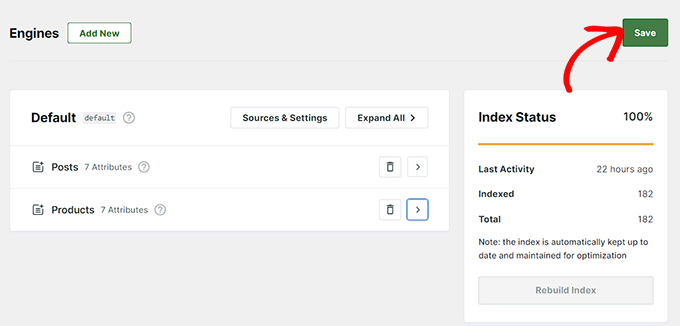
Una vez que haya terminado de configurar los ajustes de SearchWP, simplemente haga clic en el botón ‘Guardar’ en la parte superior.
Ahora, el cuadro de búsqueda predeterminado en su tienda WooCommerce será reemplazado automáticamente por SearchWP.
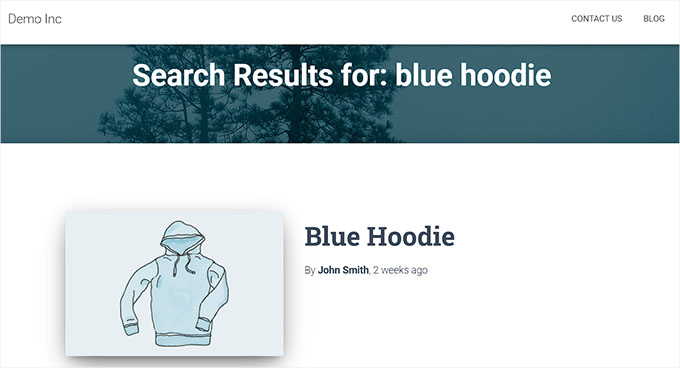
Finalmente, puede visitar su tienda para ver el cuadro de búsqueda de productos de WooCommerce nuevo y mejorado.
Así es como se veía en nuestro sitio de demostración.
Extra: Agrega esquema GTIN, ISBN y MPN en WooCommerce para mejorar la visibilidad de búsqueda
Además de mejorar y solucionar los problemas de búsqueda de tu sitio web, también puedes agregar el esquema GTIN, ISBN y MPN a tus productos de WooCommerce.
Esto proporciona información detallada a los motores de búsqueda como Google.
Ayuda a aumentar la visibilidad de tus productos en los resultados de búsqueda. Cuando los usuarios buscan un ISBN, GTIN o MPN específico, tus productos pueden aparecer en la parte superior de los resultados.
Puedes agregar fácilmente el esquema GTIN, ISBN y MPN a tus productos de WooCommerce usando All In One SEO. Es el mejor plugin de SEO de WordPress del mercado que viene con una función de marcado de esquema.

Hemos estado utilizando este plugin en WPBeginner y desde entonces hemos observado mejores rankings en los motores de búsqueda para nuestras publicaciones. Para obtener más información, consulta nuestra reseña de AIOSEO.
Al activarlo, todo lo que tienes que hacer es abrir una página de producto y desplazarte hacia abajo hasta la sección ‘Configuración de AIOSEO’.
Aquí, cambia a la pestaña ‘Esquema’ y haz clic en el botón ‘Editar Esquema’.
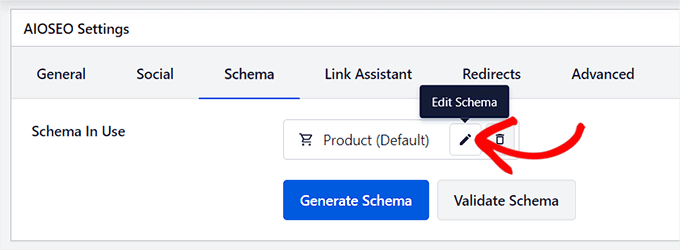
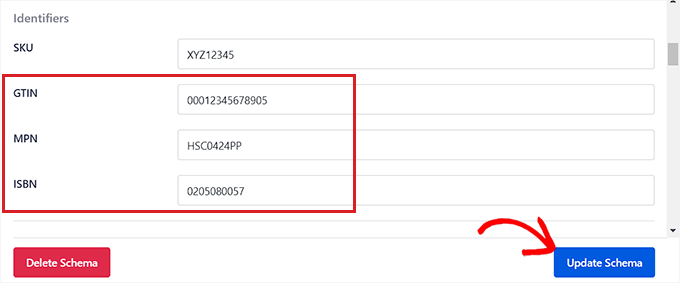
Esto abrirá un cuadro de diálogo en la pantalla donde puedes desplazarte hacia abajo hasta la sección ‘Identificadores’ y luego agregar los detalles de ISBN, GTIN o MPN para el producto. Después de eso, haz clic en el botón ‘Guardar Cambios’ para almacenar tu configuración.
Para obtener instrucciones detalladas, consulta nuestro tutorial sobre cómo agregar esquema GTIN, ISBN y MPN en WordPress.
Además, All in One SEO viene con otras funciones que pueden ayudar a que tu tienda WooCommerce se clasifique más alto, incluido un asistente de enlaces, un analizador de titulares, sitemaps XML y más.
Para más información, puedes ver nuestra reseña completa de AIOSEO.
Preguntas frecuentes sobre la búsqueda de productos en WooCommerce
Aquí hay algunas preguntas frecuentes de nuestros lectores sobre la búsqueda de productos de WooCommerce.
¿Cómo puede SearchWP mejorar la funcionalidad de búsqueda de mi tienda WooCommerce?
SearchWP mejora tu tienda al indexar datos que la búsqueda predeterminada ignora, como SKUs de productos, campos personalizados y atributos. Reemplaza la búsqueda básica de WordPress con un algoritmo más inteligente que maneja errores tipográficos y ponderación de relevancia.
¿Qué debo hacer si los conflictos de plugins causan problemas de búsqueda?
Deberías desactivar todos los plugins excepto WooCommerce para aislar el problema. Una vez que la búsqueda vuelva a funcionar, reactiva tus plugins uno por uno para encontrar el específico que causa el conflicto.
¿Con qué frecuencia debo actualizar mi base de datos de WooCommerce?
Deberías actualizar la base de datos cada vez que WooCommerce muestre un aviso pidiéndote que lo hagas después de una actualización de plugin. Esto asegura que los datos de tus productos permanezcan compatibles con la última versión del software.
¿Puede la mejora de la búsqueda de productos afectar el SEO de mi tienda?
Sí, mejorar la búsqueda de productos puede impactar positivamente tus rankings de SEO. Una mejor experiencia de búsqueda mantiene a los usuarios en tu sitio por más tiempo y reduce las tasas de rebote, que son señales importantes para los motores de búsqueda como Google.
Esperamos que este artículo te haya ayudado a aprender qué hacer cuando la búsqueda de productos de WooCommerce no funciona. También puedes consultar nuestro artículo paso a paso sobre cómo solucionar problemas de búsqueda de WordPress que no funciona y echar un vistazo a nuestras selecciones expertas de los mejores plugins de WooCommerce para hacer crecer tu tienda en línea.
Si te gustó este artículo, suscríbete a nuestro Canal de YouTube para ver tutoriales en video de WordPress. También puedes encontrarnos en Twitter y Facebook.




Jiří Vaněk
Estoy empezando con WooCommerce y, como principiante típico, logré desconfigurarlo al principio. Sin embargo, tu consejo sobre la reindexación de productos me ayudó mucho. No se me habría ocurrido a mí mismo, ya que solo conozco WooCommerce superficialmente por haber experimentado con él. Este método me salvó de tener que borrar el sitio y reconstruir toda la tienda desde cero. Me ahorró el tiempo de tener que restaurar el sitio desde una copia de seguridad.
Ralph
No tenía idea de por qué uno de mis libros electrónicos no aparecía en los resultados de búsqueda, pero sí estaba en la tienda. Estaba muy confundido. Resulta que estaba marcado como "solo tienda" por alguna razón. Quizás incluso lo hice clic por accidente. Esta guía realmente me ayudó.
Soporte de WPBeginner
Glad we could share the why and how to fix this
Administrador