


Ver la advertencia 'Este sitio contiene programas dañinos' puede ser alarmante y perjudicial para la reputación de su sitio. Indica que su sitio de WordPress puede haber sido afectado por malware o código malicioso y que puede representar un riesgo para los visitantes.
Es por eso que abordar este problema rápidamente es importante para mantener la seguridad y credibilidad de su sitio. Además, si tiene una tienda en línea, no resolver el problema podría generar pérdidas de conversiones.
En WPBeginner, hemos estado usando WordPress durante más de 15 años y hemos visto todo tipo de errores. A través de mucha resolución de problemas y búsqueda de soluciones, hemos desarrollado una profunda comprensión de los desafíos comunes de WordPress y soluciones efectivas.
En este artículo, le mostraremos cómo solucionar fácilmente el error 'Este sitio contiene programas dañinos' en WordPress, paso a paso.
¿Qué causa el error 'Este sitio contiene programas dañinos'?
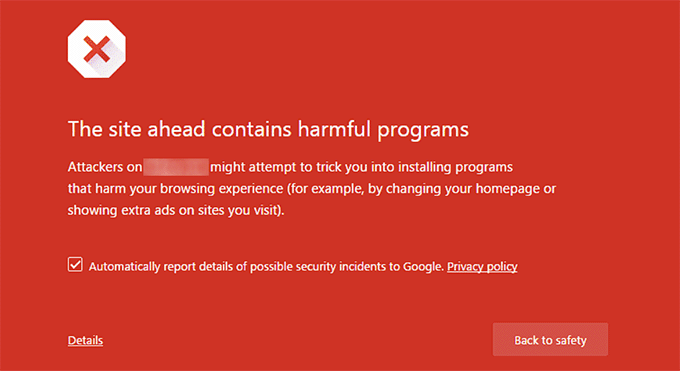
El error 'Este sitio adelante contiene programas dañinos' es una advertencia emitida por los navegadores cuando detectan contenido malicioso en un sitio web. Es un error común de WordPress que puede afectar negativamente la confianza del usuario y el tráfico del sitio web.
La razón principal es que su sitio ha sido hackeado y está propagando malware. Sucede cuando el código malicioso infecta su sitio y luego se propaga a las computadoras de los visitantes y a otros sitios web.
Si motores de búsqueda como Google sospechan que su sitio web está utilizando código malicioso, lo marcarán con una advertencia. Esto le dice a los usuarios que tengan cuidado al visitar su sitio web de WordPress.
Otra razón común para este error es mostrar anuncios de redes publicitarias de baja calidad. Estas redes a veces pueden mostrar anuncios que enlazan a sitios web que distribuyen código malicioso.
Para más detalles sobre cómo encontrar la causa raíz del problema, consulta nuestro tutorial sobre cómo escanear tu sitio de WordPress en busca de código potencialmente malicioso.
También puedes revisar tu sitio usando la herramienta de análisis de navegación segura de Google. Aquí, solo necesitarás agregar la URL de tu sitio web y hacer clic en el ícono de búsqueda.
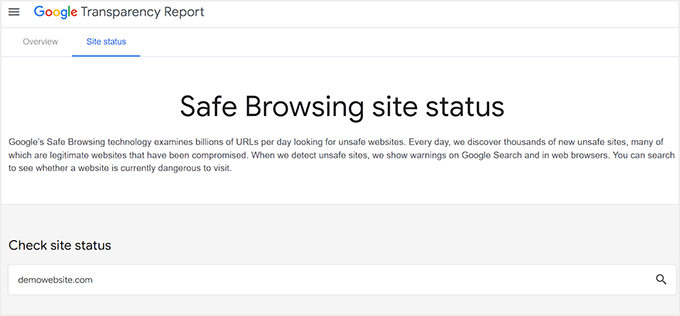
Una vez que hagas eso, Google mostrará una advertencia si tu sitio no es seguro para los visitantes. Esto significa que Google ha marcado tu sitio y que es muy probable que esté mostrando el error 'Este sitio adelante contiene programas dañinos' a los visitantes.
Qué hacer antes de corregir el error 'Este sitio adelante contiene programas dañinos'
Antes de hacer cualquier cambio para corregir este problema, lo mejor es crear una copia de seguridad completa de tu sitio web. De esta manera, el contenido y la estructura de tu sitio web estarán protegidos y podrán restaurarse en caso de que algo salga mal durante el proceso de eliminación de malware.
Para esto, recomendamos Duplicator porque es el mejor plugin de copias de seguridad de WordPress del mercado. Te permite crear copias de seguridad completas, realizar migraciones de sitios, programar copias de seguridad, clonar tu sitio web y mucho más.

Para más instrucciones, consulta nuestro tutorial sobre cómo hacer una copia de seguridad de tu sitio de WordPress.
Si decides optar por esta herramienta, también querrás consultar nuestra reseña completa de Duplicator.
Hecho esto, veamos cómo solucionar el error 'Este sitio contiene programas dañinos' en WordPress. Le mostraremos el método con plugin y el método manual para solucionar el problema, y puede usar los enlaces a continuación para saltar a su opción preferida:
Método 1: Eliminar malware con un plugin
La forma más rápida de eliminar malware y solucionar el error 'Este sitio contiene programas dañinos' es usando un plugin. Recomendamos este método porque es fácil de usar para principiantes y elimina el malware con solo unos pocos clics.
Puedes hacer esto con Wordfence. Es un plugin de seguridad de WordPress gratuito que es conocido por su potente firewall y escáner de malware.
Primero, necesitas instalar y activar el plugin Wordfence. Para detalles, consulta nuestro tutorial sobre cómo instalar y configurar la seguridad de Wordfence en WordPress.
Luego, dirígete a la página Wordfence » Scan desde la barra lateral de administración y haz clic en el botón ‘Start New Scan’.
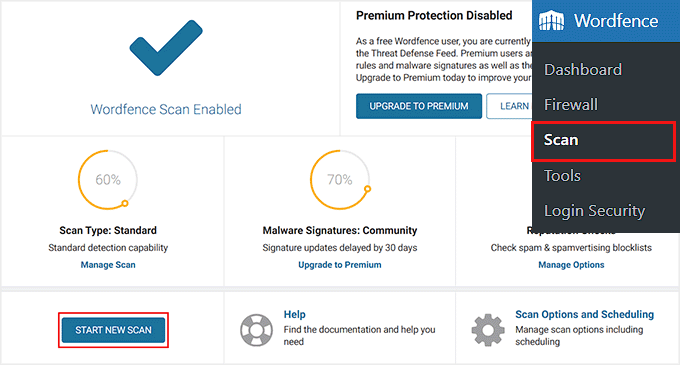
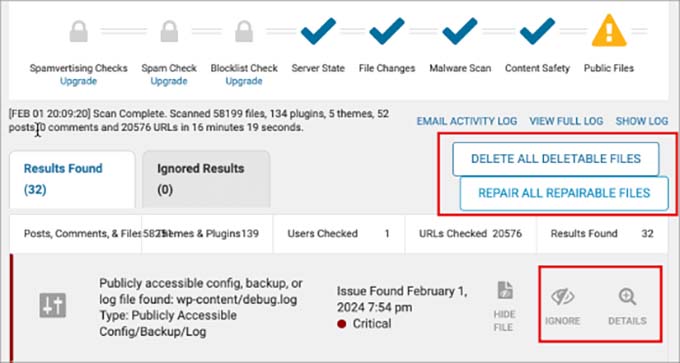
Al finalizar el escaneo, el plugin te mostrará una lista de código sospechoso, infecciones, malware o archivos corruptos en tu sitio web. Esto también incluirá código malicioso que forma parte de los archivos de cualquier plugin o tema. Además, mostrará cualquier puerta trasera, URL maliciosas y patrones conocidos de infecciones.
Ahora puedes hacer clic en el botón ‘Delete All Deletable Files’ para eliminar el código malicioso o en el botón ‘Repair All Repairable Files’ para arreglar los datos que se pueden reparar.
Una vez hecho esto, te recomendamos extender la funcionalidad del firewall de Wordfence. Esta capa de seguridad avanzada se ejecuta delante del núcleo de WordPress, los plugins y los temas, proporcionando protección mejorada contra amenazas que podrían eludir el firewall predeterminado.
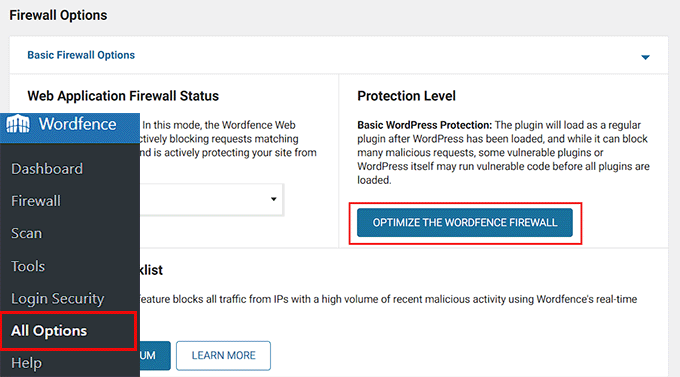
Para hacer esto, visita la página Wordfence » All Options desde el panel de WordPress y expande la pestaña ‘Basic Firewall Options’. Desde aquí, haz clic en el botón ‘Optimize the Wordfence Firewall’.
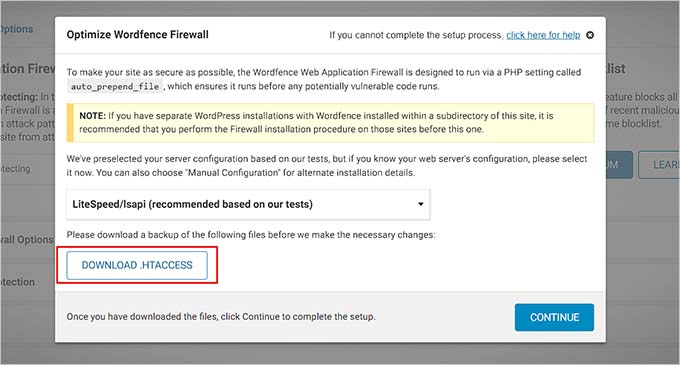
Esto abrirá un cuadro de diálogo donde necesitas hacer clic en el botón ‘Download .htaccess’. Luego, haz clic en ‘Continue’.
Hacer esto actualizará automáticamente el nivel de protección predeterminado como ‘Extended protection.’
Una vez hecho esto, también puedes usar Wordfence para protección contra fuerza bruta, limitación de velocidad, bloqueo por país, optimización de rendimiento y más.
Ahora has eliminado con éxito el malware de tu sitio web.
Método 2: Eliminar malware manualmente
Si no quieres usar Wordfence, entonces este método es para ti. Aquí te guiaremos sobre cómo eliminar este error sin usar ninguna herramienta o plugin.
Eliminar manualmente plugins corruptos de WordPress
El error 'Este sitio adelante contiene programas dañinos' puede ser causado por conflictos o incompatibilidades de plugins. Incluso podrías estar usando un plugin que contiene código malicioso.
Entonces, para solucionar este error, primero puedes intentar desactivar todos los plugins de WordPress en tu sitio web. Para hacer esto, visita la página Plugins » Plugins Instalados desde el panel de WordPress y marca la casilla junto a la opción 'Plugins' en la parte superior.
Luego, selecciona 'Desactivar' en el menú desplegable y haz clic en el botón 'Aplicar'.

Sin embargo, si no tienes acceso al área de administración de WordPress, también puedes desactivar plugins conectando tu sitio web con un Cliente FTP.
Descargo de responsabilidad: Desactivar plugins manualmente puede ser bastante complejo y podrías dañar tu sitio si no tienes cuidado. Por lo tanto, solo deberías optar por ello si eres un usuario avanzado o desarrollador.
Una vez que hayas conectado tu sitio a un cliente FTP, haz clic en la carpeta wp-content, donde deberás localizar la carpeta plugins. Aquí, haz clic derecho sobre ella y selecciona la opción 'Renombrar'.

A continuación, cambia el nombre de la carpeta plugins a 'plugins.deactivated'. WordPress busca la carpeta de plugins para cargar los plugins activados en tu sitio web. Cuando no encuentra la carpeta, simplemente no puede activarlos y los establece automáticamente como desactivados.
Para más detalles, consulta nuestro tutorial sobre cómo desactivar plugins de WordPress.
Si el error desaparece al desactivar todos tus plugins con cualquiera de los métodos, puedes estar bastante seguro de que al menos uno de ellos es parte de la causa principal. Aunque podría ser una combinación de más de uno.
En cualquier caso, ahora es el momento de reactivar tus plugins uno por uno para identificar los corruptos. Para hacer esto, visita la página de 'Plugins' desde el panel de WordPress. Aquí, haz clic en el enlace 'Activar' junto a cada herramienta.
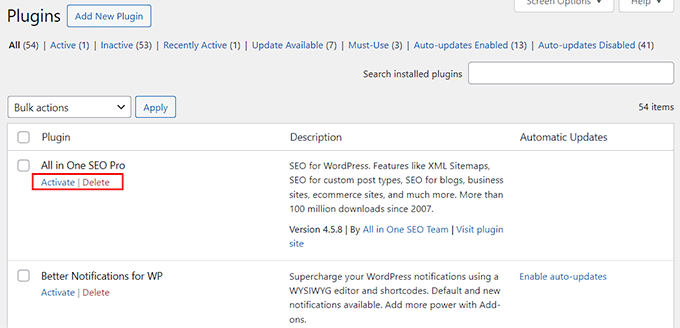
Después de activar cada plugin, verifica si tu sitio comienza a mostrar la advertencia nuevamente. Si no es así, pasa al siguiente. Finalmente, deberías poder identificar los plugins problemáticos.
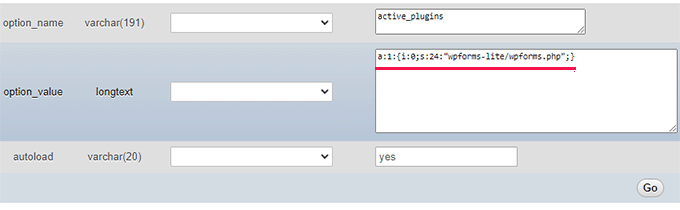
Si no tienes acceso a tu administrador, entonces necesitarás reactivar los plugins a través de tu base de datos de WordPress.
Descargo de responsabilidad: Reactivar complementos desde la base de datos puede ser un proceso muy delicado, especialmente si necesita revisarlos todos antes de poder identificar el que tiene malware. Es por eso que solo recomendamos este enfoque si usted es un usuario avanzado o desarrollador.
Para saber más, consulta nuestro tutorial sobre cómo habilitar/activar plugins de WordPress desde la base de datos.
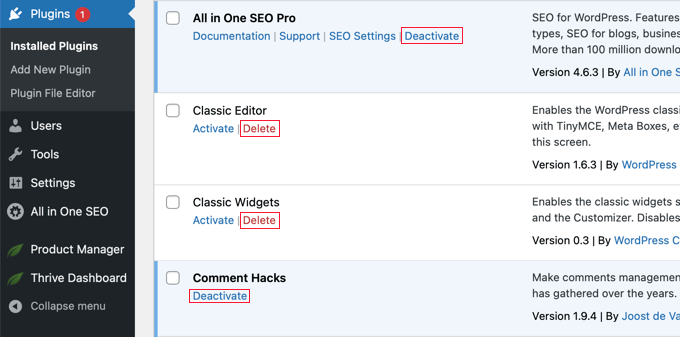
Una vez que haya reactivado e identificado un complemento con malware, debe eliminarlo inmediatamente. Para hacerlo, vaya a la página de ‘Complementos’ y desactive el complemento.
Luego, haga clic en el enlace ‘Eliminar’ para quitarlo de su sitio web.
Después de eso, recomendamos eliminar archivos adicionales y códigos cortos no utilizados del complemento para estar más seguros. También puede limpiar su base de datos de WordPress para asegurarse de que el código malicioso se elimine.
Para instrucciones paso a paso, consulta nuestro tutorial sobre cómo desinstalar correctamente un plugin de WordPress.
Eliminar temas corruptos manualmente
Un tema mal codificado puede introducir vulnerabilidades que permiten que el malware ingrese a su sitio web. Esto puede provocar el error ‘Este sitio web contiene programas dañinos’.
Incluso si no está utilizando activamente un tema en su sitio web, aún puede representar un riesgo de seguridad. Estos temas pueden actuar como puertas traseras, proporcionando puntos de entrada a los hackers.
Aparte de eso, algunos temas pueden tener código oculto o malware incrustado en ellos, lo que causa el error ‘Este sitio web contiene programas dañinos’.
Es por eso que es mejor eliminar todos los temas inactivos para mejorar la seguridad del sitio.
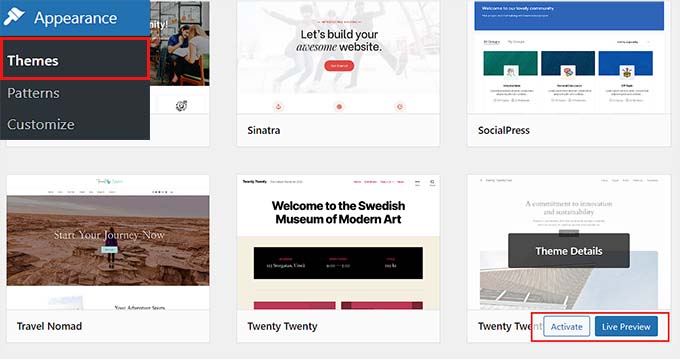
Sin embargo, si su tema actual es el que está causando el problema, entonces necesita cambiar a un tema predeterminado de WordPress como Twenty Twenty-Four.
Para hacer esto, dirígete a la página Apariencia » Temas desde la barra lateral de administración de WordPress. Luego, desplázate hasta un tema predeterminado y haz clic en el botón ‘Activar’ debajo de él.
Si no puedes acceder a tu área de administración debido a malware, puedes cambiar el tema conectando tu sitio con un cliente FTP.
Descargo de responsabilidad: Como mencionamos antes, usar FTP para modificar los archivos de tu sitio puede ser bastante complejo. Por lo tanto, generalmente solo lo recomendamos para usuarios avanzados. Dicho esto, en este caso podría ser más manejable si tienes menos temas que eliminar.
Sin embargo, tu tema determina la apariencia completa de tu sitio web de WordPress. Cambiar tu tema alterará drásticamente tu sitio y puede afectar negativamente su funcionalidad. Por lo tanto, si tienes una tienda en línea o un sitio web de negocios, este enfoque podría no ser ideal.
Primero, necesitarás visitar el directorio de temas de WordPress.org para descargar un tema predeterminado. Luego, abre la carpeta /wp-content/themes/ en el cliente FTP y elimina todos los temas actualmente instalados en tu sitio.
A continuación, carga el tema que descargaste anteriormente desde tu computadora. Ahora el tema predeterminado se activará automáticamente en tu sitio web.
Para detalles, consulta nuestro tutorial sobre cómo cambiar correctamente un tema de WordPress.

Después de eso, visita tu sitio web para ver si el error ‘Este sitio adelante contiene programas dañinos’ se ha solucionado.
Eliminar puerta trasera de su sitio web
Eliminar el malware solucionará el error ‘Este sitio adelante contiene programas dañinos’. Sin embargo, a veces, incluso cuando limpias tu sitio a fondo, el código malicioso puede seguir regresando hasta que encuentres y elimines la puerta trasera colocada en tu sitio.
Una puerta trasera es un método para eludir la autenticación normal y obtener la capacidad de acceder al servidor de forma remota sin ser detectado. Encontrar la puerta trasera tampoco es fácil.
Podría ser una contraseña comprometida, permisos de archivo inseguros o un archivo ingeniosamente disfrazado.
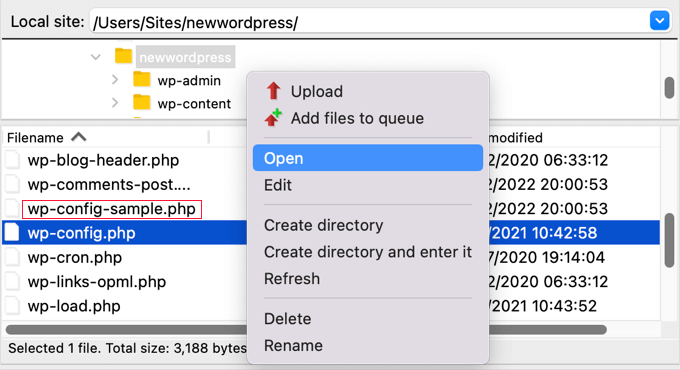
Para eliminar la puerta trasera, deberás buscar archivos PHP en la carpeta de subidas, eliminar el archivo .htaccess, escanear el archivo wp-config.php y mucho más.
Para detalles, consulta nuestra guía sobre cómo encontrar una puerta trasera en un sitio de WordPress hackeado y solucionarlo.
Cómo mejorar la seguridad de tu sitio de WordPress
Una vez que hayas solucionado el error 'Este sitio contiene programas dañinos', te recomendamos tomar algunas medidas adicionales para asegurar tu sitio de WordPress. Esto evitará otros errores comunes y evitará que los hackers accedan a tu sitio web.
Para esto, puedes usar Cloudflare, que es la mejor solución de seguridad de WordPress del mercado. Tiene un firewall increíble para proteger contra virus maliciosos, previene ataques DDoS y tiene una verificación de integridad del navegador.

Además, la red de entrega de contenido (CDN) de Cloudflare es la mejor opción porque almacena en caché contenido estático en múltiples servidores en todo el mundo para mejorar los tiempos de carga de página.
Hemos estado usando Cloudflare en WPBeginner durante los últimos años. Desde entonces, la herramienta ha detenido múltiples intentos de hackeo, ha hecho nuestro sitio más seguro e incluso ha mejorado el tiempo de carga de página con su CDN. En general, hemos tenido una gran experiencia con ella.
Para detalles, consulta nuestra guía definitiva de seguridad de WordPress.
Después de empezar a usar una solución de seguridad, todavía necesitarás monitorear constantemente el tiempo de actividad y escanear tu sitio en busca de posibles amenazas, lo que puede ser un poco lento.
Por lo tanto, es posible que desees considerar contratar un servicio de mantenimiento de WordPress. De esta manera, un equipo de expertos puede brindarte mantenimiento y soporte de WordPress las 24 horas del día, los 7 días de la semana, ver el tiempo de actividad y monitorear la seguridad del sitio por ti.
Cómo eliminar la advertencia 'Este sitio contiene programas dañinos' de Google
Una vez que estés absolutamente seguro de que tu sitio web está limpio, puedes pedirle a Google que elimine esta advertencia de los resultados de búsqueda.
Para hacer esto, necesitarás usar Google Search Console. Si aún no has agregado tu sitio, sigue nuestro tutorial sobre cómo agregar tu sitio de WordPress a Google Search Console.
Una vez que lo hayas hecho, visita el panel de Google Search Console y expande la pestaña 'Seguridad y acciones manuales' en la columna izquierda. Desde aquí, selecciona la opción 'Problemas de seguridad'.
Esto abrirá una nueva página donde podrás ver una lista de los problemas de seguridad que Google pudo haber encontrado en tu sitio web. Continúa y soluciona estos errores.
Una vez que lo hagas, simplemente haz clic en el botón 'Solicitar revisión' junto a cada problema. Google revisará tu sitio web nuevamente y eliminará la advertencia 'Este sitio contiene programas dañinos' una vez que esté satisfecho.
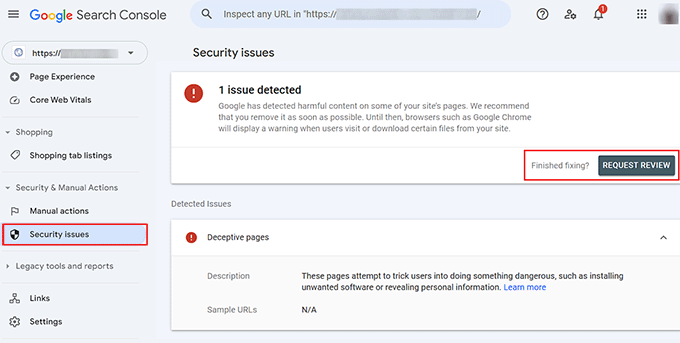
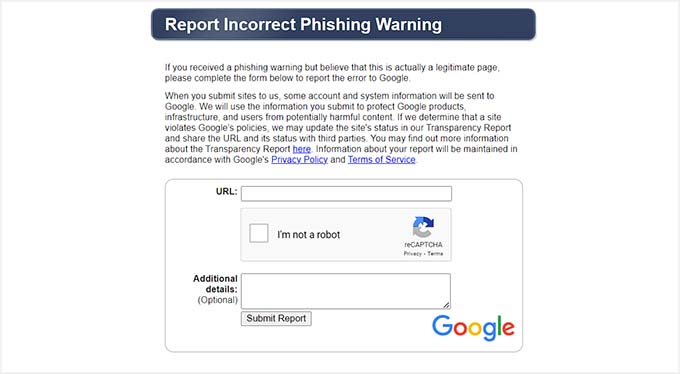
En caso de que no veas ningún problema de seguridad en Google Search Console, deberás completar el siguiente formulario para reportar una advertencia de phishing incorrecta.
Hacer esto te permite informar a Google que tu sitio web ha sido marcado incorrectamente y Google realiza una revisión para eliminar la advertencia.
Esperamos que este artículo te haya ayudado a aprender cómo solucionar el error 'Este sitio que tienes delante contiene programas peligrosos' en WordPress. También te puede interesar consultar nuestra guía para principiantes sobre cómo solucionar el error 403 Forbidden en WordPress y nuestra lista de problemas comunes del editor de bloques y cómo solucionarlos.
Si te gustó este artículo, suscríbete a nuestro Canal de YouTube para ver tutoriales en video de WordPress. También puedes encontrarnos en Twitter y Facebook.





Dennis Muthomi
I’ve seen this before and I’d like to add that updating plugins and themes regularly can reduce the risk of malware infections. And on top of that having nulled plugins and themes installed on your website is not recommended since most of them have malware scripts embedded on them.
Your tip on using Cloudflare is great – I’ve added it to my site and I’ve seen a big improvement in security and performance.
Mrteesurez
Gracias por esta guía. Me he preguntado muchas veces por qué solía suceder esto cuando quería visitar algunos sitios. Tenía que usar otro navegador o hacer clic en 'detalles' donde normalmente encontraba el enlace para continuar, a veces no veía el enlace para continuar en los detalles cuando la situación era crítica. Lo que noté es que algunos sitios web instalan anuncios emergentes, popunders que podrían contener contenido dañino o malware. Algunos anuncios, cuando haces clic en ellos, te redirigen muchas veces y te abren varias pestañas donde todos esos anuncios están arruinando. Todos los bloggers deben tener cuidado con esto para tener una buena reputación tanto de los visitantes como de Google.
Saurabh Saneja
¿Solucionará el error de sitio engañoso adelante en Google Chrome? Gracias
Raitul Islam
Gracias,,, Es una publicación realmente increíble.