


Si ves el error “Lo sentimos, este tipo de archivo no está permitido por razones de seguridad” en WordPress, significa que WordPress te está impidiendo subir un tipo de archivo que no reconoce.
Hemos tenido este problema un par de veces y tenemos algunas formas de solucionarlo que nos gustaría compartir contigo.
Puedes subir los tipos de archivo más comunes en WordPress sin ningún error. Sin embargo, por razones de seguridad, WordPress restringe ciertos tipos de archivo para que no se puedan subir a través de tu panel de control. Esto puede ser frustrante si necesitas subir un archivo específico para tu sitio web.
En este artículo, te mostraremos cómo solucionar fácilmente el error 'Lo sentimos, este tipo de archivo no está permitido por razones de seguridad' en WordPress.
¿Qué causa el error “Lo sentimos, este tipo de archivo no está permitido por razones de seguridad”?
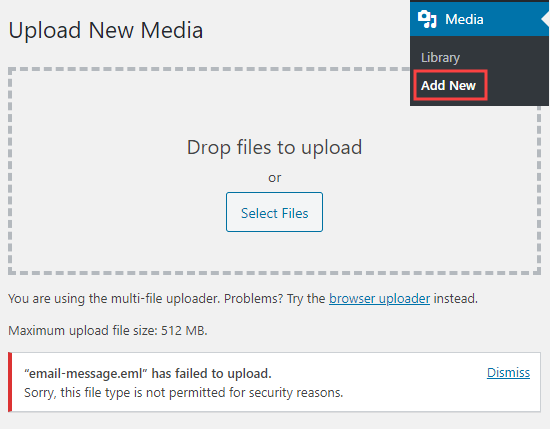
El error “Lo sentimos, este tipo de archivo no está permitido por razones de seguridad” aparece cuando intentas subir un tipo de archivo que WordPress no soporta.
Es posible que hayas visto este mensaje de error al intentar agregar un nuevo archivo a tu Biblioteca de medios.
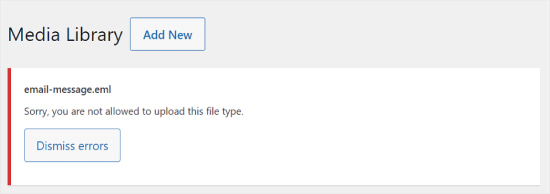
Si usas la última versión de WordPress, es posible que veas el mensaje de error que dice: “Lo sentimos, no tienes permiso para subir este tipo de archivo”.
Por razones de seguridad, WordPress restringe los tipos de archivo que puedes subir a través de tu panel de control de WordPress.
Los tipos de archivo permitidos incluyen todos los formatos comunes de imagen, video, documento y audio.
Una solución para solucionar este problema es subir los archivos a través de FTP o la aplicación del administrador de archivos de tu proveedor de alojamiento de WordPress. Sin embargo, no es tan conveniente como usar la biblioteca de medios integrada de WordPress.
Entonces, veamos cómo solucionar el error "Lo sentimos, este tipo de archivo no está permitido por razones de seguridad" en WordPress. Los métodos explicados en esta guía son aptos para principiantes.
Puedes usar los enlaces a continuación para saltar a las diferentes soluciones:
Nota importante: La razón por la que WordPress bloquea muchos tipos de archivo es para evitar que archivos maliciosos dañen tu sitio web.
Cuando habilitas tipos de archivo adicionales, te recomendamos encarecidamente que tomes algunas medidas de seguridad para proteger tu sitio web. Puedes leer nuestra guía definitiva sobre seguridad en WordPress para obtener más información.
Opción 1: Comprueba y corrige la ortografía de la extensión del tipo de archivo
Supongamos que es posible que hayas subido los mismos tipos de archivo a WordPress anteriormente con éxito. Sin embargo, esta vez, tu intento ha fallado y te preguntas por qué.
En este caso, es probable que el error ocurra porque has escrito mal la extensión del archivo.
Una extensión de archivo es el sufijo de 3 o 4 letras del tipo de archivo que aparece al final de los nombres de archivo en tu computadora.
Por ejemplo, un archivo de imagen puede llamarse fotodevacaciones.png, donde fotodevacaciones es el nombre del archivo y png es la extensión.
Estas extensiones son utilizadas por muchos programas y aplicaciones, incluido WordPress, para reconocer los tipos de archivo.
Aquí están los tipos de archivo y extensiones predeterminados de WordPress:
Imágenes: .png, .gif, .jpg, .jpeg, .ico, .webp
Documentos: .pdf, .doc, .docx, .xls, .xlsx, .ppt, .pptx, .pps, .ppsx, .odt, .psd
Audio: .wav, .mp3, .m4a, .ogg
Video: .mp4, .m4v, .mpg, .mov, .wmv, .avi, .ogv, .3gp, .3g2
Consejo profesional: Aunque puedes subir videos a WordPress, siempre recomendamos subir tus videos a un sitio de alojamiento de videos en su lugar. Esto ayuda a proteger la velocidad y el rendimiento de tu sitio web.
Puedes leer más sobre esto en nuestro artículo de opinión sobre por qué nunca debes subir un video a WordPress.
Cuando recibas este error, lo primero que te recomendamos es verificar la extensión del archivo para asegurarte de que sea correcta. A veces, puedes eliminar accidentalmente la extensión del nombre de un archivo o escribirla mal al editar o guardar un archivo en tu computadora.
En Windows, puedes verificar fácilmente las extensiones de archivo. Simplemente abre la carpeta que contiene tu archivo y haz clic en el enlace 'Vista' en la parte superior de la ventana. Desde aquí, simplemente marca la casilla 'Extensiones de nombre de archivo'.
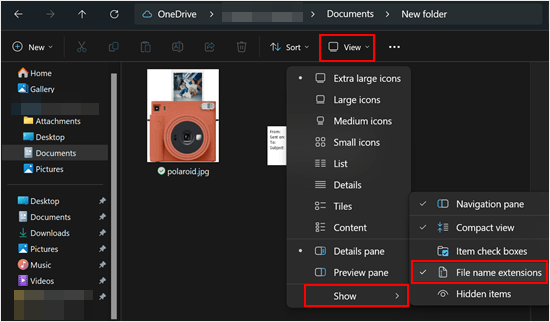
Después de marcar esa casilla, ahora verás la extensión después de los nombres de archivo.
Los usuarios de Mac pueden ver las extensiones de archivo abriendo la aplicación Finder y yendo a Finder » Configuración o Preferencias en el menú superior.
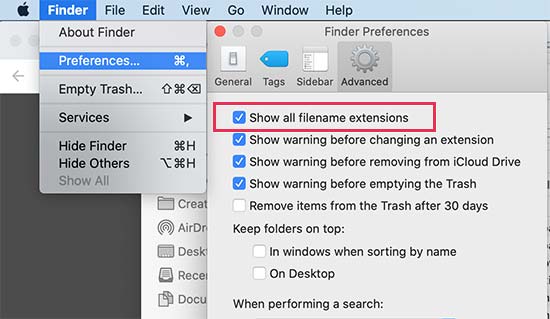
Esto abrirá la ventana emergente de Configuración, donde deberás hacer clic en la pestaña 'Avanzado' y asegurarte de que la casilla junto a la opción 'Mostrar todas las extensiones de nombre de archivo' esté marcada.
Ahora que puedes ver las extensiones de nombre de archivo, busca el archivo que intentabas subir y asegúrate de que tenga la extensión correcta.
Si la extensión es incorrecta, puedes hacer clic derecho y seleccionar la opción 'Cambiar nombre' para modificar el nombre del archivo y agregar la extensión correcta.
Opción 2: Permite nuevos tipos de archivo en WordPress con el plugin File Upload Types
Si deseas subir tipos de archivo que no son compatibles con WordPress, aún puedes subirlos agregándolos como un tipo de archivo compatible.
El plugin Tipos de carga de archivos es la forma más fácil de solucionar el error "Lo sentimos, este tipo de archivo no está permitido por razones de seguridad". Este plugin fue co-creado por el fundador de WPBeginner, Syed Balkhi.
Primero, necesitas instalar y activar el plugin Tipos de carga de archivos. Para más detalles, consulta nuestra guía paso a paso sobre cómo instalar un plugin de WordPress.
Tras la activación, ve a la página Ajustes » Tipos de archivo en tu área de administración de WordPress. Luego, simplemente escribe tu tipo de archivo en el cuadro de búsqueda.
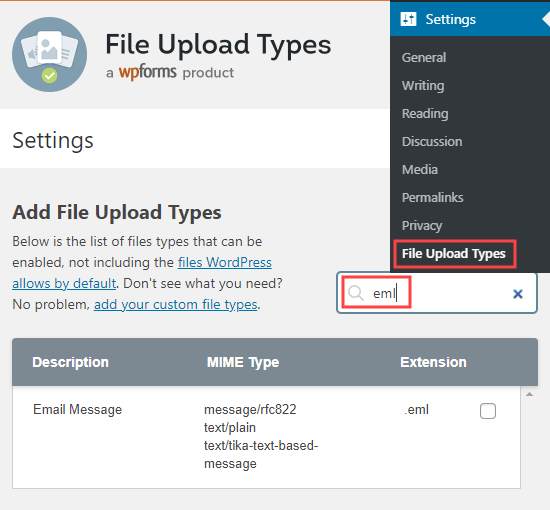
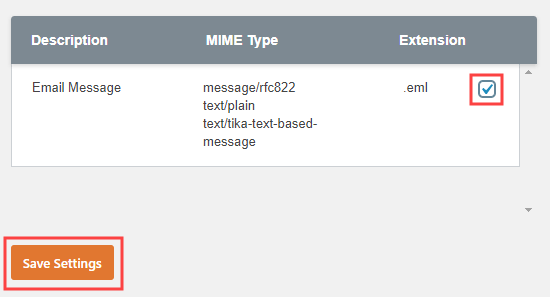
A continuación, marca la casilla junto a los tipos de archivo que deseas habilitar. Esto cambiará la configuración predeterminada de carga de tipos de archivo.
Luego, debes hacer clic en el botón 'Guardar Ajustes' en la parte inferior de la pantalla para almacenar tus cambios.
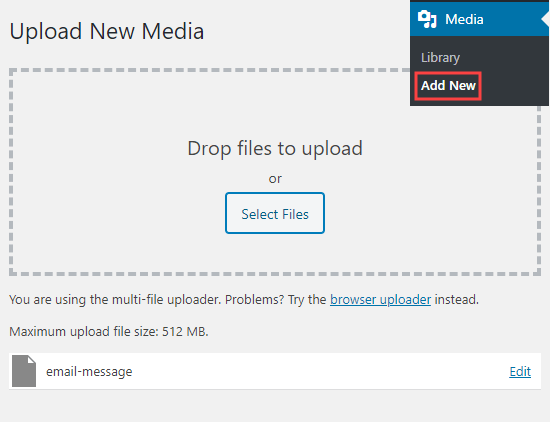
Ahora, procede a regresar a la biblioteca de medios.
Podrás agregar tus archivos sin recibir un mensaje de error.
Opción 3: Permite nuevos tipos de archivo SVG usando WPCode
También puedes especificar manualmente qué tipos de archivo se permiten subir en tu sitio web de WordPress. Sin embargo, puede ser peligroso editar los archivos de tu sitio directamente porque pequeños errores pueden causar grandes problemas en WordPress.
Es por eso que recomendamos usar WPCode en su lugar. WPCode es el mejor plugin de código de WordPress que te permite insertar fragmentos de código en tu sitio web sin editar directamente el archivo functions.php de tu tema.
WPCode tiene un fragmento de código específicamente para permitir la carga de archivos SVG. Puedes ver más en nuestra guía sobre cómo agregar archivos de imagen SVG en WordPress.
Opción 4: Edita tu archivo wp-config.php (Avanzado)
Este método es el más avanzado de todos los que hemos enumerado, y solo lo recomendamos si ninguna de las opciones anteriores ha funcionado para subir tus tipos de archivo personalizados.
También sugerimos encarecidamente hacer una copia de seguridad de tu sitio web de WordPress usando un plugin como Duplicator antes de seguir este tutorial para evitar errores adicionales.
Este método requiere editar tu archivo wp-config.php. Para más información, puedes consultar nuestra guía sobre cómo editar tu archivo wp-config.php en WordPress.
Una vez que abras el archivo, busca la línea que dice /* Eso es todo, deja de editar. ¡Feliz publicación! */ o /* Eso es todo, deja de editar. ¡Feliz blogueo! */ . Luego, copia y pega el siguiente código justo encima de esa línea:
define('ALLOW_UNFILTERED_UPLOADS', true);
Después de eso, guarda el archivo e intenta subir tu medio o documento nuevamente. Si este método tiene éxito, regresa al archivo wp-config.php y elimina esta línea.
Este código evita que los usuarios carguen formatos de archivo que podrían dañar tu sitio. Al deshabilitar estos filtros, estás abriendo tu sitio a posibles vulnerabilidades de seguridad como cargas de malware, por lo que debes usar este método con precaución.
Aprende más formas de solucionar errores comunes de WordPress
¿Estás experimentando otros errores en tu sitio web de WordPress? Consulta estas guías para solucionar los errores más comunes de WordPress:
- Cómo solucionar el error 500 Internal Server Error en WordPress
- Cómo solucionar el error 'El sitio está experimentando dificultades técnicas' en WordPress
- Cómo solucionar el error de sintaxis en WordPress
- Cómo Solucionar el Error al Establecer una Conexión de Base de Datos en WordPress
- Cómo solucionar la pantalla blanca de la muerte de WordPress (paso a paso)
- Cómo solucionar el error 404 en las publicaciones de WordPress (paso a paso)
- Cómo solucionar el error de barra lateral debajo del contenido en WordPress
Esperamos que este artículo te haya ayudado a aprender cómo solucionar el error "Lo sentimos, este tipo de archivo no está permitido por razones de seguridad" en WordPress. También puedes consultar nuestra lista de los problemas más comunes del editor de bloques de WordPress y nuestra guía sobre cómo solucionar el error 403 prohibido en WordPress.
Si te gustó este artículo, suscríbete a nuestro Canal de YouTube para ver tutoriales en video de WordPress. También puedes encontrarnos en Twitter y Facebook.



Jiří Vaněk
Al igual que todos, tuve problemas con los archivos SVG en WordPress cuando quise usar nuevos íconos para Elementor, y WordPress se negó a subir estos archivos. WP Code funciona como magia, y ahora finalmente puedo usar el nuevo conjunto de íconos porque, gracias a ti, puedo subirlos a WordPress sin ningún problema.
Mrteesurez
Gracias, pero para aclarar la duda.
¿Significa que el plugin de carga de archivos es suficiente para que yo también cargue SVG o todavía necesito usar código para que funcione?
Soporte de WPBeginner
You would only need the plugin to have it work properly
Administrador
Mrteesurez
Ok, bien hecho por crear este útil plugin, lo estoy usando para permitir SVG en mi sitio, ya que escuché cómo funcionan las imágenes SVG y me gusta. Gracias por tu respuesta.
Gabriel
Quiero subir un archivo .epub. Instalé el plugin, marqué la casilla “.epub” y todavía me aparece el error.
Soporte de WPBeginner
Si el plugin tiene problemas, por favor contacta al soporte en la página del plugin para que puedan revisarlo y ayudarte con cualquier problema específico de tu sitio.
Administrador
Annette
Hola, obtuve este error la primera vez que intenté subir un archivo m4a, así que convertí el archivo a mp3 y se pudo subir. Subí dos mp3 más. La próxima vez que inicié sesión e intenté subir un archivo mp3, también obtuve ese error. Puedo ver en este tutorial que incluso m4a debería haber sido aceptado. Verifiqué la ortografía, incluso eliminé espacios del nombre del archivo. ¿Qué más podría estar mal?
Gracias por una buena serie de tutoriales, tus respuestas suelen ser las más valiosas cuando necesito buscar algo.
Soporte de WPBeginner
Probablemente necesites consultar con tu proveedor de hosting para asegurarte de que no sea una limitación que ellos hayan establecido.
Administrador