


Mover tu sitio de WordPress con un plugin de respaldo es sencillo. Pero si solo quieres mover un tipo de publicación personalizado, las cosas pueden complicarse, ya que a menudo tienen sus propias taxonomías.
En este artículo, te ayudaremos a importar y exportar tipos de publicación personalizados en WordPress. También aprenderás a importar taxonomías personalizadas vinculadas a tus tipos de publicación.
Hay 2 pasos principales a seguir. Primero, moverás el tipo de publicación personalizado y sus taxonomías. El segundo paso es importar los datos de tu tipo de publicación personalizado.

¿Qué son los tipos de publicación personalizados en WordPress?
Los tipos de publicación personalizados en WordPress te permiten crear diferentes tipos de contenido más allá de las publicaciones y páginas habituales. Al crear una publicación personalizada, puedes organizar y mostrar varios tipos de contenido fácilmente.
Por ejemplo, si tienes un sitio de reseñas, podrías tener un tipo de publicación personalizado para 'Películas', 'Libros' o 'Series de TV'.
Ahora, hay momentos en los que podrías necesitar importar y exportar estos tipos de publicación personalizados.
Quizás estés moviendo tu sitio a un nuevo host o fusionando varios sitios. También es útil si estás compartiendo tu configuración con alguien o duplicando tu sitio de WordPress con la misma estructura.
Sin embargo, mover tipos de publicaciones personalizadas puede ser complicado. Estos tipos a menudo vienen con sus propias taxonomías personalizadas, como géneros para películas o categorías para productos. Si no mueves estas taxonomías correctamente, puede generar enlaces rotos y pérdida de información.
Por lo tanto, saber cómo manejar los tipos de publicaciones personalizadas al mover tu sitio puede ahorrarte muchos problemas.
En las siguientes secciones, compartiremos cómo importar y exportar tipos de publicaciones personalizadas en WordPress. Aquí tienes un resumen rápido de todos los métodos de los que hablaremos:
Relacionado: Espera, ¿realmente necesitas publicaciones personalizadas? Quizás quieras consultar nuestra guía sobre cuándo necesitas un tipo de publicación o taxonomía personalizada en WordPress.
¿Listo? Empecemos.
Método 1: Exportar tipos de publicaciones y taxonomías personalizadas en WordPress (Gratis)
Los usuarios avanzados pueden preferir crear tipos de publicaciones y taxonomías personalizadas agregando código al archivo functions.php de su tema o a un plugin específico del sitio. Con este método, solo necesitas copiar el código y pegarlo en el nuevo sitio.
Pero a veces, encontrar el código puede ser difícil.
La forma más fácil de hacer esto es crear el mismo tipo de publicación personalizada en el nuevo sitio. Solo necesitas conocer el 'valor clave de la publicación'.
La clave del post es el nombre que tu base de datos de WordPress usa para el tipo de post. Puedes encontrarlo visitando el tipo de post en tu área de administración de WordPress. Luego, simplemente busca el nombre en la configuración o en la URL cuando estés en la página del tipo de post.
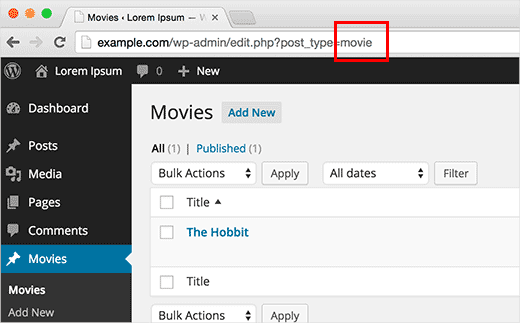
Una vez que tengas la clave del post, querrás visitar el sitio donde quieres importar el tipo de post. Después de eso, puedes usar el plugin Custom Post Types UI para crear tu tipo de post personalizado.
Así que, instalemos y activemos Custom Post Types UI. Si necesitas ayuda, puedes ver nuestra guía sobre cómo instalar un plugin de WordPress.
Tras la instalación, querrás navegar a CPT UI » Añadir/Editar Tipos de Publicación desde tu área de administración de WordPress.
Luego, puedes escribir el valor clave de la publicación en el campo 'Slug del Tipo de Publicación' y completar los demás detalles del tipo de publicación personalizado. No olvides marcar la casilla junto a 'Estoy intentando migrar cosas a CPTUI, déjame guardar esto'.
Haz clic en el botón 'Añadir Tipo de Publicación' cuando hayas terminado.
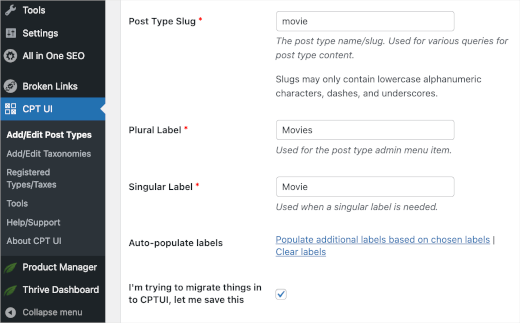
Ahora, querrás volver a tu sitio antiguo de WordPress para exportar tu taxonomía personalizada usando el 'valor clave de la taxonomía'.
Puedes encontrar la clave de tu taxonomía personalizada mirando la URL al ver la taxonomía personalizada en el editor de publicaciones.
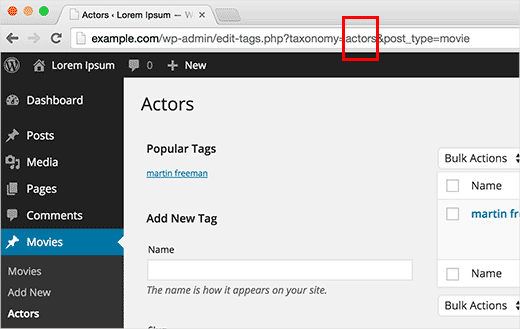
Simplemente copia la clave de la taxonomía personalizada a tu portapapeles y regresa al nuevo sitio web.
Una vez que estés en el área de administración, querrás navegar a CPT UI » Añadir/Editar Taxonomías para crear la misma taxonomía.
Luego, simplemente pega la clave de la taxonomía en el campo 'Slug de la Taxonomía' y completa el resto de los campos. No olvides hacer clic en el botón 'Añadir Taxonomía' para guardar tu progreso.
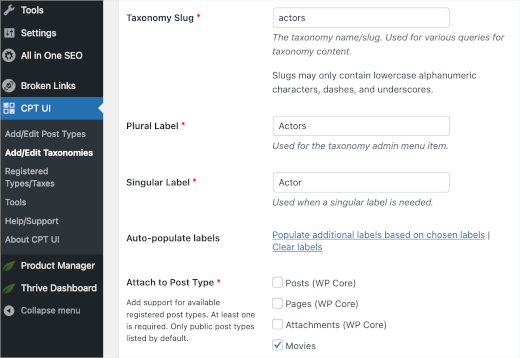
Ahora, puedes repetir el proceso para todos los tipos de publicación y taxonomías personalizadas que desees importar.
Consejo extra: Si usaste el plugin CPT UI para crear tu tipo de publicación, entonces también puedes usarlo para migrarlo. Pero esto solo funciona si el tipo de publicación personalizado original se creó con este plugin. Puedes visitar la sección 'Importar / Exportar' en la configuración del plugin y seguir las instrucciones en pantalla.
Método 2: Tipos de Publicación y Taxonomías Personalizadas Creadas por Plugins (Recomendado)
Muchos plugins populares de WordPress utilizan tipos de contenido personalizado y taxonomías para manejar tipos de contenido personalizados. Por ejemplo, Soliloquy los usa para crear sliders, los plugins de comercio electrónico los usan para crear productos, y así sucesivamente.
Si quieres seguir usando esos plugins, entonces no necesitas importar los CPTs. Simplemente instala el plugin en el sitio de destino y tendrás los tipos de contenido personalizado y taxonomías listos en tu sitio.
Muchos de estos plugins tienen sus propias funciones de importación/exportación, pero incluso si un plugin no tiene esa función, aún puedes exportar los datos.
Método 3: Exportar / Importar datos de tipos de contenido personalizado y taxonomías en WordPress (Fácil)
WordPress viene con una potente herramienta de importación/exportación que te permite exportar e importar datos de WordPress. Simplemente ve a Herramientas » Exportar.
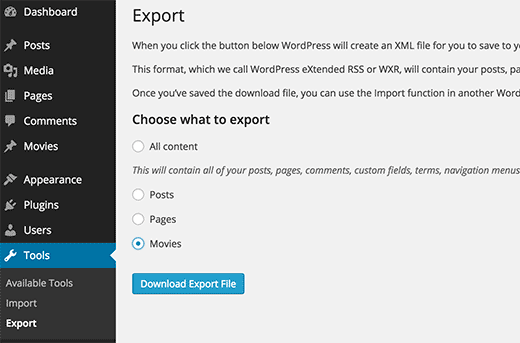
Verás todos tus tipos de contenido listados allí. Así que, adelante y selecciona los tipos de contenido que deseas exportar y presiona el botón 'Descargar archivo de exportación'.
WordPress preparará un archivo de exportación XML y tu navegador comenzará a descargarlo en poco tiempo.
Una vez hecho esto, puedes cambiar a tu sitio de destino donde deseas importar estos datos.
Desde el área de administración, querrás navegar a Herramientas » Importar. En la sección 'WordPress', adelante y haz clic en 'Instalar ahora'.
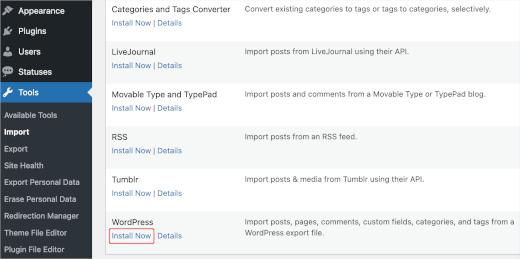
Después de la instalación, el botón cambiará a 'Ejecutar importador'. Simplemente haz clic en él y verás la pantalla del importador.
Aquí, necesitarás hacer clic en el botón 'Elegir archivo' y seleccionar el archivo XML que descargaste anteriormente. Después de eso, puedes hacer clic en el botón 'Subir archivo e importar'.
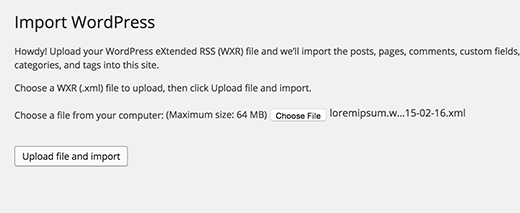
WordPress ahora importará los datos de tu tipo de contenido personalizado. Todos los tipos de contenido personalizado que seleccionaste anteriormente serán importados.
Además, WordPress agregará automáticamente términos a las taxonomías personalizadas.
¡Eso es todo! Esperamos que este artículo te haya ayudado a importar y exportar tipos de publicación y taxonomías personalizadas en WordPress. A continuación, quizás quieras consultar nuestra guía sobre cómo incluir tipos de publicación personalizados en los resultados de búsqueda de WordPress o nuestra selección experta de los tutoriales más útiles sobre tipos de publicación personalizados de WordPress.
Si te gustó este artículo, suscríbete a nuestro canal de YouTube para obtener tutoriales en video de WordPress. También puedes encontrarnos en Twitter y Facebook.


Kerry
Estoy intentando exportar datos de CPT, pero la herramienta de exportación de WP no lista el CPT. Estoy usando el plugin CPT UI. ¿Alguna ayuda?
Soporte de WPBeginner
Para ese plugin específico, querrás revisar en CPT UI, Herramientas y deberías ver el método específico de ese plugin para importar y exportar tipos de publicación.
Administrador
Bulut
Hay gente, generadora de problemas
Hay blogueros, solucionadores de problemas
Gracias, chicos. ¡Me salvaron el día y el tiempo!
Soporte de WPBeginner
Glad our guide was helpful
Administrador
Gabriela
¡Hola!
Estamos cambiando de tema – básicamente queremos un sitio nuevo – esperemos que con un backend más limpio. El cambio es de un tema hecho a medida a un tema nuevo.
¿Sería mejor instalar un tema nuevo dentro de nuestro mismo backend, o sería más limpio exportar e importar a un backend nuevo?
Raf
Incoherencia clara entre título, intención y consejos prácticos:
1) dice "Exportando tipos de publicaciones personalizadas y taxonomías en WordPress"
2) dice "en algunos casos es posible que no puedas localizar el código."
3) dice "No te preocupes, aún puedes crear el mismo tipo de publicación personalizada en el sitio nuevo."
Entonces, si el tipo de publicación se crea usando la interfaz de usuario: no puedes exportarlo, ¿solo crearlo de nuevo? ¿Por qué el artículo no lo dice claramente?
Francis
Entonces, digamos, por ejemplo, si estuviera usando un plugin de pago que tiene que ver con publicaciones personalizadas y quiero cambiar a la versión gratuita, ¿cómo lo haría? Todavía soy muy nuevo en WordPress.
stefano
Hola, ¿puedo preguntarte qué plugin usas para compartir en redes sociales?
gracias
Soporte de WPBeginner
Hola Stefano,
Usamos código personalizado escrito específicamente para nuestro propio uso.
Administrador
David
¿Cómo puedes exportar y tener la opción de exportar por mes como la tienes cuando exportas publicaciones y páginas?
charles
Al exportar tipos de publicación personalizados, no exporta la ruta de la URL de la imagen destacada. ¿Alguna idea de cómo resolver esto?
Amy
¿Puedo exportar un tipo de publicación personalizado e importarlo como un tipo de publicación diferente? ¿Es eso posible?
Paul
Estoy intentando hacer esto también, por eso llegué aquí. Estoy intentando renombrar un tipo de publicación personalizado sin perder los datos de la publicación. No tengo mucha suerte.
Jhony Penagos
¡¡Gracias!! Me funcionó.
Chris
¿Los datos de campos personalizados relacionados se empaquetan con la exportación del tipo de publicación personalizada?
Carlitos
No lo hace. Querrás traer eso ya sea en tu archivo de funciones o ingresarlo manualmente si estás usando un plugin.
Jim D
¿Es esto algo que necesitarías hacer si actualmente estás usando un tipo de publicación personalizada y deseas cambiar a un tema diferente?
Soporte de WPBeginner
Depende de cómo creaste los tipos de publicación personalizados en primer lugar. Si estos tipos de publicación personalizados fueron creados por tu tema anterior, entonces necesitarás exportarlos antes de cambiar de tema. Si los tipos de publicación personalizados se crearon usando un plugin, entonces permanecerán sin afectar cuando cambies el tema. Por último, si creaste el tipo de publicación personalizado agregando código al archivo de funciones de tu tema, entonces solo necesitas copiar ese código y pegarlo en tu nuevo tema.
Administrador
Philip Downer
Este artículo debería tener una pequeña aclaración. Como Kris mencionó, solo puedes importar un tipo de publicación personalizada si ese tipo de publicación personalizada específico realmente existe en el sitio de destino. Necesitarás exportar e incluir el código que registra el tipo de publicación; o si estás usando un plugin para manejar tipos de publicación personalizados, necesitarás asegurarte de que se usen la misma configuración.
Soporte de WPBeginner
Si miras el artículo, la primera sección trata sobre duplicar el CPT al sitio donde deseas importar los datos del CPT.
Administrador
Kris
Sin olvidar: los temas también crean sus propios tipos de publicación personalizados (por ejemplo, portafolio). No solo mover un sitio, sino también cambiar de tema puede ser difícil.
Terminé codificando el tipo de publicación y las taxonomías en un plugin separado específico del sitio con la ayuda de generatewp.com; me sorprendió lo fácil que fue y lo encontré menos confuso que CPT-UI.
Sophia
¿Qué hace importar y exportar tipos de publicación personalizados? Lo siento, soy muy novato.
Soporte de WPBeginner
Resulta útil cuando deseas mover específicamente contenido de un tipo de publicación personalizada a otro sitio.
Administrador