


Si tienes un sitio de WordPress con varios autores, es posible que quieras saber cuáles de tus autores escriben las publicaciones más populares. Esta información puede ayudarte a aumentar el tráfico y hacer crecer tu sitio web.
A lo largo de los años, hemos ayudado a muchos usuarios a configurar el seguimiento de sitios web y hemos recomendado diferentes herramientas analíticas. Por nuestra experiencia, Google Analytics y MonsterInsights facilitan ver qué autor atrae a la mayor cantidad de visitantes. Puedes rastrear autores populares sin editar código.
En este artículo, compartiremos cómo habilitar el seguimiento de autores en WordPress.
¿Por qué habilitar el seguimiento de autores en WordPress?
Si tienes un blog de varios autores, necesitas habilitar el seguimiento de autores en WordPress. Te permite recopilar datos sobre el rendimiento de las publicaciones de cada autor en tu sitio web de WordPress.
Luego puedes promocionar a los autores con mejor rendimiento y ofrecer ayuda adicional a aquellos que tienen dificultades.
También es una excelente manera de averiguar qué publicaciones generan más tráfico y qué artículos atraen a los lectores.
Por ejemplo, podrías tener un autor que sea excelente escribiendo publicaciones que atraen a muchos visitantes. Sin embargo, es posible que esos visitantes no permanezcan en tu sitio. Esto podría resultar en una alta tasa de rebote, menos páginas vistas y menos tiempo dedicado en el sitio web.
Después de recopilar estos datos, puedes tomar decisiones informadas mejorando tu flujo de trabajo editorial y ofreciendo más consejos y ayuda a los escritores con dificultades. Podrías encontrar una manera de dirigir a los usuarios desde las publicaciones del primer autor a los escritores a los que deseas dar más atención.
Dicho esto, veamos cómo puedes habilitar el seguimiento de autores en tu sitio web.
Configuración del seguimiento de autores en WordPress
La forma más fácil de rastrear a los autores más populares en WordPress es usando MonsterInsights. Es el mejor plugin de Analytics para WordPress y te ayuda a configurar Google Analytics sin editar código.

MonsterInsights ofrece un complemento de Dimensiones que te permite configurar dimensiones personalizadas en Google Analytics.
Te ayuda a rastrear información adicional en Google Analytics que no está disponible por defecto. Esto incluye el seguimiento de autores, los tipos de publicaciones más populares, categorías, etiquetas y más.
Ten en cuenta que necesitarás al menos el plan Pro de MonsterInsights porque incluye la función de dimensiones personalizadas. También hay una versión MonsterInsights Lite que puedes usar de forma gratuita.
Para más información, puedes ver nuestra reseña completa de MonsterInsights.
Primero, necesitas instalar y activar el plugin MonsterInsights. Para más detalles, consulta nuestra guía paso a paso sobre cómo instalar un plugin de WordPress.
Al activarlo, verás la pantalla de bienvenida. Haz clic en el botón 'Iniciar el asistente'.

A continuación, puedes seguir las instrucciones del asistente de configuración para conectar Google Analytics con tu sitio web. Para más detalles, consulta nuestra guía sobre cómo instalar Google Analytics en WordPress.
Una vez conectado, Google Analytics comenzará a rastrear todo el tráfico de tu sitio web.
Configuración de dimensiones personalizadas de autor para un seguimiento preciso
Ahora que todo está en funcionamiento, vamos a indicarle a Google Analytics que comience a rastrear autores agregando una dimensión personalizada.
Debes comenzar visitando la página Insights » Addons. Desde aquí, debes ir al complemento 'Dimensions' y hacer clic en el botón 'Install'.
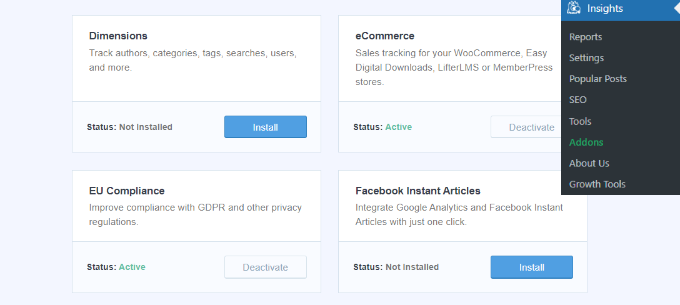
El complemento ahora se instalará y activará automáticamente.
A continuación, puedes ir a la página Insights » Settings y cambiar a la pestaña 'Conversions'.

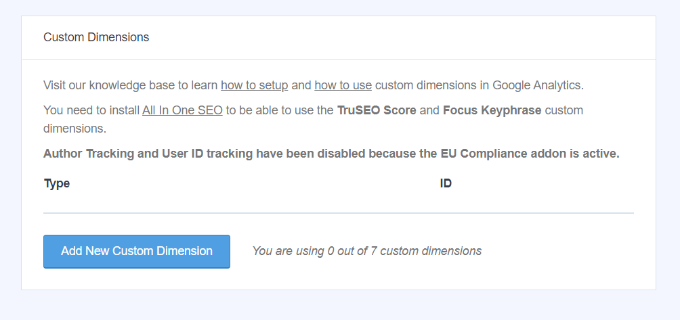
Desde aquí, simplemente desplázate un poco hacia abajo y verás el cuadro 'Dimensiones personalizadas'.
Aquí es donde puedes agregar una nueva dimensión personalizada. Haz clic en el botón 'Agregar nueva dimensión personalizada'.
A continuación, deberás seleccionar la dimensión 'Autor' del menú desplegable.
Además de eso, también necesitarás agregar el ID que se completará automáticamente.
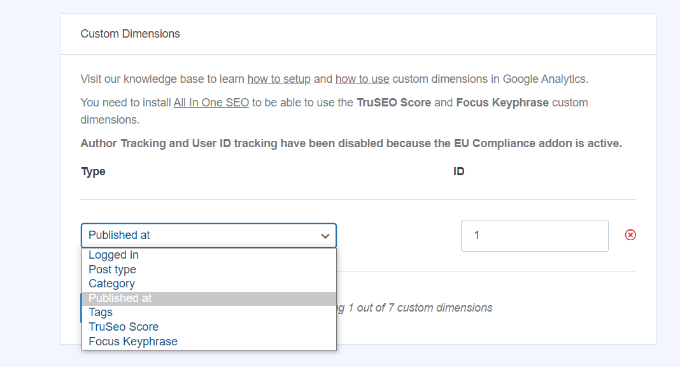
No olvides guardar tus cambios para almacenar tu configuración.
Ahora que has configurado las dimensiones personalizadas en MonsterInsights, el siguiente paso es hacer lo mismo en Google Analytics.
Agregar dimensión personalizada en Google Analytics
Primero, deberás ir a tu propiedad de Google Analytics 4.
Una vez que hayas iniciado sesión, dirígete a la pestaña 'Configurar' en la izquierda.
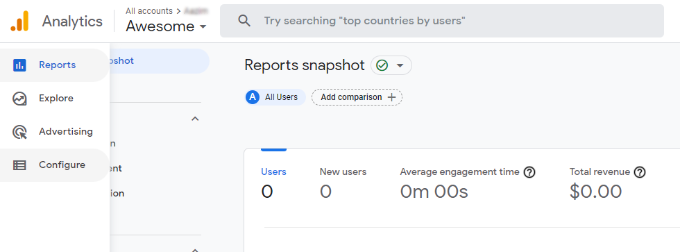
A continuación, puedes hacer clic en la opción 'Definiciones personalizadas' del menú que aparece.
Después de eso, haz clic en el botón 'Crear dimensiones personalizadas'.
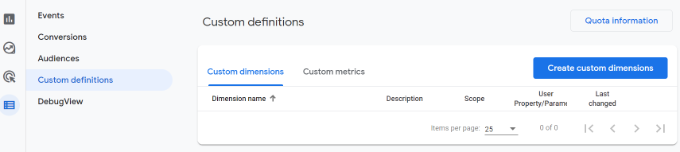
Se deslizará una ventana desde la derecha, donde deberás ingresar los detalles de tus dimensiones personalizadas.
Para empezar, ingresa un nombre para tu dimensión. También hay una opción para agregar una descripción.
Desde aquí, puedes mantener el Alcance configurado en 'Evento' y luego ingresar un parámetro de evento como 'author_tracking'. El parámetro de evento es lo que Google Analytics 4 usará para mostrar tu dimensión en los informes.
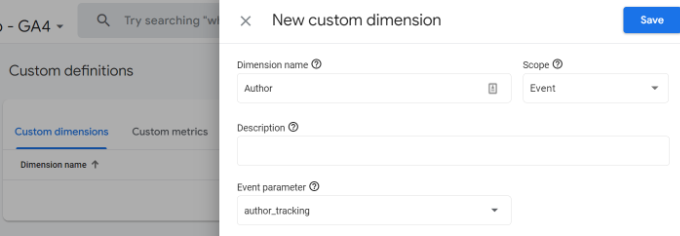
Después de ingresar estos detalles, no olvides hacer clic en el botón 'Guardar'.
Has configurado correctamente el seguimiento de autores en tu sitio web de WordPress. Ahora, pasemos a la parte divertida de ver los informes y descubrir cómo les está yendo a tus autores.
Ver tus informes de seguimiento de autores
Una vez que tu sitio web haya recopilado datos de tráfico, puedes ver a tus autores principales en el panel de WordPress.
Simplemente ve a la página Insights » Informes y cambia a la pestaña 'Dimensiones'.
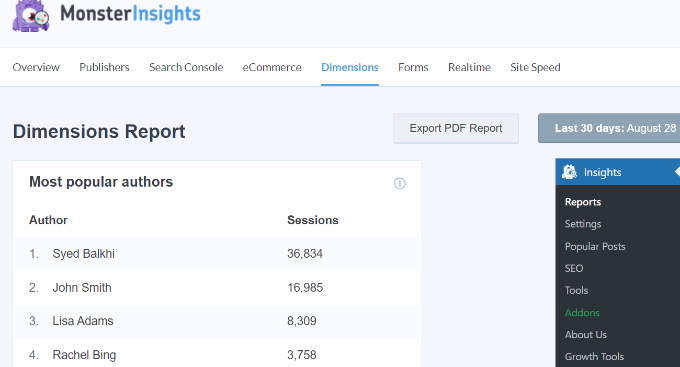
Desde aquí, puedes ver los autores principales que generan la mayor cantidad de tráfico en tu sitio web.
Ahora puedes usar estos datos para mejorar tu flujo de trabajo editorial y promocionar contenido de autores de alto rendimiento. Por ejemplo, puedes mostrar su contenido como publicaciones populares y obtener más páginas vistas.
Además, la información te ayudará a ver qué escritores tienen dificultades para que puedas trabajar con ellos y aumentar el tráfico a sus publicaciones de blog.
Esperamos que este artículo te haya ayudado a aprender cómo habilitar el seguimiento de autores en WordPress. También te puede interesar nuestra guía sobre cómo obtener anotaciones y notas del sitio GA4 en WordPress y los mejores plugins de publicaciones populares para WordPress.
Si te gustó este artículo, suscríbete a nuestro Canal de YouTube para ver tutoriales en video de WordPress. También puedes encontrarnos en Twitter y Facebook.


Jiří Vaněk
Actualmente estoy trabajando en un sitio web comunitario con varios autores que usan MemberPress, y he estado pensando si es posible tener una herramienta que evalúe qué autor tiene el mayor alcance. Esto es crucial para mí, especialmente para recompensar a los autores en función del rendimiento de sus artículos. Como también estoy usando el plugin MonsterInsights, este artículo ha sido muy útil para identificar al autor con mejor rendimiento. ¡Gracias!
Soporte de WPBeginner
¡De nada!
Administrador