


Si no puedes acceder a tu área de administración de WordPress, puede ser muy estresante. Especialmente si necesitas activar un plugin importante para restaurar la funcionalidad de tu sitio.
Afortunadamente, existe una forma de activar plugins de WordPress directamente desde la base de datos, incluso cuando no puedes acceder al área de administración.
Como propietarios de sitios web, hemos enfrentado nuestra parte justa de problemas de WordPress y hemos aprendido que activar plugins a través de la base de datos es una forma rápida y efectiva de volver a encarrilar las cosas. Este método ayuda a evitar tiempos de inactividad prolongados, lo que nos permite abordar problemas y restaurar la funcionalidad sin demasiada interrupción.
En este artículo, te mostraremos cómo activar fácilmente tus plugins de WordPress usando la base de datos.
¿Cuándo deberías activar plugins de WordPress usando la base de datos?
Una serie de errores comunes de WordPress pueden impedir que un propietario de sitio web acceda al área de administración de WordPress. En muchas situaciones, el usuario busca desactivar plugins de WordPress sin acceso de administrador.
Sin embargo, en algunas situaciones, un propietario de sitio web puede necesitar activar ciertos plugins para restaurar el acceso a su sitio web de WordPress.
Por ejemplo, supongamos que un error te impide acceder a tu panel de administración de WordPress, y has encontrado un plugin que puede solucionar ese error.
Afortunadamente, WordPress almacena la información del plugin activo en tu base de datos de WordPress. Esto significa que puedes ingresar manualmente esta información directamente en la base de datos y decirle a WordPress que active un plugin.
La única condición es que el plugin debe estar instalado en tu sitio de WordPress, lo que significa que debe estar presente en la carpeta de plugins de tu sitio web de WordPress.
Dicho esto, veamos cómo puedes habilitar/activar fácilmente un plugin usando la base de datos, paso a paso:
Paso 1: Encuentra el nombre de tu base de datos usando el panel de control de hosting
Para activar tus plugins de WordPress usando phpMyAdmin, primero, necesitas averiguar el nombre de tu base de datos de WordPress.
Para hacer esto, inicia sesión en tu panel de control de hosting web. Usaremos Bluehost para este tutorial.
Si estás utilizando una empresa de hosting diferente, tu panel de control de hosting de WordPress puede verse ligeramente distinto.
Desde la pestaña 'Sitios web', cambia a la pestaña 'Avanzado' y haz clic en el botón 'Administrar' junto a la opción 'Administrador de archivos'.
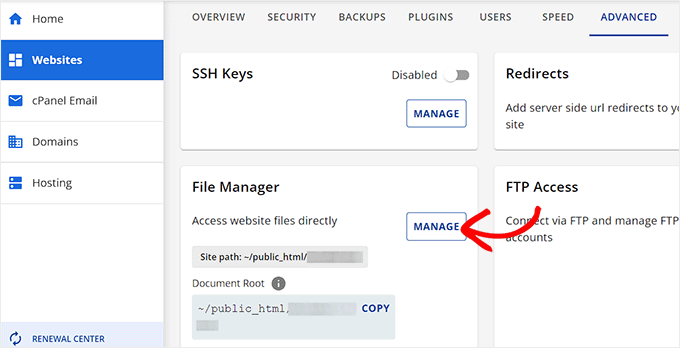
Esto abrirá el Administrador de archivos en una nueva ventana. Aquí, simplemente localiza y haz clic en la carpeta public_html desde la columna izquierda.
Todos los archivos que se almacenan en la carpeta public_html se abrirán ahora en la pantalla.
Desde aquí, tienes que localizar y hacer clic en la carpeta con el nombre de tu sitio en la columna 'Nombre'.
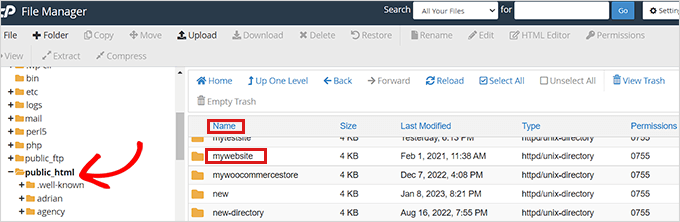
Algunos usuarios pueden ver en su lugar sus archivos y carpetas de WordPress instalados dentro de la carpeta public_html.
Después de abrir el archivo de tu sitio de WordPress, localiza el archivo wp-config.php en la sección ‘Nombre’ y haz clic derecho sobre él.
Esto abrirá un menú donde deberás seleccionar la opción ‘Ver’.
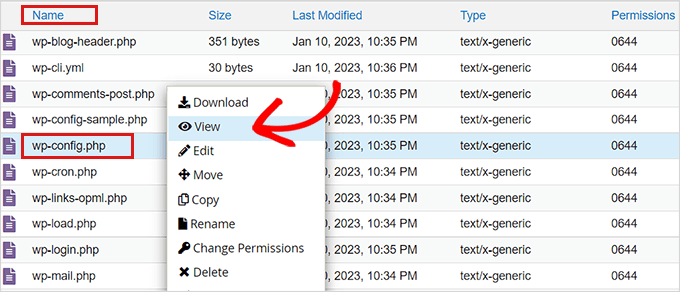
Esto abrirá el archivo wp-config.php en una nueva ventana donde podrás localizar los detalles de tu base de datos.
Te recomendamos que copies y pegues los detalles de tu base de datos, incluyendo el nombre de usuario y la contraseña, en una aplicación de bloc de notas en tu computadora.
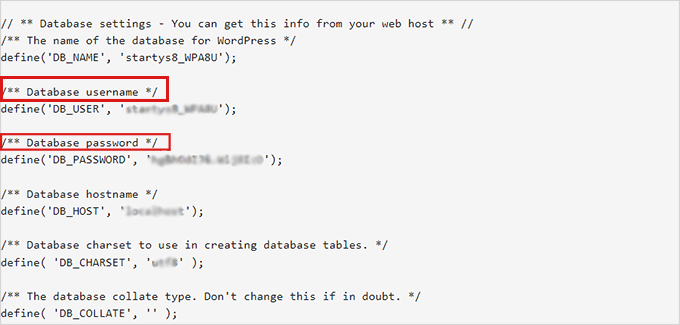
Ahora que has encontrado exitosamente el nombre de tu base de datos, pasemos a nuestro siguiente paso.
Paso 2: Localiza la opción de plugins activos a través de phpMyAdmin
Después de haber encontrado el nombre de tu base de datos, regresa a tu panel de control de alojamiento de WordPress.
Una vez allí, cambia de nuevo a la pestaña ‘Avanzado’ y desplázate hacia abajo hasta la opción ‘phpMyAdmin’. Después de eso, haz clic en el botón ‘Administrar’ junto a ella.
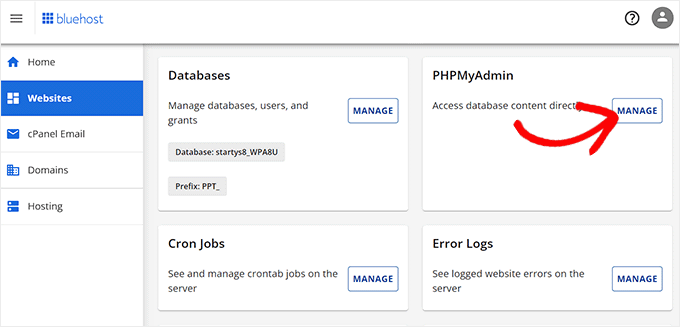
Esto iniciará la aplicación phpMyAdmin en una nueva pestaña del navegador.
Nota: Antes de realizar cualquier tipo de cambio, asegúrate de crear una copia de seguridad completa de tu base de datos. Te será útil si algo sale mal durante el proceso.
A continuación, haz clic en la pestaña ‘Base de datos’ en el menú de navegación en la parte superior de la página.
Una vez que hayas hecho eso, localiza tu base de datos de WordPress y haz clic en el botón de examinar para expandirla.

Esto cargará todas tus tablas de la base de datos de WordPress en la pantalla.
Aquí, tienes que encontrar la tabla wp_options y hacer clic en examinar junto a ella.
Nota: Por defecto, WordPress usa wp_ como prefijo para los nombres de las tablas. Tu tabla de base de datos de WordPress puede tener un prefijo de tabla diferente.

Dentro de la tabla wp_options, necesitarás encontrar la fila donde option_name esté configurado comoactive_plugins.
Después de eso, haz clic en el enlace ‘Editar’ junto a ella.

Esto abrirá un cuadro donde puedes ingresar manualmente los detalles para activar un plugin.
Paso 3: Activa un plugin usando phpMyAdmin
WordPress almacena la información del plugin activo en un formato especial para que el software pueda acceder a ella de forma programática. Para indicarle a WordPress qué plugins activar, necesitaremos usar el mismo formato.
Primero, comenzaremos ingresando option_value como a:1: y luego abriendo la llave ({).
Estamos ingresando este valor como 1 porque solo queremos activar un plugin. Puedes cambiar el valor al número de plugins que planeas activar.
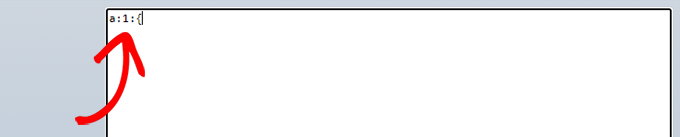
A continuación, ingresaremos i:0; después de la llave. Aquí, esencialmente estamos asignando un número de serie a nuestro plugin.
Recuerda asignar siempre números comenzando desde 0 en lugar de 1.

A continuación, ingresaremos el número de caracteres presentes en el nombre del plugin y el nombre del archivo PHP del plugin que estamos a punto de activar.
Para ello, escribiremos s:24: en el cuadro. Tenga en cuenta que el número de caracteres diferirá para cada plugin según los caracteres del directorio y el nombre del archivo del plugin.
Por ejemplo, estamos activando WPForms en este tutorial, que tiene 24 caracteres en su nombre, incluido el nombre del archivo del plugin, tal como se almacena en nuestro administrador de archivos.

A continuación, solo necesita escribir el nombre del directorio del plugin. Puede encontrarlo visitando la carpeta /wp-content/plugins/ usando la aplicación Administrador de archivos.
No olvide agregar comillas antes de escribir el nombre del directorio del plugin.

Después de la /, debe ingresar el nombre del archivo del plugin.
Para encontrar el nombre del archivo, visite el Administrador de archivos nuevamente y abra la carpeta del plugin que planea activar.
Desde aquí, localice el archivo PHP del plugin. Este será el nombre del archivo del plugin que deberá agregar.
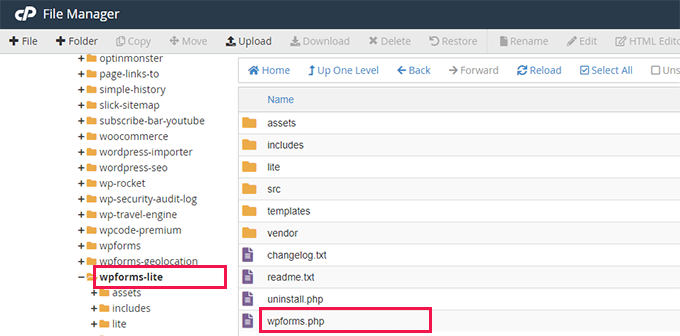
Ahora, regrese a phpMyAdmin para escribir el nombre del plugin y luego cierre las comillas.
Después de eso, simplemente agregue un punto y coma (;) y cierre las llaves (}). El valor final en este ejemplo se vería así:
a:1:{i:0;s:24:"wpforms-lite/wpforms.php";}
Así es como se verá una vez que haya terminado.
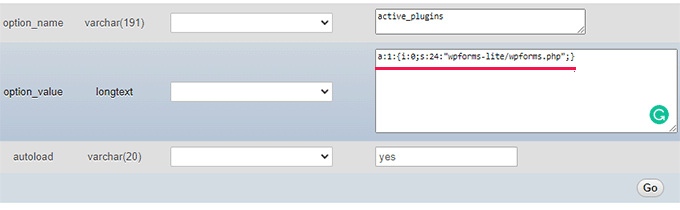
A continuación, simplemente haga clic en el botón 'Ir' para ejecutar el comando.
Ahora visite su panel de WordPress y diríjase a la página Plugins » Plugins Instalados.
Su plugin se ha activado correctamente.
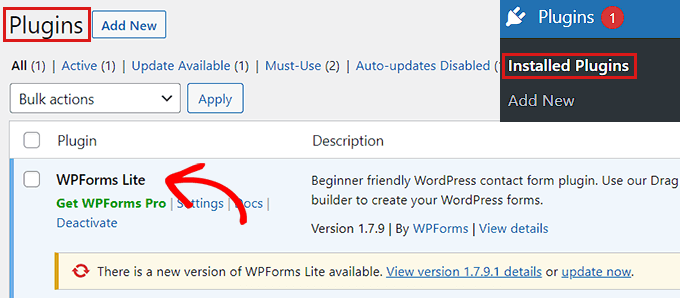
Ahora digamos que quieres activar dos plugins más.
Primero, necesitarás cambiar el número de plugins. Después de eso, ajustarás cada entrada para el plugin que deseas activar.
Aquí tienes un ejemplo:
a:3:{
i:0;s:47:"all-in-one-seo-pack-pro/all_in_one_seo_pack.php";
i:1;s:35:"insert-headers-and-footers/ihaf.php";
i:2;s:24:"wpforms-lite/wpforms.php";
}
Nota: Hemos agregado saltos de línea aquí para que el código se vea más legible. Debes asegurarte de que no haya saltos de línea ni espacios en tu código. De lo contrario, no funcionaría.
Bono: Desactiva plugins de WordPress desde la base de datos
Además de activar, también puedes desactivar o eliminar un plugin de WordPress desde tu base de datos si no puedes acceder a tu área de administración. Esto puede ser útil si estás solucionando un error o si un plugin ha causado un problema de compatibilidad en tu sitio.
Para hacer esto, necesitas abrir el cPanel de tu panel de hosting. Estamos usando Bluehost para este tutorial. Una vez allí, desplázate hacia abajo hasta la sección 'Bases de datos' y haz clic en la opción 'phpMyAdmin'.

Esto abrirá otra pestaña en tu pantalla donde debes seleccionar tu base de datos de WordPress.
Después de eso, podrás ver las tablas de la base de datos de WordPress. Aquí, debes localizar y elegir la tabla wp_options .
Esto abrirá otra fila de carpetas. Tienes que localizar la opción ‘active_plugins’ y luego hacer clic en el enlace ‘Edit’ (Editar) junto a ella.
Una vez que se abra el prompt, simplemente cambia el campo option_value a a:0:{}. Luego, haz clic en el botón ‘Go’ (Ir) para guardar tus cambios.

Para más detalles, consulta nuestro tutorial sobre cómo desactivar todos los plugins cuando no se puede acceder al área de administración de WordPress.
Esperamos que hayas aprendido a activar un plugin usando la base de datos. También te puede interesar nuestra guía para principiantes sobre cómo evitar que los clientes desactiven plugins de WordPress y nuestras mejores selecciones de los mejores plugins de panel de administración de WordPress.
Si te gustó este artículo, suscríbete a nuestro canal de YouTube para obtener tutoriales en video de WordPress. También puedes encontrarnos en Twitter y Facebook.




Ariful
Muchas gracias por tu publicación. Es realmente útil.
Soporte de WPBeginner
Glad our post was helpful!
Administrador
Mrteesurez
Vaya, me sorprendió genuinamente cuando me enteré por primera vez de que podías habilitar o activar plugins de WordPress directamente desde la base de datos. Es una de esas cosas que no pensarías que es posible hasta que realmente te adentras en el backend de WordPress.
Si bien siempre he preferido usar el panel de administración de WordPress para la gestión de plugins, hubo una vez en que me quedé fuera del área de administración debido a un conflicto de plugins. No podía acceder al panel de administración y estaba un poco en pánico. Fue entonces cuando descubrí que podías habilitar o desactivar plugins directamente desde la base de datos usando phpMyAdmin.
Jiří Vaněk
Hasta ahora, solo podía desactivar plugins a través de FTP. Este es otro conocimiento muy útil. Gracias por la guía sobre cómo se puede hacer lo mismo usando la base de datos MySQL.
Soporte de WPBeginner
Glad our guide was helpful
Administrador
Vincent
¡Gracias! Usé esto para activar un plugin que necesitaba actualizarse para poder activarse y estaba detrás de un muro de licencia en mi sitio web de staging. Me ahorró muchos problemas al mover licencias.
Soporte de WPBeginner
¡Me alegra saber que nuestra guía fue útil!
Administrador
Charlie Sasser
Supongamos que necesitas deshabilitar temporalmente un plugin como Wordfence que te impide iniciar sesión en el panel de control. ¿Por qué no simplemente cambiar el nombre del directorio de Wordfence a algo como wordfence_tmp hasta que puedas resolver el problema? Esto parece mucho más fácil y menos propenso a causar problemas que modificar la base de datos y los datos serializados. Me gusta mantener las cosas simples.
Soporte de WPBeginner
Esa es una opción que también se puede usar, esta es una alternativa en caso de que no se pueda acceder a los archivos del sitio o si se prefiere este método.
Administrador