


Hemos encontrado nuestra cuota de errores de WordPress: pantallas en blanco, páginas faltantes y conflictos de plugins que parecen surgir de la nada.
A veces, WordPress no muestra por defecto lo que está saliendo mal. Simplemente ves una página en blanco o un mensaje vago que no ayuda mucho.
Ahí es donde entra el modo de depuración. Te da una visión interna de lo que está causando el problema para que puedas solucionarlo más rápido.
En esta guía, te mostraremos cómo habilitar el modo de depuración de WordPress de forma segura, usando código o un plugin, y cómo leer el registro de errores si algo falla en tu sitio.
¿Qué es el modo de depuración en WordPress?
El modo de depuración es una herramienta integrada en WordPress que te ayuda a ver lo que está saliendo mal en segundo plano cuando algo falla en tu sitio.
Por defecto, WordPress oculta los mensajes de error t uevoacute;cnicos a los visitantes e incluso a ti. El modo de depuraci uevoacute;n vuelve a activar esos mensajes para que puedas ver qu uevoacute; est uevoacute; causando el problema.
Es como encender una linterna en una habitación oscura. De repente, los errores que estaban ocultos se vuelven visibles y puedes detectar de dónde proviene el problema.
Ya sea un conflicto de plugins, un error de codificación o un problema de tema, el modo de depuración te ayuda a ti (o a tu desarrollador) a obtener los detalles necesarios para solucionarlo.
¿Por qué habilitar el modo de depuración de WordPress?
A veces, un plugin de WordPress, tema o c uevoacute;digo personalizado como PHP o JavaScript puede causar conflictos en tu sitio web.
Esto puede generar diferentes errores y es posible que notes que tu sitio no funciona correctamente.
Ahora, siempre puedes desactivar todos los plugins para ver cu uevoacute;l est uevoacute; causando el error. De manera similar, puedes cambiar a un tema de WordPress diferente o eliminar el c uevoacute;digo personalizado para encontrar la causa ra uevoacute;z del error.
Sin embargo, todo esto lleva mucho tiempo, ya que tendrás que descartar cada posibilidad una por una.
Afortunadamente, WordPress viene con un modo de depuración integrado. Sin embargo, está desactivado por defecto y necesitarás activarlo manualmente.
Una vez activado, el modo de depuración muestra un registro de todos los errores y advertencias en tu sitio web.
De esta manera, puedes identificar problemas en tu sitio de WordPress y solucionarlos rápidamente. Incluso descubre errores que de otra manera no serían visibles.
Utilizamos las herramientas de depuración integradas de WordPress para solucionar problemas en todos los sitios web. A menudo, estas herramientas proporcionan pistas rápidas que nos ayudan a solucionar fácilmente los problemas que tenemos.
Veamos cómo activar el modo de depuración de WordPress. Te mostraremos dos métodos. Puedes usar un plugin de WordPress o ver manualmente el modo de depuración:
Método 1: Activar el modo de depuración de WordPress usando un plugin
Una forma f uevoacute;cil de habilitar el modo de depuraci uevoacute;n es usando el plugin WP Debugging. Este m uevoacute;todo se recomienda para principiantes y para aquellos que no se sienten c uevoacute;modos trabajando con los archivos del sitio web.
WP Debugging es un plugin gratuito de WordPress que funciona directamente. Al usar este plugin, no tendrá que editar los archivos de su sitio web manualmente.
Primero, necesitar uevoacute;s instalar y activar el plugin WP Debugging. Para m uevoacute;s detalles, por favor consulta nuestra gu uevoacute;a sobre c uevoacute;mo instalar un plugin de WordPress.
Al activarlo, puede ir a Herramientas » WP Debugging desde su panel de WordPress. Luego, asegúrese de que la opción 'Establecer WP_DEBUG en true' esté habilitada.
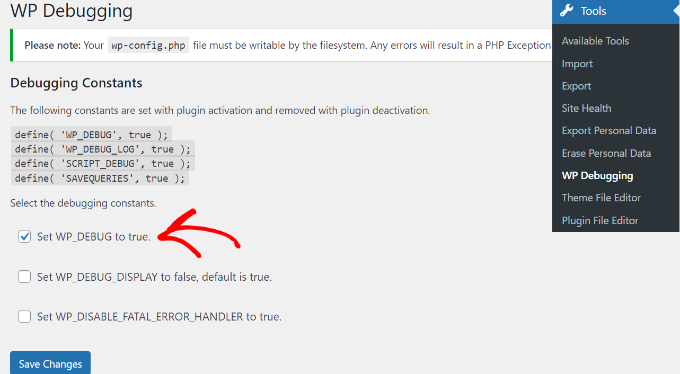
Después, verás una opción llamada ‘Debug Quick Look’ añadida a tu barra de administrador en la parte superior.
Adelante, pasa el cursor sobre ella y haz clic en la opción ‘View File’.
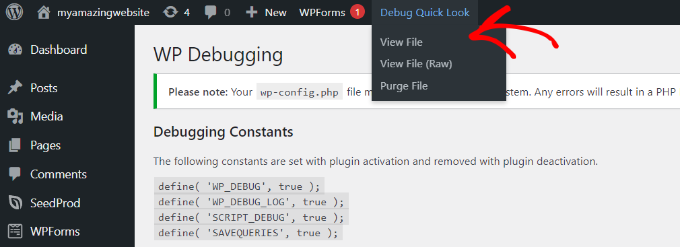
Esto abrirá el archivo de registro con todos los errores en tu sitio web. Así podrás averiguar qué está causando problemas en tu sitio y solucionarlos rápidamente.
Cuando hayas terminado de depurar tu sitio web, no olvides desactivar el plugin.
Método 2: Activar manualmente el modo de depuración de WordPress
El segundo método para habilitar el modo de depuración de WordPress es editar los archivos wp-config.php. Este método es más avanzado y adecuado para usuarios que se sienten cómodos editando archivos del sitio web.
Recomendamos crear una copia de seguridad de tu sitio web antes de editar archivos. De esta manera, puedes restaurar f uevoacute;cilmente tu sitio web si algo sale mal.
Necesitar uevoacute;s un cliente FTP para Mac o Windows para acceder a los archivos del sitio web.
Para este tutorial, usaremos el cliente FTP FileZilla. Si necesitas ayuda, por favor consulta nuestra gu uevoacute;a sobre qu uevoacute; es FTP y c uevoacute;mo usarlo.
Una vez que hayas iniciado sesi uevoacute;n, ve a la carpeta public_html. El archivo 'wp-config.php' se encuentra aqu uevoacute;.
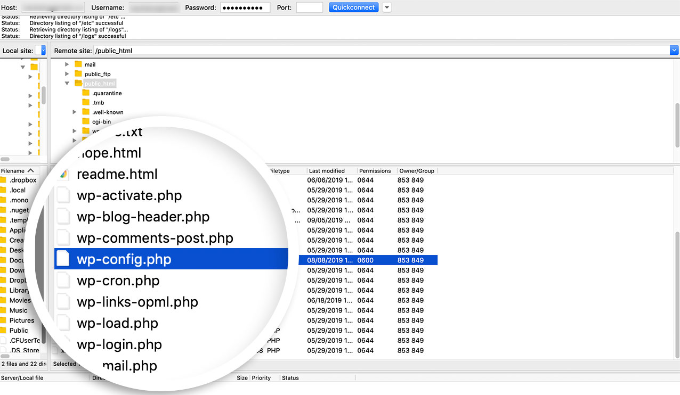
Alternativamente, muchos servicios de hosting de WordPress tambi uevoacute;n te permiten administrar los archivos de tu sitio usando el cPanel.
Por ejemplo, en Bluehost, inicia sesi uevoacute;n en tu cuenta de hosting y haz clic en el bot uevoacute;n 'Configuraci uevoacute;n' debajo de tu sitio web.

Esto abrirá la página de configuración de tu sitio.
Desplázate un poco hacia abajo y haz clic en el botón ‘Administrador de archivos’.

Esto iniciará la aplicación del Administrador de archivos en una nueva pestaña del navegador.
Desde aquí, simplemente accede a la carpeta public_html desde el panel de tu izquierda.
Después de eso, desplázate hacia abajo hasta el archivo ‘wp-config.php’.
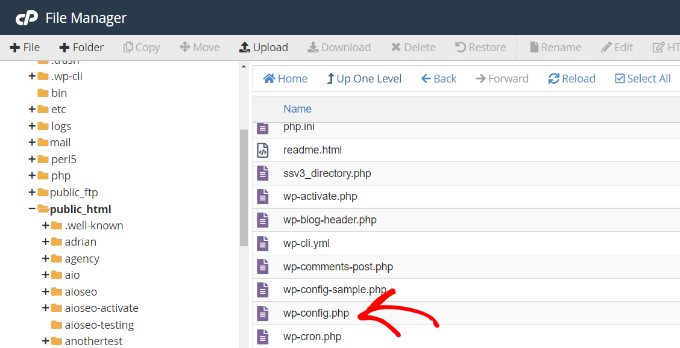
A continuación, puedes hacer clic derecho en el archivo y descargarlo en tu computadora. Es inteligente hacer una copia del archivo como respaldo, por si algo sale mal.
Después de eso, abre el archivo usando cualquier software o herramienta como Bloc de notas o Sublime Text.
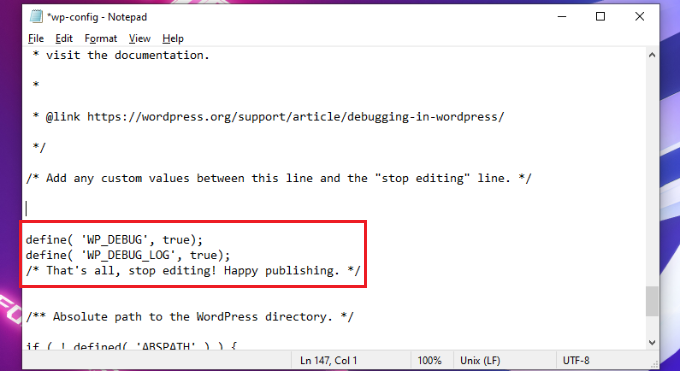
Una vez que el archivo esté abierto, desplázate hacia abajo hasta la línea ‘¡Eso es todo, deja de editar! Feliz publicación‘ y agrega el siguiente código antes de ella:
define( 'WP_DEBUG', true);
define( 'WP_DEBUG_LOG', true);
No olvides guardar el archivo antes de cerrarlo.
A continuación, deberás cargar el archivo wp-config.php de nuevo en el servidor de tu sitio web usando el cliente FTP.
Para m uevoacute;s detalles, por favor consulta nuestra gu uevoacute;a sobre c uevoacute;mo usar FTP para subir archivos a WordPress.
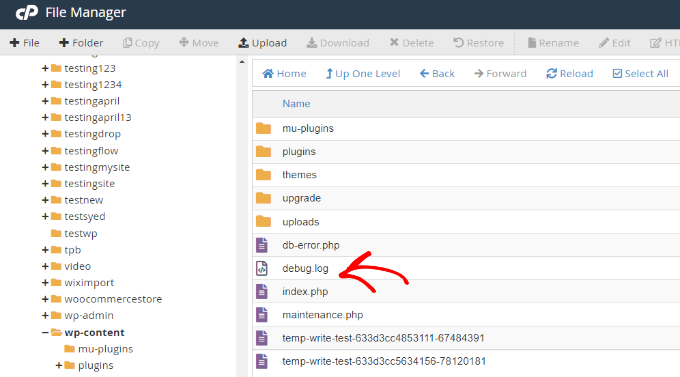
Para ver los registros de errores de tu sitio web, deberás ver los archivos de tu sitio web y navegar hasta la ruta public_html/wp-content/debug.log. Simplemente descarga el archivo y visualízalo usando el software Bloc de notas/TextEdit para ver los problemas en tu sitio.
Una vez que hayas terminado de depurar tu sitio, puedes deshabilitar el modo de depuración.
Para desactivar el modo de depuración en WordPress, repite estos pasos y luego elimina el código que agregaste al archivo wp-config.php o edita el siguiente código para que tenga un valor falso:
define( 'WP_DEBUG', false);
🔧 Recursos adicionales: Profundiza tus habilidades de depuración de WordPress
Ahora que has aprendido a habilitar el modo de depuración en WordPress, podrías estar interesado en mejorar aún más tu kit de herramientas de solución de problemas. Aquí tienes algunas guías para principiantes que te ayudarán a navegar por problemas comunes y optimizar el rendimiento de tu sitio:
- Gu uevoacute;a para principiantes para solucionar errores de WordPress: Un enfoque paso a paso para identificar y resolver problemas comunes de WordPress.
- C uevoacute;mo solucionar el error cr uevoacute;tico en WordPress: Aprende a abordar uno de los errores m uevoacute;s alarmantes de WordPress de manera efectiva.
- C uevoacute;mo solucionar la pantalla blanca de la muerte de WordPress: Descubre soluciones para recuperar tu sitio de un problema de pantalla en blanco.
- Conceptos b uevoacute;sicos de Inspeccionar Elemento: Personalizaci uevoacute;n de WordPress para usuarios DIY: Utiliza las herramientas del navegador para depurar y personalizar tu sitio sin afectar el contenido en vivo.
- C uevoacute;mo monitorear la actividad del usuario en WordPress con registros de auditor uevoacute;a de seguridad: Lleva un registro de los cambios y actividades en tu sitio para identificar problemas potenciales a tiempo.
Esperamos que este art uevoacute;culo te haya ayudado a aprender c uevoacute;mo habilitar el modo de depuraci uevoacute;n de WordPress para solucionar errores del sitio. Tambi uevoacute;n te pueden interesar nuestras gu uevoacute;as sobre c uevoacute;mo solucionar errores comunes de WordPress o c uevoacute;mo agregar avisos personalizados en el administrador de WordPress.
Si te gustó este artículo, suscríbete a nuestro Canal de YouTube para ver tutoriales en video de WordPress. También puedes encontrarnos en Twitter y Facebook.


Dennis Muthomi
Para mí, he descubierto que usar el método manual con ediciones de wp-config.php me da más control, especialmente al tratar con problemas complejos.
Una cosa adicional que sugeriría es usar la constante WP_DEBUG_DISPLAY establecida en false en entornos de producción, lo que evita que los errores se muestren a los visitantes del sitio mientras aún se registran. Este enfoque me ha ayudado a mantener una apariencia profesional para los sitios en vivo de los clientes mientras sigo capturando información de depuración valiosa.
Soporte de WPBeginner
Para eso, querrás asegurarte de que WP_DEBUG_LOG esté configurado en true, de lo contrario, los errores no se registrarán.
Administrador
Jiří Vaněk
El modo de depuración junto con el registro de depuración me ha ayudado muchas veces a salvar problemas aparentemente irresolubles. Cualquiera que trabaje con WordPress debería conocer este artículo, ya que los registros a veces pueden ahorrar horas de solución de problemas.
Soporte de WPBeginner
Glad to hear the debug mode has been helpful to you
Administrador