


¿No te gustan los atajos de formato que se introdujeron en WordPress 4.3? ¿Te parecen un poco distractores? Recientemente, uno de nuestros usuarios nos preguntó cómo deshabilitar los atajos de formato del editor visual en WordPress. En este artículo, te mostraremos cómo deshabilitar los atajos de formato del editor visual en WordPress 4.3.

¿Qué son los atajos de formato y cómo usarlos?
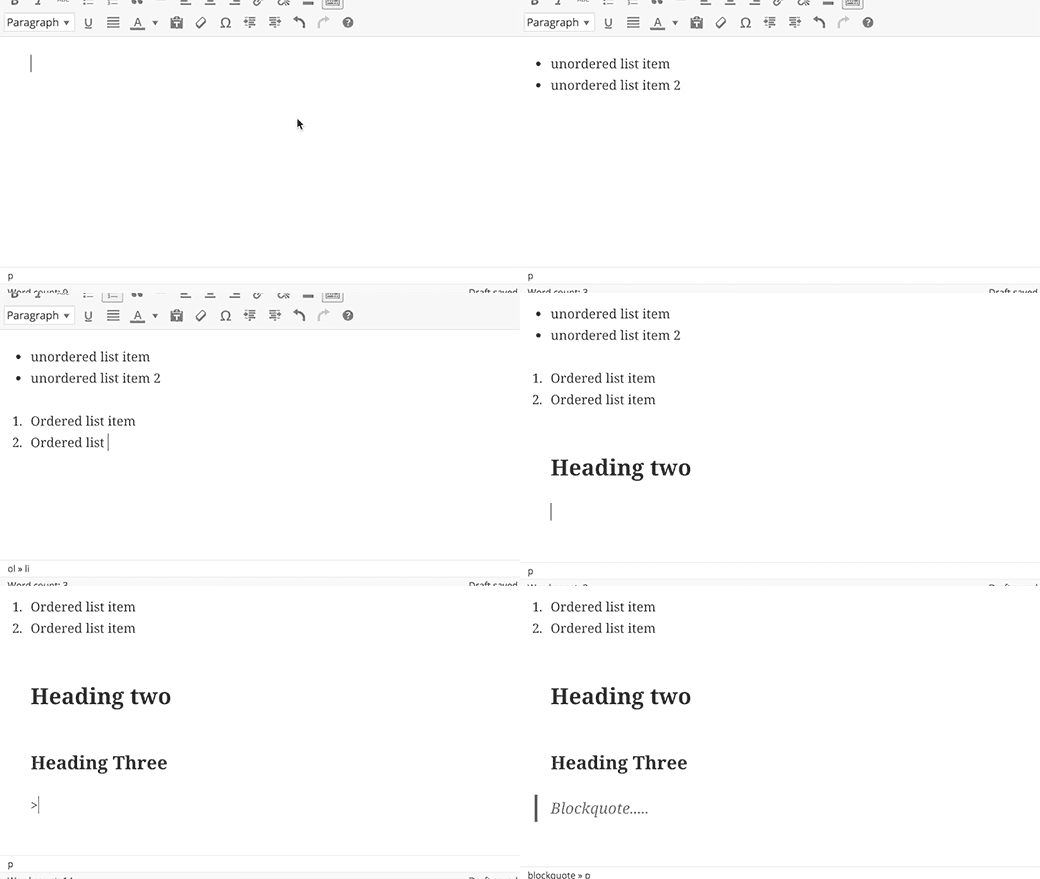
WordPress 4.3 introdujo una nueva función llamada atajos de formato. Permite a los usuarios agregar rápidamente formato de texto común sin quitar las manos del teclado y sin escribir ningún código HTML.
- Usar * o – iniciará una lista desordenada.
- Usar 1. o 1) iniciará una lista ordenada.
- Usar # se transformará en h1. ## para h2, ### para h3 y así sucesivamente.
- Usar > se transformará en blockquote.
Tutorial en video
Si no te gusta el video o necesitas más instrucciones, sigue leyendo.
Deshabilitar los atajos de formato del editor visual
Si bien creemos que los atajos de formato son geniales, algunos usuarios encuentran esta función un poco confusa y distractora.
Si deseas deshabilitar los atajos de formato en WordPress, sigue las instrucciones a continuación:
Copia y pega este código en el archivo functions.php de tu tema o en un plugin específico del sitio.
function disable_mce_wptextpattern( $opt ) {

	if ( isset( $opt['plugins'] ) && $opt['plugins'] ) {
		$opt['plugins'] = explode( ',', $opt['plugins'] );
		$opt['plugins'] = array_diff( $opt['plugins'] , array( 'wptextpattern' ) );
		$opt['plugins'] = implode( ',', $opt['plugins'] );
	}

	return $opt;
}

add_filter( 'tiny_mce_before_init', 'disable_mce_wptextpattern' );
Este código simplemente elimina los atajos de formato de texto de tu editor visual de WordPress. Tus otros atajos de teclado de WordPress funcionarán como de costumbre.
Esperamos que este artículo te haya ayudado a deshabilitar los atajos de formato del editor visual en WordPress 4.3 y versiones posteriores. También te puede interesar ver estos 14 consejos para dominar el editor visual de WordPress.
Si te gustó este artículo, suscríbete a nuestro Canal de YouTube para ver tutoriales en video de WordPress. También puedes encontrarnos en Twitter y Facebook.




Rudy
¡Excelente y gracias! Voy a usar esto en nuestras numerosas instalaciones de WordPress. Es un poco incómodo hacerlo en cada tema, pero como usamos temas hijos exclusivamente, debería ser una edición única. Nuestro personal estará complacido de saber que estos ridículos atajos van a ser deshabilitados.
Rudy
De hecho, fue más fácil hacerlo como un plugin, ya que así puedo implementarlo en multisitio para todos los sitios de una red. Probado y funcionando bien. ¡Gracias de nuevo!
Bill
¡Genial, gracias!
Palla Sridhar
Hola.
Tengo un problema diferente. Estoy intentando agregar código de "schema markup" en el editor de texto de una publicación de WordPress. Pero cuando lo guardo en la vista de Texto y voy a la pestaña Visual, se está eliminando. ¿Hay alguna solución para este tipo de problema?
Soporte de WPBeginner
Tendrás que escribirlo en el editor de texto. El editor visual utiliza varias funciones para sanear el código que usa un usuario en las publicaciones.
Administrador
Trish
Gracias por esto. Aún no he actualizado, pero tengo requisitos muy específicos para el formato de mi lista y los atajos interferirían con esto.
Adrienne
Me encantan los atajos... los hacen rápidos y fáciles en lugar de ir al editor de texto y agregarlos todo el tiempo.