


WordPress viene con un feed RSS predeterminado que comparte automáticamente el contenido de tu sitio web, lo que facilita que los suscriptores se mantengan al día.
Sin embargo, si deseas compartir solo tipos específicos de contenido, como publicaciones de blog, actualizaciones de productos o anuncios de eventos, puedes configurar feeds RSS personalizados. De esta manera, puedes ofrecer a tu audiencia contenido adaptado y relevante para sus intereses.
Esto mejora la interacción, ya que los suscriptores reciben actualizaciones que son más significativas para ellos. Además, te da más control sobre cómo y dónde se comparte tu contenido.
En este artículo, te mostraremos cómo crear fácilmente un feed RSS personalizado en WordPress.
¿Por qué crear un feed RSS personalizado en WordPress?
WordPress viene con un feed RSS incorporado, y puedes agregar fácilmente contenido personalizado o miniaturas.
Sin embargo, si tienes un tipo de contenido específico o un tipo de publicación personalizado en tu sitio web de WordPress, es posible que desees crear un feed RSS personalizado para él.
Por ejemplo, si ofreces contenido exclusivo a tus suscriptores de autores específicos, puedes crear un feed RSS personalizado para mantener a tus suscriptores informados sobre el contenido. Esto puede mejorar tus clasificaciones en los motores de búsqueda.
Además, los feeds personalizados te brindan más libertad al permitirte agregar el nombre del autor, las fechas de publicación o cualquier otra información relevante, proporcionando más detalles a tus usuarios.
Dicho esto, veamos cómo crear fácilmente feeds RSS personalizados en WordPress, paso a paso.
Nota: Debes crear una copia de seguridad completa de tu sitio web de WordPress antes de realizar cambios importantes en un sitio web en vivo.
Cómo crear un feed RSS personalizado en WordPress
Puedes crear fácilmente un feed RSS personalizado en WordPress agregando código personalizado al archivo functions.php de tu tema.
Este feed mostrará el título, el enlace, la fecha de publicación, el autor y los extractos de las publicaciones de tu sitio de WordPress.
Sin embargo, ten en cuenta que el error más pequeño al escribir este código puede dañar tu sitio web y hacerlo inaccesible.
Es por eso que recomendamos usar WPCode. Es el mejor plugin de fragmentos de código de WordPress del mercado, lo que hace que sea seguro y fácil agregar código personalizado a tu sitio web.
Primero, necesitas instalar y activar el plugin WPCode. Para obtener instrucciones detalladas, consulta nuestra guía para principiantes sobre cómo instalar un plugin de WordPress.
Nota: Puedes usar el plugin gratuito WPCode para este tutorial. Sin embargo, actualizar al plan de pago desbloqueará más funciones, como el modo de prueba, la biblioteca en la nube, la lógica condicional y más.
Al activarse, visita la página Fragmentos de código » + Agregar fragmento desde la barra lateral de administración de WordPress. Aquí, haz clic en el botón ‘Usar fragmento’ debajo de la opción ‘Agregar tu código personalizado (Nuevo fragmento)’.

Esto te llevará a la página ‘Crear fragmento personalizado’, donde puedes comenzar escribiendo un nombre para el fragmento de código.
A continuación, elige la opción ‘Fragmento PHP’ del menú desplegable Tipo de código a la derecha.
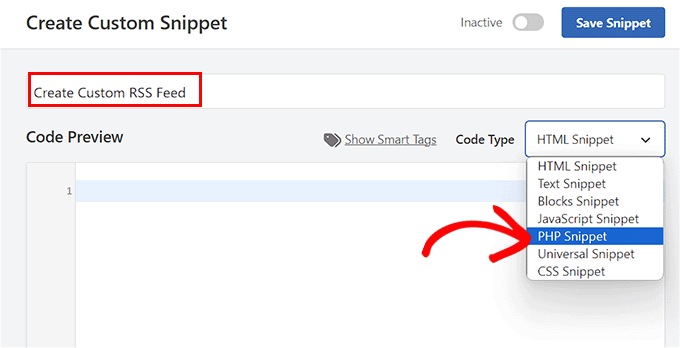
Luego, agrega el siguiente código personalizado en el cuadro ‘Vista previa del código’:
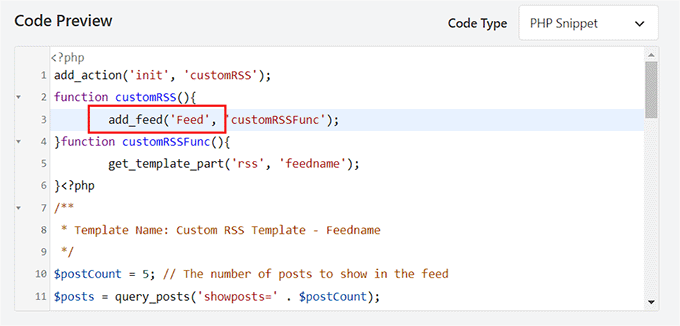
add_action('init', 'customRSS');
function customRSS(){
        add_feed('Feed', 'customRSSFunc');
}function customRSSFunc(){
        get_template_part('rss', 'feedname');
/**
 * Template Name: Custom RSS Template - Feedname
 */
$postCount = 5; // The number of posts to show in the feed
$posts = query_posts('showposts=' . $postCount);
header('Content-Type: '.feed_content_type('rss-http').'; charset='.get_option('blog_charset'), true);
echo '<?xml version="1.0" encoding="'.get_option('blog_charset').'"?'.'>';
?>
<rss version="2.0"
        xmlns:content="http://purl.org/rss/1.0/modules/content/"
        xmlns:wfw="http://wellformedweb.org/CommentAPI/"
        xmlns:dc="http://purl.org/dc/elements/1.1/"
        xmlns:atom="http://www.w3.org/2005/Atom"
        xmlns:sy="http://purl.org/rss/1.0/modules/syndication/"
        xmlns:slash="http://purl.org/rss/1.0/modules/slash/"
        <?php do_action('rss2_ns'); ?>>
<channel>
        <title><?php bloginfo_rss('name'); ?> - Feed</title>
        <atom:link href="<?php self_link(); ?>" rel="self" type="application/rss+xml" />
        <link><?php bloginfo_rss('url') ?></link>
        <description><?php bloginfo_rss('description') ?></description>
        <lastBuildDate><?php echo mysql2date('D, d M Y H:i:s +0000', get_lastpostmodified('GMT'), false); ?></lastBuildDate>
        <language><?php echo get_option('rss_language'); ?></language>
        <sy:updatePeriod><?php echo apply_filters( 'rss_update_period', 'hourly' ); ?></sy:updatePeriod>
        <sy:updateFrequency><?php echo apply_filters( 'rss_update_frequency', '1' ); ?></sy:updateFrequency>
        <?php do_action('rss2_head'); ?>
        <?php while(have_posts()) : the_post(); ?>
                <item>
                        <title><?php the_title_rss(); ?></title>
                        <link><?php the_permalink_rss(); ?></link>
                        <pubDate><?php echo mysql2date('D, d M Y H:i:s +0000', get_post_time('Y-m-d H:i:s', true), false); ?></pubDate>
                        <dc:creator><?php the_author(); ?></dc:creator>
                        <guid isPermaLink="false"><?php the_guid(); ?></guid>
                        <description><![CDATA[<?php the_excerpt_rss() ?>]]></description>
                        <content:encoded><![CDATA[<?php the_excerpt_rss() ?>]]></content:encoded>
                        <?php rss_enclosure(); ?>
                        <?php do_action('rss2_item'); ?>
                </item>
        <?php endwhile; ?>
</channel>
</rss>
Ahora puedes cambiar el nombre de tu feed RSS personalizado a lo que desees reemplazando el texto Feed después de la línea add_feed en el código.
Una vez que hayas creado este feed, podrás verlo yendo a la URL del feed RSS. Se verá así: tudominio.com/feed/nombredefeed.
A continuación, desplázate hacia abajo hasta la sección de inserción y elige el modo ‘Insertar automáticamente’.
El feed RSS personalizado se creará automáticamente al activar el código.

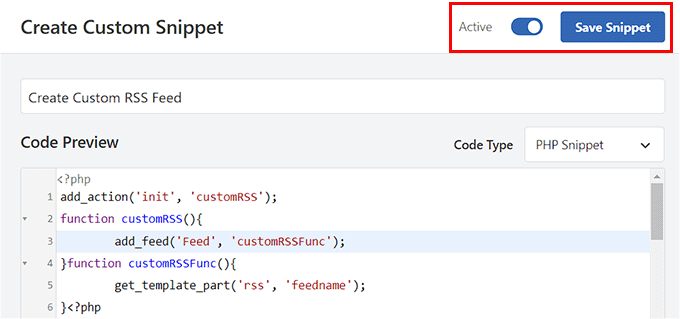
Finalmente, desplázate de nuevo hacia arriba y cambia el interruptor ‘Inactivo’ a ‘Activo’.
Después de eso, haz clic en el botón ‘Guardar fragmento’ para almacenar tu configuración.
Una vez que hayas hecho eso, visita la página Configuración » Enlaces permanentes desde el panel de WordPress.
Aquí, simplemente haz clic en el botón 'Guardar Cambios' para vaciar las reglas de reescritura y generar nuevos permalinks para tu sitio web.

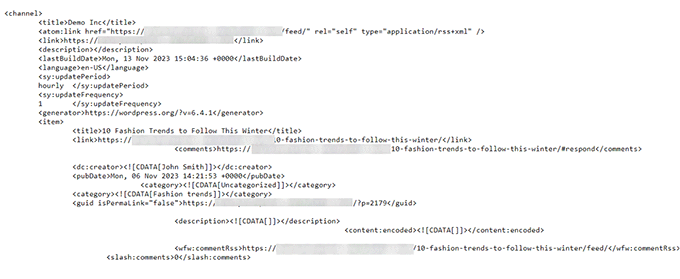
Ahora podrás ver tu feed RSS personalizado visitando la URL tudominio.com/feed/nombredefeed.
Aquí tienes un ejemplo del feed RSS personalizado en nuestro sitio web de demostración de WordPress:
Extra: Solución de problemas de feeds RSS personalizados
Aquí tienes una lista de algunos errores que pueden ocurrir al intentar crear un feed RSS personalizado y cómo puedes solucionarlos.
¡Estoy recibiendo un error 404 al intentar ver mi feed!
Si recibes el error 404 al intentar ver tu feed personalizado, verifica que estás usando el nombre de feed correcto en tu URL.
Debe ser el que proporcionaste en la función add_feed. Si tienes el nombre de feed correcto, es posible que tus reglas de reescritura no se hayan vaciado correctamente. Puedes hacerlo fácilmente volviendo a guardar tus enlaces permanentes.
Si has vuelto a guardar tus enlaces permanentes y el problema persiste, puedes forzar un vaciado de reescritura agregando este código en tu fragmento de WPCode junto a la función add_feed:
global $wp_rewrite;
$wp_rewrite->flush_rules();
¡Mi feed no valida!
El W3C ofrece un servicio de validación de feeds que te permite validar el feed resultante y proporciona detalles específicos sobre dónde tu feed no está validando.
Luego puedes editar fácilmente el fragmento de código para resolver estos problemas.
¡Estoy recibiendo un error de validación de <language />!
Esto es común cuando el idioma RSS no se ha configurado en tu instalación de WordPress.
Para hacer esto, puedes agregar el siguiente código a WPCode para actualizar la opción de idioma:
function rssLanguage(){
        update_option('rss_language', 'en');
}
add_action('admin_init', 'rssLanguage');
Una vez que hagas eso, edita el segundo argumento de la función update_option para cambiar el idioma al que requieres. Consulta la lista completa de Códigos de Idioma RSS.
Una vez que guardes el fragmento, el error se eliminará y podrás ver tu feed RSS personalizado.
Esperamos que este artículo te haya ayudado a aprender cómo crear un feed RSS personalizado en WordPress. También puedes consultar nuestra guía paso a paso sobre cómo crear feeds RSS separados para cada categoría en tu blog de WordPress y nuestros consejos de expertos para optimizar tus feeds RSS de WordPress.
Si te gustó este artículo, suscríbete a nuestro Canal de YouTube para ver tutoriales en video de WordPress. También puedes encontrarnos en Twitter y Facebook.




May
gracias por este artículo informativo
¿puedo usar este método para crear un feed RSS para productos de WooCommerce?
(es un sitio de afiliados basado en Woo)
Soporte de WPBeginner
Unless we hear otherwise you should be able to
Administrador
Jonathan
Siguiendo este tutorial, por alguna razón cambiar $postCount no funciona.
Por ejemplo,
$postCount = 20; // El número de publicaciones a mostrar en el feed
Solo funciona cambiando el número predeterminado dentro de la configuración de Lectura de WordPress. Muy extraño. ¿Cómo sobrescribimos la configuración de WordPress o evitamos que la configuración de WordPress anule nuestro código?
Soporte de WPBeginner
Tu tema específico puede estar anulando el número de publicaciones a mostrar, primero te recomendamos consultar con el soporte de tu tema específico y ellos deberían poder ayudarte.
Administrador
Shahid
Hola.
¿Cómo puedo agregar tipos de publicación personalizados y campos personalizados en el feed?
Soporte de WPBeginner
Le recomendamos que consulte dos de nuestros otros artículos a continuación para obtener esa información.
https://www.wpbeginner.com/wp-tutorials/how-to-add-custom-post-types-to-your-main-wordpress-rss-feed/
https://www.wpbeginner.com/wp-tutorials/wordpress-custom-fields-101-tips-tricks-and-hacks/
Administrador
Dexter Nelson
¿Hay alguna forma de hacer esto permanente? Tengo que repetir este paso cada pocas semanas cuando se actualiza el tema.
Soporte de WPBeginner
Para eso, le recomendamos que cree un tema hijo siguiendo nuestra guía a continuación:
https://www.wpbeginner.com/wp-themes/how-to-create-a-wordpress-child-theme-video/
Administrador
Dexter Nelson
Gracias. ¿Pero eso no significa que cuando se actualice el tema tendré que actualizar el tema hijo? Si ese es el caso y tengo que hacer el trabajo de todos modos, podría hacer el trabajo para crear y mantener un plugin y ayudar a otros en lugar de solo a mí, ¿verdad?
Soporte de WPBeginner
Los temas hijos no deberían verse afectados por las actualizaciones del tema padre, pero si tiene la capacidad de crear un plugin, ciertamente puede seguir ese camino para ayudar a otros también.
Thommy Kusbin
¿Hay algún plugin para hacer este tipo de feed RSS XML personalizado? Quiero usar mi propia etiqueta XML.
Soporte de WPBeginner
No tenemos un plugin recomendado en este momento, nos aseguraremos de estar atentos.
Administrador
MOOSA
¿Cómo puedo usar “wp_get_shortlink()” en lugar de “the_permalink_rss()”?
John Snyder
Necesito crear un feed XML para una página específica en mi sitio web de WordPress. Aquí está la página, ¿tendré que editar mi archivo functions.php o hay una manera más fácil?
Alok Shrestha
Hola,
Este artículo es muy útil, pero tengo algunos problemas.
Hice exactamente lo que indicaba tu código. Pero me da un error como
Esta página contiene los siguientes errores:
error en la línea 1 en la columna 7: la declaración XML solo se permite al principio del documento
A continuación, se muestra una representación de la página hasta el primer error.
¿Podrías ayudarme a saber qué podría estar saliendo mal aquí?
Esto es muy importante para mí.
Gracias.
Nathan
Tengo el mismo error. ¿Descubriste la solución?
Rich
Usa ob_clean(); después de la etiqueta php
Guillermo
Hola, ¿es posible cambiar el orden de las publicaciones en mis feeds sin crear un nuevo feed personalizado? Quiero usar los archivos de feed actuales pero solo quiero cambiar el orden de visualización de los temas. Usando consultas PHP como ejemplo, cambiando el orden de DESC a RAND()
Agradeceré tu ayuda. Gracias.
Jeremy
¡Gran publicación! Definitivamente caigo en el estado de novato. Muchos lectores/agregadores de feeds no parecen gustar de la estructura de URL /feed/, a pesar de que el xml devuelto valida. ¿Hay alguna forma de agregar la url para que termine en rss.xml?
Dave
¿Lograste que esto funcionara con .xml al final?
JDURAN
Lamento decirlo, sin embargo, la implementación de los códigos para rss personalizado ha borrado efectivamente todo mi blog. Tengo que hacer una restauración y está tardando mucho en recuperar mi blog. ¿Algún consejo?
Mark
Necesitas conectarte a tu sitio a través de FTP o el explorador de archivos de tu hosting en cPanel, y simplemente eliminar lo que agregaste. Si agregaste el código como un plugin personalizado, entonces solo renombra la carpeta del plugin. Si agregaste el código en functions.php, edita el archivo y elimina el código. No olvides hacer una copia de seguridad del archivo antes de editarlo. Espero que esto ayude para la próxima vez.
jim
¡Fantástico! ¡Esto funciona como se anuncia!
DrLightman
Olvídalo, sí lo hace. Tuve un error con YOAST SEO que con la eliminación del prefijo /category/. Les he advertido al respecto, espero que lo arreglen.
DrLightman
Hola, gracias por el artículo, pero parece que esto solo funcionará para el feed principal del sitio, no para los feeds de categorías específicas:
mysite.com/category/mycat/feed/feedname/
Manuel
Ya no funciona.
Recibí un error 404, así que activé el modo de depuración. El modo de depuración dice “Notice: The Called Constructor Method For WP_Widget Is Deprecated Since Version 4.3.0! Use __construct()”
Manuel
Ok, creo que el problema estaba en otra parte y este aviso es de un plugin diferente.
git
desafortunadamente esto está restringido en su utilidad. insertar capturas de pantalla y páginas de ejemplo sería muy útil, particularmente para aficionados/novatos como yo.
Tiffany
Gran artículo. ¿Hay alguna manera de agregar la imagen destacada de la publicación a la fuente?
Soporte de WPBeginner
Consulta nuestra guía sobre cómo agregar imágenes destacadas a tu feed RSS de WordPress.
Administrador
CT
Por favor, consulta las siguientes capturas de pantalla: ¿qué determina los "..." o "[...]" o "Leer más ->" etc. etc. en las fuentes?
Estoy usando la fuente predeterminada /feed en 2 sitios WP diferentes y estas 2 capturas de pantalla obviamente muestran algo diferente al final de sus extractos. ¡Gracias!
CT
¡Disculpas, pero ese código no se transmitió con claridad, jaja! Intentemos de nuevo. Ve aquí para ver el código exacto y sin procesar que estoy buscando eliminar:
Soporte de WPBeginner
Este código lo agrega el plugin Yoast SEO a las fuentes RSS. Puedes desactivarlo visitando la página SEO » Avanzado.
Administrador
Stef
Oye, quiero excluir ciertos formatos de publicación de mi fuente RSS personalizada. ¿Es eso posible y, si es así, cómo?
Neha
Hola,
Cuando intento ver la fuente, obtengo un error de página no encontrada 404. Estoy intentando agregar código:
global $wp_rewrite;
$wp_rewrite->flush_rules();
luego también obtengo el mismo error. ¿Podría ser esta la razón?
Jordan
¿Cómo se agregan múltiples fuentes? El array no está funcionando. Gracias.
Jon Harvey
¿Cómo agregarías múltiples feeds personalizados? No pude hacer que un array funcionara.
Gracias
Jon Harvey
Lo logré de manera ordenada gracias a birgire en Stack Exchange:
add_action( ‘init’, ‘custom_feeds’ );
function custom_feeds()
{
foreach( array( ‘feedname1’, ‘feedname2’ ) as $name )
{
add_feed( $name,
function() use ( $name )
{
get_template_part( ‘rss’, $name );
}
);
}
}
Neal Pope
El botón "seguir" aparece en la esquina inferior derecha al ver publicaciones en una computadora personal, pero no aparece al verlas en un dispositivo móvil (smartphone) (a menos que simplemente se me esté pasando).
Limbani
Gracias por compartir, funciona perfectamente...
Jeff
Lo siento, pero todo en esto es engañoso. Esto no es trabajo para "principiantes" y no está redactado para principiantes. Esto es totalmente irresponsable y puede causar problemas importantes en los sitios web de las personas.
Soporte de WPBeginner
Hemos actualizado el artículo para agregar una nota al respecto.
Administrador
Christine
Logré que esto funcionara (más o menos). La página del feed existe, pero no valida y dice que hay un error en la línea 1.
Copié el código exactamente de esta página y no he cambiado nada. ¿Qué podría estar saliendo mal aquí?
Flávia
W3 tampoco valida el mío y dice que hay un error en la línea 17.
¡Y estoy obteniendo la página 404!
¿Qué debo hacer?
Eugene Asiamah
Hola,
Por favor, necesito ayuda para configurar mi RSS para que muestre todo el contenido de mis publicaciones y no solo un extracto.
Gracias.
Georgi
Hola,
Necesito mostrar solo la fecha sin hora para pubDate. Cuando uso
No funciona para Firefox, IE.
¿Me puedes ayudar?
¡Gracias de antemano!
Jan-Philipp
Hola.
Me gustaría cambiar el patrón de actualización del feed con
sy:updatePeriod
echo apply_filters( ‘rss_update_period’, ‘weekly’ );
/sy:updatePeriod
sy:updateFrequency
echo apply_filters( ‘rss_update_frequency’, ‘1’ );
/sy:updateFrequency>
sy:updateBase
2015-03-29T01:00:00+09:00
/sy:updateBase
Pero, sin importar lo que intenté, automáticamente agrega una nueva publicación cuando la publico y no espera hasta el domingo (como se define en el código anterior) para agregarla al RSS.
¿Tienes alguna sugerencia? ¿Quizás necesito encontrar una solución dentro de la consulta de WP?
Tu ayuda sería muy apreciada.
Jan-Philipp
Hola.
Me gustaría cambiar el patrón de actualización del feed con
2015-03-29T01:00:00+09:00
Pero, sin importar lo que intenté, automáticamente agrega una nueva publicación cuando la publico y no espera hasta el domingo (como se define en el código anterior) para agregarla al RSS.
¿Tienes alguna sugerencia? ¿Quizás necesito encontrar una solución dentro de la consulta de WP?
Tu ayuda sería muy apreciada.
Issabellla
Hola. Intento hacer lo que mencionas, pero he visto que mi sitio no puede acceder a la página del feed. Este es mi sitio, intento usar /feed y muchas palabras que se mencionan en wordpress.com o wordpress.org, incluso en Google. Por favor, ayúdame.
Soporte de WPBeginner
Tu feed del sitio se ve bien para nosotros.
Administrador
xuamox
¿Qué determina que el feed se muestre en feed/feedname? He intentado seguir el tutorial, pero no he tenido suerte. El feed no se publica en feed/feedname.php
Wouter Bertels
Siguiendo estos pasos exactos, obtuve este error:
Error fatal: No se puede redeclarar get_bloginfo_rss() (declarado previamente
en
/home/public_html/wp-includes/feed.php:25)
en /home/public_html/wp-content/themes/xxx/rss-name.php en la línea 39
George
Hola,
Mi feed está bien cuando se agrega este código:
global $wp_rewrite;
$wp_rewrite->flush_rules();
y devuelve un 404 cuando se elimina.
Solo lo elimino según tus instrucciones, que es eliminarlo después de recargar wordpress.
En este momento lo estoy probando en mi servidor local. ¿Podría ser esta la razón?
ybmgryzzz
Hi there. Thanks for this post! Really appreciated. Worked well at first go!
También me gustaría algo de ayuda como Brian abajo. Para el texto completo en el RSS en lugar del extracto de la publicación.
Gracias de antemano.
Brian
Estoy intentando agregar un segundo feed RSS que sea de texto completo (mi primer feed RSS es un resumen). Si quisiera que este feed RSS personalizado fuera de texto completo en lugar de un extracto de resumen, ¿qué cambiaría?
¡Muchas gracias!
Steve Marks
Gracias por esto. ¡Justo lo que estaba buscando!
Tuve un problema cuando usé add_feed(). Podía ver el feed RSS en el navegador perfectamente, pero devolvía un 404 cuando ingresaba la URL en una aplicación de terceros (es decir, MailChimp, validador de feeds W3C, etc.). Había intentado vaciar los permalinks, etc.
La única forma en que pude solucionar el problema fue crear una nueva página en blanco y seleccionar la plantilla como la que has descrito en este artículo.
No estoy seguro de por qué no funcionó, pero espero que esto ofrezca una solución viable para otros en esta situación.
¡Gracias de nuevo!
Josh McClanahan
Tu artículo va directo a lo que estaba buscando. Una pregunta que tengo (como novato en RSS), ¿cómo puedo agregar un enlace a un feed RSS?
El sitio para el que necesito esto es una iglesia y me gustaría tener un feed personalizado que facilite a nuestros miembros ser alertados sobre las publicaciones de sermones recién publicadas (que tengan enlaces de descarga de mp3).
Actualmente, el feed muestra el texto de los enlaces que he creado en las publicaciones de los sermones. Pero solo funciona como texto. Cualquier ayuda sería apreciada.
Josh McClanahan
Acabo de notar que no hice mi pregunta correctamente.
Lo que intentaba preguntar era, ¿cómo puedo mostrar un enlace en el Feed RSS? Los enlaces que están en el contenido de mis publicaciones están rotos en el feed.
Gracias por tu ayuda y por este artículo.
Josh McClanahan
Todavía curioso, ¿alguien sabe por qué mis enlaces estarían rotos y solo se muestran como texto plano en un feed?
Para ver a qué me refiero, consulta: http://amfmchurch.com/feed
Verás "Download" en texto plano. Me gustaría que la gente pudiera hacer clic en el enlace ancla y descargar el mp3. Esto funciona bien en el sitio real.
Gracias por cualquier ayuda.
Neil
Hola, tengo el feed rss predeterminado... pero me gustaría poder reducir el tamaño de las imágenes de lo que se muestra en la publicación... (a un ancho máximo de 265px) O usar solo la miniatura de la publicación en el rss.
¿Es posible alguna de las opciones anteriores?
La razón por la que busco hacer esto es que mi RSS alimenta una APLICACIÓN y la APLICACIÓN solo mostrará imágenes de hasta 265px de ancho (antes de la barra de desplazamiento horizontal) y 265px es muy limitante para las publicaciones de blog en línea/pc.
Cathy Finn-Derecki
¡Gracias por esto! Estoy haciendo una parte de ubicación RSS personalizada de un plugin que estoy desarrollando. Como resultado, he incluido el texto para el RSS personalizado en la función, no en una plantilla de tema. Está funcionando. Sin embargo, no parece funcionar cuando quiero restringir el feed a una categoría. Da todas las publicaciones sin importar la categoría. ¿Alguna idea?
Soporte de WPBeginner
intenta cambiar
$posts = query_posts('showposts=' . $postCount);1-click Use in WordPress
Para:
$posts = query_posts('showposts=' . $postCount.'&category_name=staff');1-click Use in WordPress
Reemplaza category_name con el nombre de tu categoría.
Administrador
Francisco Espinoza
Hola chicos. ¿Cómo puedo usar esto para excluir tres categorías de mi nuevo feed personalizado? ¿Qué sugieren?
Alexis
Hola,
Gracias, estas explicaciones son realmente útiles. Acabo de usarlas para personalizar mi feed y así poder poner una imagen en la función "RSS a correo electrónico" de Mailchimp.
¡Muchas gracias!
el Off
Hola,
Hasta ayer por la tarde, mi blog de WordPress (versión 3.6.1) http://theoff.info/wordpress/ no tenía problemas. Y agregué nuevos plugins con éxito.
Por la noche, comenzaron los problemas: (1) No podía iniciar sesión. (2) El feed RSS http://theoff.info/wordpress/?feed=rss2 se corrompió. El feed falló la validación.
Busqué en la Web y en el Foro de Soporte de Wordpress soluciones. Intenté lo siguiente:
(i) restablecí la contraseña con éxito
(ii) eliminé plugins nuevos desde ftp
(iii) renombré la carpeta del Tema agregando “-old” y la carpeta de plugins agregando “-hold” desde ftp
Luego pude iniciar sesión y actualizar a la versión 3.7.1 y hacer cambios en el blog.
Sin embargo, el inicio de sesión sigue siendo un problema. Cada vez que sigo el método mencionado en el paso (iii) para iniciar sesión.
RSS todavía no valida.
¿Podrías ayudar a resolver los problemas de inicio de sesión y del feed RSS?
Nota: Mi proveedor de alojamiento web no ofrece ayuda técnica. No soy un profesional de TI, es decir, tengo muy poco conocimiento técnico.
Gracias
Soporte de WPBeginner
Es difícil de averiguar. Aquí hay algo que puedes intentar.
1. Usa FTP para descargar tus plugins a tu computadora para hacer una copia de seguridad y luego elimina tu directorio de plugins.
2. Crea un nuevo directorio de plugins.
3. Instala todos tus plugins uno por uno descargando una copia nueva del plugin desde la fuente. Después de activar cada plugin, cierra sesión y vuelve a iniciarla para ver si el problema vuelve a ocurrir. Probablemente encontrarás un plugin que podría estar causando el problema o no. Esto podría significar que un archivo de plugin en tu sitio ha sido comprometido.
Si este proceso no te ayuda, repite este proceso también con tus temas. Si has hecho muchos cambios en tus temas existentes, es posible que desees hacer una copia de seguridad en tu computadora descargando la carpeta del tema a través de FTP. Luego, elimina la carpeta de temas de tu servidor web y crea un nuevo directorio de temas en la carpeta wp-content en tu servidor. Desde el área de administración de WordPress, descarga e instala una copia nueva del tema predeterminado twenty thirteen.
Haznos saber qué sucede cuando hagas todo eso. Asegúrate de hacer una copia de seguridad de tu sitio primero.
Administrador
Bertrand
Hola,
Cuando intento abrir el nuevo feed, recibo un mensaje de error:
Fatal error: Call to undefined function query_posts() in /xxxx/wp-content/themes/xxx/rss-feedname.php on line 6
Lo intenté en localhost y en alojamiento web, es lo mismo...
¿Cómo puedo solucionarlo?
Gracias
Bertrand
Mi culpa: http://wordpress.org/support/topic/error-message-call-to-undefined-function-query_posts?replies=5
ADv
¿La plantilla php necesita una etiqueta de cierre?> al final?
ADv
No, no lo hace. Qué tonta soy = )