


Una caja de producto te permite mostrar tus productos de afiliado de una manera más atractiva y llamativa. Te permite incluir detalles adicionales sobre los productos, junto con imágenes y enlaces, para hacerlos más atractivos para tu audiencia.
Esto capta la atención de tus usuarios y aumenta sus posibilidades de hacer clic en tus enlaces de afiliado, ayudándote a generar ingresos pasivos de tu blog.
En WPBeginner, hemos estado utilizando enlaces de referencia para generar ingresos durante más de una década. Durante este tiempo, hemos notado que promocionar productos de afiliado en artículos relevantes, proporcionando información adicional sobre ellos e incluyendo la imagen de su sitio web, nos ha generado consistentemente más clics.
Las cajas de productos de afiliado básicamente logran lo mismo, por lo que es probable que tengan un impacto positivo similar en tus conversiones de afiliado.
En este artículo, te mostraremos cómo crear fácilmente una caja de producto de afiliado en WordPress.
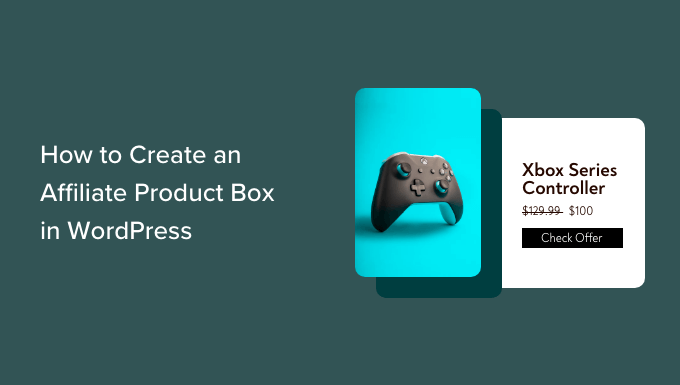
¿Por qué crear una caja de producto de afiliado en WordPress?
Una caja de producto de afiliado es utilizada por los especialistas en marketing en sus sitios web de WordPress para mostrar y promocionar productos específicos a los lectores.
Esta caja suele contener el título del producto, imágenes, descripción y un llamado a la acción (CTA) para fomentar clics y compras.
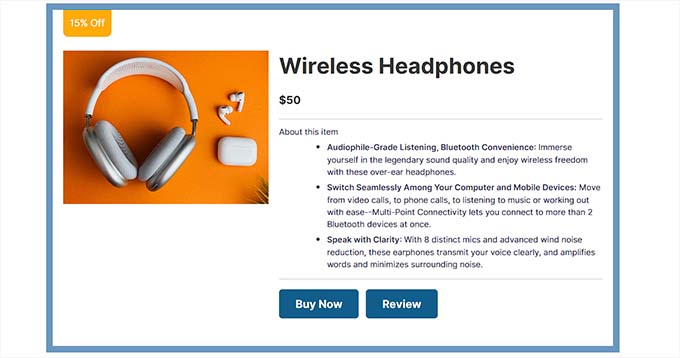
Es una estrategia popular de marketing de afiliados que puede aumentar las tasas de conversión, mejorar la exposición de la marca y ahorrar tiempo y recursos, lo que la convierte en una excelente manera de ganar dinero en línea.
Puedes agregar fácilmente una caja de producto de afiliado a una publicación de blog para atraer clientes potenciales y ganar una comisión por las ventas resultantes.
Dicho esto, veamos cómo crear fácilmente una caja de producto de afiliado en WordPress sin usar ningún código:
- Método 1: Crear una caja de producto de afiliado usando Pretty Links (Recomendado)
- Método 2: Crear una caja de producto de afiliado en el editor de bloques (Gratis)
- Método 3: Crear una caja de producto para páginas de destino de afiliados usando SeedProd
- Bono: Crear un programa de afiliados en tu sitio web
Método 1: Crear una caja de producto de afiliado usando Pretty Links (Recomendado)
Puedes crear fácilmente una caja de afiliados de productos usando Pretty Links. Es la mejor herramienta de marketing de afiliados que facilita enormemente la creación y gestión de enlaces de afiliados en tu sitio web de WordPress.
Primero, necesitas instalar y activar el plugin Pretty Links. Para obtener más instrucciones, consulta nuestra guía para principiantes sobre cómo instalar un plugin de WordPress.
Nota: Pretty Links también tiene una versión gratuita. Sin embargo, tendrás que comprar el plan pro para usar el complemento Product Displays.
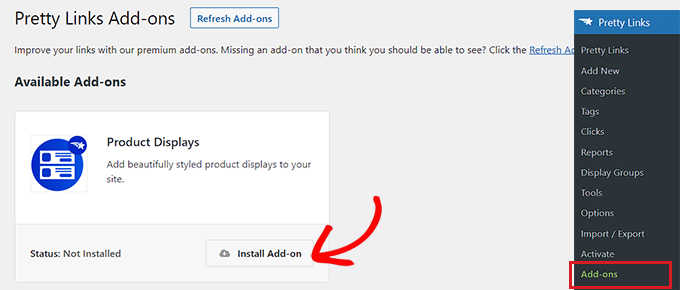
Al activar, visita la página Pretty Links » Add-ons desde la barra lateral de administración de WordPress.
Desde aquí, simplemente instala y activa el complemento ‘Product Displays’ haciendo clic en el botón ‘Install Add-on’.
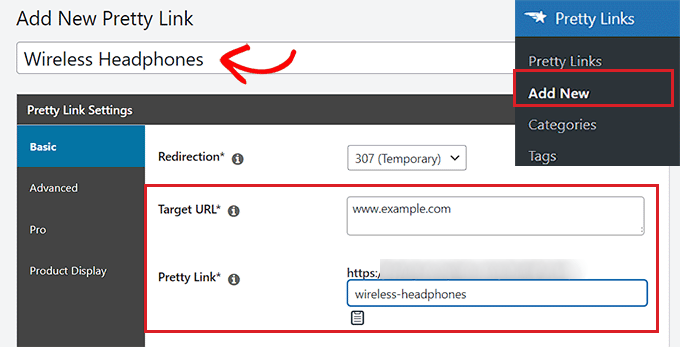
Una vez que el complemento se haya activado, dirígete a la página Pretty Links » Add New para empezar a crear un enlace de afiliado.
Primero, debes escribir el nombre del producto de afiliado en el campo ‘Add Title’ en la parte superior. Este título se mostrará como encabezado en tu cuadro de afiliado de producto.
Después de eso, procede a escribir la URL de afiliado en el cuadro ‘Target URL’.
A continuación, escribe el slug del enlace en el cuadro ‘Pretty Link’. Esta será la última parte de la URL de afiliado.
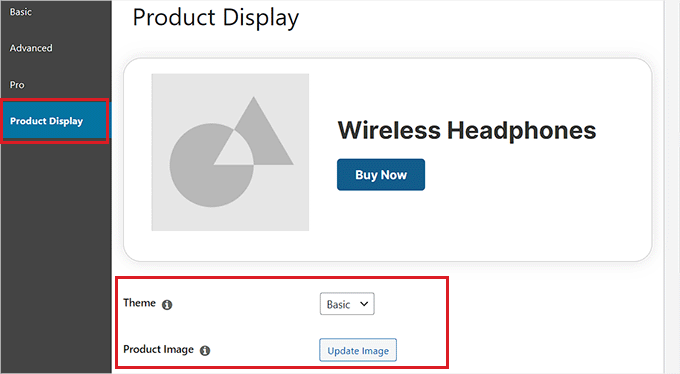
Después de eso, cambia a la pestaña ‘Product Display’ desde la barra lateral izquierda.
Una vez que estés allí, puedes empezar eligiendo un tema para tu cuadro de afiliado de producto desde el menú desplegable ‘Theme’.
A continuación, haz clic en el botón ‘Update Image’ para subir la imagen del producto desde la biblioteca de medios de WordPress o tu computadora.
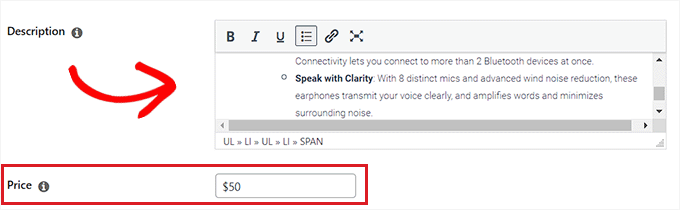
Después de haber hecho eso, escribe la descripción del producto en el cuadro ‘Descripción’.
A continuación, procede a establecer un precio para el producto junto a la opción ‘Precio’.
También puedes agregar una insignia en la parte superior de tu cuadro de afiliado de producto. Por ejemplo, si el artículo que estás promocionando está actualmente en oferta, puedes mostrárselo a los clientes.
Para agregar una insignia, simplemente escribe el texto para ella junto a la opción ‘Texto de la insignia’.
Después de eso, ingresa un CTA para el producto afiliado junto a la opción ‘Texto del botón principal’.
El enlace de afiliado que creamos se agregará automáticamente al botón CTA.
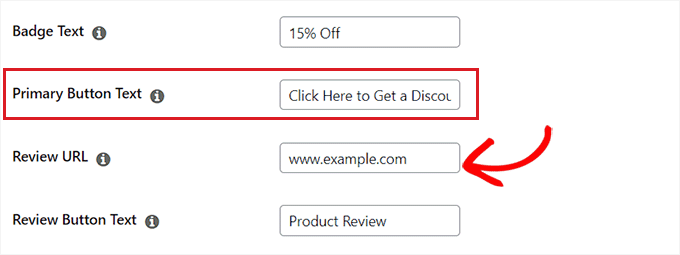
Si has escrito una reseña del producto de afiliado en tu blog, puedes agregar la URL de la publicación a la caja 'Review URL'. Los lectores que hagan clic en ella serán dirigidos a tu publicación de reseña.
Para agregar un CTA para el botón de reseña, simplemente escribe algo de texto en la opción ‘Texto del botón de reseña’.
Una vez que hayas terminado, haz clic en el botón ‘Actualizar’ o ‘Publicar’ en la parte superior.
Agrega el cuadro de afiliado de producto a una página o publicación
Ahora, necesitas agregar el cuadro de afiliado de producto a una página o publicación en tu sitio web de WordPress. Para este tutorial, agregaremos el cuadro de producto afiliado a una publicación.
Primero, abre una publicación nueva o existente desde la barra lateral de administración de WordPress.
A continuación, haz clic en el botón ‘Agregar bloque’ (+) en la esquina superior izquierda para encontrar y agregar el bloque PL Product Display al editor de publicaciones.
Después de eso, haz clic en el botón ‘Agregar pantalla’.
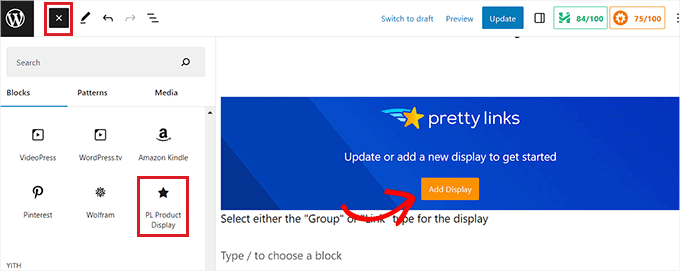
Esto abrirá un aviso de ‘Pantalla de producto’. Desde aquí, elige la opción ‘Enlace único’ del menú desplegable.
Una vez que hagas eso, tendrás que buscar el enlace de afiliado que creaste en el cuadro de búsqueda.
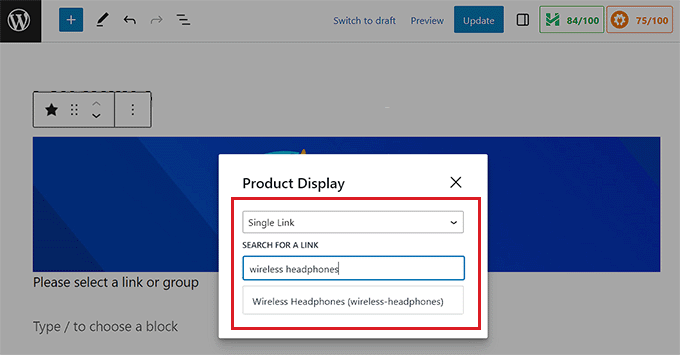
Al hacer clic en el enlace de afiliado, el cuadro de visualización del producto se agregará automáticamente a tu publicación o página.
Finalmente, haz clic en el botón ‘Actualizar’ o ‘Publicar’ para guardar tus cambios.
Ahora, puedes visitar tu sitio web para ver la caja de productos afiliados en acción.
Método 2: Crear una caja de producto de afiliado en el editor de bloques (Gratis)
Para este método, te mostraremos cómo crear fácilmente una caja de productos de afiliado usando el editor de bloques.
Primero, necesitas abrir una publicación existente o nueva desde la barra lateral de administración de WordPress.
Una vez que estés allí, haz clic en el botón Agregar Bloque ‘(+)’ en la esquina superior izquierda para abrir el menú de bloques. Luego, busca y agrega el bloque Columnas a la publicación.
Una vez que hayas hecho eso, aparecerá una lista de variaciones de columnas. Para continuar, simplemente haz clic en la variación 50/50.
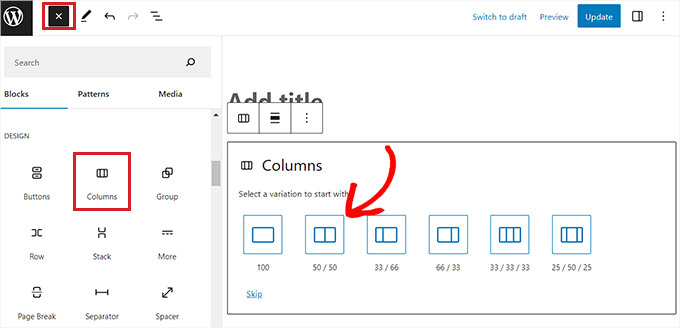
Esto agregará dos bloques uno al lado del otro a tu publicación.
Puedes comenzar haciendo clic en el botón ‘+’ en el lado izquierdo de la pantalla para abrir el menú de bloques.
Desde aquí, elige el bloque Imagen y luego agrega la imagen de tu producto afiliado desde la biblioteca de medios de WordPress.
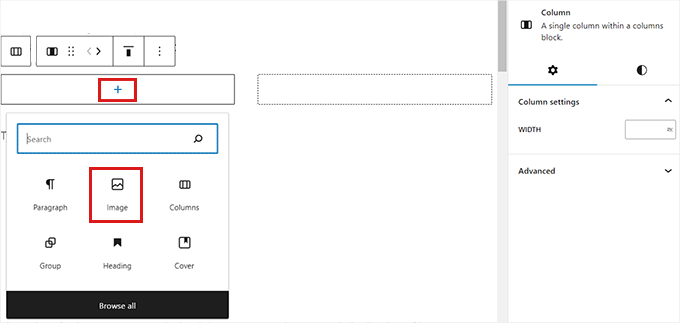
Después de eso, debes hacer clic en el botón ‘+’ en la columna derecha.
Una vez que se abra el menú de bloques, agrega el bloque Encabezado y escribe el título del producto.
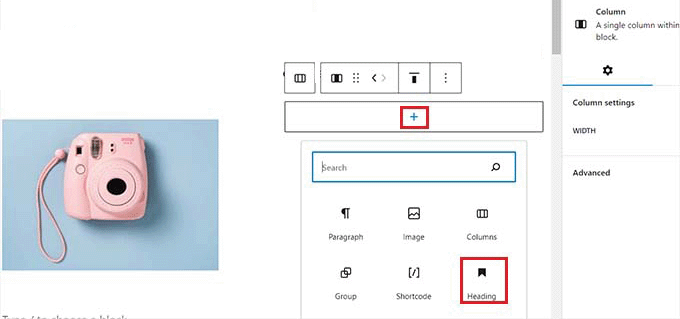
A continuación, haz clic en el ícono ‘Seleccionar Columna’ de la barra de herramientas del bloque y luego haz clic en el botón ‘+’ en la parte inferior. Esto abrirá el menú de bloques una vez más.
Desde aquí, localiza y agrega el bloque Párrafo y escribe una descripción del producto en el cuadro.
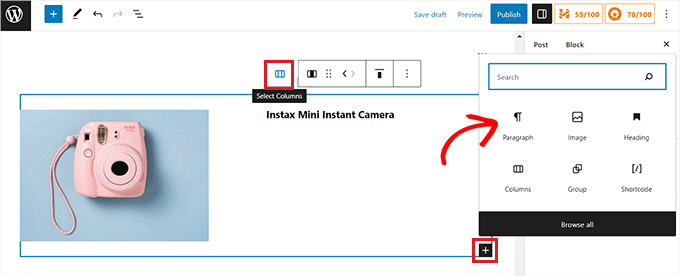
Ahora, para completar tu caja de afiliado de producto, tendrás que añadir una llamada a la acción (CTA) junto con un enlace de afiliado para el producto.
Para hacer eso, necesitarás salir del editor de bloques.
No olvides hacer clic en el botón ‘Guardar borrador’ para almacenar tu configuración antes de volver al panel de administración de WordPress.
Crear un enlace de afiliado
Existen muchas herramientas de marketing de afiliados para crear y administrar enlaces de afiliado en tu sitio web de WordPress.
Para este tutorial, usaremos Pretty Links, que es el mejor plugin de marketing de afiliados para WordPress.
Primero, necesitas instalar y activar el plugin Pretty Links. Para obtener más instrucciones, consulta nuestra guía para principiantes sobre cómo instalar un plugin de WordPress.
Tras la activación, dirígete a la página Pretty Link » Añadir nuevo desde el panel de WordPress. Una vez allí, tienes que escribir el nombre del producto en el campo ‘Añadir título’.
A continuación, copia y pega la URL de tu producto de afiliado junto a la opción ‘URL de destino’.
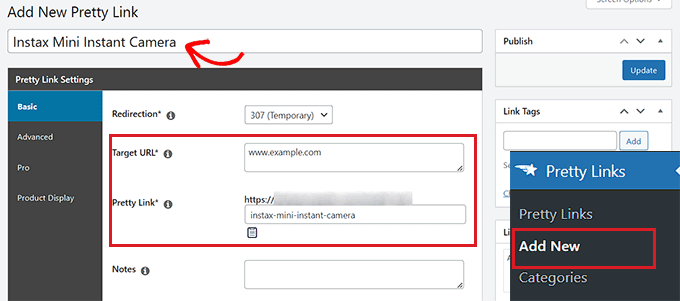
Ahora puedes introducir una parte de URL personalizada en el cuadro ‘Pretty Link’. Pretty Links usará esto al final de la URL de afiliado que crea para ti.
Una vez que hayas terminado, haz clic en el botón ‘Actualizar’ para generar tu enlace de afiliado.
Luego serás redirigido a la página ‘Enlaces’. Desde aquí, simplemente copia el enlace de afiliado de la columna ‘Pretty Links’.
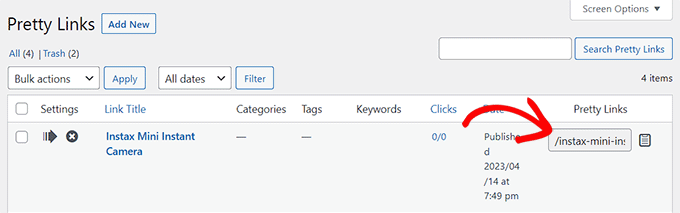
Añadir un enlace de afiliado a la caja del producto
Ahora, regresa a la publicación del blog donde estabas creando el cuadro del producto de afiliado.
Una vez que estés allí, simplemente haz clic en la columna derecha de tu bloque de Columnas para abrir la barra de herramientas del bloque, seguido del botón ‘Seleccionar Columnas’. Esto abrirá el menú del bloque.
A continuación, simplemente agrega el bloque de Botones.
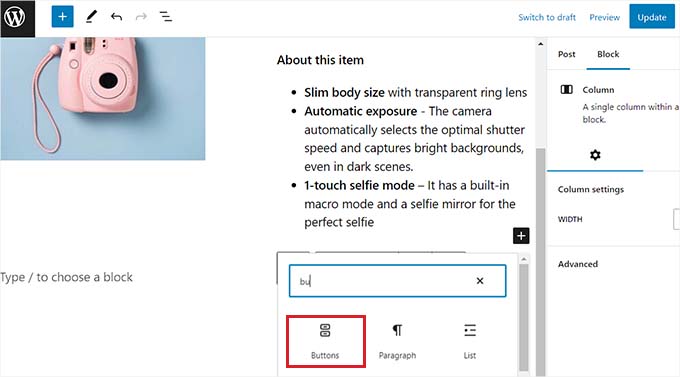
Para agregar un enlace, haz clic en el ícono ‘Enlace’ en la barra de herramientas del bloque ‘Botones’. Esto abrirá una ventana emergente donde deberás pegar el enlace de afiliado que copiaste de la página de Pretty Links.
También puedes buscar el enlace de afiliado usando la barra de búsqueda en la ventana.
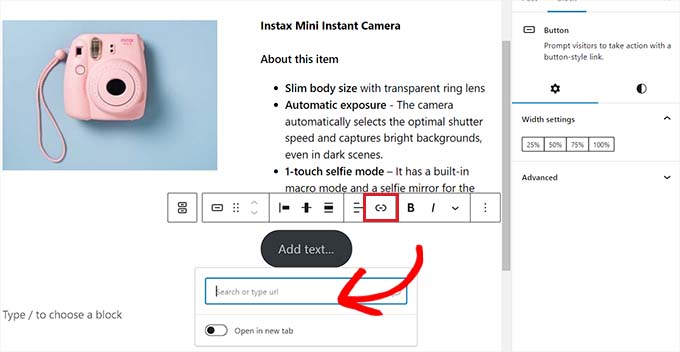
Por último, tendrás que agregar texto a tu botón de CTA.
Asegúrate de agregar una frase emocionante como tu CTA para animar a los clientes a hacer clic en el enlace.
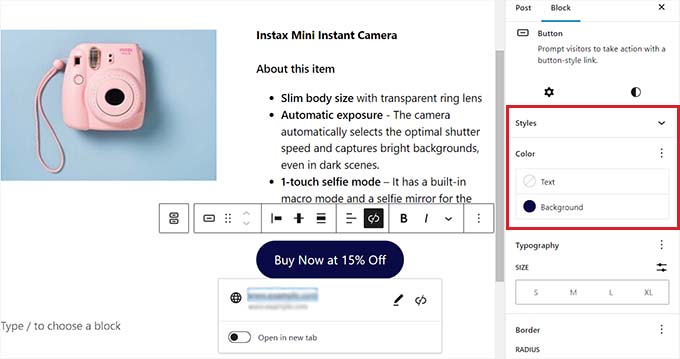
También puedes estilizar tu cuadro de producto de afiliado usando la configuración del bloque. Para hacer esto, cambia al ícono ‘Estilos’ en el panel del bloque.
Desde aquí, puedes elegir el color de fondo y de texto de tu cuadro de producto de afiliado usando el Selector de Color.
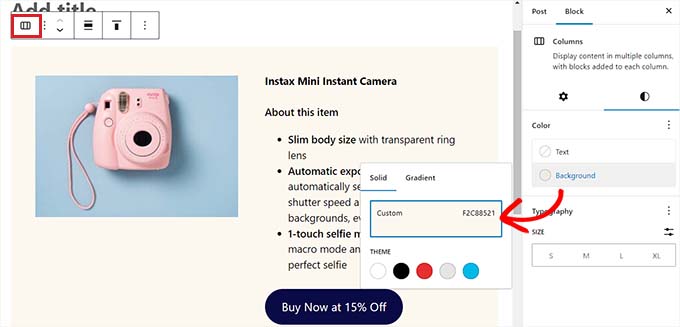
Finalmente, haz clic en el botón ‘Publicar’ o ‘Actualizar’ para guardar tus cambios.
Así es como se veía el cuadro del producto de afiliado en nuestro sitio web de demostración.

Método 3: Crear una caja de producto para páginas de destino de afiliados usando SeedProd
Si deseas crear un cuadro de producto estéticamente agradable para páginas de destino de afiliados personalizadas, entonces este método es para ti.
Puedes usar SeedProd, que es el mejor plugin constructor de páginas para WordPress del mercado. Te ayuda a crear un sitio web visualmente atractivo sin necesidad de código.
Primero, necesitas instalar y activar el plugin SeedProd. Para más detalles, consulta nuestra guía paso a paso sobre cómo instalar un plugin de WordPress.
Nota: SeedProd también ofrece una versión gratuita. Sin embargo, usaremos la versión premium porque ofrece más funciones de diseño.
Tras la activación, visita la página SeedProd » Ajustes para introducir la clave de licencia del plugin.
Puedes encontrar esta información en tu cuenta en el sitio web de SeedProd.

A continuación, dirígete a la sección SeedProd » Landing Pages desde el panel de administración de WordPress y haz clic en el botón ‘Añadir nueva Landing Page’.
Para este tutorial, agregaremos un cuadro de producto de afiliado a una página de destino.

Ahora será llevado a la pantalla 'Elegir una nueva plantilla de página'.
Desde aquí, puedes elegir cualquiera de las plantillas prediseñadas que ofrece SeedProd.
Después de haber tomado su decisión, se le pedirá que ingrese un nombre de página y elija una URL. Continúe y haga clic en el botón 'Guardar y comenzar a editar la página' después de ingresar los detalles.

Esto iniciará el constructor de páginas de arrastrar y soltar de SeedProd.
Desde aquí, busque el bloque de Columnas en la barra lateral izquierda y arrástrelo a la interfaz de diseño en la derecha.
Al agregar el bloque, se le pedirá que elija un diseño de columna. Para agregar dos bloques uno al lado del otro, simplemente haga clic en la variación 50/50.
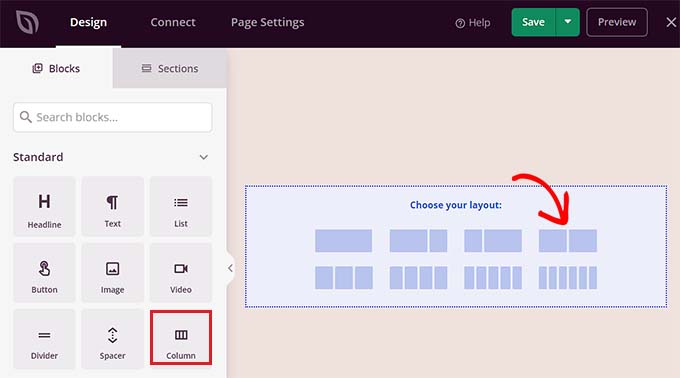
Ahora puede comenzar arrastrando y soltando el bloque de Imagen en la columna izquierda.
A continuación, haga clic en el bloque de Imagen para abrir la configuración del bloque en la barra lateral. Desde aquí, simplemente haga clic en el botón 'Usar su propia imagen' para seleccionar la imagen del producto de afiliado de la biblioteca de medios o cárguela desde su computadora.
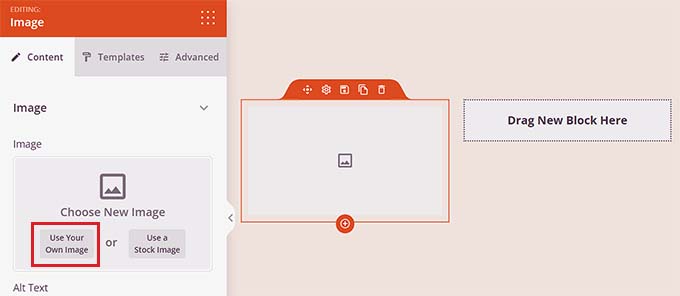
Después de eso, simplemente arrastre y suelte el bloque de Encabezado en la columna derecha y agregue el título del producto de afiliado.
Puede ajustar la alineación y el tamaño de fuente utilizando la configuración en la columna izquierda.
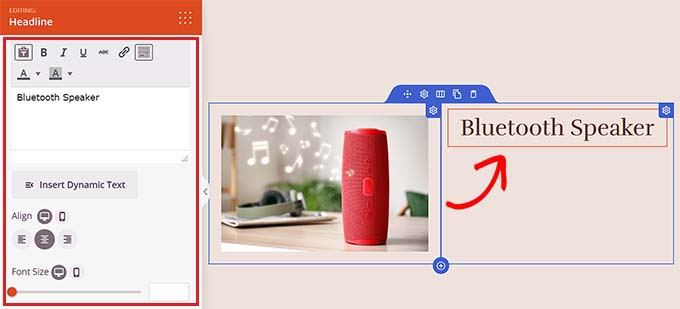
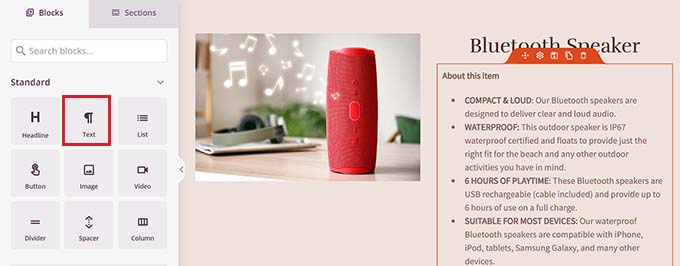
Una vez que haya hecho eso, necesita arrastrar y soltar el bloque de Texto debajo del título del producto. Puede agregar una descripción del producto de afiliado que está promocionando.
Después de eso, haga clic en el botón 'Guardar' para almacenar sus cambios.
Ahora, es hora de que cree un enlace de afiliado.
Crear un enlace de afiliado
Primero, necesitas instalar y activar el plugin Pretty Links. Para obtener instrucciones más detalladas, consulta nuestra guía para principiantes sobre cómo instalar un plugin de WordPress.
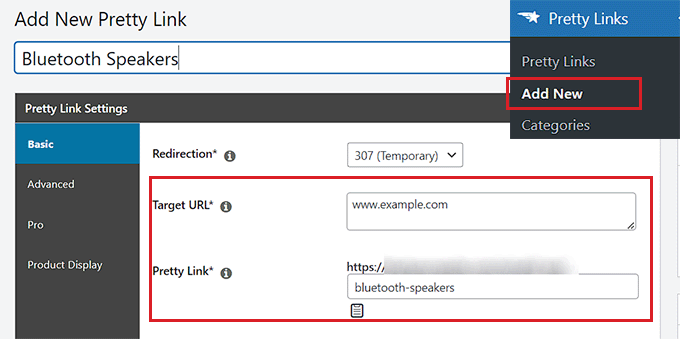
Tras la activación, ve a la página Pretty Link » Add New desde la barra lateral de administración.
Aquí, puedes empezar escribiendo el nombre del producto en el campo 'Add Title' para que sea fácil encontrar el enlace de afiliado. Simplemente ingresa el nombre de la empresa de afiliación o el producto en sí.
A continuación, agrega el enlace de afiliado junto a la opción 'Target URL'.
Después de eso, escribe un slug en el cuadro 'Pretty Link'. Este slug aparecerá al final de tu enlace de afiliado.
Finalmente, haz clic en el botón 'Update' para generar el enlace.
Ahora serás redirigido a la página 'Links'. Desde aquí, simplemente copia el enlace de afiliado de la columna 'Pretty Links'.
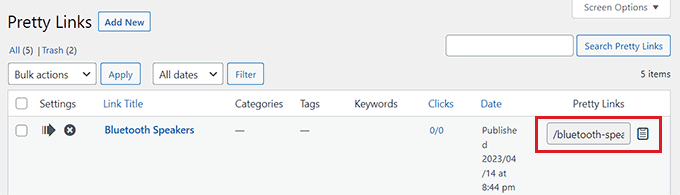
Agrega el enlace de afiliado a la caja de producto de SeedProd
Después de copiar el enlace de afiliado, necesitas abrir la página de destino de SeedProd donde estás diseñando la caja de producto de afiliado.
Una vez allí, simplemente arrastra y suelta el bloque Button debajo de la descripción del producto.
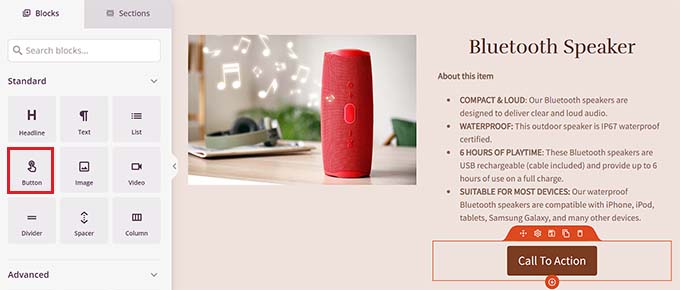
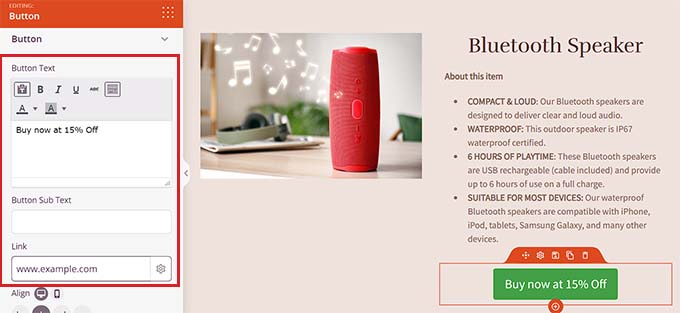
A continuación, necesitas hacer clic en el botón para abrir la configuración de su bloque en la barra lateral izquierda. Aquí, debes copiar y pegar el enlace de afiliado en el cuadro 'Link'.
Después de eso, simplemente ingresa texto para la CTA en el cuadro 'Button Text'.
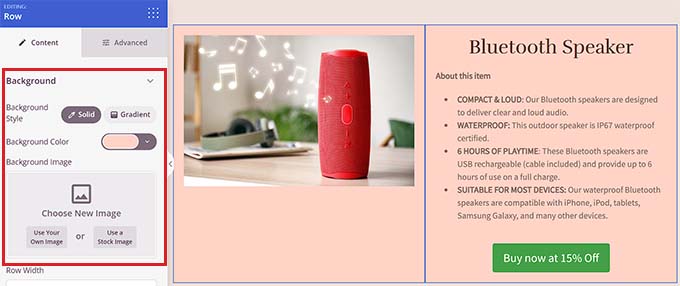
Para estilizar la caja de producto de afiliado, necesitas seleccionar el bloque Columns para abrir su configuración en la columna izquierda.
Desde aquí, puedes elegir un color de fondo o incluso agregar una imagen de fondo a tu caja de producto. También puedes ajustar el ancho y la alineación del bloque Columns según tu preferencia.
Una vez que hayas terminado, haz clic en el botón 'Save' para guardar tu configuración.
Así es como se veía el cuadro del producto de afiliado en nuestro sitio web de demostración.

Bono: Crear un programa de afiliados en tu sitio web
Además de promocionar productos de otras empresas, también puedes crear tu propio programa de afiliados para aumentar las ventas de tu negocio en línea.
Es una estrategia de marketing rentable que permite a otras empresas unirse a tu programa y promocionar tus servicios en sus sitios web para ganar una pequeña comisión.
Al iniciar un programa de referidos, puedes llegar a una audiencia más amplia, generar confianza entre los compradores potenciales y, en última instancia, aumentar las conversiones en tu sitio web.
Por ejemplo, si tienes una tienda de comercio electrónico, al iniciar un programa de afiliados, ofreces un incentivo a tus clientes, fans y otros especialistas en marketing digital para que promocionen tus productos por una pequeña comisión por venta.
Puedes iniciar fácilmente un programa de referidos en tu sitio web usando AffiliateWP. Es el mejor software de seguimiento y gestión de afiliados para WordPress del mercado que te da control total sobre tu programa de afiliados.

Viene con una configuración sencilla, seguimiento avanzado de enlaces de afiliados, informes detallados, opciones de pago flexibles e integración con plugins populares como MemberPress, Easy Digital Downloads y WooCommerce.
Para más información, puedes ver nuestra reseña completa de AffiliateWP.
Los plugins facilitan enormemente el lanzamiento de un programa de afiliados y la incursión en nuevos mercados para aumentar el conocimiento de la marca y generar clientes potenciales. Para obtener instrucciones detalladas, puedes consultar nuestro tutorial sobre cómo crear un programa de referidos en WordPress.
Esperamos que este artículo te haya ayudado a aprender cómo agregar un cuadro de producto de afiliado en WordPress. También te puede interesar nuestro artículo sobre cómo ocultar enlaces de afiliados en tu sitio de WordPress y nuestra comparación entre Pretty Links y Thirsty Affiliates para encontrar el plugin de gestión de afiliados adecuado para tu sitio.
Si te gustó este artículo, suscríbete a nuestro Canal de YouTube para ver tutoriales en video de WordPress. También puedes encontrarnos en Twitter y Facebook.




Dennis Muthomi
Hola, ¿hay alguna forma de agregar un sistema de calificación (como una calificación de 5 estrellas) a la caja de productos de afiliados? Creo que sería genial mostrar a mis visitantes cómo califico los productos que recomiendo. Si hay una manera de hacer esto, me encantaría saberlo.
Soporte de WPBeginner
For something like that we would recommend taking a look at SeedProd and that should allow you what you’re wanting
Administrador