


Hemos configurado redes de WordPress multisitio con diferentes dominios muchas veces en el pasado, ya sea para nuestros propios proyectos o para ayudar a los clientes a administrar múltiples sitios web de manera más eficiente.
Administrar varios sitios de WordPress por separado puede complicarse rápidamente, desde navegar por los límites de alojamiento hasta administrar todo en múltiples paneles de control. Es por eso que a menudo recomendamos usar WordPress multisitio con dominios personalizados.
Es una función potente que te permite administrar múltiples sitios web bajo una sola instalación de WordPress, y cada sitio aún puede tener su propio nombre de dominio único.
En esta guía, te mostraremos paso a paso cómo crear un WordPress multisitio con diferentes dominios.
¿Por qué crear un WordPress Multisitio con Dominios Personalizados?
La forma más fácil de crear un sitio web es usando WordPress.
Sin embargo, para cada sitio web que configures, necesitarás administrar actualizaciones, mantener copias de seguridad y asegurar todas las instalaciones individuales de WordPress por separado. Además, algunos proveedores de alojamiento limitan sus planes básicos a una sola instalación de WordPress.
Una solución alternativa más sencilla a este problema de administración de sitios web es crear una red de WordPress multisitio.
¿Qué es WordPress Multisitio?
WordPress multisitio es una función principal de WordPress que te permite crear fácilmente múltiples sitios utilizando la misma instalación de WordPress.
La mejor parte es que puedes usar diferentes dominios para cada uno de tus sitios web.
Esto permite a los dueños de negocios lanzar sitios web rápidamente sin preocuparse por administrar múltiples instalaciones de WordPress.
Desde una perspectiva de desarrollo, esto también te da flexibilidad para compartir clientes, elementos de diseño similares y más.
La desventaja es que todos tus sitios web utilizan los mismos recursos. Esto significa que si tu servicio de hosting falla alguna vez, entonces todos tus sitios web estarán caídos al mismo tiempo.
¿Qué necesitas para crear un WordPress Multisite con dominios personalizados?
Necesitarás los siguientes elementos para crear un WordPress multisite con nombres de dominio personalizados.
- Una empresa de hosting de WordPress que soporte múltiples dominios y WordPress multisite.
- Nombres de dominio que deseas utilizar.
Recomendamos usar SiteGround. Son una de las empresas de hosting más grandes y soportan el mapeo de dominios de WordPress multisite de forma nativa.
Esto puede funcionar también en el plan Starter porque, técnicamente, estás creando un solo sitio. Esta es una forma creativa de sortear los límites del plan de hosting siempre y cuando tus sitios tengan poco tráfico.
Para más recomendaciones de hosting, consulta nuestra comparativa de las mejores empresas de hosting de WordPress.
A continuación, necesitas registrar los nombres de dominio que deseas utilizar tanto para tu sitio raíz como para tus sub-sitios.
Recomendamos usar Network Solutions. Son la mejor empresa de registro de dominios del mercado con una mejor búsqueda de dominios, un panel de control fácil de usar y una gestión de DNS sencilla.
Bono: Puedes usar nuestro cupón de Network Solutions y el código promocional NAMEBOY durante el pago para obtener hasta un 67% de descuento en la compra de nuevos nombres de dominio.
Paso 1: Instalando WordPress Multisite
Si estás creando un sitio multisitio de WordPress en un sitio web completamente nuevo, es posible que necesites instalar WordPress primero.
La mayoría de las empresas de hosting de WordPress, incluyendo SiteGround, vienen con un instalador de WordPress de 1 clic. Si necesitas ayuda, sigue nuestro tutorial de instalación de WordPress para obtener instrucciones paso a paso.
Una vez que hayas instalado WordPress, el siguiente paso es habilitar la funcionalidad multisitio de WordPress.
Habilitando la función Multisite de WordPress
La funcionalidad de WordPress multisitio viene integrada con WordPress, pero está desactivada por defecto. Necesitarás habilitarla para configurar tu WordPress multisitio.
Para ello, necesitarás editar el archivo wp-config.php. Es el archivo de configuración de WordPress que contiene todos los ajustes importantes para tu instalación de WordPress.
Puedes editarlo usando un cliente FTP o la aplicación Administrador de archivos en el panel de control de tu cuenta de hosting. El archivo wp-config.php se encuentra en la carpeta raíz de tu sitio web.

Dentro de este archivo, deberás agregar la siguiente línea justo encima de la línea que dice, ‘Eso es todo, deja de editar. ¡Feliz publicación.’
define( 'WP_ALLOW_MULTISITE', true );
Después de eso, no olvides guardar tus cambios y subir el archivo de vuelta a tu sitio web.
Ahora, necesitas volver a tu panel de administración de WordPress y recargar la página del panel de administración.
Después de eso, ve a la página Herramientas » Configuración de red para configurar tu red multisitio de WordPress.
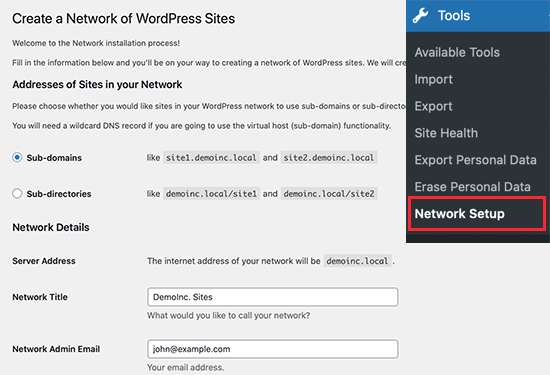
Primero, necesitas elegir subdominios como ‘Direcciones de los sitios en tu red’ y proporcionar un título para tu red multisitio y la dirección de correo electrónico del administrador de la red.
Haz clic en el botón ‘Instalar’ para continuar.
En la siguiente pantalla, WordPress te pedirá que agregues dos fragmentos de código.
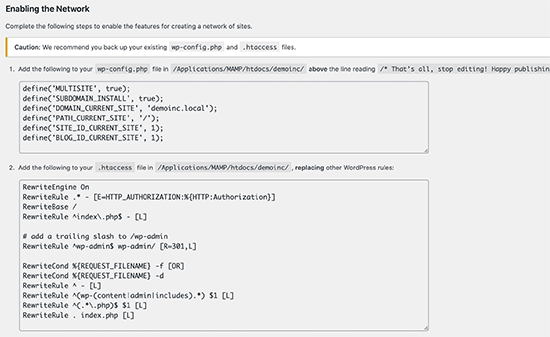
El primero va en tu archivo wp-config.php justo encima de la línea que dice: ‘Eso es todo, deja de editar. ¡Feliz publicación’.
Además del código que muestra WordPress, también necesitas agregar la siguiente línea a tu archivo wp-config.php. Esta línea asegura que los usuarios puedan iniciar sesión en cada sitio.
define('COOKIE_DOMAIN', $_SERVER['HTTP_HOST'] );
El segundo fragmento de código va en tu archivo .htaccess de WordPress, reemplazando las reglas predeterminadas de .htaccess de WordPress.
Una vez que hayas agregado ambos códigos a los archivos correspondientes, deberás iniciar sesión en tu panel de administración de WordPress.
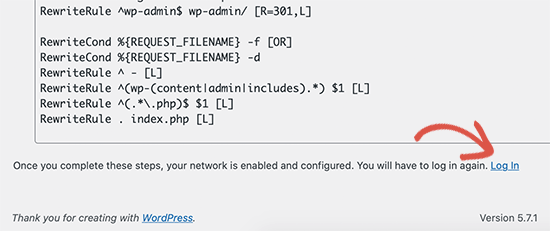
Después de iniciar sesión, verás un nuevo elemento de menú en la barra de administración titulado 'Mis Sitios'. Pasa el mouse sobre él y luego selecciona el enlace Administrador de Red » Panel.
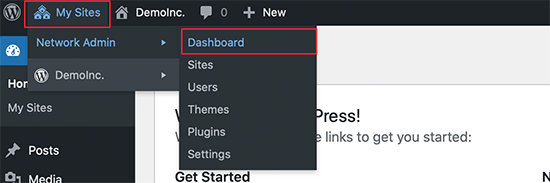
Paso 2: Creación de Nuevos Sitios Usando Dominios Personalizados en WordPress Multisite
Ahora que todo está configurado, creemos tu primer sitio usando un nombre de dominio diferente.
Desde el panel de administración de red de tu multisitio, haz clic en la página Sitios » Agregar Nuevo.
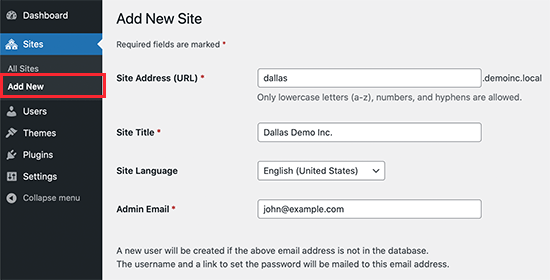
Simplemente proporciona una Dirección del sitio y un título, selecciona el idioma y luego ingresa la dirección de correo electrónico comercial. En cuanto a la dirección del sitio, puedes agregar cualquier cosa aquí por ahora porque la cambiaremos a tu dominio personalizado en el siguiente paso.
Haz clic en el botón 'Agregar Sitio' para crear tu sitio.
A continuación, debes ir a la página Sitios » Todos los Sitios y hacer clic en el enlace 'Editar' debajo del sitio que acabas de crear.
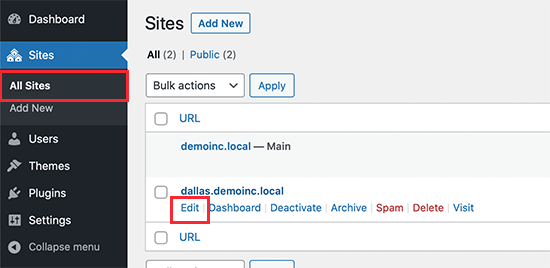
En la pantalla de edición del sitio, debes agregar el nombre de dominio personalizado que deseas usar para este sitio web en el campo Dirección del sitio.
WordPress viene con mapeo de dominios incorporado, que mapeará automáticamente tus dominios personalizados a tu Dirección del sitio.
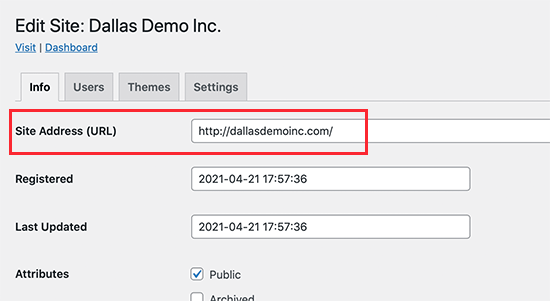
No olvides hacer clic en el botón ‘Guardar cambios’ para almacenar tu configuración.
Repite el proceso para agregar más sitios y luego cambia su dirección de sitio al dominio personalizado que deseas usar. Aquí, hemos creado algunos sitios con diferentes dominios personalizados.
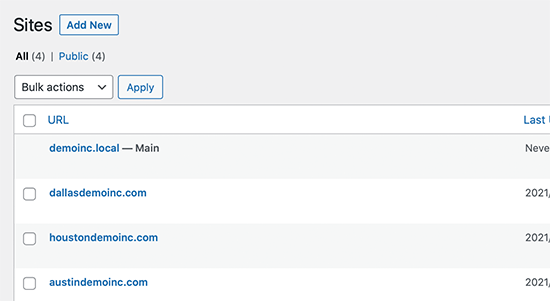
Sin embargo, ninguno de estos sitios web será accesible ya que tus dominios personalizados no apuntan a tu empresa de alojamiento de WordPress. Cambiemos eso.
Paso 3: Agregar Dominios Personalizados a tu Cuenta de Alojamiento
La mayoría de los proveedores de hosting de WordPress te permiten agregar fácilmente múltiples dominios a tu cuenta de hosting.
Si estás usando SiteGround, haz clic en 'Site Tools' en tu cuenta de hosting.
Después de eso, necesitas visitar Dominios » Dominios Aparcados y luego agregar tu dominio personalizado aquí.
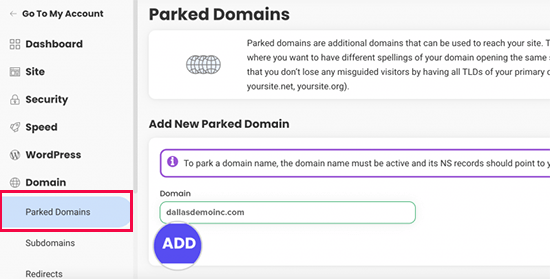
Repite el proceso si necesitas agregar más dominios personalizados.
Si estás utilizando otro servicio de hosting, el proceso sigue siendo el mismo. Encontrarás la opción de dominio aparcado en la sección de Dominios de tu panel de control de hosting.
Si estás utilizando tu proveedor de hosting como tu registrador de dominios, es posible que no necesites actualizar los servidores DNS.
Sin embargo, si has registrado tu nombre de dominio en otro lugar, deberás actualizar la información DNS y apuntarla a tu cuenta de hosting.
Primero, necesitarás la información DNS de tu proveedor de hosting. Puedes encontrarla en tu panel de control de hosting, o puedes preguntar a su personal de soporte. Normalmente, se ve así:
ns1.siteground204.comns2.siteground204.com
Una vez que tengas la información DNS, necesitas iniciar sesión en el sitio web de tu registrador de dominios. Muchos registradores tienen una sección de 'DNS y Servidores de Nombres' donde puedes actualizar esta información.
Si estás usando Network Solutions, los pasos son un poco diferentes. Ve a 'Dominios' y selecciona tu nombre de dominio.
Luego, desplázate hasta la parte inferior de la página y haz clic en la sección 'Herramientas Avanzadas' para acceder a tu configuración DNS.
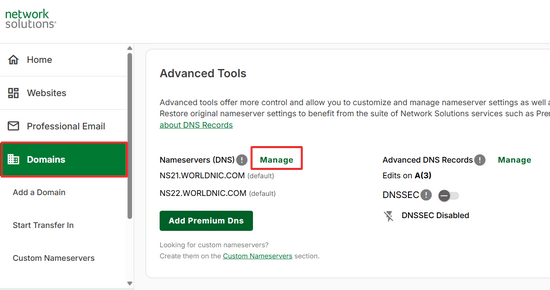
Desde aquí, haz clic en el enlace 'Administrar'.
Después de eso, edita la información del servidor de nombres para reemplazarla con el DNS de tu proveedor de hosting y haz clic en 'Guardar'.
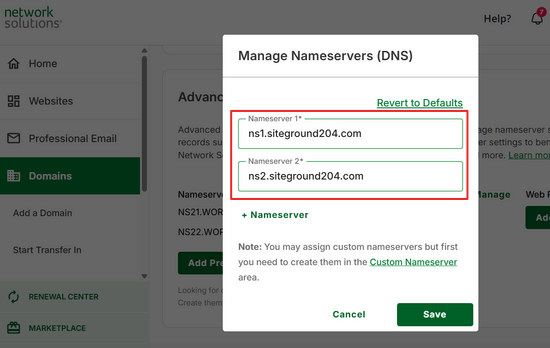
Para más detalles, consulta nuestra guía sobre cómo cambiar los servidores de nombres DNS para los registradores de dominios populares.
Nota: La información DNS puede tardar un tiempo (2-48 horas) en actualizarse completamente en Internet.
A medida que la información DNS se actualice, podrás ver el sitio secundario de tu multisitio de WordPress para cada dominio.
Paso 4: Administrar e Iniciar Sesión en WordPress Multisite en Dominios Personalizados
Puedes realizar la mayoría de las tareas administrativas como instalar plugins, temas y actualizaciones desde el panel de control de tu sitio raíz.
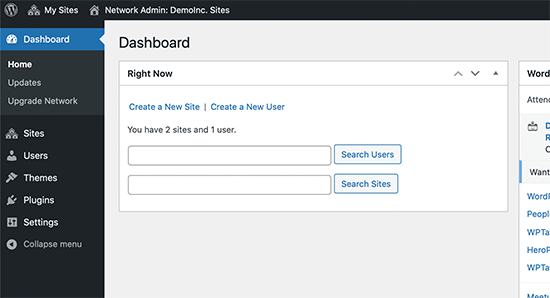
Relacionado: Ve nuestra selección de los mejores plugins de WordPress multisitio.
Para trabajar en sitios individuales, necesitas visitar la página Sitios » Todos los Sitios y hacer clic en el enlace 'Panel' debajo del sitio en el que deseas trabajar.
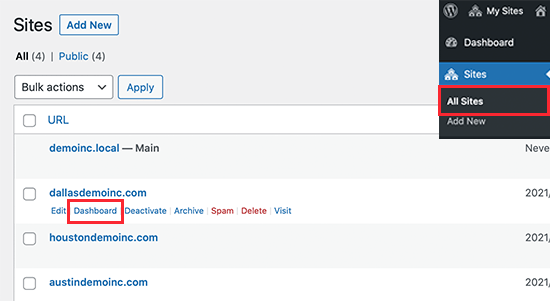
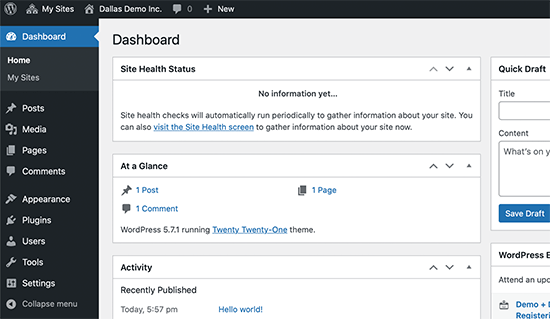
Esto te llevará al área de administración de ese sitio en particular, y es posible que debas iniciar sesión nuevamente.
Desde aquí, puedes crear páginas, escribir entradas de blog y administrar ese sitio individual.
Esperamos que este artículo te haya ayudado a aprender cómo crear un WordPress multisitio con diferentes dominios. También te puede interesar nuestra guía de seguridad de WordPress para mantener tu WordPress multisitio seguro y nuestra selección de los mejores plugins constructores de páginas de WordPress para personalizar el diseño de tu sitio web.
Si te gustó este artículo, suscríbete a nuestro canal de YouTube para obtener tutoriales en video de WordPress. También puedes encontrarnos en Twitter y Facebook.



Marcia
Dijiste que agregara código al archivo htaccess pero no nos diste el código ni nos dijiste dónde en el archivo va.
Soporte de WPBeginner
WordPress te daría el código específico para tu sitio al seguir los pasos del artículo.
El código normalmente debe agregarse al final de tu htaccess a menos que tengas código específico agregado que requiera que se coloque en otro lugar del archivo.
Administrador
kzain
¡excelente guía! Los pasos detallados y las instrucciones claras hicieron que la configuración de un multisitio con dominios personalizados fuera sencilla. Gracias por los útiles consejos
Jason
Me preguntaba sobre configurar multisitio en algún lugar y SiteGround parece que podría encajar.
Estoy confundido por qué tu guía dice que agregue los dominios como dominios estacionados, ¿seguramente estarán "estacionados" y el sistema de estacionamiento no podrá vincularlos a ningún espacio web o subdominio?
Comentarios de WPBeginner
La razón por la que son dominios aparcados en lugar de dominios complementarios es porque los dominios complementarios son para un sitio separado en el servidor de alojamiento.
Normalmente, los hosts conectan cada sitio a una carpeta específica, y cada sitio requiere que el host configure los archivos del sitio web en cada carpeta del sitio.
Un dominio aparcado no requiere esta carpeta dedicada, y múltiples dominios aparcados pueden apuntar a la misma carpeta del sitio.
Los multisitios están en el mismo "sitio" en el servidor, pero pueden comportarse como múltiples sitios web.
Alex Reev
Gracias por el artículo,
Hice la configuración y todos mis dominios están bajo el mismo alojamiento (SiteGround). Puedo visitar el panel de control de mi sitio principal, pero cuando intento visitar el panel de control de cualquier otro sitio (es decir, yendo a midominio.com/wp-login) – recibo una pantalla de "404 – No encontrado"... ¿Alguna idea de lo que podría estar omitiendo?
wp-config.php y .htaccess están configurados correctamente.
¿Necesito hacer una instalación separada de WordPress para cada sitio también?... Es solo que pensé que el propósito era que todos los sitios tuvieran la misma base de datos, etc., por lo tanto, no habría necesidad de una configuración separada de WordPress, ¿pero tal vez me equivoco?
Soporte de WPBeginner
Siempre y cuando hayas creado el sitio siguiendo el paso 2, deberías poder crear un nuevo sitio. Si aún no lo has hecho, te recomendamos que consultes con SiteGround para asegurarte de que no haya ningún problema con la forma en que están configurados tus dominios que esté causando el inconveniente.
Administrador
Jiří Vaněk
Gracias por el artículo; me estoy preparando para un multisitio ya que me han encomendado un proyecto que involucra múltiples dominios. Guardaré este artículo para tener un punto de partida. Cuanto más reviso este blog, más información de alta calidad he encontrado. Estás haciendo un gran trabajo.
Soporte de WPBeginner
You’re welcome, we hope our guide helps you if you decide to go with a multisite
Administrador
Michael Virgo
Esto parece ser exactamente lo que necesito, pero cuando agrego la línea que define “COOKIE_DOMAIN” mi sitio ya no carga, solo obtengo la línea:
La constante “COOKIE_DOMAIN” está definida (probablemente en wp-config.php). Por favor, elimine o comente esa línea define().
¿Alguna solución para esto?
Soporte de WPBeginner
Please check that COOKIE_DOMAIN isn’t set in your wp-config file already with that specific error message. If it is, remove the extra and set the COOKIE_DOMAIN to what we have in the code
Administrador
Craig
Sería genial saber cómo configurar el inicio de sesión para que no sea necesario hacerlo para cada sitio. Un solo inicio de sesión de red debería darle acceso a todos los sitios sin necesidad de iniciar sesión en cada uno.
Soporte de WPBeginner
If we find a method we would recommend, we will certainly share
Administrador