


Figma es una herramienta de diseño basada en la nube para crear una interfaz de usuario atractiva para tu sitio web. Te permite probar ideas rápidamente a través de prototipos y admite la colaboración en tiempo real.
Convertir estos diseños a WordPress puede hacer que tu sitio web sea más atractivo visualmente para los usuarios. Sin embargo, ten en cuenta que este proceso puede ser un poco desafiante.
En WPBeginner, nuestro equipo de diseño utiliza Figma para todo tipo de gráficos de sitios web, incluidas páginas y sitios web completos. A lo largo del camino, hemos aprendido las fortalezas y debilidades de usar este enfoque para diseñar un sitio web de WordPress.
En este artículo, te mostraremos cómo convertir fácilmente Figma a WordPress, paso a paso.
💡Respuesta Rápida: 3 Formas de Convertir Figma a WordPress
Si buscas convertir tus diseños de Figma en un sitio web funcional, aquí tienes los tres métodos más comunes:
- Usa un plugin de conversión (Mejor para bricolaje): Puedes usar una herramienta gratuita como el plugin Figma a Bloque de WordPress para copiar y pegar diseños directamente en el editor de bloques.
- Contrata un servicio profesional (Mejor para calidad): Para obtener código perfecto, optimizado para SEO y sin errores, te recomendamos usar Seahawk Media Services para que se encargue de la conversión por ti.
- Usa un constructor de páginas de WordPress (Lo más fácil): Si encuentras Figma demasiado técnico, puedes omitirlo por completo y diseñar directamente en WordPress usando SeedProd, un constructor visual de arrastrar y soltar.
¿Por qué convertir Figma a WordPress?
La razón principal para usar Figma es que te permite diseñar visualmente la disposición exacta de tu sitio web antes de escribir una sola línea de código. Esto te ayuda a detectar errores de diseño temprano y asegura que tu sitio final de WordPress se vea exactamente como lo imaginaste.
Aquí están los beneficios específicos de empezar con Figma:
- Libertad Total de Diseño: No estás limitado por la configuración de tu tema de WordPress. Puedes colocar elementos exactamente donde los quieras en el lienzo.
- Desarrollo más rápido: El "Modo de desarrollador" de Figma proporciona fragmentos de código CSS, lo que hace que sea mucho más rápido para los desarrolladores construir el sitio.
- Prototipado interactivo: Puedes crear prototipos clickeables para probar el flujo de usuario y la navegación antes de construir las páginas reales.
- Mejor colaboración: Es más fácil compartir un enlace de Figma con clientes o miembros del equipo para obtener comentarios que configurar un sitio de staging.
Sin embargo, ten en cuenta que Figma no se integra con WordPress por defecto, por lo que necesitarás usar una herramienta de conversión. Ahora, veamos cómo crear fácilmente un diseño de Figma y convertirlo a WordPress, paso a paso:
- Paso 1: Crea una cuenta de Figma
- Paso 2: Diseña una página en Figma
- Paso 3: Convierte la página de Figma a WordPress
- Alternativa: Usa Seahawk Media Services para convertir Figma a WordPress
- Bono: Usa SeedProd para crear un sitio web visualmente atractivo
- Preguntas frecuentes sobre la conversión de Figma a WordPress
Paso 1: Crea una cuenta de Figma
Para diseñar una página con Figma, primero deberás crear una cuenta en el sitio web.
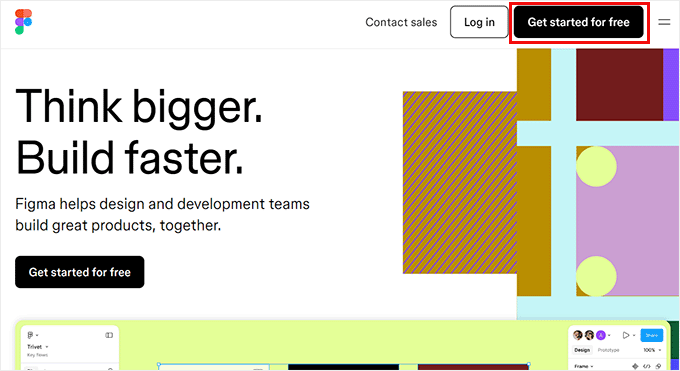
Para hacer eso, visita el sitio web de Figma y haz clic en el botón 'Empezar gratis' en la esquina superior derecha de la pantalla.
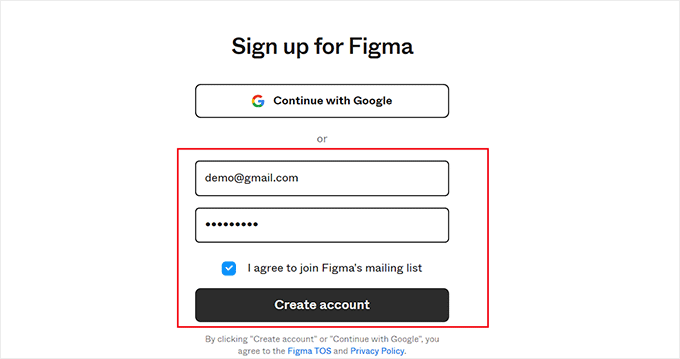
Esto abrirá una nueva pestaña en tu ventana, donde deberás proporcionar tu dirección de correo electrónico y contraseña.
Después de eso, haz clic en el botón 'Crear cuenta'.
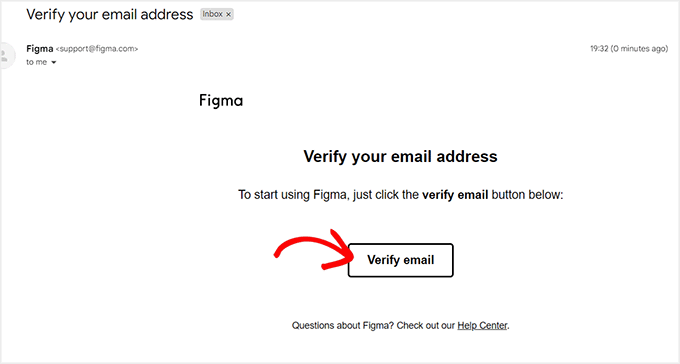
Una vez que hagas eso, se te enviará un correo electrónico de verificación.
Simplemente abre este correo electrónico desde tu bandeja de entrada y haz clic en el botón ‘Verificar correo electrónico’.
Ahora serás dirigido al sitio web de Figma, donde se te pedirá tu nombre.
Después de eso, deberás proporcionar algunos detalles sobre cómo planeas usar la herramienta y luego hacer clic en el botón ‘Continuar’ en la parte inferior.
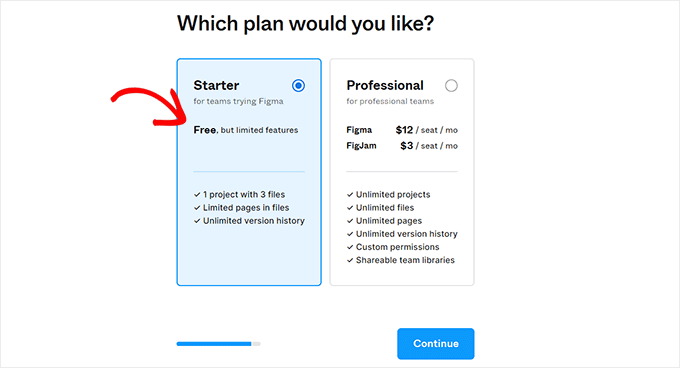
Luego se te pedirá que elijas un plan de precios. Puedes seleccionar el plan ‘Starter’, que es gratuito, y hacer clic en el botón ‘Continuar’.
Paso 2: Diseña una página en Figma
Ahora serás dirigido a tu panel de Figma
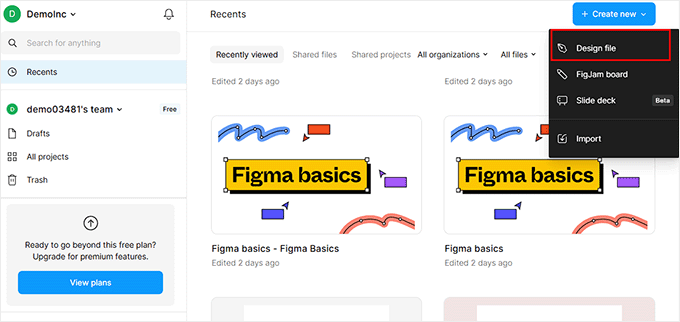
Una vez que estés allí, ve y abre el menú desplegable ‘+ Crear Nuevo’ en la esquina superior derecha. Luego, selecciona el botón ‘Archivo de Diseño’ para crear una página de Figma.
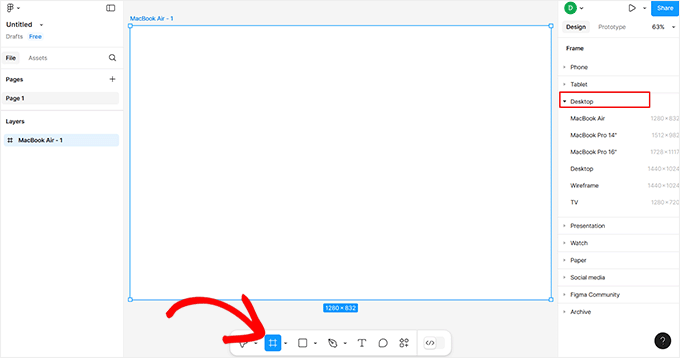
El constructor de Figma se abrirá ahora en tu pantalla. Aquí, tienes que seleccionar la opción ‘Marco’ de la barra de herramientas en la parte inferior.
Esto abrirá una lista de marcos de diseño en la columna derecha, donde debes elegir la opción ‘Escritorio’. También puedes elegir otro marco si es más adecuado para ti.
💡Consejo profesional: Recomendamos usar la función 'Auto Layout' para tus marcos. Esto ayuda a asegurar que tu diseño se convierta correctamente para dispositivos móviles más adelante.
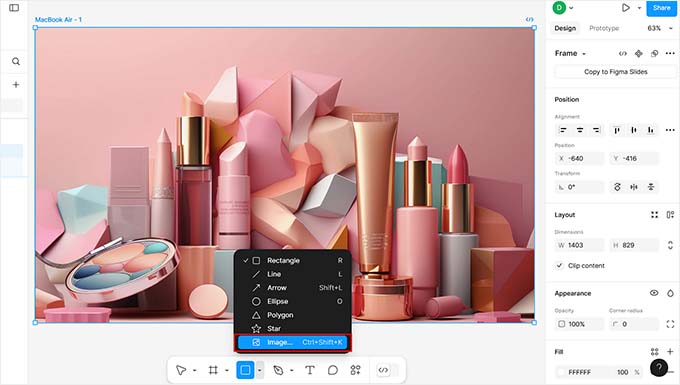
A continuación, puedes agregar imágenes al lienzo haciendo clic en el icono cuadrado en la parte inferior y eligiendo la opción ‘Colocar imagen/video’.
Esto abrirá la carpeta de tu computadora, donde puedes subir una imagen o video de tu elección. Es una buena idea renombrar tus capas de imagen (por ejemplo, 'Imagen principal') para mantener tu diseño organizado.
También puedes agregar texto a tu página haciendo clic en el icono ‘T’ de la barra de herramientas.
Una vez que hagas eso, puedes ajustar el tamaño del texto, la alineación, la fuente y el espaciado desde la configuración en la columna derecha.

Puedes usar herramientas de estilo libre como ‘Pluma’ y ‘Lápiz’ desde la parte inferior, agregar preguntas de retroalimentación, crear más capas y páginas, cambiar el color de fondo y mucho más.
Si eres un desarrollador y quieres agregar código CSS a la página, también puedes hacerlo cambiando al 'Modo de desarrollador' usando el interruptor en la parte inferior. Esto requiere un plan de pago, pero no te preocupes, no lo necesitas para este tutorial.
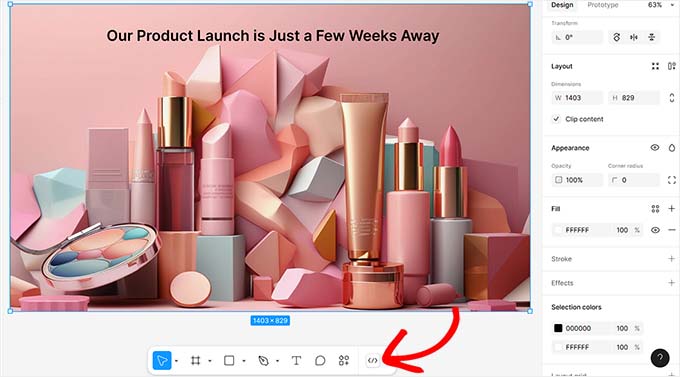
Paso 3: Convierte la página de Figma a WordPress
Una vez que estés satisfecho con la personalización de tu página de Figma, es hora de agregarla a WordPress. Para esto, usarás el plugin Figma a Bloque de WordPress.
Ten en cuenta que este es un plugin integrado de Figma, por lo que no necesitas agregarlo a tu sitio de WordPress.
Dicho esto, para comenzar tu conversión de Figma, haz clic en la página que acabas de crear para seleccionar el marco. Si no haces esto, el plugin no podrá convertirla en una página de WordPress.
A continuación, haz clic en el botón 'Acciones' en la barra de herramientas para abrir un cuadro de diálogo donde debes cambiar a la sección 'Plugins y Widgets'. Una vez allí, busca y haz clic en el plugin 'Figma a Bloque de WordPress'.
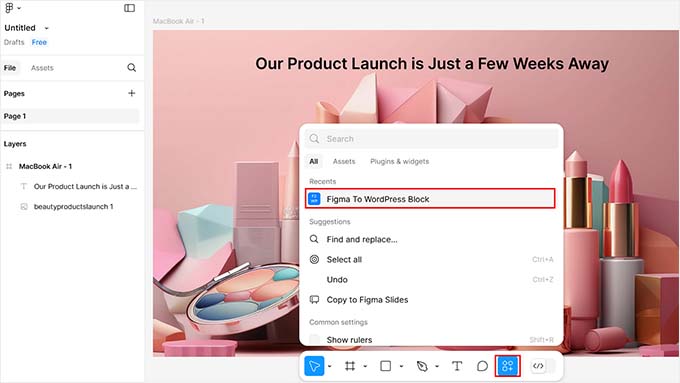
Esto abrirá una nueva ventana emergente en tu pantalla.
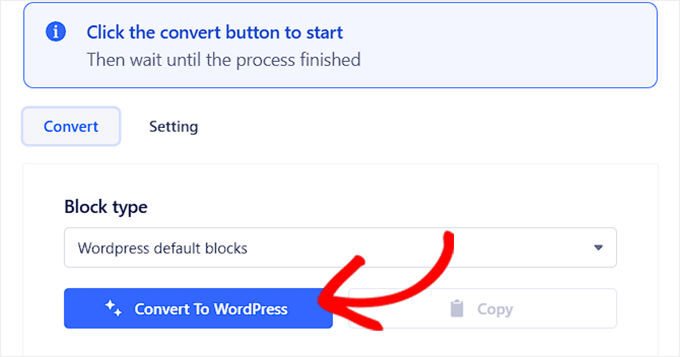
Aquí, puedes hacer clic en el botón 'Convertir a WordPress' para iniciar el proceso.
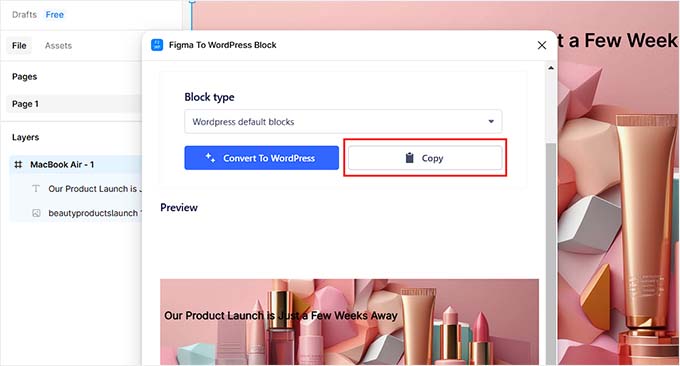
Una vez que el trabajo del plugin esté completo, verás una vista previa de tu página de Figma en el cuadro de diálogo.
Si estás satisfecho, simplemente haz clic en el botón 'Copiar' para copiar la página convertida.
Ahora, dirígete a tu panel de WordPress y abre la página o publicación donde deseas mostrar la página de Figma.
Una vez allí, simplemente haz clic en la opción 'Pegar' para agregar la página de Figma en tu editor de bloques.
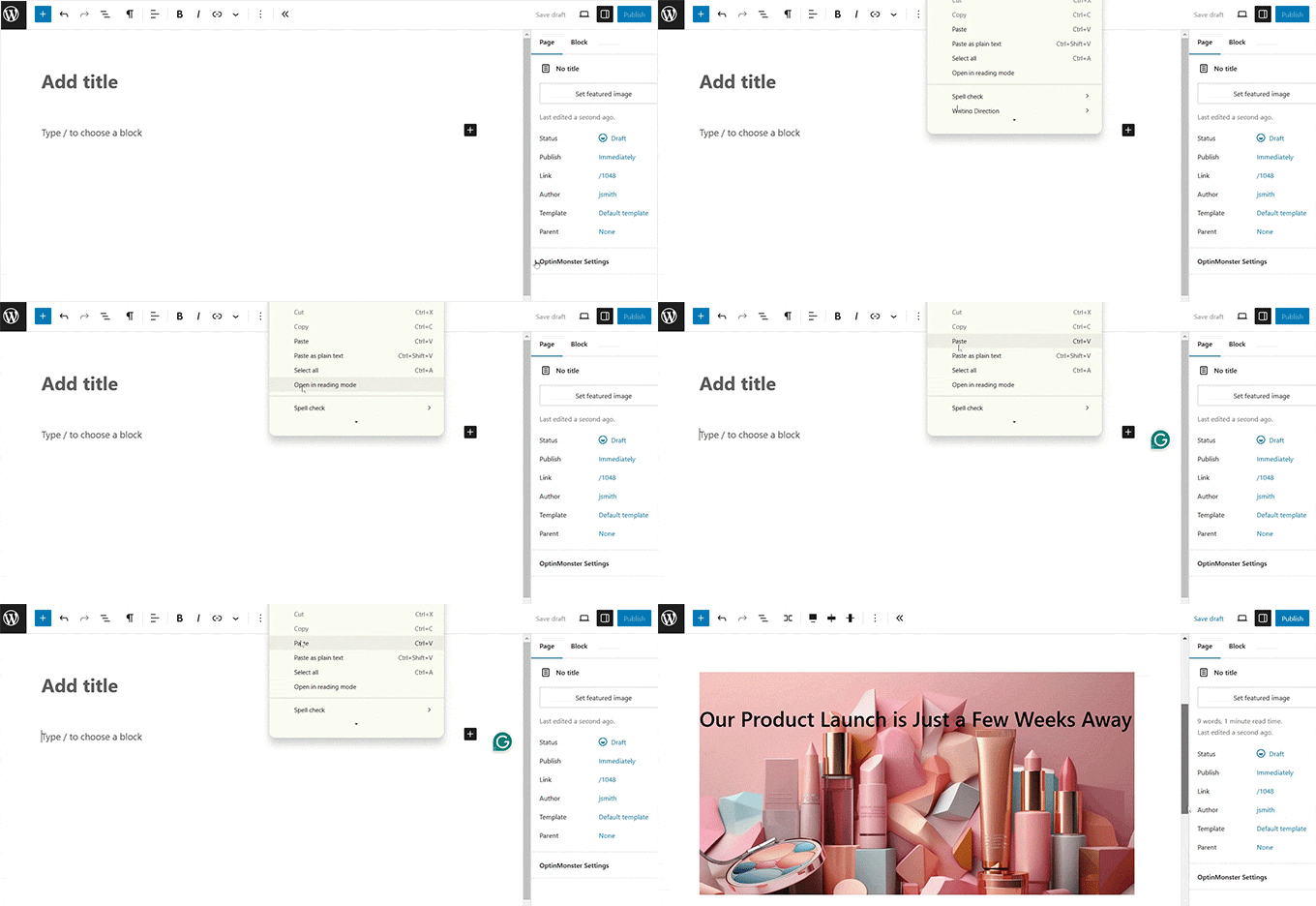
Finalmente, haz clic en el botón 'Actualizar' o 'Publicar' en la parte superior para guardar tu configuración.
Ahora puedes visitar tu página de WordPress para ver el diseño de Figma en acción.

Alternativa: Usa Seahawk Media Services para convertir Figma a WordPress
Si has creado todo tu sitio web en Figma, el método anterior no será adecuado porque sería muy lento.
Además, el plugin puede tener dificultades para transferir diseños complejos con precisión porque Figma se enfoca únicamente en el diseño, mientras que WordPress requiere codificación para contenido y funcionalidad dinámicos. Esto significa que algunos de los elementos que agregaste en Figma podrían no funcionar en WordPress.
Es por eso que recomendamos usar Seahawk Media Services para convertir Figma a WordPress, ya que consideran todos estos factores durante la conversión.
Cuentan con la confianza de más de 1,000 empresas y realizarán una conversión de Figma a WordPress totalmente adaptable, con código limpio, lista para SEO y pixel-perfect para ti.
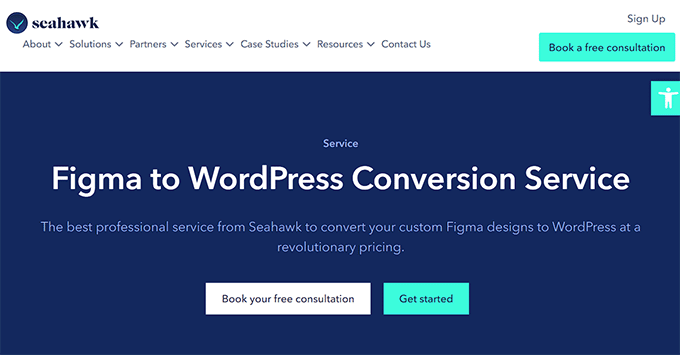
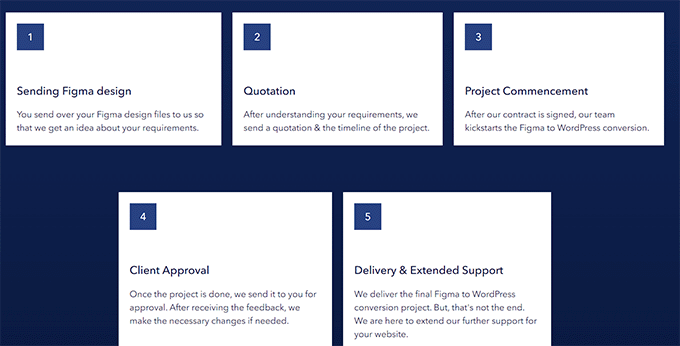
Todo lo que tendrá que hacer es enviar sus archivos de Figma a la empresa.
Después de comprender sus requisitos, Seahawk establecerá un cronograma aproximado y convertirá sus archivos de Figma a un sitio de WordPress en solo unos días.
Bono: Usa SeedProd para crear un sitio web visualmente atractivo
Si sientes que es demasiado trabajo construir páginas con Figma y luego convertirlas a WordPress, entonces puedes usar SeedProd en su lugar.
Es el mejor constructor de temas de WordPress y constructor de páginas del mercado. Te permite construir fácilmente temas personalizados y páginas de destino con una simple tecnología de arrastrar y soltar.
Además, cuenta con un constructor de sitios web con IA que puede generar un sitio web completo en menos de 60 segundos. Simplemente describe tu negocio, elige una paleta de colores y SeedProd AI hará el resto.
Para más detalles, consulta nuestra guía sobre cómo crear un sitio web con IA.

Además, SeedProd viene con un constructor fácil de usar de arrastrar y soltar, más de 300 plantillas prediseñadas, bloques avanzados de WooCommerce e integraciones con servicios de marketing por correo electrónico.
Puedes arrastrar y soltar fácilmente imágenes, encabezados, videos, llamadas a la acción (CTA), formularios de suscripción, obsequios o bloques de párrafos desde la columna izquierda en el constructor para crear una página atractiva.
Una vez que hayas hecho eso, simplemente haz clic en el bloque que agregaste para abrir su configuración en la columna izquierda. Desde aquí, puedes insertar texto dinámico y cambiar el tamaño de fuente, la alineación, el color y más.
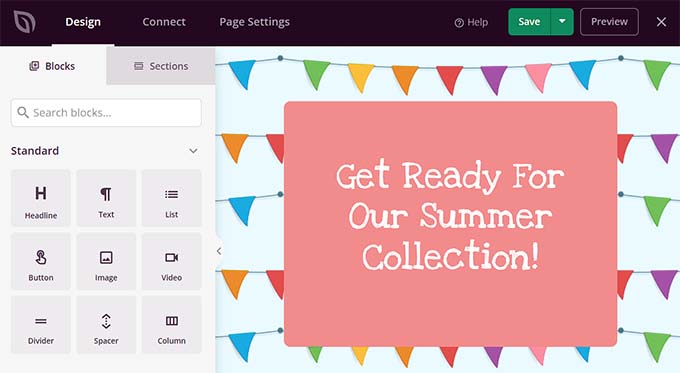
Finalmente, haz clic en los botones 'Guardar' y 'Publicar' en la parte superior para almacenar tu configuración y hacer que tus cambios estén en vivo. Para obtener instrucciones detalladas, puedes ver nuestro tutorial sobre cómo crear una página de destino en WordPress.
Para obtener más información sobre el plugin en general, consulta nuestra reseña de SeedProd.
Preguntas frecuentes sobre la conversión de Figma a WordPress
Aquí hay algunas preguntas frecuentes de nuestros lectores sobre Figma y WordPress.
¿Figma y WordPress funcionan juntos?
No, no de forma nativa. Por defecto, Figma y WordPress no se pueden integrar directamente.
Sin embargo, puedes usar complementos de Figma y herramientas como pxCode, UiChemy o Figma a WordPress Block para convertir un diseño de Figma a WordPress.
Si este método es demasiado complejo para ti, entonces puedes simplemente contratar a un desarrollador o una empresa dedicada como Seahawk Media para esta conversión.
¿Necesito saber codificar para convertir Figma a WordPress?
No necesitas saber programar para crear y convertir diseños de Figma a WordPress porque puedes hacerlo fácilmente con un plugin o contratar a un desarrollador.
Sin embargo, si quieres hacerlo tú mismo sin un plugin, entonces debes saber HTML, CSS y posiblemente PHP para codificar tu sitio web manualmente. Esto se debe a que algunos de los elementos de diseño de Figma necesitarán ser codificados para proporcionar funcionalidad en WordPress.
Para más detalles, consulta nuestra guía sobre cómo codificar un sitio web.
¿Convertir de Figma a WordPress afecta negativamente al SEO (Optimización para Motores de Búsqueda)?
Convertir un diseño de Figma a WordPress generalmente no dañará tu contenido ni tus enlaces entrantes. Sin embargo, las herramientas de conversión automatizada a veces pueden generar código adicional, conocido como “bloat”.
Este código pesado puede ralentizar la velocidad de tu página en comparación con un tema codificado a mano. Por esta razón, recomendamos realizar una prueba de velocidad después de convertir tu diseño.
Si la velocidad es una preocupación importante, te recomendamos usar Seahawk Media Services. Ellos se aseguran de que tu sitio web sea totalmente adaptable, esté codificado de forma limpia y listo para SEO.
Esperamos que este artículo te haya ayudado a aprender cómo convertir Figma a WordPress. También puedes consultar nuestra guía para principiantes sobre cómo externalizar el desarrollo de WordPress y nuestras mejores opciones para los mejores lugares para obtener un logo personalizado para tu sitio web.
Si te gustó este artículo, suscríbete a nuestro Canal de YouTube para ver tutoriales en video de WordPress. También puedes encontrarnos en Twitter y Facebook.




Moinuddin Waheed
Las personas como yo que no tienen experiencia en Figma encuentran en Seedprod la mejor alternativa.
Les ahorra tiempo y energía en ambos sentidos.
Diseñar y desarrollar el sitio web completo se vuelve posible simultáneamente.
No hay tareas adicionales de convertir el diseño estéticamente atractivo en un sitio web de WordPress.
Seedprod es la opción de rescate para crear sitios web visualmente atractivos.
Prajwal Shewatkar
Esto me ahorró mucho trabajo manual. Gracias por la increíble publicación WPbeginner. Pero creo que este no es un plugin oficial de Figma, ¿verdad?
Soporte de WPBeginner
Correct, the plugin is not handled by Figma at the moment but not all plugins need to be ran by the original tool.
Administrador
Arafath Ahmed
Gracias por proporcionar la opción alternativa que es Seahawk, estaba buscando una manera de convertir algunos diseños/ideas que hice en Figma a WordPress. ¡Pensé que de lo contrario sería un gran problema lidiar con esto!
Una vez más,
Muchas gracias