


Lidiar con los comentarios de spam en WordPress es como espantar moscas. ¿Qué pasa con esas moscas una vez que las espantas? Akismet las guarda en tu base de datos durante 15 días por defecto, en caso de que necesites revisarlas.
Uno de nuestros lectores preguntó si es posible limpiar su base de datos con más frecuencia deshaciéndose del spam antes. La respuesta es sí.
En este artículo, te mostraremos cómo ajustar el horario de eliminación de spam de Akismet para que se adapte a tus preferencias, ya sea que quieras purgar ese spam con más frecuencia o conservarlo un poco más.
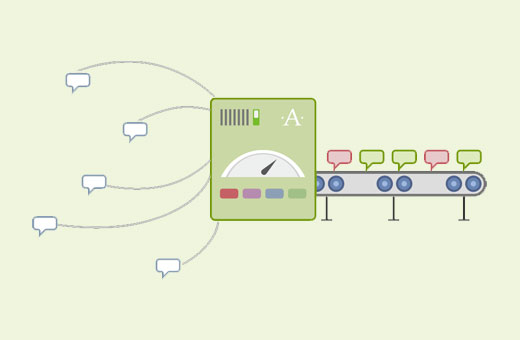
¿Por qué cambiar la forma en que Akismet elimina el spam en WordPress?
Este tutorial es solo para el plugin Akismet. Si no lo estás usando, consulta nuestra guía sobre por qué deberías empezar a usar Akismet.
Akismet te permite combatir el spam en los comentarios de WordPress. Monitorea todos los comentarios, pingbacks y trackbacks.
Los comentarios de spam residen en tu base de datos, lo que significa que aumentan el tamaño de tu copia de seguridad de la base de datos. Eliminarlos antes puede ayudar a mantener el tamaño de tu base de datos un poco más pequeño.
Si bien algunos usuarios pueden creer que eliminar comentarios de spam mejora el rendimiento de la base de datos, no creemos que tenga un efecto importante en el rendimiento de la base de datos en la mayoría de las circunstancias.
Si recibes miles de comentarios de spam e intentas eliminarlos manualmente, esto podría afectar el rendimiento de tu sitio. Consulta nuestra guía sobre cómo eliminar comentarios de spam en bloque en WordPress.
Por otro lado, algunos usuarios pueden querer conservar los comentarios de spam durante un período más largo para poder revisarlos más tarde y evitar falsos positivos.
Dicho esto, veamos cómo puedes cambiar el programa de eliminación de comentarios de spam en WordPress con Akismet.
Cambiar el programa de eliminación de comentarios de spam en WordPress con Akismet
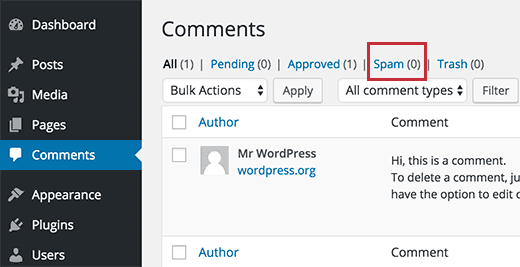
Akismet elimina automáticamente los comentarios de spam después de conservarlos durante 15 días en tu base de datos. Esto te da tiempo para revisar manualmente los comentarios de spam.
Si marcó un comentario genuino como spam, entonces puedes marcarlo como no spam. Así es como Akismet aprende y mejora sus algoritmos para detectar comentarios de spam de manera más eficiente.
Puedes cambiar el número de días que Akismet debe conservar los comentarios de spam en tu base de datos. Simplemente agrega este código al archivo functions.php de tu tema o usa un plugin de fragmentos de código como WPCode (recomendado):
add_filter( 'akismet_delete_comment_interval', 'custom_spam_delete_interval' );

function custom_spam_delete_interval() {
	return 7;
}
Para más detalles, solo consulta nuestra guía sobre cómo agregar código personalizado en WordPress sin romper tu sitio web.
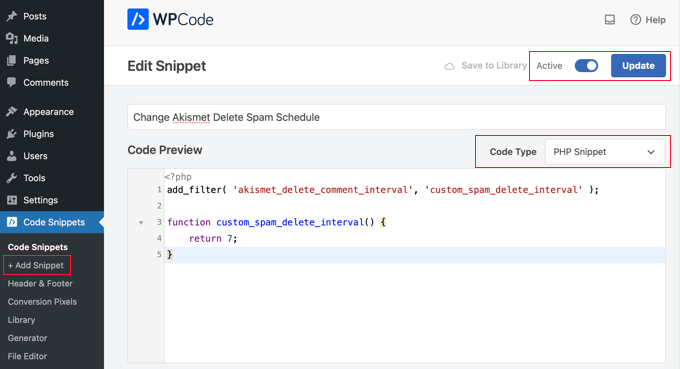
Cambia 7 por el número de días que deseas conservar un comentario. Este filtro simplemente modifica el programa de eliminación de spam de Akismet.
Cambiar el número a 0 permitirá que Akismet elimine todos los comentarios en su próximo calendario de eliminación de comentarios. Esto no te dará mucho tiempo para revisar los comentarios de spam.
Puedes ver tus cambios en acción visitando la página Ajustes » Akismet. Desplázate hasta el final de la página y verás una nota en letras diminutas que dice: 'El spam en la carpeta de spam de más de 7 días se elimina automáticamente'.
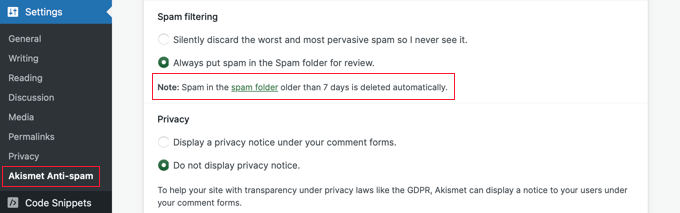
Reemplazará 7 días con el número de días que usaste en tu filtro.
Nota: Cuando los comentarios de spam se eliminan, no se envían a la papelera, por lo que no puedes recuperarlos.
Guías expertas para combatir el spam en los comentarios de WordPress
Esperamos que este artículo te haya ayudado a cambiar el horario de eliminación de comentarios de spam de Akismet en WordPress. También te puede interesar ver otros artículos relacionados con la lucha contra el spam en los comentarios:
- ¿Qué es Akismet y por qué deberías empezar a usarlo de inmediato?
- Guía para principiantes sobre cómo moderar comentarios en WordPress
- Consejos y herramientas vitales para combatir el spam en los comentarios de WordPress
- Cómo añadir fácilmente reCAPTCHA al formulario de comentarios de WordPress
- Cómo usar Antispam Bee para bloquear comentarios de spam en WordPress
- Cómo eliminar rápidamente comentarios de spam en masa en WordPress
- Cómo deshabilitar trackbacks y pings en publicaciones existentes de WordPress
- Cómo bloquear direcciones IP en WordPress (y por qué)
Si te gustó este artículo, suscríbete a nuestro Canal de YouTube para ver tutoriales en video de WordPress. También puedes encontrarnos en Twitter y Facebook.




Dayo Olobayo
Estoy completamente de acuerdo con tu enfoque para gestionar los comentarios de spam en WordPress. La capacidad de programar eliminaciones es una característica fantástica que puede ahorrar mucho tiempo y esfuerzo. Me resulta particularmente útil para lidiar con grandes volúmenes de comentarios de spam que pueden acumularse rápidamente.
Soporte de WPBeginner
Glad you found it helpful
Administrador