


Emprender un negocio en línea no tiene por qué ser caro ni complicado. Una de las formas más fáciles de empezar es creando una tienda de afiliados de Amazon con WordPress. Es de bajo costo, fácil para principiantes y puedes ganar comisiones sin tener que gestionar inventario ni envíos.
Pero configurar tu primera tienda de afiliados puede resultar un poco abrumador. Desde elegir los plugins adecuados hasta optimizar tu sitio para conversiones, hay algunos pasos importantes que debes hacer bien.
Ahí es donde podemos ayudarte.
Después de probar diferentes herramientas y enfoques, hemos descubierto que WooCommerce es la mejor opción para crear una tienda de afiliados de Amazon. Es potente, flexible y gratuito (aún necesitarás comprar un nombre de dominio y una cuenta de hosting).
En esta guía, te mostraremos todo el proceso para crear tu tienda de afiliados de Amazon en WordPress y compartiremos consejos prácticos para ayudarte a aumentar tus ganancias.
¿Qué es una tienda de afiliados de Amazon?
Una tienda afiliada de Amazon es una tienda en línea que promociona productos disponibles para comprar en Amazon utilizando enlaces de referencia.
En lugar de tener tu propio inventario, simplemente actúas como intermediario, guiando a los visitantes a Amazon para que completen su compra.
Cuando un comprador hace clic en uno de tus enlaces y compra un artículo, ganas un porcentaje de la venta, conocido como una comisión de afiliado.
Este modelo es muy diferente al de una tienda en línea tradicional y viene con varias ventajas clave:
- Sin inventario ni envíos: No tienes que conseguir productos, gestionar pedidos, encargarte de devoluciones ni enviar nada. Amazon se encarga de toda la logística.
- Bajos costos de inicio: Como no compras productos por adelantado, la inversión inicial es muy pequeña.
- Gran selección de productos: Tienes acceso a cientos de millones de productos. Esto facilita encontrar artículos que coincidan con tu nicho, ya sea que tengas un blog de comida, un sitio de moda o un portafolio de fotografía en línea.
Es importante saber que no puedes agregar enlaces de afiliados de Amazon a sitios dirigidos principalmente a niños menores de 13 años.
En las siguientes secciones, te mostraremos cómo crear una tienda de afiliados de Amazon usando WordPress. Si prefieres saltar directamente a un paso en particular, puedes usar los enlaces a continuación:
- Primeros pasos con WooCommerce y WordPress
- Regístrate en el Programa de Afiliados de Amazon
- Cómo encontrar los mejores productos para tu sitio de afiliados de Amazon
- Agregar productos de afiliados de Amazon en WooCommerce
- Paso 5. Personaliza tu tienda de afiliados de Amazon en WordPress
- Bonus Tip: Resources to Grow Your Amazon Affiliate Store
- Preguntas frecuentes sobre cómo gestionar una tienda de afiliado de Amazon usando WordPress
¿Listo? Empecemos.
Paso 1. Primeros pasos con WooCommerce y WordPress
Hay muchos plugins de comercio electrónico para WordPress diferentes que puedes usar para crear una tienda afiliada de Amazon, pero recomendamos usar WooCommerce porque es potente, flexible y gratuito.
WooCommerce es también el plugin de comercio electrónico más popular del mercado y potencia millones de tiendas en línea en todo el mundo.
Antes de empezar a construir tu sitio web de WordPress, ten en cuenta que hay dos tipos de software de WordPress. Para empezar, necesitarás usar la plataforma WordPress.org.
¿Necesitas saber por qué? Entonces puedes ver nuestra guía donde hablamos sobre la diferencia entre WordPress.com y WordPress.org.
Además del software de WordPress, también necesitarás una cuenta de alojamiento de WordPress y un nombre de dominio.
Cuando promocionas productos de Amazon en tu sitio de afiliado, Amazon es responsable de procesar los detalles de la tarjeta de crédito del cliente. Sin embargo, en algún momento, es posible que desees expandir tu negocio y comenzar a vender tus propios productos. Estos pueden ser productos físicos o incluso descargas digitales como ebooks.
Teniendo esto en cuenta, es una buena idea comprar un certificado SSL para que puedas aceptar pagos con tarjeta de crédito en tu sitio de WordPress de forma segura en el futuro.
Un nombre de dominio típicamente cuesta $14.99 por año, y los costos de hosting comienzan desde $7.99 por mes.
El precio de un certificado SSL puede variar dependiendo de dónde compres el certificado. Sin embargo, como estimación, puedes esperar pagar entre $50 y $200 al año por un certificado SSL.
Ese es un gasto considerable para un nuevo negocio de afiliados.
La buena noticia es que nuestros amigos de Bluehost, un proveedor de alojamiento recomendado oficialmente por WordPress y WooCommerce, han acordado ofrecer a nuestros lectores un nombre de dominio gratuito, un certificado SSL gratuito y más del 60% de descuento en alojamiento web.

Básicamente, puedes iniciar un negocio de afiliado de Amazon por $2.99 / mes.
Nota: El plan básico de Bluehost es una excelente opción para cualquier tienda afiliada de Amazon. Sin embargo, si también deseas vender tus propios productos y servicios, entonces deberías consultar nuestra selección de los mejores proveedores de alojamiento de WooCommerce.
Después de obtener tu paquete de Bluehost, necesitarás instalar WordPress y elegir un tema. Para obtener instrucciones paso a paso, consulta nuestro tutorial completo de instalación de WordPress.
Una vez que hayas instalado WordPress, puedes iniciar sesión en el panel de WordPress yendo a example.com/wp-admin/ en tu navegador. Simplemente reemplaza 'example.com' con tu propio dominio.
Aquí, simplemente escribe el nombre de usuario y la contraseña que creaste, y luego haz clic en ‘Iniciar sesión’.
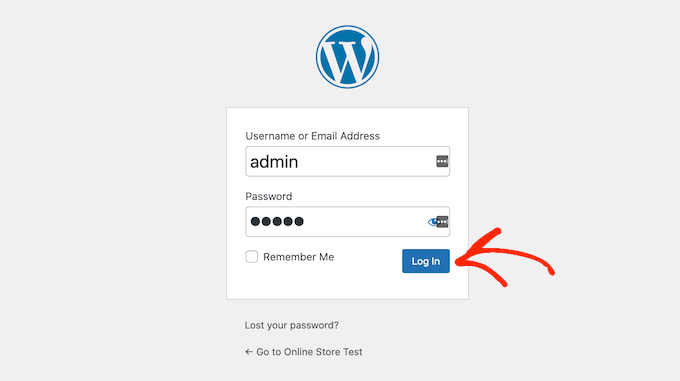
Ahora estás en tu panel de administración de WordPress, listo para empezar a construir tu tienda de afiliados de Amazon.
Lo primero que querrás hacer es instalar y activar el plugin WooCommerce. Para más detalles, puedes ver nuestra guía paso a paso sobre cómo instalar un plugin de WordPress.
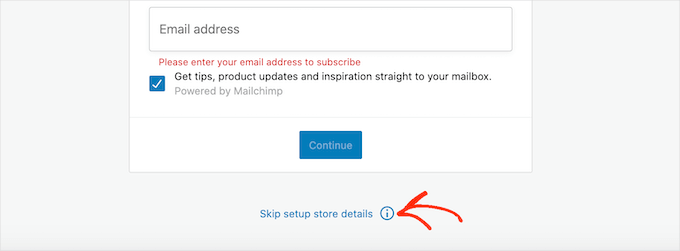
Tan pronto como actives WooCommerce, se iniciará un asistente de configuración donde podrás escribir una dirección para tu tienda, la industria en la que opera tu tienda y el tipo de productos que planeas vender.
Dado que queremos crear una tienda de afiliados de Amazon, no necesitas preocuparte por configurar tus ajustes de WooCommerce. Con esto en mente, puedes cerrar el asistente de configuración haciendo clic en el enlace 'Omitir detalles de configuración de la tienda'.
Para obtener instrucciones paso a paso sobre cómo configurar los ajustes de WooCommerce, puedes consultar nuestra guía de WooCommerce.
Paso 2. Regístrate en el Programa de Afiliados de Amazon
Ahora que has instalado WordPress y WooCommerce, necesitarás registrarte en el programa de Afiliados de Amazon.
Si bien Amazon aprueba la mayoría de las solicitudes al principio, esta aprobación es provisional. Para activar completamente tu cuenta, las pautas oficiales establecen que debes generar al menos 3 ventas calificadas dentro de los primeros 180 días.
Esto significa que al menos 3 personas deben hacer clic en tus enlaces de afiliado y luego completar una compra. Si no cumples este objetivo, Amazon cerrará tu cuenta.
Teniendo esto en cuenta, es posible que desees aumentar el tráfico de tu blog y ajustar el SEO de tu sitio web antes de solicitar el programa de afiliados de Amazon. Si necesitas ayuda, consulta nuestra guía definitiva de SEO para principiantes.
Cuando estés listo para convertirte en afiliado de Amazon, simplemente dirígete al sitio web del programa de afiliados de Amazon y haz clic en el botón 'Registrarse'.
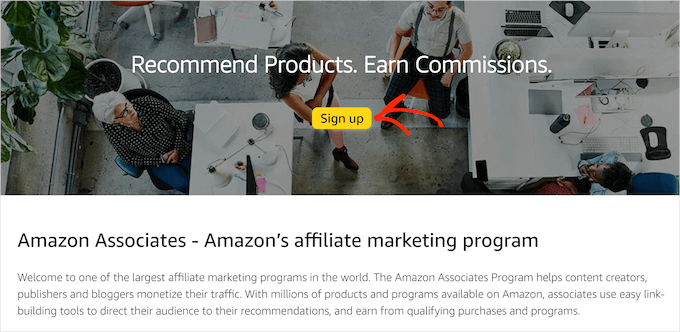
En este punto, se te pedirá que inicies sesión en tu cuenta de Amazon.
No es necesario crear una cuenta especial de afiliado de Amazon, así que puedes continuar e ingresar la dirección de correo electrónico y la contraseña de tu cuenta de Amazon existente.
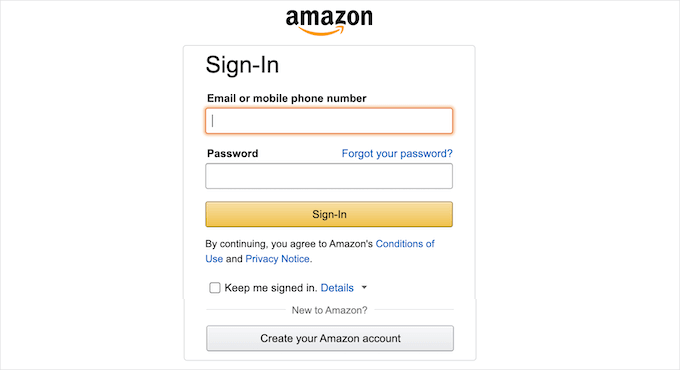
Si no tienes una cuenta de Amazon, haz clic en 'Crea tu cuenta de Amazon'. Amazon te guiará a través del proceso de creación de una cuenta, paso a paso.
Por defecto, Amazon enviará todos los pagos a la dirección principal de esta cuenta. Si estás de acuerdo con usar el beneficiario predeterminado, asegúrate de que esté seleccionada la opción 'El beneficiario mencionado anteriormente' y luego haz clic en 'Siguiente'.
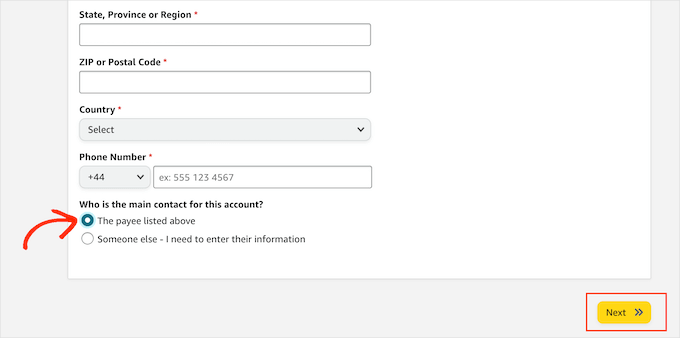
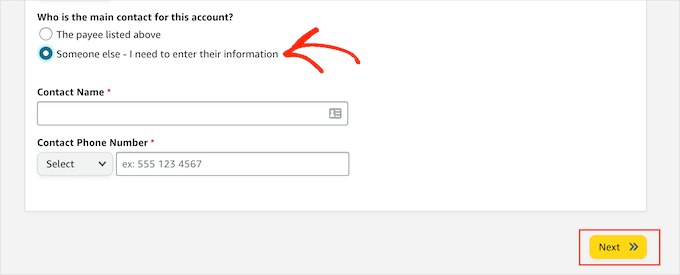
Si deseas usar un beneficiario diferente, deberás hacer clic en el botón de opción 'Alguien más'.
Luego puedes escribir el nombre y el número de teléfono de contacto de este nuevo beneficiario. Después de eso, haz clic en el botón 'Siguiente'.
En la siguiente pantalla, puedes ingresar el dominio del sitio web donde planeas usar tus enlaces de afiliado de Amazon y luego hacer clic en 'Agregar'.
Si planeas anunciar los productos de Amazon en más de un dominio, simplemente repite el mismo proceso descrito anteriormente.
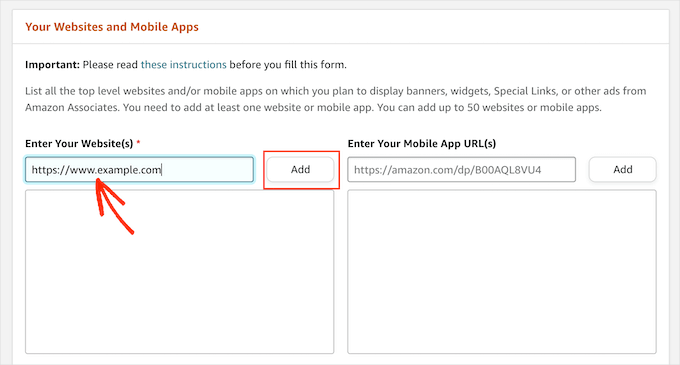
Después de agregar todos los dominios donde planeas usar los enlaces de afiliado de Amazon, haz clic en 'Siguiente'.
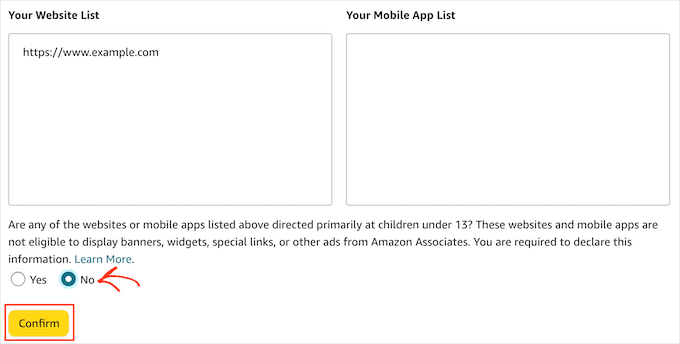
En la siguiente pantalla, deberás confirmar que tu sitio web no está dirigido principalmente a niños menores de 13 años.
Suponiendo que este sea el caso, haz clic para seleccionar el botón de opción 'No' y luego haz clic en 'Confirmar'.
El siguiente paso es crear tu perfil de Amazon Associates.
Para empezar, escribe el ID que te gustaría usar en el campo '¿Cuál es tu ID de tienda de afiliados preferido?'.
Amazon usa este ID para rastrear y registrar tus comisiones. El ID también se incluirá en tus enlaces de afiliado de Amazon. Teniendo esto en cuenta, es una buena idea escribir el nombre de tu sitio web o empresa.
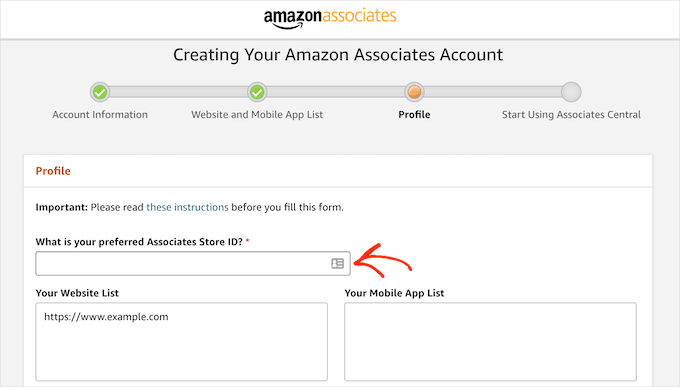
Amazon creará automáticamente un ID basado en tu ID preferido.
Después de escribir esta información, querrás verificar que el cuadro 'Tu lista de sitios web' muestre todos los dominios donde planeas agregar tus enlaces de afiliado de Amazon.
Una vez que hayas hecho eso, deberás ingresar información sobre tu sitio. Esto incluye los temas que cubres en tu sitio web y el tipo de productos que planeas promocionar en tu tienda de afiliados de Amazon.
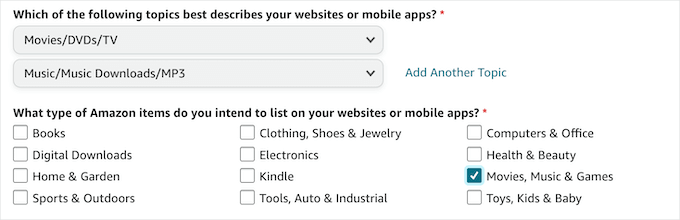
Amazon también te pedirá información básica de análisis, como cuántas personas visitan tu sitio cada mes.
Si aún no usas Google Analytics para registrar esta información, consulta nuestra guía paso a paso sobre cómo instalar Google Analytics.
Una vez que hayas ingresado toda esta información, procede y haz clic en el botón 'Finalizar'.
Eso es todo. Ahora estás registrado como afiliado de Amazon.
Nota: También existe el Programa de Influencers de Amazon, que permite a bloggers y otros creadores de contenido ganar dinero compartiendo sus URLs de tienda o enlaces de afiliados en redes sociales. Sin embargo, para ser aceptado, necesitas tener una gran base de seguidores.
Paso 3. Cómo encontrar los mejores productos para tu sitio de afiliados de Amazon
Una vez que te hayas registrado en el programa de Afiliados de Amazon, estarás listo para empezar a crear enlaces de afiliados.
Puedes obtener enlaces de afiliado para la mayoría de los productos físicos y digitales que se venden en la tienda de Amazon. Pero hay algunos productos para los que no puedes obtener enlaces de afiliado, como cualquier producto vendido por Amazon Pharmacy.
Entonces, encontremos algunos productos para promocionar en tu nueva tienda de afiliados de Amazon.
Para empezar, puedes iniciar sesión en tu cuenta de Amazon Afiliados.
Una vez dentro, querrás desplazarte hacia abajo hasta el final, y encontrarás productos que Amazon recomienda para tu sitio web. Estas recomendaciones se basan en los productos que los visitantes de tu sitio han comprado previamente o han mostrado interés en comprar.
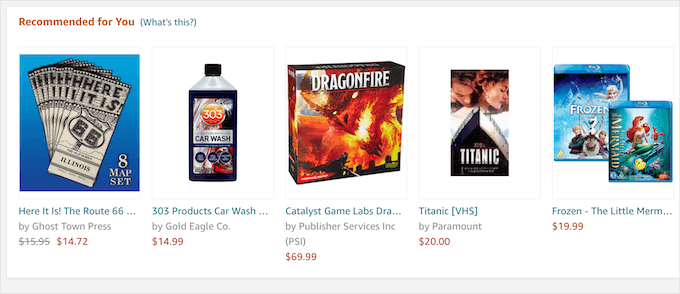
Para agregar uno de estos productos a tu sitio, simplemente pasa el cursor del mouse sobre la imagen del producto.
Luego, puedes hacer clic en el botón ‘Obtener enlace’ cuando aparezca.
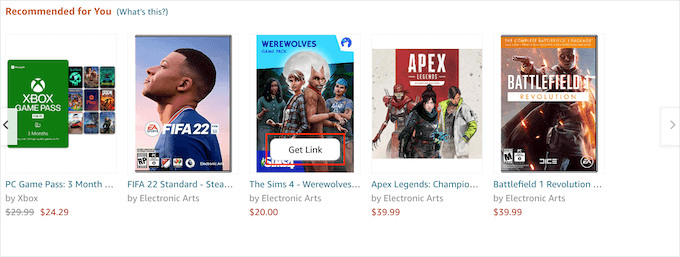
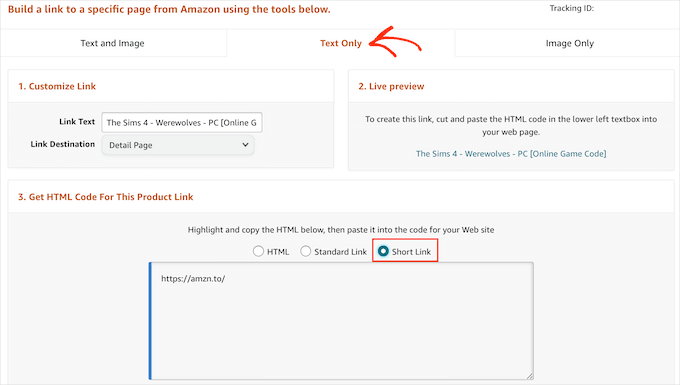
En la siguiente página, haz clic en la pestaña ‘Solo texto’.
Una vez que hayas hecho eso, querrás hacer clic en el botón de opción ‘Enlace corto’. Amazon ahora mostrará el enlace de afiliado que puedes usar para agregar este producto a tu sitio web.
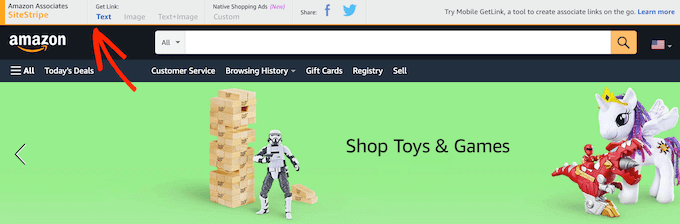
Otra opción es simplemente visitar la tienda normal de Amazon mientras inicias sesión en tu cuenta de afiliado de Amazon.
A lo largo de la parte superior de la pantalla, verás una nueva barra de banner de Amazon Associates SiteStripe.
Ahora puedes simplemente navegar por la tienda de Amazon como de costumbre.
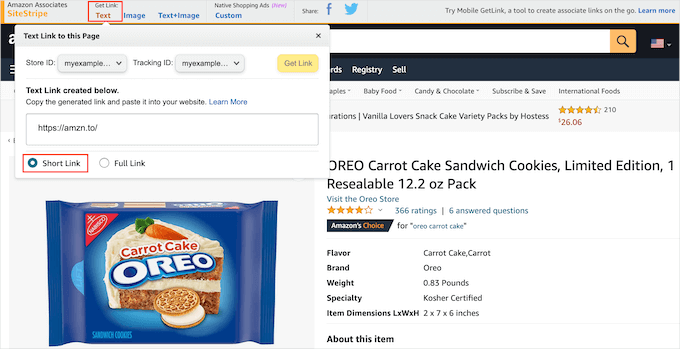
Cuando encuentres un producto que quieras agregar a tu tienda de afiliados de Amazon, simplemente haz clic en el botón ‘Obtener enlace: Texto’ en la barra de banner SiteStripe.
En la ventana emergente que aparece, deberás hacer clic en el botón de opción 'Enlace corto'. Ahora verás una URL de afiliado para este producto.
Para ayudarte a generar ventas, es importante encontrar productos que tus visitantes estén interesados en comprar. Aquí, una buena solución de análisis para WordPress puede ayudarte a aprender más sobre las personas que visitan tu sitio para que puedas identificar los productos que podrían querer comprar.
También es una buena idea pensar en el tipo de contenido que publicas y el que planeas publicar. Por ejemplo, si estás creando un blog de fitness, tu público objetivo podría estar interesado en comprar equipo de gimnasio o suplementos para la salud.
Mientras tanto, si estás creando un sitio web relacionado con animales y mascotas, es posible que desees promocionar productos de la categoría 'Suministros para mascotas' de Amazon.
No importa qué productos elijas, una vez que tengas un enlace de afiliado, estarás listo para empezar a añadir productos a tu tienda de afiliados de Amazon.
Paso 4. Añadir productos de afiliados de Amazon en WooCommerce
WooCommerce es el mejor plugin de tienda de afiliados de Amazon para WordPress. Te permite importar productos de sitios web de terceros y mostrarlos en tu propia tienda en línea.
De esta manera, puedes ofrecer una experiencia fluida a las personas que visitan tu sitio web.
Para empezar a importar productos de Amazon, ve a Productos » Añadir nuevo desde tu área de administración de WordPress.
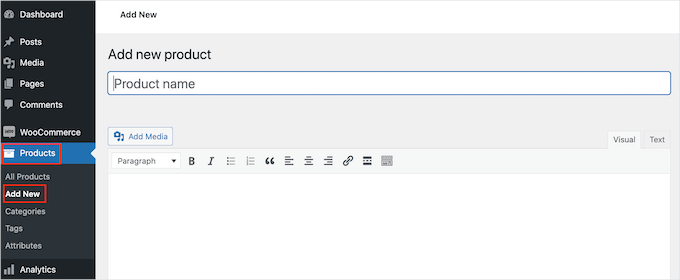
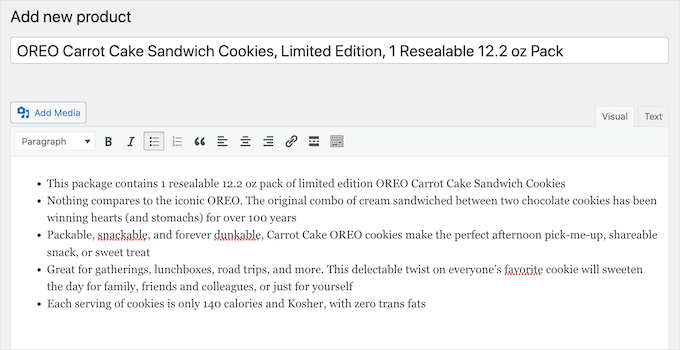
Luego, escribamos un título para el producto que quieres promocionar en tu sitio web.
Después de eso, puedes añadir una descripción detallada en el editor de publicaciones.
Una vez que hayas hecho eso, querrás desplazarte hasta el cuadro 'Datos del producto'.
Aquí, abramos el menú desplegable que muestra 'Producto simple' por defecto y hagamos clic en 'Producto externo/afiliado'.
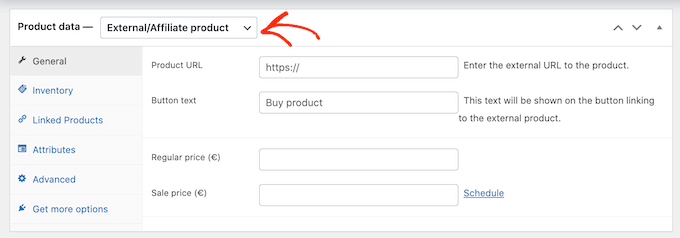
Ahora puedes escribir o pegar la URL de afiliado de Amazon para este producto. Dado que los precios de Amazon pueden cambiar en cualquier momento, es una buena práctica no poner un precio en tu propio sitio.
Importante: Debes dejar en blanco tanto los campos 'Precio normal' como 'Precio en oferta'. Los precios de Amazon pueden cambiar con frecuencia, y su política exige estrictamente que cualquier precio que muestres sea preciso.
Mostrar un precio desactualizado es una violación del cumplimiento y podría poner en riesgo tu cuenta de afiliado. El método más seguro y requerido es permitir que los usuarios hagan clic en tu enlace de afiliado para ver el precio actual directamente en Amazon.
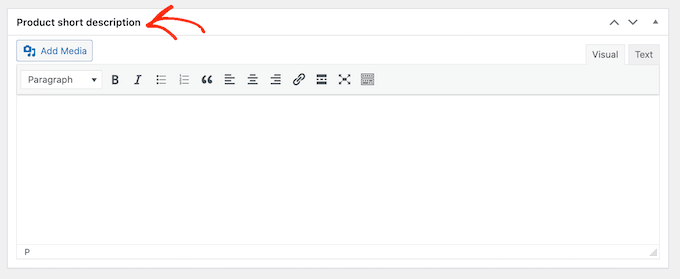
A continuación, desplacémonos hasta la sección 'Descripción corta del producto'.
En esta sección, puedes escribir una descripción corta que aparecerá en la página principal de tu tienda de afiliados, en las páginas de categorías de productos y en los resultados de búsqueda.
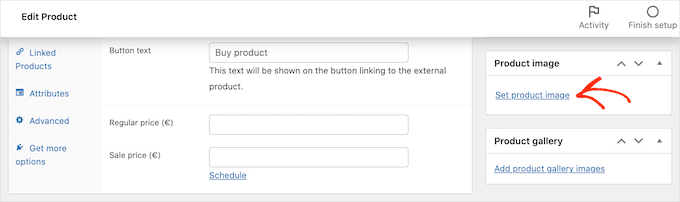
Para fomentar los clics, querrás agregar una imagen atractiva del producto.
Simplemente haz clic en el enlace 'Establecer imagen del producto' para cargar un archivo o elegir uno de tu biblioteca de medios.
Advertencia: Nunca guardes imágenes de productos del sitio web de Amazon y las subas a tu propio sitio. Esto viola los términos del Programa de Afiliados de Amazon y es una razón común para la suspensión de cuentas.
Solo debes usar imágenes de productos proporcionadas a través de las herramientas oficiales de Amazon, como SiteStripe.
Luego puedes elegir una imagen de la biblioteca de medios de WordPress o subir un archivo desde tu computadora.
Otra opción es crear una galería de imágenes haciendo clic en 'Agregar imágenes de galería de productos'.
Cuando estés satisfecho con toda la información que ingresaste, es hora de hacer clic en ‘Publicar’.
Ahora, si visitas la página de la tienda de tu tienda de afiliados, verás tu producto de Amazon en vivo.
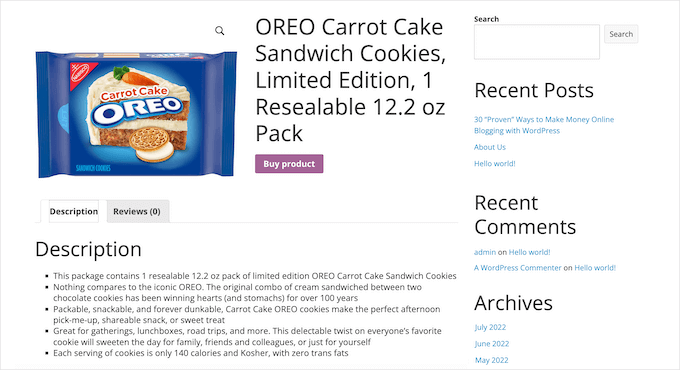
Y si haces clic en el botón 'Comprar producto', el enlace de afiliado te llevará a la página del producto en el sitio web de Amazon.
Desde aquí, puedes agregar más productos de Amazon a tu tienda de afiliados siguiendo el mismo proceso descrito anteriormente.
Paso 5. Personaliza tu tienda de afiliados de Amazon en WordPress
Los temas controlan cómo se ve tu tienda de afiliados de Amazon, incluyendo los colores, el diseño y las fuentes. Tu tema es la cara de tu tienda en línea y puede animar a los visitantes a hacer clic en tus enlaces de afiliado.
Por defecto, WordPress viene con un diseño básico que tiene soporte limitado para WooCommerce.
La buena noticia es que hay muchos temas diferentes gratuitos y premium listos para WooCommerce entre los que puedes elegir. Para obtener más ventas, querrás elegir un tema que se vea bien, complemente tus productos y tenga exactamente las características que necesitas.
Para ayudarte a tomar la decisión correcta, hemos reunido una lista de los mejores temas de WordPress para WooCommerce.
También puedes consultar nuestra selección experta de los mejores temas de WordPress para marketing de afiliados.

Una vez que hayas elegido un tema, puedes consultar nuestra guía sobre cómo instalar un tema de WordPress.
Otra opción es crear tu propio tema personalizado usando SeedProd. Es el mejor constructor de páginas para WooCommerce y lo usan más de 1 millón de sitios web.
Puedes usar SeedProd para crear un tema de WordPress completamente personalizado para tu tienda sin tener que escribir una sola línea de código.
Además, nos gusta mucho su constructor de sitios con IA. Solo le das unas pocas instrucciones y se encarga de diseñar toda tu tienda. Para más detalles, consulta nuestra reseña de SeedProd.
El plugin incluso viene con bloques especiales de WooCommerce que puedes usar para mostrar tus productos de afiliado de Amazon. Por ejemplo, puedes usar el bloque Cuadrícula de productos para mostrar varios productos de afiliados en cualquier página con un diseño atractivo.
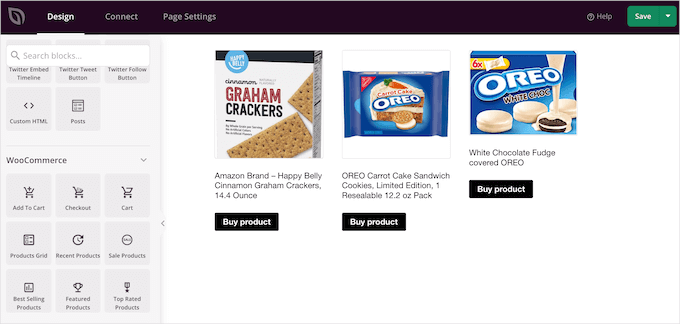
Además de estos bloques especiales de WooCommerce, SeedProd también viene con otros bloques para aumentar conversiones como reseñas/testimonios de productos, temporizadores de cuenta regresiva, calificaciones con estrellas, botones para compartir en redes sociales y más.
Además, SeedProd viene con plantillas prediseñadas, incluyendo diseños que puedes usar para crear una página de destino con WordPress.
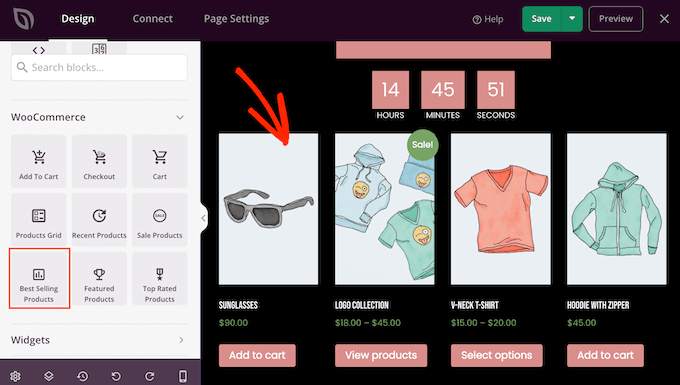
Para más detalles, consulta nuestra guía sobre cómo crear un tema personalizado de WordPress.
También puedes añadir nuevas y potentes funciones a tu sitio de comercio electrónico utilizando plugins.
Hay toneladas de plugins de WooCommerce gratuitos y premium entre los que puedes elegir. Para ayudarte a encontrar los mejores plugins para tu tienda de afiliados de Amazon, consulta nuestra selección experta de los mejores plugins de WooCommerce.
Consejo extra: Recursos para hacer crecer tu tienda de afiliados de Amazon
Ahora que tu tienda de afiliados de Amazon está configurada, puedes concentrarte en hacer crecer tu nuevo negocio. Las herramientas adecuadas pueden ayudarte a conseguir más ventas y aumentar tus ingresos.
Afortunadamente, existen muchos plugins y recursos que pueden ayudar. Aquí tienes algunos de los más efectivos que usamos en nuestros propios sitios.
1. Optimiza con All in One SEO
La optimización para motores de búsqueda (SEO) es clave para atraer más visitantes. Cuanto más alto clasifique tu contenido en los resultados de búsqueda, más personas verán tus enlaces de afiliado.
Recomendamos instalar All in One SEO para WordPress para ayudar con esto.
Es el mejor plugin de SEO disponible y viene con potentes funciones como marcado schema para productos, un asistente de enlaces para agregar enlaces internos e integraciones de redes sociales.
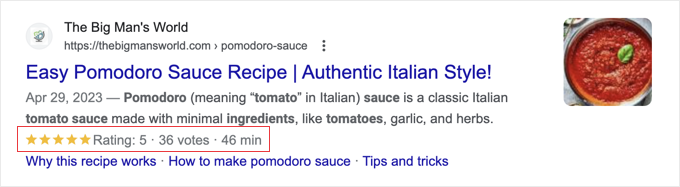
Para obtener una guía paso a paso sobre cómo ajustar tu tienda de afiliados de Amazon para los motores de búsqueda, consulta nuestra guía de SEO para WooCommerce.
2. Rastrea los clics de tus enlaces de afiliado con MonsterInsights
Para una tienda de afiliados de Amazon, la conversión más importante es el clic en tu enlace de afiliado. Tu objetivo principal es enviar a los visitantes de tu sitio a Amazon para que realicen una compra.
Para ver qué funciona, necesitas rastrear qué enlaces reciben más clics. Aquí es donde entra MonsterInsights. Rastrea automáticamente tus enlaces de afiliados salientes, mostrándote qué productos interesan más a tu audiencia.
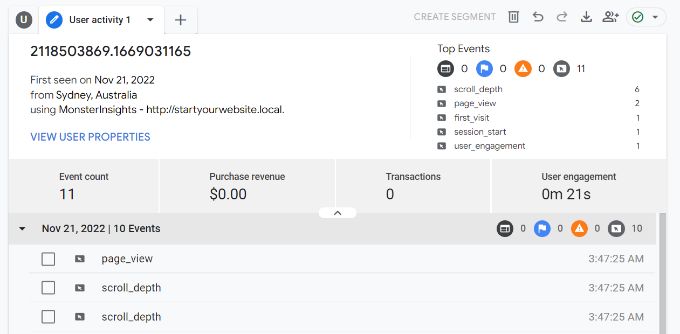
Una vez que sepas qué productos son populares, puedes optimizar esas páginas con mejor contenido o llamadas a la acción más prominentes para aumentar tu tasa de clics e incrementar tus ganancias.
Para más información, consulta nuestro tutorial sobre cómo rastrear usuarios de WooCommerce en WordPress.
3. Recupera carritos abandonados con OptinMonster
En una tienda de afiliados, un "carrito abandonado" ocurre cuando un visitante ve un producto pero abandona tu sitio sin hacer clic en el enlace de afiliado. Esto impacta directamente tus ganancias.
Puedes reducir esto usando OptinMonster. Su tecnología Exit-Intent® detecta cuándo un visitante está a punto de irse y le muestra una campaña emergente dirigida para mantenerlo interesado.
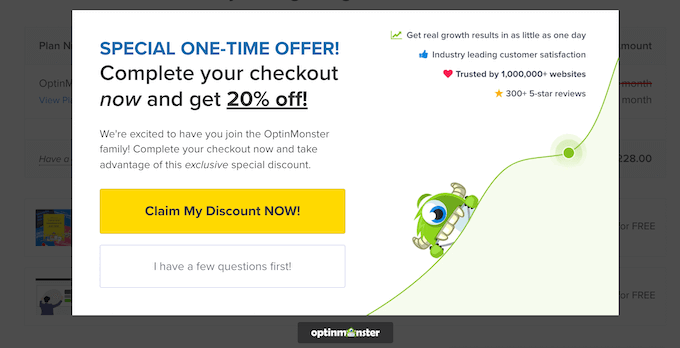
Esto te ayuda a guiarlos hacia tus enlaces de afiliados.
Sobre todo, asegúrate de seguir agregando nuevos productos a tu tienda de afiliados de Amazon, publicar reseñas útiles y usar herramientas de marketing de contenidos para que más personas visiten tu sitio web.
Preguntas frecuentes sobre cómo gestionar una tienda de afiliado de Amazon usando WordPress
Desde que publicamos esta guía, hemos recibido muchas preguntas de nuestros lectores sobre cómo gestionar una tienda de afiliado de Amazon exitosa usando WordPress.
Aquí están las respuestas a algunas de esas preguntas frecuentes.
1. ¿Puedo añadir productos de otras redes de afiliados?
Sí, puedes añadir productos de otras redes de afiliados a tu sitio web. Esta puede ser una excelente manera de ganar más dinero y crear un negocio de afiliado más diverso y robusto.
2. Vivo fuera de Estados Unidos, ¿puedo unirme al programa de afiliados de Amazon?
Sí, puedes. Actualmente, el programa de Afiliados de Amazon está disponible en más de 17 países. Sin embargo, cada país tiene su propio programa y deberás solicitarlo por separado para cada programa al que desees unirte.
3. ¿Necesito revelar mi asociación de afiliados?
Sí, este es un requisito estricto. Tanto la ley de EE. UU. como las políticas del programa de Amazon requieren que declares claramente que ganarás una comisión cuando los usuarios compren un producto a través de tus enlaces.
No se limita solo a Amazon. Todos los sitios web que utilizan publicidad o marketing de afiliados para ganar dinero necesitan mostrar un descargo de responsabilidad. Como ejemplo, puedes ver nuestra página de descargo de responsabilidad de WPBeginner.
También debes incluir la siguiente declaración en tu sitio web:
"Como asociado de Amazon, gano con las compras que califican."
4. ¿Puedo promocionar productos de Amazon sin crear una tienda afiliada?
Sí, puedes. Por ejemplo, si tienes un blog, puedes agregar enlaces de afiliados a tus publicaciones de blog. Si haces esto, no necesitarás instalar WooCommerce.
5. ¿Cuáles son las tasas de comisión de afiliado de Amazon?
La cantidad de comisión que obtienes cambia según la categoría del producto. Las tasas de comisión también pueden variar según tu ubicación.
Para una mirada detallada a las tasas de comisión, puedes ver el Estado de Ingresos de Comisión Estándar del Programa de Afiliados para tu ubicación. Por ejemplo, el Estado de Ingresos para los Estados Unidos muestra que puedes esperar ganar entre un 20% y un 1% de comisión dependiendo de la categoría del producto.
6. ¿Puedo promocionar servicios de Amazon?
Sí. Normalmente obtendrás una tarifa fija cada vez que alguien se registre para un servicio de Amazon usando tu enlace de afiliado. Esto incluye servicios como la prueba gratuita de Prime Video.
7. ¿Cuál es la diferencia entre Amazon Associates y Amazon Affiliates?
La diferencia es simple. Amazon Associates es el nombre oficial del programa al que te unes. Un Afiliado de Amazon es el título que se le da a una persona o empresa que es miembro de ese programa.
8. ¿Cuánto cuesta el programa de afiliados de Amazon?
Es gratis unirse al programa Amazon Associates.
No hay un número mínimo de ventas que necesites realizar antes de poder empezar a ganar una comisión. Sin embargo, deberás referir al menos tres ventas calificadas dentro de los primeros 180 días de convertirte en afiliado de Amazon.
9. ¿Cuánto cuesta construir una tienda de afiliados de Amazon?
Puedes empezar con Bluehost por $2.99 al mes y usar el plugin gratuito de WooCommerce para limitar tus costos. También hay muchos temas gratuitos listos para WooCommerce que pueden ayudarte a crear un sitio web de afiliados de Amazon de aspecto profesional por un costo mínimo.
Para más información, consulta nuestro artículo sobre cuánto cuesta crear un sitio web de WordPress.
Esperamos que este artículo te haya ayudado a iniciar una tienda de afiliados de Amazon usando WordPress. También puedes consultar nuestra guía definitiva paso a paso sobre cómo agregar fácilmente un programa de afiliados en WooCommerce y nuestra lista de verificación definitiva para lanzar tu eCommerce en WordPress.
Si te gustó este artículo, suscríbete a nuestro Canal de YouTube para ver tutoriales en video de WordPress. También puedes encontrarnos en Twitter y Facebook.
Si te gustó este artículo, suscríbete a nuestro Canal de YouTube para ver tutoriales en video de WordPress. También puedes encontrarnos en Twitter y Facebook.


Dennis Muthomi
Para mí, he descubierto que crear páginas de destino dedicadas para diferentes categorías de productos mejora significativamente las tasas de conversión.
En proyectos recientes de clientes, el uso de páginas de destino específicas con productos de Amazon cuidadosamente seleccionados aumentó las tasas de clics en casi un 40%.
La combinación de bloques de WooCommerce y la colocación estratégica de productos marca una gran diferencia en cómo los visitantes interactúan con los productos.
Jiří Vaněk
Actualmente estoy mostrando un mayor interés en el marketing de afiliados, ya que el tráfico de mi sitio web ha alcanzado un nivel en el que tiene sentido. Estaba un poco perdido en esta área, pero este artículo me ayudó mucho. Gracias también por la respuesta a mi pregunta sobre cómo funciona cuando se vive en EE. UU.
Moinuddin Waheed
La idea de iniciar una tienda de afiliados es muy buena.
Ayuda a dirigir un rango de productos que de otra manera sería imposible poner a la venta.
En mi humilde opinión, creo que es bueno comenzar con productos de nicho y empezar a crear contenido alrededor de ese producto. Esto ayudará a atraer a los clientes y luego a que tomen la decisión de compra.
Simplemente tener productos como una tienda de afiliados no atraerá a los clientes a tu sitio web y luego a ser redirigidos al sitio web de Amazon.
Mrteesurez
Si te entiendo muy bien.
¿Quieres decir que no debo ingresar el precio tanto para el precio regular como para el precio de oferta, cómo sabrán los usuarios el costo de los productos simplemente mirando los productos antes de hacer clic para leer detalles o seguir el enlace a Amazon.
Además, ¿hay algún plugin o forma de importar productos en lugar de agregarlos uno por uno manualmente?
Soporte de WPBeginner
Los usuarios no lo sabrían y necesitarían verificar el precio actual en Amazon.
No tenemos un plugin que recomendaríamos en este momento para importar productos en masa como afiliado de Amazon.
Administrador
Ahmed Omar
Muchas gracias por la explicación detallada
pero tengo un problema aquí, no puedo obtener el enlace de imagen y texto en Amazon, y si quiero agregar el producto en una barra lateral separada, ¿cómo lo hago?
Gracias
Soporte de WPBeginner
Dependería en gran medida de cómo quieras agregarlo, el método más sencillo para agregar un producto a tu barra lateral sería usar tus widgets.
Administrador
Carlos
Hola
¿Puedo publicar los productos de Amazon desde mi web en Facebook? Es decir, anuncios de Facebook para dirigir tráfico a mi web y de ahí quizás a Amazon
Gracias
Soporte de WPBeginner
Unless we hear otherwise, that is currently allowed and you can do that if you like
Administrador
Temur
Hola, tengo un sitio web de WordPress vendiendo mis artesanías. Tengo esta pregunta. ¿Puedo usar mi sitio web para desarrollar productos de Amazon y trabajar con Amazon Afiliados, o necesito un sitio web separado solo con productos de Amazon?
Soporte de WPBeginner
Técnicamente puedes, pero querrás asegurarte de que esté claro qué productos se pueden comprar en tu sitio y cuáles se pueden comprar en Amazon.
Administrador
Becky
Hola y gracias por un gran artículo. Cuando sigo tus pasos, todavía aparece un marcador de posición de imagen predeterminado junto a mi imagen de producto enlazada de Amazon. ¿Hay alguna forma de eliminar la imagen de marcador de posición o evitar que aparezca?
Soporte de WPBeginner
Deberías verificar para asegurarte de que la imagen de marcador de posición no esté en tu galería de productos y si está allí, entonces deberías poder eliminarla.
Administrador
Rose
Hola. Tengo una pregunta. ¿Puedo enlazar productos de Amazon incluso si no tengo mis propios productos en Amazon o una tienda de Amazon? Además, ¿hay alguna forma de cambiar el aspecto de la página para agrupar los productos en categorías?
Soporte de WPBeginner
Sí, este artículo es para mostrar que no necesitas tus propios productos en Amazon. Cuando agregues productos, puedes separarlos por categoría y agregar las páginas de categoría a tu menú para separar el contenido.
Administrador
Kim
En la sección de preguntas y respuestas dices que puedo agregar un enlace de afiliado a mi blog sin usar un plugin, luego enlazas a un artículo que muestra cómo hacerlo.
¿Cómo agrego un enlace a un producto de Amazon desde mi blog sin ocultarlo? Intenté copiar y pegar el HTML del sitio de afiliados y no se convierte en una imagen.
Soporte de WPBeginner
Necesitarías usar un banner en lugar de un enlace de afiliado en un bloque HTML si quieres que aparezca una imagen.
Administrador
Suraj Rana
Gran blog
Tengo una pregunta, ¿podemos hacer blogging y usar un subdominio para la tienda de afiliados? Como www.ejemplo.com para blogging, y www.tienda.ejemplo.com para la tienda de afiliados.
Gracias de antemano
Soporte de WPBeginner
No querrías usar www para un subdominio, pero podrías crear un segundo sitio de WordPress o un multisitio si quieres contenido en un subdominio.
Administrador
deb
¿puedo fusionar dos tiendas de afiliados de Amazon existentes?
Soporte de WPBeginner
Si quisieras, podrías.
Administrador
Chetan Gulati
¿Puedo copiar y pegar las mismas imágenes de Amazon en mi sitio web?
Soporte de WPBeginner
Deberías echar un vistazo de nuevo al punto 1 de la sección de preguntas frecuentes, no deberías copiar contenido directamente de Amazon.
Administrador
Mudassir
¿Podemos crear una página de Facebook para el programa de afiliados de Amazon?
Soporte de WPBeginner
Deberías revisar los términos actuales de Amazon para asegurarte de que no haya cambios, pero por el momento deberías poder crear una página para tus enlaces de afiliados de Amazon.
Administrador
Greg
¿Hay alguna forma de que el producto externo (de Amazon) muestre su precio? Amazon no quiere que agregues un precio manualmente, ya que sus precios fluctúan.
¿También hay alguna forma en Woocommerce para que los productos de afiliados permitan agregar artículos a un carrito y solo ir a Amazon al momento de pagar?
Soporte de WPBeginner
Para mostrar precios, podrías considerar el plugin AAWP. A menos que escuche lo contrario, no hay un método recomendado para enviar un carrito a Amazon para que sea comprado.
Administrador
Melanie Jumaga
¿Cuál es el máximo de productos que puedo importar de la red de afiliados?
Soporte de WPBeginner
Dependería de la red de afiliados, en la mayoría no debería ser un problema, pero la red de afiliados te informará si tienen un límite.
Administrador
Anuj
Pero no puedes usar imágenes disponibles en Amazon. El enlace de la imagen es una etiqueta HTML. ¿Qué hacer?
Soporte de WPBeginner
Para las imágenes, deberías ir al sitio del fabricante para obtener imágenes que usar o usar la API de productos de Amazon para traer las imágenes.
Administrador
Alex Usher
Si agrego los enlaces de Amazon a través de Woocommerce, cuando el cliente haga clic en la imagen en mi sitio web, ¿será dirigido a Amazon o a una página de producto en mi sitio web?
Soporte de WPBeginner
La imagen destacada los llevará a la página del producto en tu sitio y tu botón de compra enviará a los usuarios a Amazon
Administrador
Alex Usher
Gracias por la información. ¿Hay alguna forma de configurarlo para que el cliente no vaya primero a una página de producto, y en su lugar vaya directamente a Amazon desde la página de categoría del producto/miniatura?
Soporte de WPBeginner
A menos que me indiquen lo contrario, por el momento no tenemos un método recomendado para configurarlo
Hosli
Buen artículo. Tengo una pregunta. ¿Es legal poner un enlace de afiliado en un comentario de blog? ¿Eso cuenta como spam? Encontré esa forma en YouTube.
Soporte de WPBeginner
Dependería de los términos del sitio donde publiques el enlace, así como del programa de afiliados.
Administrador
frances rooks
Si configuro una tienda de Amazon y uso WooCommerce y un cliente hace clic para ordenar, ¿quién cobra, envía, etc.? ¿Amazon o yo?
Soporte de WPBeginner
Con este método, Amazon sería quien cobre los pagos y maneje el envío, y tú recibirías una comisión de afiliado.
Administrador
Katrina
Si mis clientes (de otro país) quieren pedir productos de mi tienda de afiliados aquí, pero por alguna razón, algunos de ellos no pueden pagar directamente a Amazon, quieren que yo les ayude a pagar a Amazon por adelantado y se los envíe directamente, ellos me pagarán después de recibir los productos. Así que, por favor, háganme saber, como afiliado, ¿puedo hacer eso?
Soporte de WPBeginner
No recomendaríamos hacer eso, algunas de esas solicitudes también son normalmente spam.
Administrador
Felipe Adan Lerma
“Si tienes un blog, entonces puedes agregar enlaces de afiliados a tus publicaciones de blog. En ese caso, no necesitarás instalar WooCommerce.” —
– really good to know; I’d like to mostly if not entirely use affiliate links to my own products (audio & ebooks & sometimes gift products) as I develop my site with licensing and other options of my own work. Have bookmarked this page
Ps – gracias también por las opciones de comentarios y respuestas; ¡es la primera vez que las veo, genial!
Soporte de WPBeginner
You’re welcome, glad our tutorial was helpful
Administrador
Adam Reardon
Parece que Amazon ahora proporciona código HTML en lugar de un enlace URL para sus productos asociados. ¿Cómo se integra esto con WooCommerce ahora?
Soporte de WPBeginner
Aún deberías tener la capacidad de crear un enlace de texto, pero si no, el enlace al producto estará en el HTML proporcionado.
Administrador
Annie
Buena guía. Muchas gracias por esto. Me encantaría ver algunos ejemplos de sitios que usan este método exacto para vender productos de afiliados.
Soporte de WPBeginner
Thank you, we’ll certainly look into including examples such as that in our articles
Administrador
Charlie Sasser
Respecto a las fotos/imágenes. Entonces, si ofreces un libro de Amazon y necesitas una foto, además de tomar tu propia foto de un libro, ¿cuáles son tus otras opciones, ya que no puedes usar la imagen de Amazon? ¿O ir al "fabricante" o "editor"?
Soporte de WPBeginner
Correcto, deberías contactar a quienes poseen los derechos de ese producto y ellos deberían poder proporcionarte una imagen que puedas usar.
Administrador
NICHOLAS AMOL GOMES
Muchas gracias
Soporte de WPBeginner
You’re welcome
Administrador
Soumik Sadman Anwar
Justo cuando estaba buscando algo así, salió tu publicación. Muchas gracias WPBeginner.
Soporte de WPBeginner
Glad our post was timely
Administrador
DEEPAK RATHOR
Ese es un muy buen punto, este artículo es muy útil e informativo. Gracias por compartir
Soporte de WPBeginner
Glad it was helpful
Administrador
Rutu
¿Podemos usar imágenes de la página de productos de Amazon para agregarlas a productos de afiliados o es una violación de derechos de autor?
¿Cómo sugieres que agreguemos imágenes a la tienda?
Jalu Kaba X
Puedes obtener un enlace en forma de imagen desde el panel de afiliados de Amazon. Así no rompes las reglas ni violas los derechos de autor, porque las imágenes que obtienes son directamente del generador de enlaces en Amazon.
Adone
Tengo una pregunta, quizás tonta pero necesito saber
¿Cuántos artículos recomiendas que escriba antes de solicitar a Amazon?
Y, ¿puedo poner enlaces temporales a productos de Amazon antes de solicitar el programa de afiliados? Estos enlaces se convertirán en enlaces de afiliados completos con la ID de Amazon después de que me aprueben. Siento que si no pongo los enlaces en los artículos, se verán totalmente sin sentido.
praveen
Hola, estoy planeando configurar una tienda de afiliados de Amazon, descubrí que el enlace de afiliado de Amazon solo es válido hasta por 24 horas.
¿Alguien puede aclararme esto?
Gracias de antemano.
Praveen
Kevin Kolbe
Hola Praveen... tienes razón sobre la vida útil de un enlace. Una vez que se hace clic en un enlace de afiliado de Amazon, la persona debe realizar una compra dentro de las 24 horas para que obtengas algún porcentaje.
Espero que eso ayude.
Janna
Inicié el programa de afiliados de Amazon y agregué los productos, pero no muestra el precio en WooCommerce.
Flora venetia
Hola. Estoy pensando en empezar una tienda de afiliados y no sé si puedes responder estas preguntas, pero si puedes, te lo agradecería mucho.
Normalmente en las tiendas de afiliados enlazas a diferentes productos, ¿verdad? Haces clic en la imagen de un producto que te lleva fuera del sitio y a Amazon, eBay o a otra tienda.
Pero, ¿hay alguna forma en la que puedas permanecer en mi sitio? Para comprar diferentes productos, en un mismo sitio (mi sitio), pero aún así, obviamente, comprando de las diferentes tiendas.
O tal vez hay una forma de recopilar todos los productos que deseas en una lista. Una lista de compras. Luego vas a esa lista y la lista se divide en las diferentes marcas/tiendas en las que has comprado. Luego, desde allí, puedes hacer clic en cada tienda y eso te lleva directamente a la lista de compras/bolsa/pago de la tienda y allí los productos que pediste ya están listos para comprar. Luego regresas a mi sitio y haces lo mismo con todos los demás productos de cada tienda/marca separada que agregaste a tu lista en mi sitio web.
No sabía muy bien cómo explicarlo, quizás no entendiste bien lo que quise decir, pero espero que sí.
Solo quiero una forma en la que puedas comprar (y aún así, obviamente comprar en cada sitio separado con el que tengo afiliados) en un solo sitio. O al menos una forma de recopilar todos los productos que planeas comprar y luego ir a cada tienda diferente (si las cosas que planeabas comprar provienen de diferentes tiendas).
¿Hay alguna forma de codificar eso? ¿O hay algún programa que pueda ayudarte con eso?
El inglés no es mi primer idioma, así que lamento si este correo es un desastre.
Gracias de antemano.
Kyeremeh
Por favor, ¿puedes usar el afiliado de ClickBank?
John
¿Recibiré solo un enlace de afiliado para colocar en mi sitio web o varios para múltiples productos, y cómo los rastrearé? ¿Y si Amazon me está pagando la comisión correcta o no?
Vinod
¿Podemos crear un sitio web de tienda de afiliados solo para referir el enlace de Amazon mediante el plugin "WooCommerce"? No quiero vender y entregar el producto según la configuración predeterminada de "WooCommerce".
Soporte de WPBeginner
Hola Vinod,
Sí, puedes hacer eso.
Administrador
Samantha
Hola, soy nuevo en todo esto. Me dijeron que no puedo tomar fotos de Amazon y ponerlas en mi sitio web. ¿Cómo puedo obtener una imagen (que parezca que la subí yo) con mi enlace de afiliado para que lleve al cliente directamente al sitio de Amazon? Esto es algo con lo que tengo problemas y he estado tratando de resolver durante unos días. ¡Gracias!
Rozena Paton
Gracias. Acabo de instalar el plugin WooCommerce y esta publicación ha ayudado a aclarar algunas preguntas que tenía. ¿Sabes cómo puedo agregar una Divulgación de Afiliado al final de mi página de Tienda, como debajo de todos los productos? ¿O hay algún método recomendado? Estoy empezando mi sitio con marketing de afiliados (principalmente Amazon). ¡Gracias de nuevo!
Soporte de WPBeginner
Hola Rozena,
Si tu tema tiene un menú de navegación en el área del pie de página, entonces puedes agregar el enlace de la página de divulgación de afiliados allí. Algunos temas también tienen áreas de widgets en el pie de página, que se pueden usar para agregar enlaces a descargos de responsabilidad legales y otras páginas.
Administrador
Rozena
My theme (Foodie Pro) does have a navigation widget, although I’m not sure yet how to add it to my Shop page, maybe by going into the theme and getting the page to show up in the Menu and widgets menu. Switched from WooCommerce to Column Shortcodes since I can’t add images to links from Amazon unless I’m fully accepted into the Affiliate and Product Advertising API Program. Thanks for the reply.
Deepak Sood
¿existe algún plugin para WordPress donde ingresemos el enlace de afiliado y el resto tome el precio, las fotos del producto y el precio y siga actualizando?
Eric
Por lo que he leído, parece que Amazon no te aprueba como afiliado muy fácilmente, a menos que ya tengas algún tipo de tráfico en tu sitio existente. ¿Cómo se podría empezar una tienda nueva desde cero? Es una especie de cosa de huevo o gallina donde no puedes construir tu tienda sin ser afiliado, pero necesitas una tienda para convertirte en uno. ¿Tengo sentido aquí, o me estoy perdiendo algo en el camino?
Kamlesh
Tienes razón Eric, Amazon suspende la cuenta si encuentran contenido y reseñas copiados del sitio de Amazon. La política de contenido de Amazon es muy estricta, simplemente copiar productos e insertarlos en el sitio de WP usando WooCommerce, no es posible de ninguna manera.
Audrey
Hola,
Gracias por el artículo.
¿Por qué necesitamos el plugin de WooCommerce para ser afiliado de Amazon si no gestionamos los pagos?
¿Podemos listar productos usando enlaces de afiliado sin WooCommerce?
¡Gracias!
Audrey
Soporte de WPBeginner
Hola Audrey,
Sí, también puedes hacer eso. Sin embargo, con WooCommerce podrás crear una tienda virtual que ofrezca a los usuarios una experiencia de compra personalizada.
Administrador
Jennifer
¡Hola!
¿Es posible tener varios códigos de afiliado (ej. CA y FR) ya que tengo lectores de ambos países?
Gracias
Zaoul Qamar
Gracias por este artículo. Me gustaría preguntar una cosa más, ¿dónde consigo las imágenes de los productos para la tienda? ¿Está bien usar imágenes de Amazon para mostrarlas en mi tienda?
Soporte de WPBeginner
Hola Zaoul Qamar,
Puedes encontrar imágenes de productos en el propio sitio web del producto o puedes usar las imágenes que ves en Affiliate Central cuando buscas enlaces de productos allí.
Administrador
Rushikesh Thawale
Un artículo simple y conciso.
Rahat Hameed
I wanted to create an Affiliate Marketing Website. But I didn’t know how to start it. This Article made it a lot easy.
Thanks Syed Balkhi
Tao
Por supuesto, sin olvidar que mostrar precios va en contra de los Términos de Servicio de Afiliados de Amazon, a menos que los obtengas de su API.
Lo mismo ocurre con las imágenes.
MBDev
Genial. Estaba intentando explicarle a un cliente cómo se puede hacer esto, ahora puedo remitirlo aquí. Aunque no estoy de acuerdo con la parte de Bluehost (lo siento, no soy fan), entiendo la oferta que estás haciendo y estoy seguro de que hay un Aff:ID en ese enlace y te lo mereces.
Gran artículo.
Deborah
Nunca supe que se podía hacer esto en WooCommerce. Es bueno saberlo ya que Astore.amazon.com está siendo retirado.
daryl
Buen artículo.
Pero pregunta: Cuando alguien hace clic para comprar un producto en el sitio, eso significa que será redirigido a Amazon para pagar y crear el pedido. Entonces el cliente pensará que el sitio es falso y comprará directamente en Amazon.
dime si me equivoco.
Soporte de WPBeginner
Hola Daryl,
Es tu responsabilidad informar a los usuarios que estos son productos de afiliado. Tú les agregas valor al incluir tu propia descripción de producto, reseña o detalles que ayuden a los usuarios a descubrir estos productos y tomar una decisión.
Administrador