


En WPBeginner, somos activos en LinkedIn y compartimos regularmente publicaciones con nuestra audiencia B2B. Por lo tanto, sabemos que mantener un calendario de publicación de contenido puede sentirse como una tarea, especialmente cuando te diriges a profesionales ocupados.
Dicho esto, publicar regularmente en LinkedIn es importante si quieres mantener comprometido a este segmento clave de tu audiencia.
Es por eso que la auto-publicación de tus entradas de WordPress en LinkedIn puede hacerte la vida mucho más fácil. Al automatizar este proceso, puedes asegurarte de que tu audiencia siempre reciba tus últimas actualizaciones sin esfuerzo adicional.
En este artículo, te mostraremos cómo auto-publicar entradas de WordPress en LinkedIn.

¿Por qué publicar contenido en LinkedIn?
Puede que pienses en LinkedIn como el lugar donde colegas desconectados de trabajos anteriores te recomiendan por tus habilidades de Microsoft, o donde felicitas a viejos amigos por sus aniversarios laborales.
Pero LinkedIn es mucho más. Se ha convertido en una poderosa plataforma de networking. En lugar de lanzar propuestas interminables a extraños, quizás quieras que tu público objetivo venga a ti.
¿Cómo?
Como dice el dicho: "Si lo construyes, vendrán".
Crear una marca genera confianza y establece experiencia en tu nicho. A diferencia de las publicaciones sociales regulares en LinkedIn, no estás limitado por un número de caracteres.
Una publicación de blog te permite expandir completamente tus ideas, dándote total autonomía para desplegar tu genialidad.
Además de eso, LinkedIn tiene más de mil millones de usuarios en más de 200 países.
A medida que publiques contenido excelente, tu audiencia crecerá. Esto puede hacer que las personas sean más propensas a dar 'me gusta', compartir y conectarse contigo. Y cuando tu red interactúe con tu contenido, las conexiones más lejanas (conexiones de segundo y tercer grado) verán tus publicaciones.
La conclusión es que LinkedIn es una mina de oro. Si ya has publicado artículos que la gente ama en tu sitio web de WordPress, ¿por qué no darle más exposición a tu negocio publicando en LinkedIn?
Podría atraer nuevos clientes o proporcionar conexiones con personas que podrían ayudar a hacer crecer tu pequeño negocio. De cualquier manera, prácticamente no hay desventaja en publicar en LinkedIn.
Teniendo esto en cuenta, te mostraremos dos métodos sobre cómo hacerlo. Siéntete libre de navegar usando nuestros enlaces a continuación:
¿Listo? Empecemos de inmediato.
Método 1: Publicar automáticamente publicaciones de WordPress en LinkedIn usando un plugin
La forma más fácil de publicar automáticamente entradas de WordPress en LinkedIn es usando un plugin gratuito como WP LinkedIn Auto Publish.
Comparte automáticamente tus publicaciones, páginas y tipos de publicación personalizados de WordPress en tu perfil personal de LinkedIn y en cualquier página de empresa que administres.
Para empezar, lo primero que necesitas hacer es instalar y activar el plugin WP LinkedIn Auto Publish. Para más detalles, consulta nuestra guía paso a paso sobre cómo instalar un plugin de WordPress.
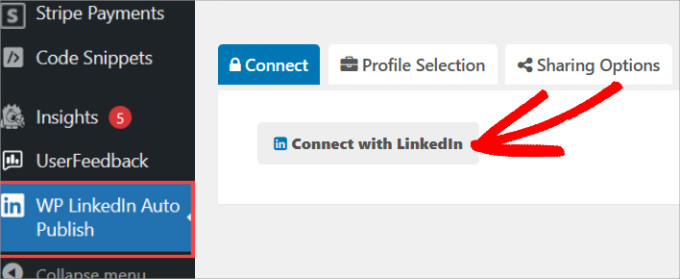
Al activarse, el plugin agregará un nuevo elemento de menú llamado ‘Publicar automáticamente en LinkedIn’ a tu menú de administración de WordPress. Al hacer clic en él, serás dirigido a la página de configuración del plugin.
Desde allí, deberás presionar el botón ‘Conectar con LinkedIn’.
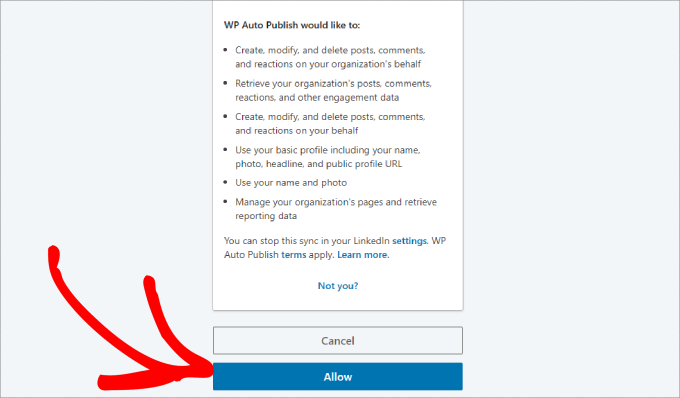
Luego serás redirigido a la página de inicio de sesión de LinkedIn. Una vez que ingreses tus datos de inicio de sesión, te preguntará si deseas sincronizar tu configuración de LinkedIn con el plugin.
Simplemente haz clic en ‘Permitir’.
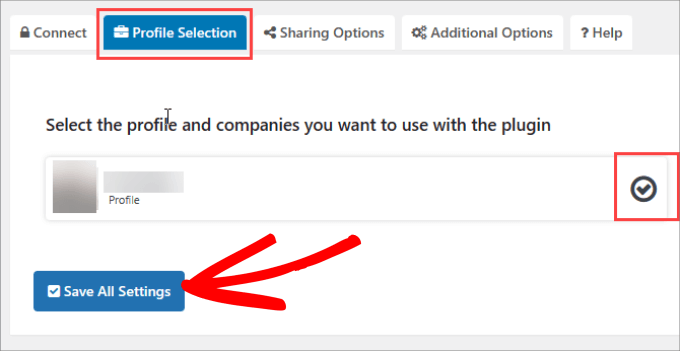
En la pestaña ‘Selección de perfil’, verás el perfil de LinkedIn al que deseas publicar.
Siempre puedes conectar varios perfiles de LinkedIn a este plugin. Si tienes varios perfiles de LinkedIn para tu marca, esta puede ser una gran característica, ya que puedes elegir a qué perfiles de LinkedIn publicar.
Puedes seleccionar el perfil al que deseas conectarte. Con eso hecho, debería aparecer una marca de verificación junto al nombre de tu perfil.
Luego, procede a hacer clic en el botón ‘Guardar toda la configuración’.
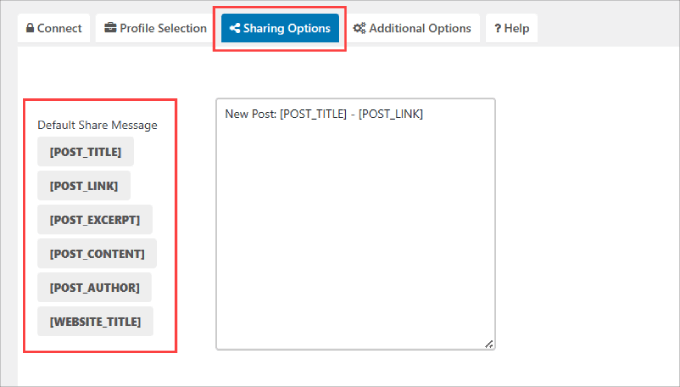
Desde aquí, querrás dirigirte a la pestaña ‘Opciones para compartir’. Aquí es donde puedes elegir qué elementos de la publicación deseas compartir en LinkedIn.
Simplemente haz clic en cada elemento y aparecerá en el cuadro del lado derecho. Aquí, puedes compartir la entrada completa o simplemente el título y el enlace de la entrada, lo que ayudaría a aumentar el tráfico de tu blog.
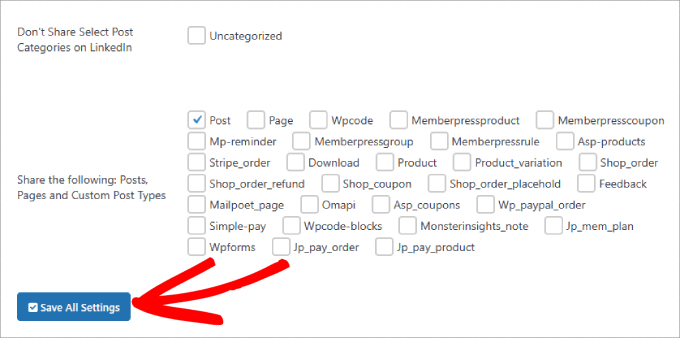
Además, puedes elegir el tipo de categorías que no deseas compartir. También puedes seleccionar los tipos de entradas, páginas y tipos de entrada personalizados para compartir.
Cuando hayas terminado, simplemente presiona el botón ‘Guardar toda la configuración’ para guardar los cambios.
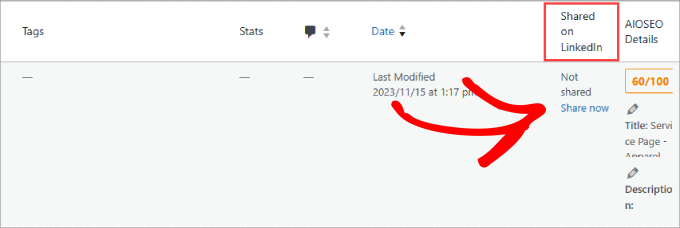
Si tienes una gran cantidad de publicaciones antiguas que deseas publicar en LinkedIn, puedes hacerlo fácilmente.
Simplemente ve a tu página de 'Entradas' en el panel de WordPress.
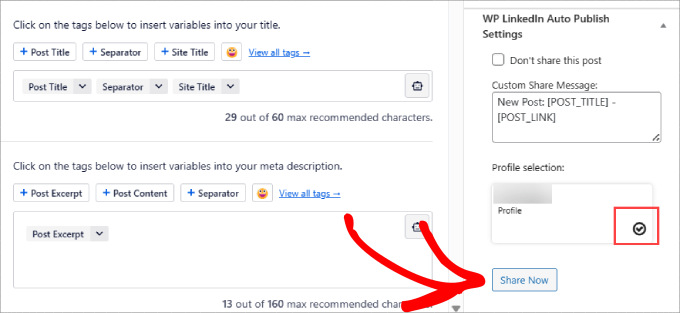
Dentro de tu editor de WordPress, el plugin agrega una pequeña caja meta en el panel del lado derecho.
Una vez que estés listo para compartir la entrada, selecciona el perfil de LinkedIn al que deseas publicar y luego haz clic en el botón ‘Compartir ahora’.
Ahora, puedes ir a tu perfil de LinkedIn y verificar que la entrada se ha publicado.
Debería aparecer en tu perfil y línea de tiempo.
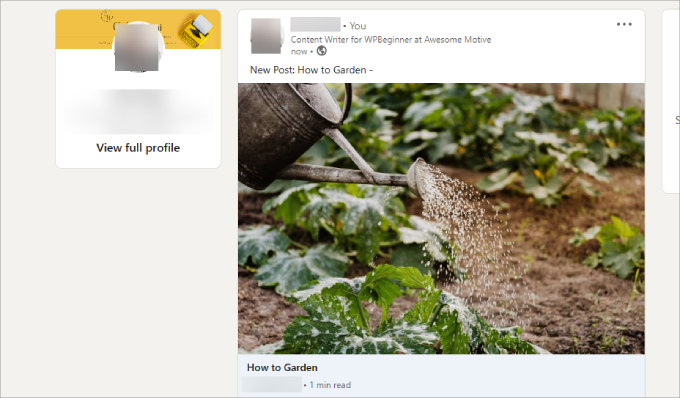
¡Listo! Ahora sabes cómo publicar automáticamente entradas de WordPress en LinkedIn usando el plugin WP LinkedIn Auto-Publish.
Método 2: Publicar automáticamente publicaciones de WordPress en LinkedIn usando IFTTT
IFTTT es la abreviatura de If This, Then That (Si Esto, Entonces Aquello). Es un servicio web que te permite conectar tus otras cuentas en línea y hacer que funcionen para ti. Por ejemplo, puedes conectar tu sitio de WordPress con tu cuenta de LinkedIn para publicar automáticamente entradas.
Para más información, puedes consultar nuestra guía sobre cómo automatizar WordPress y redes sociales con IFTTT.
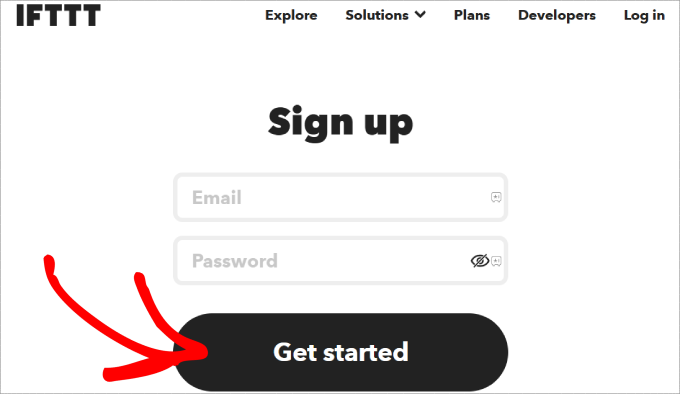
Lo primero que necesitas hacer es registrarte para obtener una cuenta de IFTTT. Simplemente visita el sitio web de IFTTT y regístrate para obtener una cuenta gratuita. Después de ingresar tu dirección de correo electrónico y crear una contraseña, puedes presionar el botón 'Empezar'.
Al configurar tu cuenta, IFTTT te mostrará cómo funciona. Puedes seguir las instrucciones en pantalla hasta que llegues al panel de IFTTT.
Una vez que haya terminado la incorporación, puedes navegar a la pestaña ‘Explorar’.
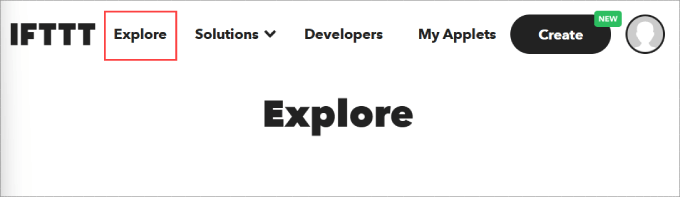
En la barra de búsqueda a continuación, simplemente escribe ‘WordPress a LinkedIn’.
Luego, si te desplazas hacia abajo en la página, encontrarás una lista de tarjetas y posibles integraciones para elegir.
Adelante y selecciona la tarjeta ‘WordPress a LinkedIn’.
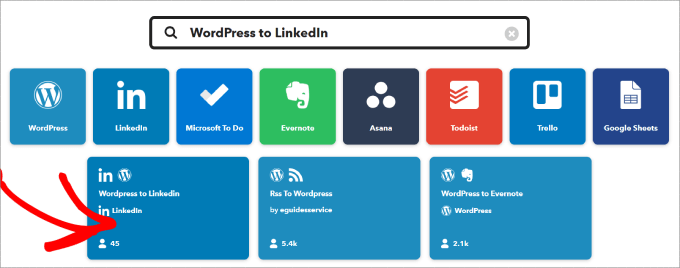
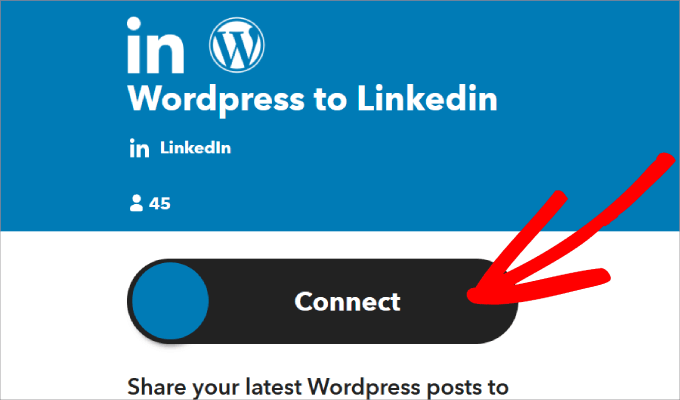
A continuación, deberás proporcionar acceso a tus cuentas de LinkedIn y WordPress.
Simplemente presiona el gran botón de ‘Conectar’.
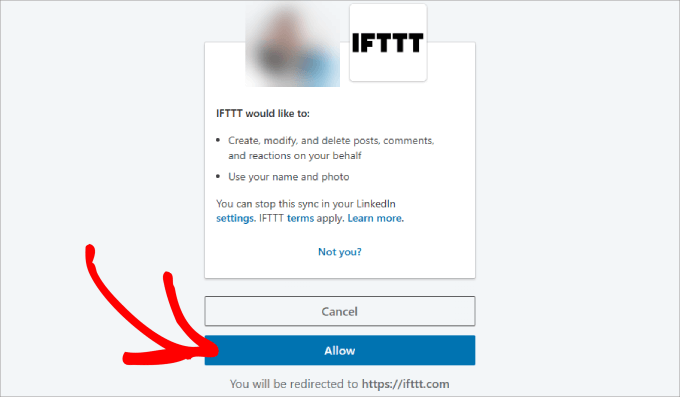
Luego, deberás autorizar a IFTTT para que acceda a la información de tu cuenta de LinkedIn.
Entonces, presionemos el botón ‘Permitir’.
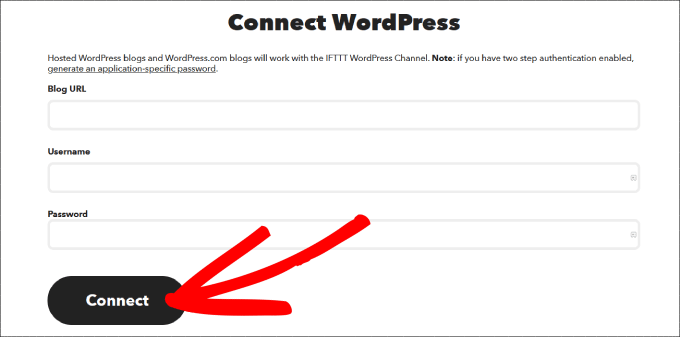
Una vez que se establezca la conexión, se te pedirá que conectes tu cuenta de WordPress con IFTTT.
Simplemente ingresa la URL de tu blog, nombre de usuario y contraseña en los campos correspondientes. Luego, querrás hacer clic en 'Conectar'.
IFTTT ahora te mostrará un resumen de tu receta.
En este caso, cada vez que publiques una nueva entrada en tu sitio de WordPress, se compartirá automáticamente un enlace en tu perfil de LinkedIn.
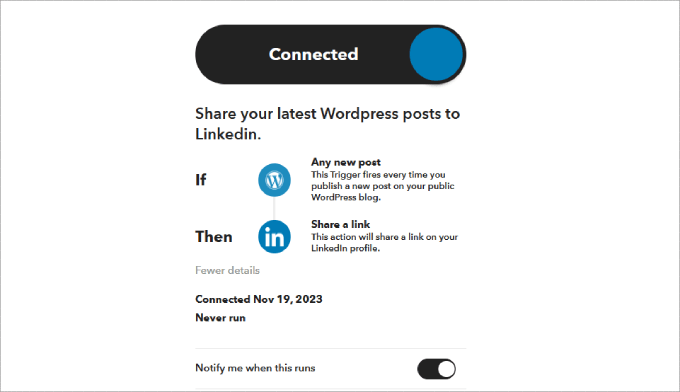
Puedes probar esta conexión tú mismo para ver si funciona. Para hacer esto, todo lo que necesitas hacer es publicar una nueva entrada de blog y luego revisar tu cuenta de LinkedIn.
Debería verse algo así:
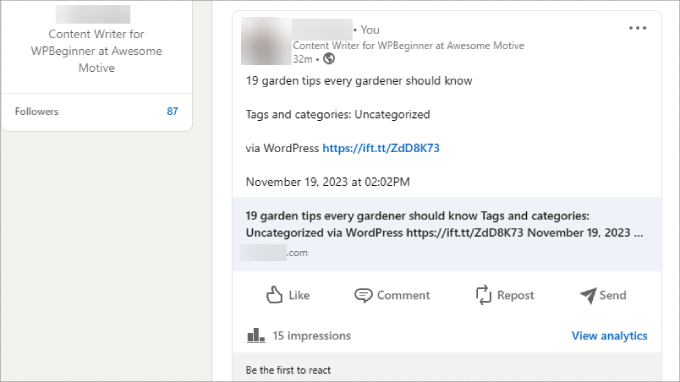
Eso es todo. Tu conexión IFTTT ahora está activa. Revisará automáticamente tu sitio de WordPress en busca de nuevas entradas y las compartirá como una actualización de estado en tu perfil de LinkedIn.
Esperamos que este artículo te haya ayudado a publicar automáticamente entradas de WordPress en LinkedIn. También puedes consultar nuestras selecciones expertas de plugins de WordPress para LinkedIn para ganar nuevos clientes y nuestra guía sobre cómo programar entradas de WordPress para redes sociales con Buffer.
Si te gustó este artículo, suscríbete a nuestro Canal de YouTube para ver tutoriales en video de WordPress. También puedes encontrarnos en Twitter y Facebook.




Jiří Vaněk
¡Eso es genial! En mi sitio web, comparto la categoría "personal" en mi perfil de LinkedIn. Sin embargo, hasta ahora, siempre lo he hecho manualmente copiando el enlace y pegándolo en LinkedIn. Esta automatización hará que escribir sea más agradable para mí porque ya no tendré que ingresar artículos manualmente. Y es perfecto que pueda elegir exactamente la categoría que necesito.
Soporte de WPBeginner
¡Nos alegra que nuestra guía te haya sido útil!
Administrador
Trevor
¡Este plugin no se sube a una página de empresa de LinkedIn!
Soporte de WPBeginner
Esa puede ser tristemente una limitación actual establecida por LinkedIn.
Administrador
Paul
Hola a todos, al usar IfTTT para publicar en LinkedIn, me pregunto dónde se publican realmente en LinkedIn. He hecho todas las conexiones y todo pareció funcionar bien en la fase de configuración, sin embargo, ahora que he publicado varios artículos en mi blog, no encuentro ningún contenido en LinkedIn. ¿Alguna pista para ayudar? ¡Gracias!
Peter
¿El segundo método se publica en LinkedIn como una nueva publicación o como una actualización de estado? Estoy buscando una opción para autopublicar como publicación, no como actualización de estado.
Kedar Adhikari
Yo también tengo el mismo problema, he copiado la URL de la barra de direcciones pero tampoco funciona, por favor ayúdenme.
Terry Green
¡Muy bien! ¿Es posible usar alguna de las opciones pero retrasar la publicación en LinkedIn por un número específico de días?
Syams
Recibí 2 advertencias:
1. El valor del campo de canal en vivo no es una URL válida de Wordpress
2. No se pueden verificar las credenciales de Wordpress. Por favor, inténtelo de nuevo.
Por favor, ayúdenme a resolverlo.
1. He introducido la URL de mi dominio de blog
Rashaad
El problema que tengo es con la conexión de mi sitio con Ifttt. ¿Cómo me aseguro de que estoy ingresando la URL correcta del blog?
Soporte de WPBeginner
Visita tu área de administración de WordPress y ve a Ajustes » Dirección, copia la URL del campo Dirección de WordPress.
Administrador