


Hemos trabajado en muchos sitios de WordPress donde diferentes usuarios necesitaban experiencias distintas. Los miembros pueden necesitar diseños más limpios, los autores podrían beneficiarse de menos distracciones y los clientes a menudo no deberían ver los mismos elementos que los administradores.
El desafío es que WordPress no incluye una forma integrada de estilizar tu sitio basándose en los roles de usuario. Si deseas ocultar elementos, ajustar diseños o modificar diseños para usuarios específicos, generalmente te ves obligado a editar archivos del tema o agregar código personalizado.
Ahí es donde las cosas pueden volverse arriesgadas. Hemos visto a usuarios romper accidentalmente su sitio solo por agregar un pequeño fragmento de CSS en el lugar equivocado, especialmente al trabajar dentro de los archivos del tema o temas hijos.
La forma más segura y fácil de aplicar CSS según los roles de usuario es utilizando el plugin WPCode. Su Lógica Condicional integrada te permite dirigirte a roles como Administradores, Editores o Suscriptores sin tocar los archivos de tu tema.
En esta guía, te mostraremos cómo aplicar CSS personalizado para roles de usuario específicos utilizando una herramienta amigable para principiantes. Este es el mismo enfoque que usamos en nuestros propios sitios cuando necesitamos una solución rápida y segura que no cause problemas más adelante.
Aquí tienes un resumen rápido de los temas que cubriremos en esta guía:
Por qué y cuándo aplicar CSS para roles de usuario específicos en WordPress
Administramos varios sitios web para nuestros negocios que requieren inicio de sesión de usuario. A menudo encontramos la necesidad de personalizar la apariencia para diferentes roles de usuario.
Al realizar pruebas A/B en esos sitios, hemos descubierto que la personalización mejora enormemente la experiencia del usuario. La investigación indica que las experiencias web personalizadas pueden aumentar las tasas de conversión hasta en un 10-15%, lo que convierte el estilo basado en roles en una estrategia valiosa.
Una mejor experiencia de usuario conduce en última instancia a una mayor satisfacción del cliente y a más ventas.
Ya seas propietario de un sitio, desarrollador o diseñador, tener control sobre cómo se ve tu sitio para diferentes usuarios puede ser muy útil.
Aquí tienes algunos casos de uso comunes:
- Sitios de Membresía: Puedes usar CSS personalizado para ofrecer diferentes experiencias a los miembros premium.
- Tiendas de eCommerce: Puedes destacar carritos de compra, ofrecer descuentos a clientes y otras funciones para clientes que han iniciado sesión.
- Blogs de Múltiples Autores: Administrar un blog con múltiples autores puede volverse complicado. Con CSS personalizado, puedes crear una interfaz limpia y eficiente para los editores, manteniendo las cosas sencillas para los colaboradores y suscriptores.
- Sitios de Clientes: Puedes crear un área de administración simplificada para clientes ocultando ciertos elementos con CSS personalizado. Esto es particularmente útil para simplificar la interfaz del cliente ocultando widgets complejos del panel o avisos de plugins que podrían confundir a usuarios no técnicos.
Ahora, el problema es cómo decirle a WordPress qué código CSS debe cargar para los diferentes roles de usuario.
Cómo aplicar CSS personalizado para roles de usuario específicos en WordPress
La forma más fácil de administrar código personalizado, incluido CSS, en WordPress es usando WPCode. Es el mejor plugin de fragmentos de código para WordPress y te permite administrar tu CSS personalizado de forma segura en un solo lugar.
Nota: También hay disponible una versión gratuita de WPCode. Sin embargo, recomendamos actualizar a un plan de pago para desbloquear más funciones.
Por qué recomendamos WPCode:
- Te permite agregar de forma segura cualquier código personalizado, incluido CSS, sin romper tu sitio web. Si un fragmento de código no funciona, puedes deshabilitarlo fácilmente.
- Viene con potentes herramientas de inserción de código y lógica condicional, lo que te permite ejecutar un fragmento solo cuando sea necesario.
- Obtienes acceso a una enorme biblioteca de fragmentos de código útiles, lo que te evita instalar varios complementos por separado.
Dicho esto, veamos cómo agregar CSS personalizado para un rol de usuario específico.
Agregar un fragmento de CSS personalizado en WPCode
Para este ejemplo, personalizaremos el Panel de administración de WordPress para un rol específico (como un Editor). Usaremos código que resalte el menú 'Entradas' en el backend para mostrarte cómo funciona el proceso.
- Primero, instala y activa el plugin WPCode. Para más detalles, consulta nuestro tutorial sobre cómo instalar un plugin de WordPress.
- Después de la activación, ve a la página Fragmentos de código » + Agregar fragmento.
- Pase el cursor sobre ‘Agregar tu código personalizado (Nuevo fragmento)’ y haga clic en ‘+ Agregar fragmento personalizado’.

- En la siguiente pantalla, seleccione ‘Fragmento CSS’ como tipo de código en el menú desplegable de la derecha (normalmente se establece como Fragmento HTML por defecto).

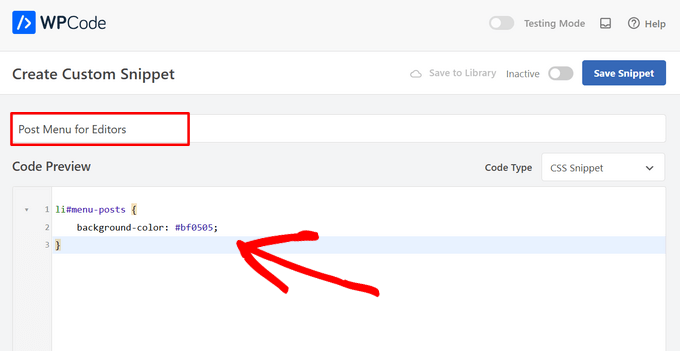
- Ingrese un título para su fragmento, como “Resaltado del menú de administrador para editores”.
- Pegue su CSS personalizado en el cuadro ‘Vista previa del código’.
Aquí está el código de ejemplo que estamos utilizando para este ejemplo del área de administración:
li#menu-posts {
    background-color: #bf0505;
}
Importante: Seleccionar la ubicación correcta
Dado que este código específico es para el Panel de administración, debe desplazarse hacia abajo hasta la sección ‘Inserción’ y elegir ‘Encabezado de administración’ como ubicación.
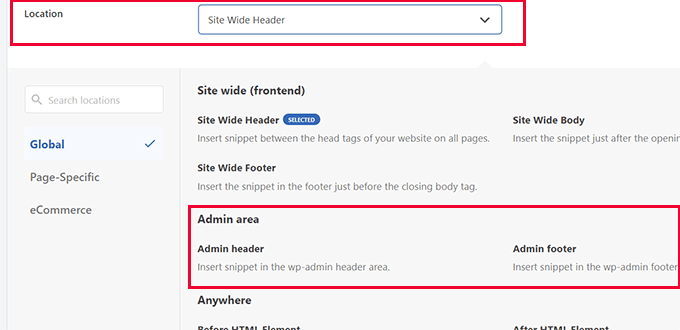
Si estuviera agregando CSS para el front-end de su sitio (como para una página de miembro), simplemente dejaría la ubicación como ‘Encabezado de todo el sitio’.
Aplicar lógica condicional
Ahora, asegurémonos de que este código solo se ejecute para el rol de usuario que deseamos.
- Desplácese hacia abajo hasta el cuadro ‘Lógica condicional inteligente’ y cambie el interruptor a ‘Habilitar lógica’.
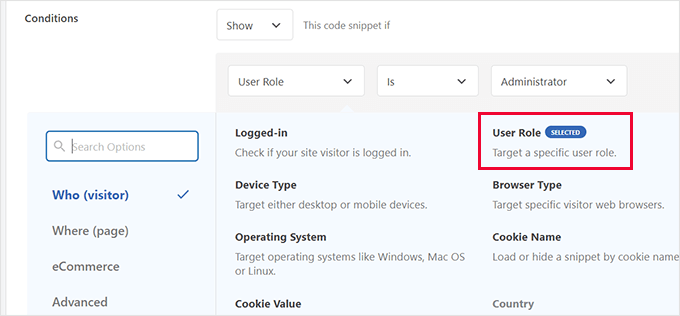
- Establece la ‘Condición’ en ‘Mostrar’ y haz clic en ‘+ Agregar nuevo grupo’.
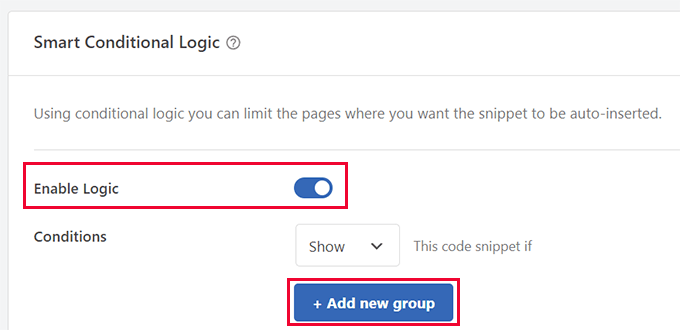
- Selecciona ‘Rol de usuario’ de la lista desplegable.
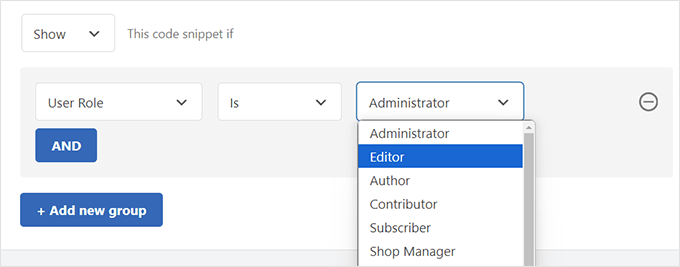
- Elige el rol específico al que deseas dirigirte (por ejemplo, Editor, Suscriptor).
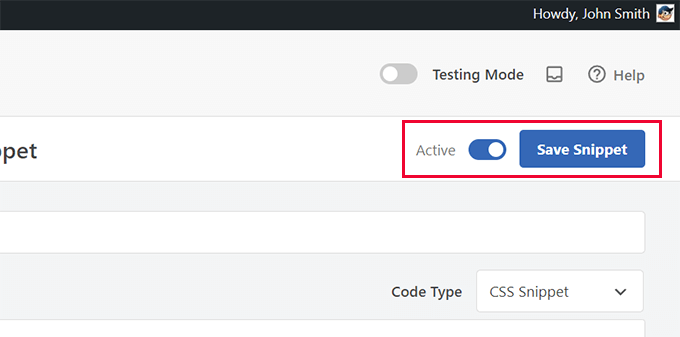
- Finalmente, haz clic en ‘Guardar Fragmento’ en la parte superior derecha y cambia el interruptor de ‘Inactivo’ a ‘Activo’.
Agregar CSS personalizado para roles de usuario específicos en otras áreas
La personalización del diseño en sitios web de comercio electrónico conduce a una mejor experiencia de usuario y ha demostrado reducir las ventas por carritos abandonados.
Si tienes una tienda WooCommerce, vendes cursos en línea o vendes otros productos digitales, agregar CSS personalizado para clientes que han iniciado sesión será útil.
WPCode te permite dirigir estos páginas específicas fácilmente. Aunque podrías ver opciones de ubicación como “WooCommerce”, recomendamos mantener la Ubicación de Inserción como Encabezado de todo el sitio para todo el CSS para evitar problemas de visualización.
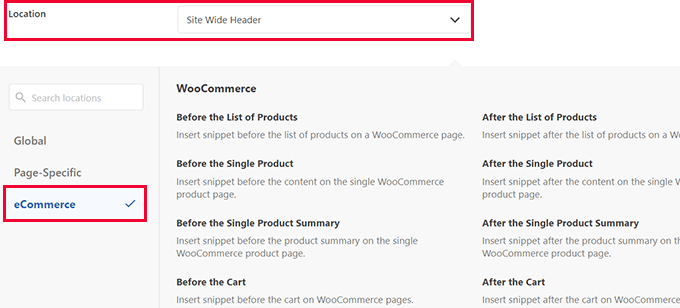
En lugar de cambiar la ubicación, usa la sección Lógica Condicional Inteligente. Puedes agregar reglas para mostrar el CSS solo cuando el “Tipo de Página” sea “Carrito de WooCommerce” o “Finalizar compra”.
WPCode es compatible con WooCommerce, Easy Digital Downloads y MemberPress.
Preguntas Frecuentes
Aquí tienes respuestas a las preguntas más frecuentes sobre la personalización de WordPress para diferentes roles de usuario.
¿Puedo aplicar CSS a roles de usuario personalizados en WordPress?
Sí. WPCode te permite dirigirte a cualquier rol de usuario, incluidos los personalizados creados por plugins de membresía, herramientas LMS o código personalizado. Solo necesitas asegurarte de que el rol personalizado aparezca en las opciones de lógica condicional.
¿Qué pasa si los cambios de CSS no aparecen para algunos usuarios?
Esto puede suceder si tu sitio utiliza almacenamiento en caché agresivo o una CDN. Intenta limpiar tu caché y asegúrate de que el fragmento de WPCode esté activo y apuntando a la ubicación y rol correctos.
¿Puedo previsualizar los cambios de CSS antes de publicarlos?
WPCode no tiene una vista previa visual, pero puedes mantener el fragmento inactivo mientras pruebas. Recomendamos abrir una ventana de Incógnito o Privada e iniciar sesión con el rol de usuario específico (por ejemplo, como Suscriptor) para inspeccionar los cambios usando las herramientas de desarrollador de tu navegador.
¿Es seguro usar WPCode en lugar de editar los archivos del tema?
Absolutamente. En WPBeginner, usamos WPCode porque mantiene todo nuestro código personalizado separado de los archivos del tema, por lo que los cambios no se pierden durante las actualizaciones. Además, hace que sea más seguro y fácil administrar fragmentos en un solo lugar.
Recursos adicionales
Los siguientes son algunos recursos adicionales para ayudarte a diseñar experiencias de usuario personalizadas en WordPress. Ni siquiera necesitas aprender CSS para algunas de estas opciones:
- Cómo mostrar contenido personalizado a diferentes usuarios en WordPress
- Cómo personalizar los colores de tu sitio web de WordPress
- Cómo personalizar y dar estilo a tus formularios de WordPress (2 métodos fáciles)
- Cómo crear una página de inicio personalizada en WordPress (3 métodos)
Esperamos que este artículo te haya ayudado a aprender cómo aplicar CSS para roles de usuario específicos en WordPress. También puedes consultar nuestra hoja de trucos de CSS generada por WordPress por defecto para principiantes, o echar un vistazo a estos plugins y consejos para mejorar el área de administración de WordPress.




¿Tienes alguna pregunta o sugerencia? Por favor, deja un comentario para iniciar la discusión.