


Los usuarios de LinkedIn están muy comprometidos y comparten rápidamente contenido valioso. Por lo tanto, si publicas artículos enfocados en negocios, agregar el uso compartido de LinkedIn es imprescindible para aprovechar ese tráfico. 📈
La buena noticia es que WordPress facilita la adición de la función para compartir en LinkedIn.
Puedes usar el botón oficial para compartir de LinkedIn para una apariencia limpia y profesional, o elegir un plugin que te permita mostrar LinkedIn junto con plataformas como Facebook, Twitter y WhatsApp.
He probado ambos métodos en diferentes sitios de WordPress, y cada uno tiene sus propias fortalezas y desventajas. 🏆
En esta guía, te mostraré dos excelentes maneras de agregar el botón oficial para compartir en LinkedIn a tu sitio de WordPress. Cubriré tanto un método de fragmento de código como un método de plugin, para que puedas elegir el que sea mejor para ti.
¿Por qué agregar el botón oficial para compartir en LinkedIn?
Al agregar un botón para compartir en LinkedIn a tu sitio de WordPress, facilitas que los lectores compartan tus publicaciones con su red, lo que te ayuda a llegar a más personas adecuadas.
Ahora, podrías preguntarte: ¿por qué usar el botón oficial para compartir en LinkedIn en lugar de un plugin para compartir en redes sociales?
El botón oficial tiene algunas grandes ventajas:
- Limpio y enfocado: Agrega solo el botón que necesitas, por lo que tu diseño se mantiene ordenado y profesional.
- Reconocible y confiable: La marca oficial de LinkedIn lo hace más familiar para los visitantes, lo que puede aumentar la probabilidad de clics y compartidos.
- Ligero: Es un script único y optimizado de LinkedIn, lo que significa que no ralentizará tu sitio con código para otras plataformas que no estés utilizando.
Dicho esto, no todos los propietarios de sitios web quieren pegar código o lidiar con fragmentos.
A veces, es posible que desees incluir varias opciones para compartir, como Facebook, Twitter o WhatsApp, junto con LinkedIn.
De esta manera, no limitas tu audiencia a una sola red y puedes maximizar tu alcance.
En ese caso, un plugin como AddToAny Share Buttons facilita las cosas al permitirte agregar LinkedIn, además de otras plataformas, en solo unos pocos clics.
¿Qué método es el adecuado para ti?
En este tutorial, te mostraré dos formas diferentes de agregar un botón para compartir de LinkedIn en WordPress.
Ambos funcionan bien. La elección correcta solo depende de lo que quieras para tu sitio:
- Método del Fragmento de Código (WPCode): Lo mejor si deseas el botón oficial de LinkedIn en su estilo limpio y de marca. Este método es ligero y rápido. Pero requiere pegar un pequeño fragmento de código, por lo que es más adecuado para aquellos que se sienten cómodos con pasos de configuración sencillos.
- Método del Plugin Social (AddToAny Share Buttons): Ideal si deseas una opción sin código que te brinde más flexibilidad. Puedes agregar LinkedIn junto con Facebook, Twitter, WhatsApp y muchos otros. Además, puedes personalizar la ubicación y el diseño del botón, y administrar todo desde una pantalla de configuración.
👉 Usa estos enlaces rápidos para saltar al método que prefieras:
Método 1: Agrega el botón para compartir de LinkedIn con un fragmento de código
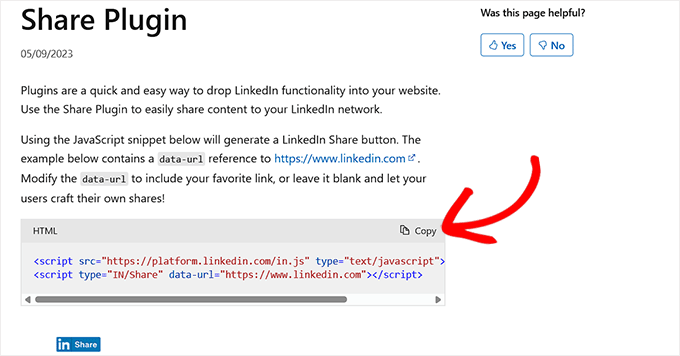
LinkedIn tiene un plugin oficial de Compartir que te permite agregar un botón para compartir en tu sitio usando un fragmento de código sencillo. Carga un pequeño archivo JavaScript desde los servidores de LinkedIn y muestra el botón en tu página.
Puedes obtener este código directamente del Plugin para Compartir de LinkedIn y pegarlo en cualquier publicación donde desees que aparezca el botón.
Funciona muy bien, pero hacer esto manualmente para cada artículo puede volverse tedioso rápidamente.
En su lugar, puedes usar un fragmento de código PHP sencillo que agrega automáticamente el botón para compartir de LinkedIn a todas las publicaciones de tu blog.
Este fragmento incluye el código JavaScript oficial de LinkedIn, por lo que no necesitas pegar nada manualmente. Todo está manejado por ti.
Paso 1: Instala y activa el plugin WPCode
Normalmente, necesitarías colocar este fragmento en el archivo functions.php de tu tema.
Pero eso conlleva riesgos. Un pequeño error tipográfico puede dañar tu sitio y activar el error de la Pantalla Blanca de la Muerte de WordPress, lo que te bloquea el acceso a tu sitio web.
Es por eso que recomiendo usar el plugin WPCode. Te permite ejecutar fragmentos de PHP de forma segura sin tocar los archivos de tu tema.
De esta manera, puedes agregar el botón para compartir de LinkedIn en todo el sitio con solo unos pocos clics.

He probado WPCode en varios entornos de demostración, y es, con diferencia, la forma más segura y sencilla de agregar código personalizado sin tocar los archivos de tu tema.
De hecho, incluso hemos publicado una reseña detallada de WPCode basada en nuestra experiencia. Es fácil de usar para principiantes, confiable y perfecto para algo como esto.
Primero, necesitas instalar y activar el plugin WPCode. Para obtener instrucciones paso a paso, consulta nuestro tutorial sobre cómo instalar un plugin de WordPress.
Nota: WPCode también tiene una versión gratuita que puedes usar para este tutorial. Sin embargo, actualizar al plan profesional desbloqueará funciones como una biblioteca en la nube de fragmentos de código, lógica condicional inteligente, fragmentos de bloques y más.
Paso 2: Elige Fragmento de PHP como Tipo de Código
Una vez que hagas eso, dirígete a la página Fragmentos de Código » + Agregar Fragmento desde el panel de WordPress y elige la opción ‘Agregar tu código personalizado (Nuevo fragmento)’.

Esto te llevará a una nueva pantalla, donde debes seleccionar ‘Fragmento de PHP’ como tu tipo de código.
A continuación, dale un título a tu fragmento. Esto es solo para tu referencia, así que recomiendo algo como ‘Agregar el botón oficial para compartir de LinkedIn’.
Esto hará que sea más fácil de encontrar más tarde si alguna vez quieres actualizarlo o desactivarlo.

Paso 3: Agrega el Fragmento de Código del Botón para Compartir
Ahora es el momento de agregar el fragmento de código personalizado que mostrará el botón oficial para compartir de LinkedIn en tu sitio. Hay dos versiones del código que puedes usar, dependiendo de dónde quieras que aparezca el botón:
- Si quieres que el botón para compartir de LinkedIn aparezca en la parte superior de tus publicaciones (antes del contenido), usa el primer fragmento a continuación.
- Si prefieres colocarlo al final de tus publicaciones (después del contenido), también he incluido una versión alternativa.
Personalmente, recomiendo mostrar el botón en la parte superior. De esa manera, es visible de inmediato cuando alguien comienza a leer, lo que aumenta las posibilidades de obtener compartidos.
Pero si tu audiencia tiende a leer la publicación completa antes de decidir compartirla, agregarla al final puede funcionar igual de bien.
Empecemos con la versión que muestra el botón antes del contenido:
function add_linkedin_share_button_before($content) {
    if (is_single()) {
        ob_start();
        ?>
        <script src="https://platform.linkedin.com/in.js" type="text/javascript">lang: en_US</script>
        <script type="IN/Share" data-url="<?php echo esc_url(get_permalink()); ?>"></script>
        <?php
        $button = ob_get_clean();
        return $button . $content;
    }
    return $content;
}
add_filter('the_content', 'add_linkedin_share_button_before');
Puedes pegar este código directamente en el cuadro ‘Vista previa del código’ en WPCode.
En las líneas 5 y 6, he agregado el JavaScript oficial del plugin para compartir de LinkedIn. Pero en lugar de usar una URL fija como esta:
<script type="IN/Share" data-url="https://www.linkedin.com"></script>
He usado:
<script type="IN/Share" data-url="<?php echo esc_url(get_permalink()); ?>"></script>
Piensa en get_permalink() como un atajo útil de WordPress. Automáticamente obtiene la URL correcta para la publicación que alguien está leyendo.
Esto asegura que el botón para compartir siempre enlace al artículo correcto, sin que tengas que actualizar manualmente el código para cada publicación.
Dado que el JavaScript de LinkedIn es el mismo para todos, puedes copiar y usar este código exacto tal cual. Pero si prefieres usar el código de inserción que copiaste del sitio de LinkedIn, eso también funciona.

Solo asegúrate de actualizar las líneas 5 y 6. Y no olvides reemplazar la URL codificada con get_permalink() para que comparta la publicación correcta.
Si prefieres colocar el botón para compartir *después* del contenido de la publicación en su lugar, usa esta versión en su lugar:
function add_linkedin_share_button_after($content) {
    if (is_single()) {
        ob_start();
        ?>
        <script src="https://platform.linkedin.com/in.js" type="text/javascript">lang: en_US</script>
        <script type="IN/Share" data-url="<?php echo esc_url( get_permalink() ); ?>"></script>
        <?php
        $button = ob_get_clean();
        return $content . $button;
    }
    return $content;
}
add_filter('the_content', 'add_linkedin_share_button_after');
Esto funciona igual, solo que en orden inverso. El botón para compartir aparecerá después de tu contenido, lo que puede sentirse más natural para los lectores que terminan el artículo antes de decidir compartirlo.
De cualquier manera, WPCode hace que el proceso sea fácil y seguro.
Paso 4: Activa el Fragmento y Revisa tu Sitio
Una vez que hayas terminado, simplemente cambia el interruptor de 'Inactivo' a 'Activo' y haz clic en el botón 'Guardar Fragmento' para almacenar tu configuración.

Finalmente, visita tu sitio de WordPress para ver el botón oficial de compartir de LinkedIn en acción.
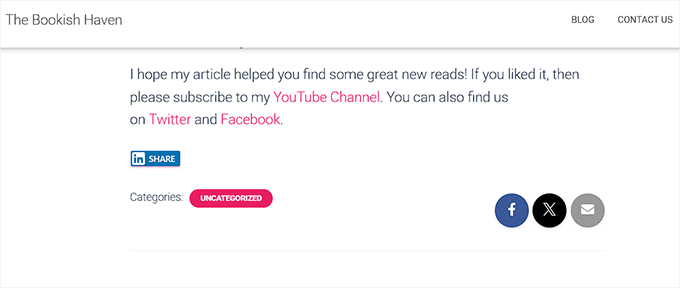
Si usaste la primera versión del fragmento, verás el botón aparecer justo al principio de tu publicación, antes de que comience el contenido.

Si elegiste la segunda versión, desplázate hasta el final de la publicación y encontrarás el botón de compartir de LinkedIn mostrado allí.
Aquí tienes una vista previa de cómo se verá eso en tu sitio web:
Método 2: Agrega botones para compartir en LinkedIn y otros con un plugin
Si prefieres una configuración sin código o quieres agregar múltiples botones para compartir en redes sociales, entonces usar un plugin es una excelente alternativa.
Para esto, a menudo recomiendo usar el plugin gratuito AddToAny Share Buttons. Con esta herramienta, puedes agregar botones para compartir en LinkedIn, correo electrónico, Pinterest y muchos otros a tus publicaciones en solo unos pocos clics.
Lo mejor de todo es que no tienes que administrar ni pegar código en ninguna parte de tu sitio. Todo se hace desde la pantalla de configuración del plugin.
Paso 1: Instala y activa el plugin AddToAny Share Buttons
Para comenzar, simplemente instala y activa el plugin AddToAny Share Buttons en tu sitio web. Si no sabes cómo hacerlo, puedes seguir nuestra guía para principiantes sobre cómo instalar un plugin de WordPress.
Una vez que el plugin esté activo, ve a Ajustes » AddToAny en tu panel de WordPress.

Aquí, puedes elegir el tamaño del ícono para tus botones para compartir. Simplemente ingresa el tamaño en píxeles para hacer el botón tan pequeño o tan prominente como desees en tu sitio.
Después de eso, puedes ajustar el estilo del ícono. El plugin te permite elegir colores personalizados de fondo y primer plano, hacer el fondo transparente o simplemente dejar la configuración predeterminada.
Personalmente, recomiendo mantener el color azul original para el botón de LinkedIn.
Esto hace que sea más fácil para los visitantes reconocer instantáneamente el logo de LinkedIn.
Paso 2: Agrega LinkedIn a tus botones para compartir
Luego, desplázate hacia abajo hasta la sección 'Botones para compartir' y haz clic en el botón 'Agregar/Eliminar servicios'. Esto abrirá una lista completa de todos los servicios compatibles con el plugin.
Estas son las plataformas que tus lectores pueden usar para compartir tu contenido. Desde aquí, solo busca y selecciona la opción 'LinkedIn'.
También sugiero seleccionar algunos otros servicios de esta lista para que puedas crear una barra de compartir social completa en tu sitio web.
Por ejemplo, podrías querer agregar Facebook, WhatsApp, Instagram o incluso Gmail junto con LinkedIn. Esto le da a tus lectores más opciones para compartir tu contenido.

Paso 3: Establece la ubicación de tus botones para compartir
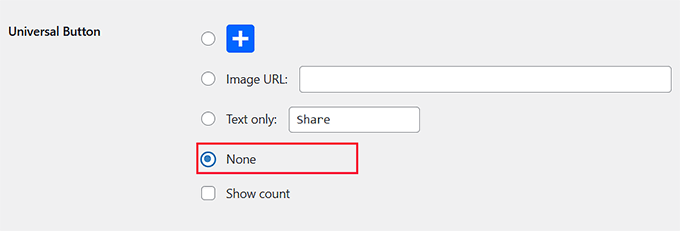
A continuación, baja a la sección ‘Botón universal’ y desactívalo seleccionando la opción ‘Ninguno’.
Por defecto, el plugin AddToAny Share Buttons muestra un pequeño ícono de más (+) junto a tus otros botones para compartir. Esto permite a los usuarios abrir un menú de servicios adicionales que no agregaste específicamente.
Por ejemplo, incluso si no incluyeras un botón para compartir en WhatsApp, los lectores aún podrían enviar tus publicaciones a uno de sus contactos haciendo clic en el ícono de más.
Si bien esto suena útil, dar demasiadas opciones a los lectores a veces puede ser abrumador.
Recomiendo desactivarlo. Esto ayuda a que tus botones para compartir se vean limpios y sencillos, mostrando solo las plataformas que has elegido.
Después de eso, expande la sección ‘Encabezado para compartir’. Aquí, puedes agregar un encabezado que aparecerá encima de tu barra para compartir en redes sociales.
Si solo has agregado LinkedIn, puedes usar algo específico como: “Comparte esta publicación en LinkedIn.”
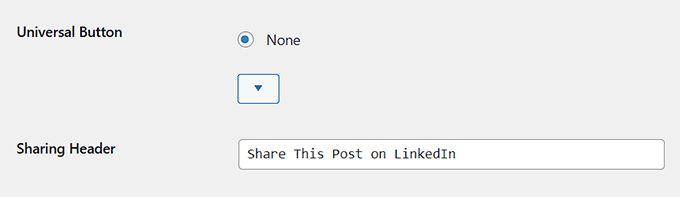
O, si has creado una barra completa para compartir en redes sociales con múltiples opciones, entonces un encabezado más general como: “Comparte esta publicación con tus amigos” funciona mejor.
Ahora, deberás elegir una ubicación para tu botón para compartir en LinkedIn.
Por defecto, el plugin muestra íconos en publicaciones, páginas, extractos, páginas de medios, el feed de tu sitio e incluso la página principal. También puedes elegir múltiples posiciones si lo deseas.
Sin embargo, recomiendo seleccionar ‘Mostrar en la parte superior de las publicaciones’.
Esta es una de las mejores ubicaciones porque los lectores ven los botones para compartir de inmediato. Es por eso que, en WPBeginner, también mostramos nuestros íconos para compartir justo en la parte superior de cada artículo.

Paso 4: Guarda los cambios y previsualiza el botón
Una vez que estés satisfecho con la configuración, haz clic en el botón ‘Guardar cambios’ para aplicarlos.
Ahora, abre cualquier publicación en tu sitio de WordPress. Deberías ver el botón para compartir en LinkedIn exactamente donde lo colocaste.
Si elegiste la parte superior de la publicación, aparecerá justo encima de tu contenido, lo que facilitará que los lectores lo vean y hagan clic.

Preguntas frecuentes: Botones para compartir de LinkedIn en WordPress
Aquí hay algunas preguntas frecuentes de nuestros lectores sobre cómo agregar el botón para compartir en LinkedIn.
¿El botón para compartir en LinkedIn es compatible con dispositivos móviles?
Sí, el botón oficial para compartir en LinkedIn es totalmente adaptable y funciona bien en dispositivos móviles. Se ajusta a pantallas más pequeñas, carga rápido y sigue siendo fácil de hacer clic, incluso en teléfonos y tabletas.
Así que no necesitas hacer ningún ajuste adicional ni usar un plugin separado para obtener compatibilidad móvil.
¿Puedo personalizar la apariencia del botón para compartir en LinkedIn?
LinkedIn actualmente no ofrece mucha personalización para el diseño del botón oficial. Viene en un formato estándar y opciones como el tamaño del botón o el diseño no están disponibles.
Sin embargo, si te sientes cómodo con CSS, puedes estilizar el contenedor alrededor del botón para ajustar el espaciado o la alineación. Solo ten en cuenta que el botón es como una mini página web de los servidores de LinkedIn que está incrustada en tu sitio.
Debido a que está controlado por LinkedIn, no puedes cambiar su apariencia interna como el color o la forma usando el CSS de tu propio sitio web.
¿Puedo agregar un botón flotante para compartir en LinkedIn que permanezca visible al desplazarse?
¡Sí, puedes! Si bien esto no usará el botón oficial para compartir de LinkedIn, aún puedes agregar una barra social flotante que incluya LinkedIn, junto con otras plataformas como Facebook, Twitter y Pinterest.
Las barras sociales flotantes son excelentes para mantener visibles tus botones para compartir mientras los usuarios se desplazan por tu contenido. Son especialmente útiles en publicaciones de blog largas o tutoriales donde los lectores pueden no desplazarse hacia arriba o hacia abajo para encontrar los botones para compartir.
Si estás interesado, puedes consultar nuestro artículo sobre cómo agregar una barra flotante de redes sociales en WordPress.
Espero que este artículo te haya ayudado a aprender cómo agregar fácilmente el botón oficial de compartir de LinkedIn en WordPress. También te puede interesar ver nuestra guía sobre cómo agregar tu perfil de LinkedIn a WordPress y nuestras selecciones expertas de los mejores conjuntos de iconos de redes sociales gratuitos para WordPress
Si te gustó este artículo, suscríbete a nuestro Canal de YouTube para ver tutoriales en video de WordPress. También puedes encontrarnos en Twitter y Facebook.




Sanket Bhardwaj
Hola, gracias por proporcionar este código. Agregué este botón en mi sitio web, pero ahora cuando quiero eliminarlo, vuelve una y otra vez. Lo eliminé del archivo functions.php, pero vuelve una y otra vez.
¡Por favor, ayúdame.
Soporte de WPBeginner
Hola Sanket,
Por favor, borra tus cachés y vuelve a intentarlo.
Administrador
Gabriela
¿Alguien sabe por qué cuando compartes tu blog aquí en WordPress en LinkedIn, no se adjunta ninguna imagen? Tengo una, pero desaparece cuando intento compartirla en LinkedIn. La compartí en Facebook y Twitter y funciona bien, pero no en LinkedIn. El texto aparece bien, pero no la imagen. No lo entiendo. ¿Algún consejo? ¡Gracias!
Emily
¿Alguien sabe de alguna manera de agregar el botón para compartir de LinkedIn a un WordPress “gratuito”, del cual soy dueño del dominio? No estoy seguro si esto importa, pero creo que quizás la otra compañía está “alojando” la página de WordPress. De todos modos, he probado el widget de texto y agregando el HTML al final de una publicación de blog. No creo que ninguno de los dos esté funcionando porque solo obtengo un hipervínculo de aspecto extraño que lleva a alguien a una página de texto.
Electra Ford
Hola,
He agregado el código pero no se muestra para mí. ¿Hay alguna actualización nueva sobre cómo hacer que se muestre el botón para compartir de LinkedIn?
Gracias
sinhrakesh
Usé los siguientes códigos en la sección de Códigos Personalizados para agregar los botones para compartir de Google+ y LinkedIn en mi blog de WP (www.maintec.com/blog):
Google+
<div class=”sharer”><script type=”text/javascript” src=”https://apis.google.com/js/plusone.js”></script> <g:plusone size=”tall”></g:plusone></div>
LinkedIn
<div class=”sharer”><script type=”text/javascript” src=”http://platform.linkedin.com/in.js”></script><script type=”in/share” data-url=”<?php the_permalink(); ?>” data-counter=”top”></script></div>
El botón de Google+ funciona bien, pero al hacer clic en Compartir en LinkedIn no se obtiene el resultado deseado... ¿Pueden por favor aconsejarme qué está mal y dónde?
wpbeginner
@ThomasRand-Nash No, no puedes.
ThomasRand-Nash
¿puedes cambiar el tamaño del botón de me gusta?
Crysislevel
buttons tutorials are my fav. unfortunately i dont use linkedin that much!
wpbeginner
@SJCParis No, no puedes usar esto en sitios gratuitos de WordPress.com...
SJCParis
¿Puedo poner este botón en un blog gratuito de WordPress?
wpbeginner
De nada. Sí, el horizontal funciona muy bien, pero si tienes una caja flotante para compartir como la nuestra, entonces la caja vertical para compartir también es buena.
Kavita
Gracias por el código. Me gusta el horizontal con contador, ideal para mi blog.
Jeremy Victor
¿Puedes decirme cómo agregar este botón para compartir de LinkedIn a tu plugin Smart Sharing?
Gracias
Personal editorial
Copia y pega el código de script de LinkedIn que compartimos en este artículo en la sección de código personalizado...
Administrador
Holly
Gracias por esto. Pegué el código en la sección de código personalizado, pero no funciona... dice "hay un problema al realizar esta acción". Cualquier ayuda sería muy apreciada.
Personal editorial
¿Qué sección de código personalizado?
Keith Aul
No estoy muy seguro de lo que quieres decir con lo siguiente:
Para agregar el botón oficial de compartir de LinkedIn, simplemente abre un archivo de tema de tu elección (single.php, etc.) y agrega el siguiente código dentro del bucle de publicación.
No quiero romper nada en mi sitio, así que quiero asegurarme de que puedo encontrar el archivo correcto y abrirlo/editarlo. ¿Dónde encontraría el archivo del tema en mi panel y dónde en el archivo publico el código?
Personal editorial
Encontrarás el archivo del tema en la carpeta de tu tema wp-content/themes/tunombrede tema/ < Editor y edita el archivo single.php. Si no tienes conocimientos sobre WordPress, te recomendamos que esperes a que salga un plugin.
Administrador
brad dalton
¿Cuánto tiempo crees que tardará en construirse un plugin?
Personal editorial
Los plugins probablemente ya están construidos y en proceso de revisión para estar disponibles en el repositorio.
Administrador
Dana
Thanks, great article! Where’s your share button?
Personal editorial
We will be adding it soon on the site
Administrador
Piet
Finalmente LinkedIn hizo esto, aunque una semana tarde, pero logré hacer algo similar por mi cuenta.
La próxima vez que lo necesite, simplemente tomaré tu código, ¡gracias!
Eleanor
No soy desarrollador, pero encontré este plugin hace unos minutos. ¡Gracias por el tutorial!
http://wordpress.org/extend/plugins/linkedin-share-button/
Personal editorial
Este plugin no tiene la opción de contador disponible.
Administrador
Jose Joel
The Share This Plugin have the option to add the LinkedIn Button as simple as writing linkedin the editing section of the plugin…and this one have count…
Note: I’m not the developer of this plugin, neither work for them, I’m only a regular user…
Jon Bishop
Me alegra que LinkedIn finalmente haya hecho esto. Intenté usar su API para hacer el mío para el plugin Socialize, pero terminó siendo un dolor de cabeza. Pude usar este código finalmente para actualizar el plugin con el nuevo botón de LinkedIn.