


Enlazar a sitios web externos en tu menú de navegación a veces es necesario, pero puede agotar accidentalmente la autoridad SEO de tu sitio. Si no usas la etiqueta ‘nofollow’, los motores de búsqueda podrían pasar tu poder de clasificación ganado con tanto esfuerzo a esos sitios de terceros.
En WPBeginner, siempre aplicamos el atributo nofollow a los enlaces de inicio de sesión externos y a los recursos de socios en nuestros propios menús. Nos ayuda a mantener nuestra salud SEO mientras brindamos una buena experiencia de usuario.
En esta guía, te mostraremos cómo agregar fácilmente enlaces nofollow en los menús de navegación de WordPress.
¿Por qué agregar enlaces nofollow en los menús de navegación de WordPress?
Si estás ejecutando un sitio web de WordPress, entonces quizás quieras agregar una etiqueta nofollow al crear enlaces externos. Esta etiqueta le indica a los motores de búsqueda que no transfieran ningún valor SEO, o “link juice”, de tu página al sitio externo al que estás enlazando.
Cuando enlazas a un sitio web externo, los motores de búsqueda lo consideran una señal de clasificación y pasarán una pequeña porción de tu autoridad al otro sitio web. Como una práctica recomendada de SEO general, deberías agregar nofollow a todos los sitios web externos en los que no confíes.
Lo haces agregando el atributo rel="nofollow" al enlace de esta manera:
<a href="https://example.com" rel="nofollow">Example</a>
Hemos descubierto que agregar el atributo nofollow te ayuda a administrar el flujo de la autoridad SEO de tu sitio. Para obtener más información, puedes consultar nuestra guía sobre cómo agregar enlaces nofollow en WordPress.
Ahora bien, agregar enlaces nofollow a tu menú de navegación puede ser complicado al principio, pero nuestra experiencia demuestra que vale la pena el esfuerzo.
En este artículo, te mostraremos cómo agregar enlaces nofollow en los menús de navegación de WordPress sin usar plugins.
Cubriremos dos métodos. El segundo método es para personas que usan un tema moderno compatible con bloques que utiliza el Editor de Sitio:
Método 1: Agregar enlaces nofollow usando el editor de menús de WordPress
Este método es para ti si estás usando un tema de WordPress más antiguo que viene con un personalizador de temas y tiene una pestaña separada para los menús.
Para empezar, simplemente visita la página Apariencia » Menús en la barra lateral de administración de tu WordPress.
Primero, necesitas agregar el enlace externo a tu menú de navegación de WordPress tal como agregarías cualquier enlace personalizado.
Para hacer eso, haz clic en la pestaña 'Enlaces personalizados' para que puedas ver las opciones de URL y Texto del enlace. Aquí, simplemente ingresa la URL y el texto del enlace del sitio web al que te estás enlazando.
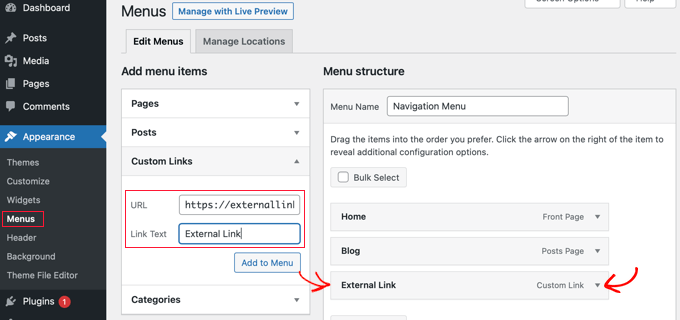
Después de eso, haz clic en el botón 'Agregar al menú' para agregar el enlace externo a la columna 'Estructura del menú'.
Ahora, para agregar el atributo nofollow al enlace, necesitas hacer clic en la flecha hacia abajo a la derecha de la entrada del menú, como se muestra en la captura de pantalla anterior.
Aquí, verás los detalles del enlace externo que acabas de agregar, incluyendo la URL y la etiqueta de navegación.
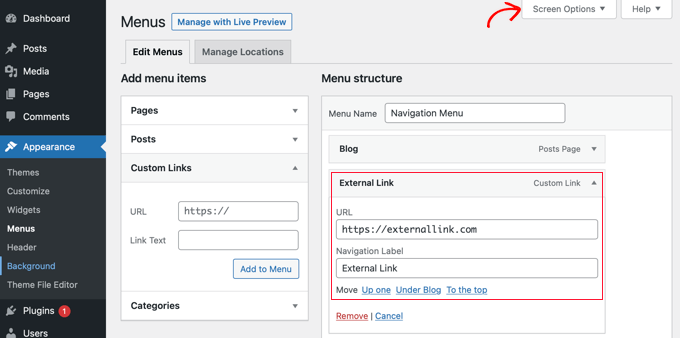
Si no ves las opciones de Destino del enlace y Relación del enlace, entonces tendrás que agregarlas.
Para mostrar esas opciones, haz clic en el botón 'Opciones de pantalla' en la esquina superior derecha de la pantalla.
Después de eso, marca las casillas junto a las opciones Destino del enlace y Relación del enlace (XFN).
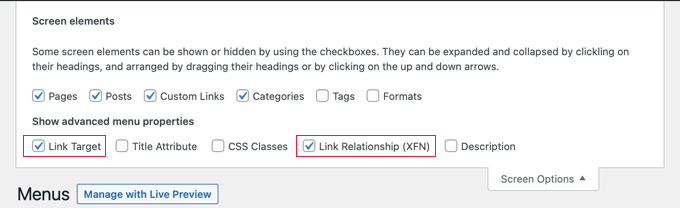
Ahora, puedes volver a desplazarte hacia abajo hasta tu elemento de menú expandido, donde notarás dos nuevas opciones.
A continuación, simplemente escribe nofollow en el campo de relación del enlace.
Recomendamos que también hagas clic en la casilla 'Abrir enlace en una nueva pestaña' al agregar un enlace externo. Esta es una excelente manera de mejorar la participación y evitar que tus visitantes abandonen tu sitio de WordPress.
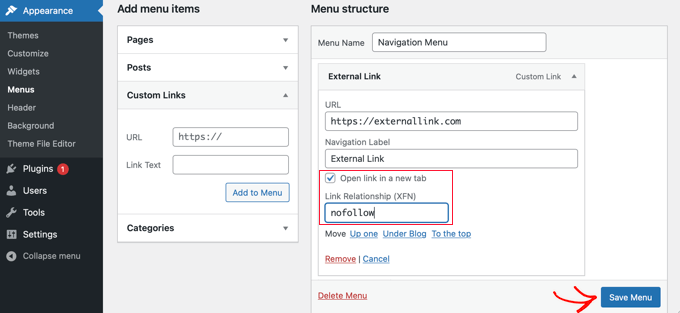
Por último, haz clic en el botón ‘Guardar menú’ para almacenar tus cambios.
Ahora puedes previsualizar tu sitio para ver la nueva entrada de menú nofollow.
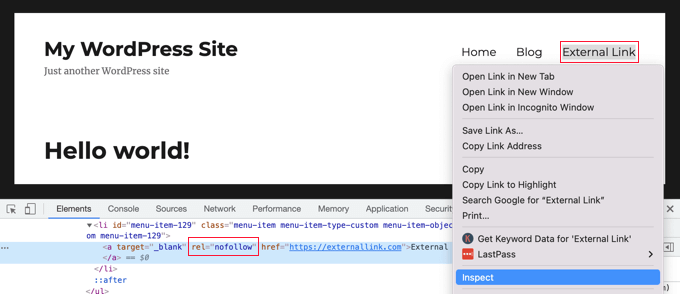
Asegurémonos de que se haya agregado un atributo nofollow al enlace.
Simplemente haz clic derecho en el nuevo enlace y selecciona ‘Inspeccionar’. La ventana de tu navegador se dividirá en dos ventanas.
En la ventana inferior, podrás ver el código fuente HTML de tu enlace, que mostrará el atributo nofollow junto con tu enlace.
Método 2: Agregar enlaces nofollow usando el editor de temas de WordPress
Este método es para aquellos que están usando un tema de bloques (como Twenty Twenty-Four) que admite el Editor de Sitio moderno.
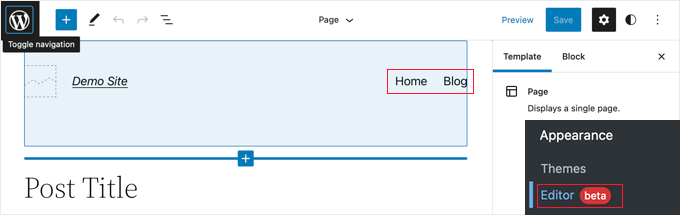
En ese caso, la página Apariencia » Menús no estará disponible para ti. En su lugar, deberás navegar a la página Apariencia » Editor en tu panel de WordPress.
Esto abrirá el editor de temas de sitio completo de WordPress en tu pantalla.
Agregar un nuevo enlace al menú de navegación
Si necesitas agregar un nuevo elemento de menú, deberás hacer clic en el botón ‘Agregar bloque’ (+) en la esquina superior izquierda de la pantalla.
Esto abrirá el menú de bloques, donde tendrás que desplazarte hacia abajo hasta localizar el bloque Enlace personalizado y luego arrastrarlo a tu menú de navegación.
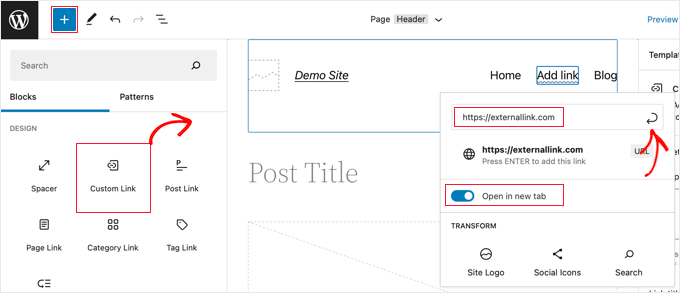
Ahora puedes escribir o pegar la URL. Si lo deseas, también puedes activar la opción 'Abrir en una nueva pestaña' para abrir el enlace en una ventana nueva. Después de eso, asegúrate de hacer clic en el ícono 'Enviar' en la parte superior derecha de la ventana emergente para que se guarden la configuración del elemento del menú.
La URL del enlace ahora se agregará al menú, pero normalmente querrás algo más descriptivo, como el nombre del sitio web. Simplemente empieza a escribir para renombrar el elemento del menú.
Añadir el atributo Nofollow a un enlace
Ahora, para añadir el atributo nofollow a un elemento del menú, simplemente haz clic en él y aparecerá una barra de herramientas.
Con el enlace personalizado seleccionado, mira el panel de Configuración de Bloque en la barra lateral derecha. Necesitas expandir la sección ‘Avanzado’ haciendo clic en la flecha junto a ella.
Aquí, verás un campo etiquetado como ‘Rel del enlace’. Simplemente escribe nofollow en este cuadro.
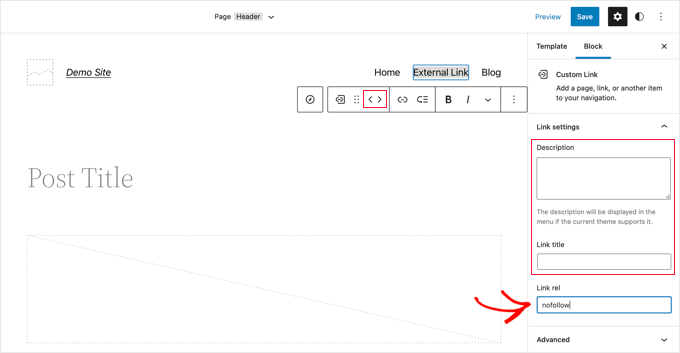
Si lo deseas, también puedes añadir una descripción y un título para el enlace y reordenar los elementos del menú usando los íconos de flecha en la barra de herramientas.
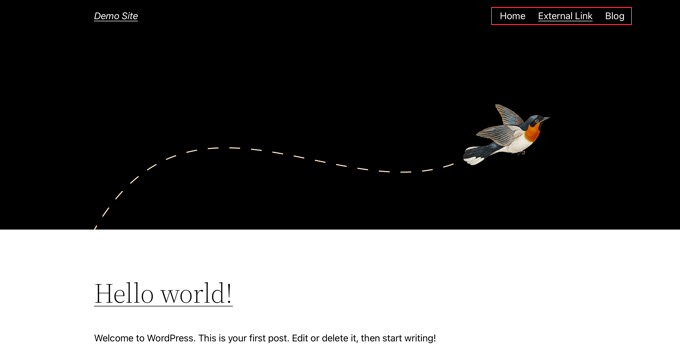
Cuando hayas terminado, haz clic en el botón ‘Guardar’ en la parte superior de la pantalla. Se agregará el nuevo enlace personalizado y podrás visitar tu sitio web para ver cómo se ve tu menú de navegación ahora.
Bono: Agregar un atributo de título en los menús de navegación de WordPress
Además de nofollow, también puedes agregar un atributo de título a los enlaces en tu menú de navegación. Ten en cuenta que este método funciona mejor para usuarios con Temas Clásicos (Método 1 anterior).
Este es un atributo HTML que proporciona información sobre un elemento. Si bien no es un factor SEO importante, un atributo de título puede ser útil para la experiencia del usuario (UX) y la accesibilidad, ya que muestra una útil información emergente de texto cuando un usuario pasa el cursor sobre el enlace.
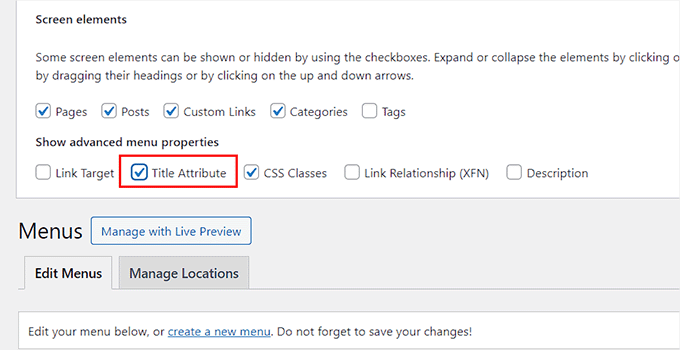
Para agregar este atributo, visita la página Apariencia » Menús y expande la pestaña ‘Opciones de pantalla’ en la parte superior. Desde aquí, simplemente marca la opción ‘Atributo de título’.
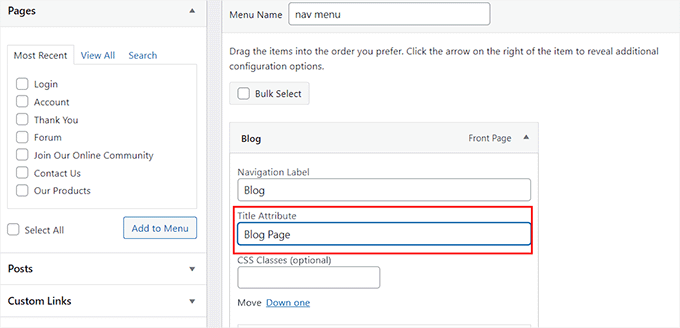
A continuación, desplázate hacia abajo y haz clic en un elemento del menú en la sección derecha para expandir su configuración.
Aquí, ahora notarás un campo ‘Atributo de título’ donde puedes agregar un título a tu gusto. Una vez que hayas terminado, simplemente haz clic en el botón ‘Guardar menú’ para almacenar tus cambios.
Para obtener más información, puedes ver nuestro tutorial sobre cómo agregar atributos de título en los menús de navegación de WordPress.
Preguntas frecuentes sobre enlaces nofollow en menús
Hemos ayudado a miles de usuarios a navegar por los pormenores de WordPress. Aquí tienes algunas de las preguntas más comunes que recibimos sobre cómo agregar enlaces nofollow a los menús de navegación.
1. ¿Por qué debería agregar enlaces nofollow a mi menú de navegación?
Deberías agregar enlaces nofollow a cualquier sitio web externo en tu menú en el que no confíes completamente o para cualquier enlace promocional/de afiliado. Esto le indica a los motores de búsqueda que no pasen la autoridad SEO de tu sitio a ese sitio externo, lo que te ayuda a administrar mejor la salud SEO general de tu sitio.
2. ¿Necesito un plugin para agregar enlaces nofollow a mis menús?
No, no necesitas un plugin. WordPress tiene una función integrada para agregar enlaces nofollow a tus menús de navegación. Solo necesitas habilitar la opción correcta en las ‘Opciones de pantalla’ para temas clásicos o usar la configuración de bloques en el Editor del sitio para temas de bloques.
3. ¿Agregar nofollow a un enlace de menú afectará negativamente mi SEO?
Todo lo contrario. Usar el atributo nofollow correctamente es una práctica recomendada de SEO. Te ayuda a controlar el flujo de autoridad de tu sitio web, evitando que se diluya por enlaces a páginas externas no esenciales o no confiables.
4. ¿Cómo puedo verificar si mi enlace de menú es realmente nofollow?
Puedes verificar esto fácilmente en el front-end de tu sitio web. Simplemente haz clic derecho en el enlace del menú y selecciona ‘Inspeccionar’ en el menú de tu navegador. En el código HTML que aparece, verás rel="nofollow" como parte del código del enlace si se agregó correctamente.
5. ¿También debo hacer que los enlaces externos del menú se abran en una nueva pestaña?
Sí, lo recomendamos encarecidamente. Hacer que los enlaces externos se abran en una nueva pestaña es excelente para la experiencia del usuario porque evita que los visitantes abandonen tu sitio web. Pueden consultar el otro sitio y luego regresar fácilmente al tuyo simplemente cerrando la nueva pestaña.
Lectura adicional
Esperamos que este tutorial te haya ayudado a aprender cómo agregar enlaces nofollow en los menús de navegación de WordPress. También te pueden interesar estos recursos adicionales:
- Cómo agregar enlaces Nofollow en WordPress (Guía sencilla para principiantes)
- Cómo agregar título y NoFollow al cuadro de diálogo Insertar enlace
- Cómo rastrear enlaces salientes en WordPress (Google Analytics)
- Las Mejores Herramientas de Optimización de Contenido en Línea para WordPress
- Guía definitiva de SEO para WordPress para principiantes (Paso a paso)
Si te gustó este artículo, suscríbete a nuestro Canal de YouTube para ver tutoriales en video de WordPress. También puedes encontrarnos en Twitter y Facebook.




Dennis Muthomi
Gracias por esta publicación sobre cómo agregar enlaces nofollow a los menús de WordPress. Las instrucciones paso a paso para el editor clásico y el editor de bloques fueron de gran ayuda. Acabo de cambiar el sitio de un cliente a un tema de bloques, así que aprecié la explicación sobre cómo agregar el atributo nofollow en el Editor de Temas de WordPress.
Mostafa
Gracias por la ayuda
Soporte de WPBeginner
You’re welcome
Administrador
Tal
¡Gracias, muy útil!
Soporte de WPBeginner
You’re welcome
Administrador
Tony
Hola
¿Qué pasa con la página de inicio, el elemento del menú no es 'nofollow' pero en todas las páginas internas sí lo es? ¿Es esto posible?
Kamran Afridi
¡Hola!
¿Cómo agregar la etiqueta nofollow a los enlaces de widgets (widget de barra lateral)?
James
Lo he aplicado con éxito, pero no puedo ver el atributo rel=”nofollow” en el código fuente. ¿Alguna idea de por qué podría ser?
Gracias,
James
Vignesh Chandrasekaran
Gracias por el artículo. Estuve viendo varios plugins no follow para ver cuál podría solucionar este problema.
De hecho, ya había ocultado esto desde las opciones de pantalla hace mucho tiempo, pero lo había olvidado por completo.
Gracias de nuevo.
Barış Ünver
También puedes hacer esto automáticamente con un filtro, si deseas aplicar atributos rel=\"nofollow\" a todos los elementos del menú a la vez: