


Cuando empezamos a crear sitios web, conseguir un certificado SSL era caro y complicado. Entre el impacto en el rendimiento y los costos adicionales, era difícil saber por dónde empezar.
Afortunadamente, las cosas han cambiado mucho desde entonces. Ahora, hay una forma de obtener un certificado SSL gratuito y configurarlo sin necesidad de ser un desarrollador. Lo hemos hecho en muchos de nuestros sitios y funciona de maravilla.
Let’s Encrypt es una herramienta gratuita que te ayuda a cambiar tu sitio a HTTPS, brindando a tus visitantes una experiencia más segura. También es excelente para mejorar tu SEO y hacer que tu sitio parezca más confiable.
En esta guía, te mostraremos cómo agregar un certificado SSL gratuito a tu sitio de WordPress paso a paso. No necesitas gastar ni un centavo y solo toma unos minutos hacer que tu sitio sea más seguro.

Respuesta rápida: ¿Cómo agregas SSL gratis en WordPress?
La forma más fácil de agregar SSL gratuito a WordPress es usando un proveedor de hosting como Bluehost, SiteGround o DreamHost que ofrezca SSL gratuito integrado a través de Let’s Encrypt. Simplemente actívalo desde tu panel de hosting y luego usa el plugin Really Simple Security para redirigir tu sitio a HTTPS.
¿Por qué agregar un certificado SSL gratis a tu sitio de WordPress?
SSL cifra los datos entre tus visitantes y tu sitio web, manteniendo la información sensible como contraseñas y detalles de pago a salvo de hackers.
- Mejores rankings SEO: Google otorga un impulso en los resultados de búsqueda a los sitios HTTPS.
- Confianza del visitante: Los navegadores muestran un ícono de candado en los sitios seguros y advierten a los visitantes sobre sitios sin SSL.
¿Qué es SSL y Let's Encrypt?
Cada vez que compramos en línea o iniciamos sesión en un sitio web, compartimos pequeños fragmentos de información personal. Podría ser tu nombre, correo electrónico o incluso tus datos de pago.
Si esta información no está protegida, puede caer en las manos equivocadas. Ahí es donde entra SSL para mantener las cosas seguras. Piénsalo como un escudo protector entre tu sitio y los navegadores de tus visitantes.
SSL utiliza cifrado para codificar los datos para que nadie más pueda leerlos. Cada sitio web recibe un certificado SSL especial, como una identificación digital, para demostrar que es legítimo.
Si algo está mal o es falso, la mayoría de los navegadores mostrarán una advertencia para que te alejes. Así de serios son los navegadores para mantener a las personas seguras en línea.
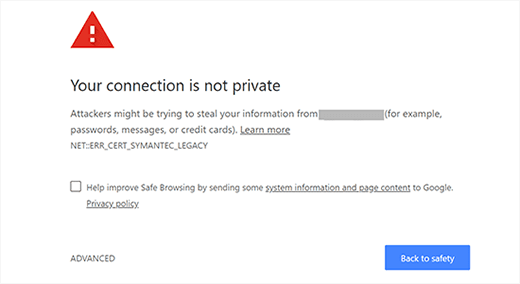
Hace un tiempo, tenías que pagar por un certificado SSL. Y tampoco era barato.
Pero entonces llegó Let’s Encrypt, y lo cambió todo. Es un servicio gratuito que otorga certificados SSL a cualquiera que necesite uno, sin ataduras.
Este proyecto cuenta con el respaldo de nombres de confianza como Google, Mozilla, Cisco, la Electronic Frontier Foundation (EFF) y el Internet Security Research Group (ISRG). Todo se trata de hacer de la web un lugar más seguro para todos.
Ahora que sabes cómo funciona el SSL y por qué es importante, veamos cómo puedes agregar un certificado SSL gratuito a tu sitio de WordPress usando Let’s Encrypt.
Manera Fácil — Usar un Host que Ofrezca SSL Gratuito Integrado
A medida que Let’s Encrypt se hizo más popular, muchas empresas de hosting de WordPress comenzaron a ofrecer configuraciones de SSL fáciles e integradas.
La forma más fácil de agregar Let’s Encrypt SSL gratuito a WordPress es registrándote con una empresa de hosting que ofrezca una integración incorporada.
En este artículo, cubriremos algunos métodos para usar diferentes proveedores de hosting. Puedes usar los enlaces a continuación para saltar a la sección que más te interese:
- Método 1: Configurar SSL Gratuito con Let’s Encrypt en Bluehost
- Método 2: Configurar SSL Gratuito con Let’s Encrypt en SiteGround
- Método 3: Configurar SSL Gratuito con Let’s Encrypt en DreamHost
- Método 4: Instalar SSL Gratuito de Let’s Encrypt en Otros Proveedores de Hosting Web
- Actualizar las URLs de WordPress después de configurar SSL
- Actualizar la configuración de Google Analytics
- Consejos Adicionales de Seguridad y SSL
Método 1: Configurar SSL Gratuito con Let’s Encrypt en Bluehost
Bluehost está clasificado como el número 1 en hosting web para pequeñas empresas, y WordPress.org lo recomienda oficialmente.
Además, los lectores de WPBeginner pueden usar nuestro cupón de Bluehost para ahorrar hasta un 70% en planes de hosting, que incluyen un certificado SSL gratuito.

Paso 1: Iniciar sesión y abrir la configuración del sitio
Configurar tu certificado SSL gratuito con Bluehost es fácil. Para empezar, inicia sesión en tu panel de control de Bluehost y haz clic en la pestaña ‘Sitios web’ en el menú de la izquierda.
Luego, localiza el sitio web para el cual deseas activar el SSL gratuito y haz clic en el botón ‘Configuración’.

Paso 2: Habilitar SSL en la pestaña de Seguridad
A continuación, haz clic en la pestaña ‘Seguridad’.
Desde allí, en la sección ‘Certificados SSL’, notarás que el estado de SSL Básico está configurado automáticamente como activo.
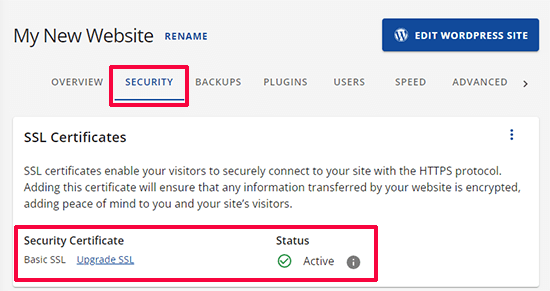
Si no está activo, verás un interruptor para activarlo.
Eso es todo. Has agregado exitosamente el SSL gratuito Let’s Encrypt a tu sitio web.
Sin embargo, tu sitio de WordPress aún no está listo para usarlo. Primero, deberás actualizar las URL de tu WordPress y luego solucionar los problemas de contenido inseguro.
No te preocupes, te mostraremos cómo hacerlo. Salta a la sección sobre actualizar URLs y solucionar problemas de contenido inseguro.
Método 2: Configurar SSL Gratuito con Let’s Encrypt en SiteGround
SiteGround es una de las empresas de hosting más confiables y conocidas que ofrece integración integrada de SSL gratuito.
Emiten automáticamente un certificado SSL gratuito Let’s Encrypt para cada sitio web creado en la plataforma. Puede tardar hasta 72 horas en emitirse tu SSL después de que se haya registrado tu dominio.
Paso 1: Verifica el estado de tu SSL
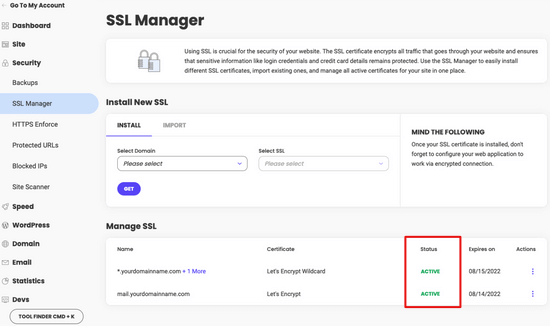
Para verificar si tu certificado SSL se ha emitido correctamente, puedes ir a Site Tools » Security » SSL Manager desde tu panel de SiteGround.
Si el certificado SSL se ha emitido para tu dominio, verás 'Activo' en la columna Estado en la tabla 'Manage SSL'.
Paso 2: Habilita SSL manualmente (si es necesario)
Si tu certificado SSL no se ha emitido después de 72 horas, también puedes activarlo manualmente. Aquí te mostramos cómo activar el SSL gratuito Let’s Encrypt en SiteGround.
Simplemente ve a Herramientas del sitio » Seguridad » Gestor de SSL desde tu panel de SiteGround.
En la sección 'Instalar nuevo SSL', selecciona el nombre de dominio donde deseas usar el SSL gratuito y luego elige 'Let’s Encrypt' del menú desplegable.
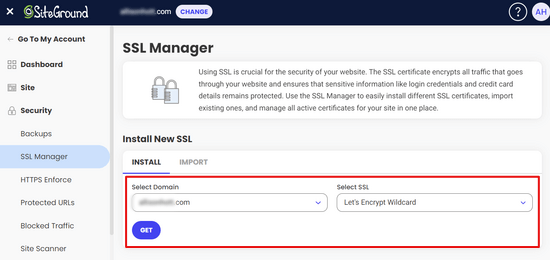
Ahora puedes hacer clic en el botón 'Obtener'. Let’s Encrypt emitirá un certificado SSL único para tu sitio web.
Eso es todo. Has integrado con éxito el SSL gratuito Let’s Encrypt a tu sitio de WordPress.
A continuación, deberás completar el proceso actualizando las URLs de WordPress y solucionando el problema de contenido inseguro. Ve a la sección actualizar las URLs de WordPress después de configurar SSL.
Método 3: Configurar SSL Gratuito con Let’s Encrypt en DreamHost
DreamHost es otro popular proveedor de servicios de hosting de WordPress que ofrece integración integrada para configurar SSL gratuito en cualquiera de tus dominios alojados con ellos.
Paso 1: Seleccionar el certificado Let's Encrypt
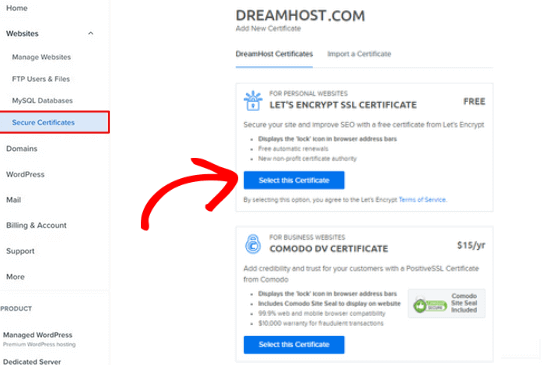
Primero, inicia sesión en tu panel de DreamHost. En la sección Sitios web, haz clic en la opción 'Certificados seguros'.
Luego, en la sección 'Certificado SSL Let’s Encrypt', haz clic en el botón 'Seleccionar este certificado'.
Paso 2: Esperar la activación del SSL
DreamHost ahora comenzará a configurar tu certificado SSL gratuito con Let’s Encrypt. Puede tomar hasta 15 minutos para que los cambios de SSL se apliquen al servidor.
Eso es todo. Has agregado exitosamente un certificado SSL gratuito con Let’s Encrypt a tu sitio de WordPress en DreamHost.
Aún necesitas actualizar las URLs de WordPress y solucionar el problema de contenido inseguro. Ve a la sección actualizar las URLs de WordPress después de configurar SSL.
Método 4: Instalar SSL Gratuito de Let’s Encrypt en Otros Proveedores de Hosting Web
El SSL gratuito de Let’s Encrypt es un certificado SSL basado en dominio. Esto significa que si tienes un nombre de dominio, puedes agregarlo a cualquier host web.
Sin embargo, si tu proveedor de hosting web no ofrece una integración fácil como Bluehost, SiteGround o DreamHost, entonces necesitarás pasar por un procedimiento algo largo.
Este procedimiento difiere de un host web a otro. La mayoría de las compañías de hosting tienen un documento de soporte que explica cómo hacerlo. También puedes contactar a su personal de soporte para obtener instrucciones detalladas.
Bluehost, uno de los proveedores oficiales de hosting de WordPress, te permite agregar otros certificados SSL de terceros a los dominios que alojan. Para obtener instrucciones detalladas, consulta su página de instalación de certificados SSL de terceros.
Actualizar las URLs de WordPress después de configurar SSL
Después de configurar el certificado SSL gratuito con Let's Encrypt, el siguiente paso es mover tu URL de WordPress de HTTP a HTTPS.
Un sitio normal sin certificado SSL utiliza el protocolo HTTP. Esto generalmente se resalta con el prefijo http en direcciones web como esta:
http://www.example.com
Los sitios web seguros con certificados SSL utilizan el protocolo HTTPS. Esto significa que sus direcciones se ven así:
https://example.com
Sin cambiar las URL en tu sitio de WordPress, no estarás utilizando SSL y tu sitio no será seguro para recopilar datos sensibles.
Dicho esto, veamos cómo mover las URL de WordPress de http a https.
Para sitios web de WordPress completamente nuevos
Si estás trabajando en un sitio web de WordPress completamente nuevo, entonces puedes ir a tu área de administración de WordPress y hacer clic en Ajustes.
Allí, deberás actualizar los campos URL de WordPress y URL del sitio para usar https.
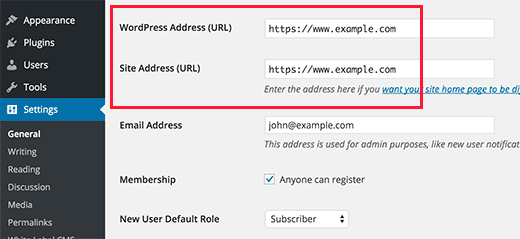
No olvides guardar tus cambios.
Para sitios de WordPress existentes
Si tu sitio ha estado en línea por un tiempo, es probable que esté indexado por los motores de búsqueda. Otras personas pueden haber enlazado a él usando http en la URL. Debes asegurarte de que todo el tráfico se redirija a la URL https.
Lo primero que necesitas hacer es instalar y activar el plugin Really Simple Security (anteriormente conocido como Really Simple SSL). Para más detalles, consulta nuestra guía paso a paso sobre cómo instalar un plugin de WordPress.
El plugin detectará automáticamente tu certificado SSL y configurará tu sitio web para usarlo. En la mayoría de los casos, no tendrás que hacer ningún cambio más. El plugin también corregirá problemas de contenido inseguro.
Actualizar la configuración de Google Analytics
Si tienes Google Analytics instalado en tu sitio de WordPress, entonces necesitas actualizar su configuración y agregar tu nueva URL con https.
Paso 1: Abrir Flujos de Datos
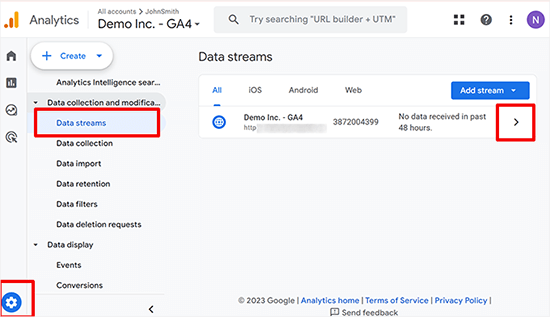
Inicia sesión en tu panel de Google Analytics y haz clic en 'Administrador' en el menú de navegación de la izquierda.
A continuación, debes hacer clic en Configuración de la propiedad » Recopilación y modificación de datos » Flujos de datos en el menú.
Paso 2: Editar la URL del Flujo
Haz clic en la flecha junto al flujo de datos de tu sitio web para expandirlo.
Después de eso, haz clic en el botón Editar (icono de lápiz) para editar el flujo.
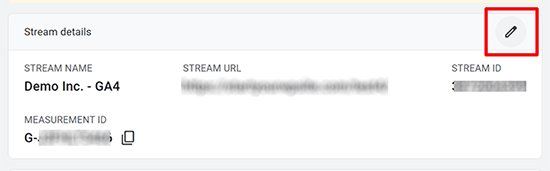
Paso 3: Cambiar a HTTPS
Esto abrirá los detalles del flujo que puedes cambiar.
Haz clic en el menú desplegable http, y luego selecciona https.
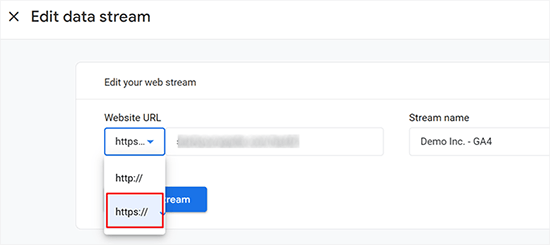
No olvides hacer clic en el botón 'Guardar' para almacenar tu configuración.
Preguntas Frecuentes Sobre Certificados SSL
¿Es Let’s Encrypt SSL realmente gratis?
Sí, Let’s Encrypt proporciona certificados SSL completamente gratuitos. Es un proyecto sin fines de lucro respaldado por organizaciones como Google, Mozilla y la Electronic Frontier Foundation. No hay tarifas ni cargos ocultos.
¿Cuánto dura un certificado SSL de Let’s Encrypt?
Los certificados de Let’s Encrypt son válidos por 90 días. La mayoría de los proveedores de hosting como Bluehost y SiteGround los renuevan automáticamente por ti, así que no necesitas preocuparte por la expiración.
¿Agregar SSL romperá mi sitio de WordPress?
No, si sigues los pasos correctamente. El problema más común son los errores de contenido mixto, que ocurren cuando algunos recursos todavía se cargan a través de HTTP. El plugin Really Simple Security los soluciona automáticamente.
¿Necesito SSL si no tengo una tienda en línea?
Sí. Google utiliza HTTPS como señal de clasificación, por lo que SSL ayuda a tu SEO. Los navegadores también marcan los sitios que no son HTTPS como "No seguro", lo que puede ahuyentar a los visitantes incluso en un blog simple.
¿Puedo usar Let’s Encrypt SSL con cualquier proveedor de hosting?
Sí, Let’s Encrypt funciona con cualquier proveedor de hosting. Algunos hosts como Bluehost y SiteGround tienen soporte integrado que facilita la configuración. Para otros hosts, es posible que necesites instalar el certificado manualmente.
Consejos Adicionales de Seguridad y SSL
La seguridad de WordPress no es algo que se hace una sola vez. Necesitas estar vigilante y asegurarte de que tu sitio sigue las mejores prácticas.
Aquí tienes algunos consejos adicionales para solucionar problemas de SSL y mejorar la seguridad de WordPress:
- Cómo solucionar problemas comunes de SSL en WordPress
- Cómo renovar un certificado SSL (Paso a Paso para principiantes)
- Consejos de seguridad para comercio electrónico: cómo asegurar tu tienda de WordPress
- Cómo crear un formulario de contacto seguro en WordPress
- Consejos vitales para proteger el área de administración de tu WordPress
Esperamos que este artículo te haya ayudado a agregar SSL gratuito en WordPress con Let’s Encrypt. También puedes consultar nuestra guía sobre la diferencia entre los protocolos TLS vs. SSL o seguir nuestra guía completa de seguridad de WordPress paso a paso.
Si te gustó este artículo, suscríbete a nuestro Canal de YouTube para ver tutoriales en video de WordPress. También puedes encontrarnos en Twitter y Facebook.




Dennis Muthomi
Aunque he cubierto la configuración técnica a fondo, he descubierto que las advertencias de contenido mixto suelen ser el mayor desafío después de la instalación.
Al migrar varios sitios a HTTPS, siempre realizo un escaneo exhaustivo del contenido utilizando herramientas como Really Simple SSL Pro para detectar recursos HTTP incrustados en publicaciones y páginas antiguas.
Este paso adicional ahorra horas de solución de problemas más adelante, especialmente para sitios con mucho contenido y años de medios incrustados.
kzain
Tengo curiosidad sobre el proceso de renovación de los certificados Let's Encrypt. ¿Hay algún consejo o herramienta que recomiendes para gestionar las renovaciones y evitar posibles interrupciones en la seguridad?
Soporte de WPBeginner
¡Cubrimos cómo manejar las renovaciones en nuestro artículo a continuación!
https://www.wpbeginner.com/wp-tutorials/how-to-renew-ssl-certificate/
Administrador
Moinuddin Waheed
Estaba luchando por instalar un certificado SSL en el sitio web de uno de mis clientes que ya compró hosting en GoDaddy.
pero no hay tal opción dentro de su panel de control como la que ofrecen Bluehost, Dreamhost y otros.
Gracias por las detalladas instrucciones para instalar el certificado SSL en sitios web.
¿No sé si GoDaddy también tiene alguna opción de este tipo que no puedo encontrar?
Soporte de WPBeginner
Necesitarías consultar con el soporte de GoDaddy para conocer sus opciones disponibles actualmente.
Administrador
Jiří Vaněk
GoDaddy tiene una interfaz de administración y, dentro de ella, una página de productos. Aquí, puedes instalar SSL en tu sitio web con bastante facilidad. En esta interfaz de administración, hay una pestaña llamada "Administrar todo" y aquí es donde se esconden los certificados SSL. Haces clic en el nuevo certificado y luego simplemente seleccionas el dominio para el que deseas instalar el certificado. Tienen un asistente para esto. Es bastante simple, solo un poco "escondido".
mukesh jethva
Mi sitio web está alojado en hosting compartido. ¿Cómo puedo instalar Let's Encrypt SSL en mi sitio web?
Soporte de WPBeginner
Necesitarías consultar con tu proveedor de hosting específico para conocer los detalles permitidos.
Administrador
balu
¿La opción Let's Encrypt está disponible en HostGator?
Soporte de WPBeginner
Hola Balu,
Sí, puedes instalar Let's Encrypt SSL gratis en HostGator.
Administrador
Shana
Gracias por este gran artículo. Tengo Go Daddy y mi sitio ahora está seguro. El certificado SSL Let’s Encrypt vence en 90 días. ¿Necesito “renovar” el certificado cada 90 días? Si es así, ¿puedo simplemente presionar el enlace “renovar” o debo pasar por todos los pasos necesarios para instalar el certificado? ¡Muchas gracias!
Soporte de WPBeginner
Hola Shana,
La mayoría de las empresas de hosting renuevan el certificado automáticamente.
Administrador
Jorgelina
Hola, pude migrar mi página nueva a https sin problemas con tu método, pero cuando intenté hacerlo con mi página antigua no funcionó. No pude iniciar sesión en mi panel de control, ¿sabes qué podría estar pasando? Hice todo como dijiste.
¡Muchas gracias!
Soporte de WPBeginner
Hola Jorgelina:
Probablemente te referías a sitio web cuando dijiste página. Es más difícil para nosotros adivinar qué pudo haber salido mal. Intenta deshacer los pasos que seguiste y luego inténtalo de nuevo.
Administrador
Anson
Hola,
¿Usar Let’s Encrypt o Cloudflare SSL, cuál es mejor? y cuál es la diferencia.
Por favor, avise.
Gracias,
Anson
Biplab Das
Hola Syed, gracias por este gran artículo. Aprendí una idea clara sobre SSL y la importancia de https. Ya instalé SSL en mi sitio web. Realmente me ayudó a obtener una mejor clasificación en las SERP de Google. Anteriormente pensaba que el certificado SSL era de pago. Pero ahora se está obteniendo gratis en Let’s Encrypt. Muchas gracias por escribir esta valiosa publicación.
Soporte de WPBeginner
Hola Biplab Das:
Glad you found the article helpful
Administrador
Phet
¿Sería esta una buena alternativa a otros certificados SSL de pago al construir una tienda en línea?
Mario
¿Cómo deberías cambiar tu configuración de CloudFlare después de instalar el certificado Let’s Encrypt y cambiar tu sitio a HTTPS? Me refiero especialmente a la pestaña “Crypto”.
serouj baghdassarian
Hola, acabo de activar el SSL de SiteGround (forzando https), y puedo ver que funciona pero con la advertencia “Tu conexión a este sitio no es segura”... ¿es normal?
Soporte de WPBeginner
Hola Serouj:
No, tu sitio aún no es seguro. Por favor, sigue las instrucciones del artículo, o pide ayuda a tu proveedor de hosting. Ellos podrán solucionarlo por ti o indicarte la dirección correcta.
Administrador
Sunny
Después de cambiar a https a través de SiteGround, todo estuvo bien, excepto que perdí mis compartidos sociales. ¿Puedes hacer un tutorial para recuperarlos? (Usé el plugin de compartidos sociales SumoMe).
Okoto Enigma
He migrado, realizado la redirección 301 y cambiado la URL a https:// en Google Analytics. Pero ahora, ¿cómo elijo mi dominio preferido en la consola de búsqueda? Sigue diciéndome que verifique la propiedad de www pero no me muestra cómo verificarlo. ¿Puedes ayudarme?
vamshi
Migré de http a https, pero todavía se muestra inseguro y se redirige a un sitio web de otro país. ¿Cuál es el problema? Por favor, ahora no puedo iniciar sesión en mi WordPress, ¿pueden ayudarme?
Dillip
¿Pueden decirme cómo hacerlo en HostGator? Ya revisé antes, pero parece que hay algunos problemas pendientes con el proveedor de hosting y están en consideración.
Matus
Si puedo preguntar, ¿por qué no usan en su sitio web el SSL de Let's Encrypt?
Stav
¡Gracias por la información, amigos!
Me encanta este blog y me ha ayudado mucho.
Estoy usando Really Simple SSL con el SSL compartido que obtuve de mi proveedor de hosting. El problema es que la redirección de http a https funciona bien solo en la página de inicio. Otras páginas no redirigen. Y el plugin RSSSL se actualiza cada dos días pero no resuelve el problema. ¿Alguna solución para este problema?
allan
¡Gracias! He estado buscando esta integración durante horas e incluso si mi host ofrece soporte para Let's Encrypt, no ofrece documentación sobre cómo implementarlo.
Matthew Granat
¡Artículo increíble! Acabo de cambiar alrededor de 60 sitios a SiteGround y no podría estar más feliz. ¡Descubrir y usar Let's Encrypt con el plugin SSL es como la cereza del pastel!
¡Gracias de nuevo!
Tony Bright
OK, estoy tratando de entender esto. ¿Todavía necesitaré una IP dedicada en Bluehost y luego podré instalar el SSL gratuito de Let's Encrypt? Y, ¿sería esta una mejor opción que el SSL gratuito de BH, verdad?
Voy a desarrollar un sitio de comercio electrónico para ropa y equipo de fitness.
Douglas Barnes
Instalé Let's Encrypt en un servidor LAMP Ubuntu 16.04 a través de la shell. Todos los archivos de WordPress muestran una pantalla blanca. Probé el sitio en QUALSYS, que salió bien. Configuré una página de prueba HTML en el directorio raíz que funciona con https. Son solo las páginas de WP.
Estoy pensando que necesito hacer una configuración en el archivo default-ssl.conf, aunque mi intento de hacerlo logró romper la pantalla en blanco y hacer que el sitio desapareciera. ¿Alguna idea?
Suhinder lal
He llegado a un plugin de WordPress llamado WP Encrypt para configurar Let's Encrypt en mi sitio de WordPress. Por favor, guíenme si vale la pena instalarlo para obtener SSL gratuito de Let's Encrypt.
Ian Rayner
Esto me ha creado una pesadilla.
En mi sitio de desarrollo local (uso MAMP) utilicé el panel de control – configuración – general para cambiar las URL de "http" a "https". Tan pronto como guardé el cambio, recibí un mensaje que decía que localhost rechazó la conexión. No puedo iniciar sesión en el panel de control para cambiar la URL de regreso – recibo el mismo mensaje y la dirección en la barra es
https://localhost/mysite/.He intentado modificar wp-login.php para no forzar SSL, sin éxito.
Es un círculo vicioso horrible. ¿Alguna idea de cómo puedo salir de este problema?
Soporte de WPBeginner
Hola Ian,
Puedes revertir las URL de tu sitio a http siguiendo estos pasos.
Ve a la carpeta /Applications/Mamp/htdocs en tu computadora. Localiza tu instalación de WordPress (probablemente en la carpeta mysite) y luego ve a la carpeta /wp-content/themes/tu-tema-actual/. Reemplaza tu-tema-actual con el directorio del tema que estabas usando en tu sitio web. En la carpeta de tu tema, necesitas editar el archivo functions.php.
Agrega este código al final de tu archivo functions.php.
1-click Use in WordPress
Guarda los cambios e intenta acceder a tu sitio web en
http://localhost/mysiteAdministrador
Markus Martin
Hola Syed. Intenté instalar este certificado varias veces después de activar el plugin Really Simple SSL, pero siguió rompiendo mi sitio y devolviendo un Error 500. No entiendo cómo crear el certificado usando el sitio web de letsencrypt, así que usé este sitio en su lugar y luego lo instalé manualmente en mi sitio. Mis hosts me dijeron que puedo instalar SSL aunque esté en hosting compartido. ¿Cuál podría ser el problema?
Soporte de WPBeginner
Intenta agregar SSL después de desactivar todos los demás plugins en tu sitio web. Luego reactívalos uno por uno hasta que puedas reproducir el error.
Administrador
Markus Martin
Gracias. Hice lo mismo y descubrí que dos o tres plugins causaron que mi sitio fallara. A pesar de eso, el SSL rompe el CSS de mi sitio. Tuve que eliminarlo por completo y quedarme sin SSL.
jelvir
¿Algún consejo para alguien que está autoalojando? Estoy alojando mi pequeño sitio web que se ejecuta en WordPress en una Raspberry Pi en un entorno LAMP.
Luong
Gran artículo, acabo de activar el SSL en el panel de hosting y luego instalé el plugin, sin más configuración. Gracias.
Sorin Ciprian
¡Gracias por el tutorial! ¿Puedo preguntar, una vez que he activado el SSL en mi dominio, necesito actualizar el sitemap del sitio en Google Webmaster Tools?
¡Gracias!
Facun
Hola,
Muy buen artículo, ¡gracias!
Me preguntaba cómo implementar Let’s Encrypt solo en ciertas páginas (páginas de Woocommerce y contacto, por ejemplo).
Gracias,
Facun
Matthew
Me alegra mucho lo que está haciendo Let’s Encrypt; hacer que el cifrado sea fácilmente accesible para todos es realmente increíble. Es bueno ver que los hosts web también lo están implementando para sus clientes. Mi host, StackPress, se encuentra entre esos hosts que ahora ofrecen Let’s Encrypt y estoy bastante emocionado por ello.
John Pescod
Soy relativamente nuevo en WordPress, así que he leído mucho en WPBeginner. Estoy empezando un nuevo sitio web y quiero usar SSL desde el principio, así es como me encontré con este artículo. Mi empresa de hosting belga no proporciona una forma automatizada de instalar Let's Encrypt, pero sí me permite instalar mi propio SSL sin tener que comprar/instalar el certificado a través de ellos.
En tu artículo escribes "Actualizar las URL de WordPress después de configurar SSL - Después de configurar el certificado SSL gratuito con Let's Encrypt", pero no escribes cómo se realiza realmente este proceso manualmente (¡a menos que me lo haya perdido por completo!). En el sitio web de Let's Encrypt, en su página web "Primeros pasos", se refieren a la instalación de "Certbot" para este propósito, y luego todo se vuelve como chino para mí...
El enlace incrustado en tu texto, "Después de configurar el certificado SSL gratuito con Let's Encrypt", simplemente me envió a una promoción de GoDaddy para webhosting, mientras que esperaba que se refiriera a un texto útil que explicara cómo obtener un certificado SSL gratuito de Let's Encrypt.
Tenía la esperanza de que tu artículo le dijera a las personas cuyo host no automatiza la instalación de Let's Encrypt cómo completar esto por sí mismos, pero después de llegar al final de tu artículo, me quedo (y seguramente muchos otros) sin la información que esperábamos.
Soporte de WPBeginner
Por favor, consulta la sección ‘Instalación de Let’s Encrypt SSL Gratuito en Otros Proveedores de Alojamiento Web’. Hemos proporcionado un ejemplo de BlueHost, una empresa de alojamiento web que no ofrece herramientas sencillas para configurar automáticamente Let’s Encrypt. Pero sí tienen una página sobre cómo configurar certificados SSL de terceros. También puedes pedirle ayuda a tu proveedor de alojamiento web para configurar SSL.
Administrador
John Pescod
Lamento no haber mencionado que también había leído el enlace de BlueHost. En la información que BlueHost proporciona, dicen: “Proporcione el CSR al proveedor de SSL de su elección. Lo intercambiarán por un archivo CRT”. Ya he creado un CSR que está listo para ser enviado a un tercero para obtener un certificado SSL y me gustaría usar Let’s Encrypt para esto. Pero en ningún lugar del sitio web de Let’s Encrypt encuentro una forma de enviar mi CSR. Tienen una página de soporte, pero está llena de preguntas y respuestas técnicas, no encontré nada que diga cómo obtener un certificado SSL de Let’s Encrypt usando un CSR. Otros proveedores de certificados SSL (de pago) tienen una forma sencilla y obvia de permitirle enviar su CSR para obtener un certificado SSL a cambio.
Saif
Personalmente intenté instalar Let’s Encrypt en Bluehost, pero fallé. Hablé con el soporte al cliente y me dijeron que no admiten certificados Let’s Encrypt. Y me refirieron a obtener uno de pago. Su alojamiento compartido apesta en estos días.
Bartek
Dreamhost me dijo que no puedo usar Let’s Encrypt y CloudFlare al mismo tiempo. Por lo tanto, me registré en Cloudflare fuera de Dreamhost porque ofrecen su propia encriptación gratuita... de alguna manera. No puedo averiguar cómo obtener un certificado creado y puesto en mi sitio, y Dreamhost no está ayudando ya que es un producto de Cloudflare. Cloudflare no está ayudando porque es un plan gratuito. Me pregunto si alguien tiene alguna idea sencilla sobre esto.
¡Que tengas un gran día en The Matrix!
VB
vijay
Cloudflare no admite HTTPS para planes gratuitos. Por lo tanto, necesitas una cuenta premium de Cloudflare si quieres usar SSL.
Bartek
Hola,
Tal vez tengas razón, pero dicen que sí lo hacen y las opciones para activarlo están justo ahí para que yo elija, desde estricto hasta autofirmado…
Ruud
¡Por favor, ten en cuenta que en SiteGround Let’s Encrypt no funcionará con el plan gratuito de CloudFlare!
Rakesh
Muy buena información. Por favor, ayúdenme a agregar SSL a mi sitio web, estoy usando hosting compartido de Godaddy, ¿alguien podría ayudar a agregar Let’s Encrypt SSL a mi sitio?
kenny
GoDaddy me dijo que no permiten Let's Encrypt en su hosting compartido.
Dean Bartley
Muy interesante. Este sitio me ha estado enseñando muchas cosas.
AHMED
¡Hola Syed! Gran tutorial. Solo quiero preguntar cuándo ocurre este error, si es en el momento en que el usuario compra, inicia sesión en el sitio web o cada vez si la web no tiene un certificado SSL. Por ejemplo, mi web no ofrece inicio de sesión ni sistema de compras, ¿así que necesito un certificado SSL? ¿Aparecerá o no este error?
Gracias
Jay A
Tengo un sitio de WordPress funcionando en InMotion hosting. Los contacté hoy y básicamente me dijeron que soy libre de instalarlo, pero que ellos no ofrecerán ningún soporte ni ayuda para hacerlo. ¿Alguien ha configurado Let's Encrypt para un sitio de InMotion WP? Llegué al administrador de SSL/TLS en mi cPanel pero no tenía idea de qué hacer a partir de ahí. Cualquier ayuda sería apreciada. Gracias.
John
Hola Syed,
Gracias por el artículo. Muy interesante ya que recientemente me uní a Siteground y, por supuesto, tenía Let’s Encrypt instalado. Funciona muy bien en PC, pero... no es de confianza en dispositivos móviles. ¿Has oído hablar de este fenómeno o podría ser un problema de Siteground (configuración de sus servidores web)?
Soporte de WPBeginner
Por favor, contacta al soporte de SiteGround. Ellos podrán ayudarte mejor.
Administrador
Ashutosh Kumar
No es un problema de Siteground.
El SSL de Let's Encrypt no es de confianza en la mayoría de los navegadores de dispositivos móviles.
Rick Zich
Es posible que este problema se haya solucionado. Tengo un certificado de Let's Encrypt y está funcionando tanto en escritorio como en móvil usando woocommerce. Al menos en el navegador Safari del iPhone. Es interesante, sin embargo, porque tienes que tocar la dirección para ver el https, ya que no aparece en la dirección normal.
Luna Lunapiena
¡Acabo de probarlo en varios sitios/dominios. Parece que funciona bien!
Luna Lunapiena
Probado en iOS 9.2 y 9.3, Safari & Chrome – parece funcionar bien en ambos
Melanie Lewis
¡Gracias por esta excelente publicación y las instrucciones paso a paso! Anteriormente había comprado un certificado pero no tomé los pasos correctos para instalarlo adecuadamente. ¡Tu publicación me ayudó a poner todo en orden!
También tengo la misma pregunta que Tasos: ¿desinstalamos el plugin Really Simple SSL después de que todo esté listo, o necesita seguir funcionando?
¡Gracias por todos tus esfuerzos educativos!
Soporte de WPBeginner
Deberás mantener el plugin instalado y activado.
Administrador
Justin
Supongo que uno tendría que actualizar las herramientas para webmasters una vez que esto esté hecho, ¿verdad?
Arjun Chandran
Si configuras la URL del sitio y la URL de la página de inicio con https, WordPress redirigirá automáticamente a los visitantes. Actualizar tus herramientas para webmasters también es una buena idea.
Senthilkumar
Muchas gracias por este artículo. Tengo una pregunta. Leí en alguna parte que habilitar SSL afectará los ingresos de AdSense. ¿Es cierto?
Personal editorial
Honestamente, no veo por qué afectaría tus ingresos de AdSense. Hemos escuchado que algunas personas informaron que su tráfico disminuyó después de cambiar a SSL, pero eso es principalmente porque Google necesita tiempo para reindexar todo.
Administrador
Andrew
Es genial ver que SiteGround está innovando constantemente sus servicios de alojamiento web. Tengo varios clientes que he puesto en SiteGround y nunca me he arrepentido. Agregar el certificado SSL gratuito es un servicio interesante. ¿El certificado viene con el alojamiento web estándar? ¿Es el certificado una opción premium? De cualquier manera, ¡el tutorial fue extremadamente útil! Especialmente con Google teniendo en cuenta los sitios web con http vs. https.
Personal editorial
Está disponible en todas sus cuentas, por lo que puedo decir.
-Syed
Administrador
Tasos Perte Tzortzis
Hola, gracias por esta información. Una pregunta
Después de instalar con éxito los plugins Let’s Encrypt y Really Simple SSL y terminar con el proceso de renombrar la URL a https, ¿podemos eliminar esos plugins del panel de WordPress?
¿O tenemos que mantenerlos instalados y funcionando?
Saludos cordiales
Keith Davis
Hola chicos
Esto se ve bastante bien y con Google favoreciendo los sitios SSL, es algo que definitivamente investigaré.
Enviaré a mi host un enlace a este artículo y veré si lo están usando a través de CPanel.
Kate_H
¡Gran artículo oportuno, Wpbeginner!
Recién estoy entrando al mundo de los certificados SSL y este tutorial me ha dado un excelente punto de partida.
Saludos,
Kate_H
Bern Ruelas
¡Gran trabajo, Syed! He pagado por los certificados pero no había podido dar a todos mis sitios la capacidad de dominio seguro https hasta ahora. Buen momento también debido a las crecientes amenazas de seguridad en todas partes de la red.
¡Sigan con el buen trabajo!
Gracias,
Bern
Personal editorial
Gracias Bern – sí, esto ayudará a muchos sitios a obtener SSL. La gente de Let’s Encrypt está haciendo cosas increíbles.
Administrador