


¿Alguna vez has deambulado por una tienda enorme, perdiendo la noción de dónde empezaste y cómo regresar al pasillo principal? Navegar por una tienda en línea grande puede sentirse igual.
Las migas de pan son pequeños senderos de navegación que te muestran el camino que has seguido en un sitio web, como letreros útiles que guían a los compradores a través de tu tienda WooCommerce.
No solo facilitan que los clientes encuentren su camino, sino que también brindan a los motores de búsqueda una mejor comprensión de la estructura de tu sitio, lo que potencialmente mejora tu SEO.
La buena noticia es que agregar migas de pan a tu tienda WooCommerce es sorprendentemente simple. En este artículo, te mostraremos algunos métodos sencillos para agregar migas de pan a WooCommerce en muy poco tiempo.
💡Respuesta Rápida: Cómo agregar migas de pan en WooCommerce
¿Tienes prisa? Aquí tienes un resumen rápido de los dos métodos que cubriremos en esta guía:
- Método 1: All in One SEO (Recomendado) – Esta es la mejor opción para maximizar los rankings de búsqueda. Agrega migas de pan totalmente personalizables y aplica automáticamente el marcado de Schema correcto para Google.
- Método 2: Plugin de migas de pan de WooCommerce – Una alternativa simple y gratuita. Es útil si solo necesitas enlaces visuales básicos y no necesitas control SEO avanzado ni estilo.
¿Por qué deberías agregar migas de pan a WooCommerce?
Las migas de pan son enlaces de navegación que aparecen en la parte superior de tus páginas de productos o publicaciones de blog. Estos enlaces muestran a tus visitantes cómo llegaron a la página que están viendo actualmente.
Por ejemplo, si tienes una tienda WooCommerce que vende ropa, entonces el menú de migas de pan podría verse algo así: Inicio » Moda Hombre » Camisas y polos » Camisas formales.
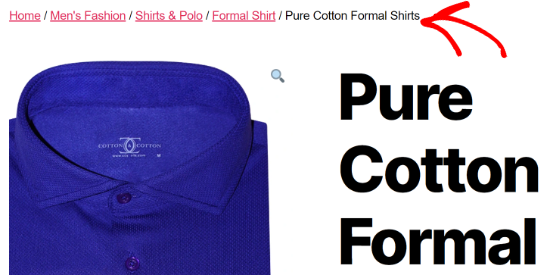
Habilitar las migas de pan en WooCommerce facilita que tus clientes naveguen por tu tienda en línea y encuentren los productos que buscan. Pueden hacer clic fácilmente en los atributos o categorías de productos para ver productos relacionados.
Las migas de pan también ayudan a los motores de búsqueda a comprender la jerarquía y la estructura de los enlaces en tu tienda de comercio electrónico. Los motores de búsqueda como Google incluso las muestran en los resultados de búsqueda, lo que puede aumentar tu tasa de clics.
Dicho esto, veamos cómo puedes habilitar las migas de pan en tu tienda WooCommerce. Cubriremos dos métodos, y el primero se recomienda para la mayoría de los usuarios:
Opción 1: Agregar migas de pan de WooCommerce usando AIOSEO (amigable con SEO)
La forma más fácil y potente de agregar migas de pan en WooCommerce es con el plugin All in One SEO. Es el mejor plugin de SEO para WordPress que te ayuda a optimizar toda tu tienda para los motores de búsqueda.
Con solo un clic, puedes habilitar migas de pan amigables con el SEO. El plugin también se encarga de todo, desde sitemaps hasta marcado de Schema, sin que necesites habilidades técnicas.
En WPBeginner, usamos All in One SEO en toda nuestra cartera de sitios. Es el kit de herramientas más completo del mercado, por eso cambiamos de Yoast hace unos años.
También puedes leer nuestra reseña completa de AIOSEO para más detalles sobre nuestra experiencia.
Nota: Para este tutorial, usaremos la versión Pro de AIOSEO porque incluye plantillas de migas de pan y ofrece más opciones de personalización.
También hay una versión gratuita disponible que incluye migas de pan pero no ofrece plantillas de migas de pan.
Primero, necesitarás instalar y activar el plugin AIOSEO en tu sitio web. Puedes consultar nuestra guía para más detalles sobre cómo instalar un plugin de WordPress.
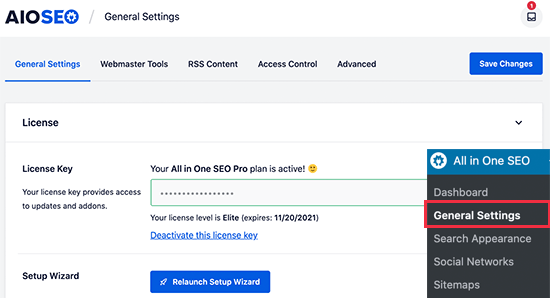
Después de la activación, navega a All in One SEO » Configuración General e ingresa tu clave de licencia. Puedes encontrar la clave en el área de cuenta de AIOSEO.
A continuación, debes configurar AIOSEO en tu tienda WooCommerce usando su asistente de configuración. Si necesitas ayuda, puedes seguir nuestra guía sobre cómo configurar All in One SEO para WordPress.
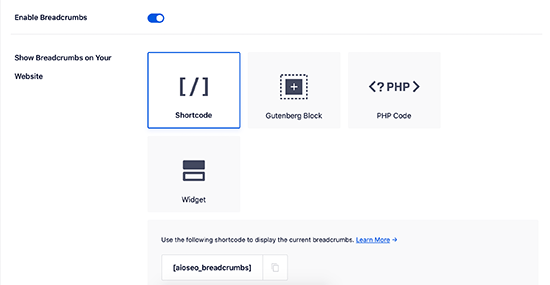
Una vez que hayas configurado correctamente el plugin en tu sitio web, deberás ir a la página All in One SEO » Configuración General y luego hacer clic en la pestaña 'Breadcrumbs'.
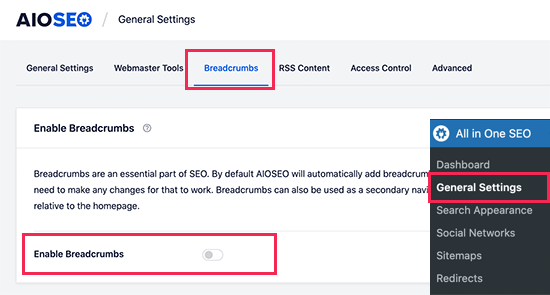
Después de eso, simplemente activa el interruptor 'Habilitar migas de pan'. Esto agregará automáticamente el código apropiado (llamado marcado de Schema) al código de tu sitio.
Esto ayuda a los motores de búsqueda a entender tu estructura, pero aún no hace que los enlaces sean visibles para los humanos.
A continuación, necesitarás personalizar los breadcrumbs de WooCommerce. Simplemente desplázate hacia abajo y verás las diferentes formas de agregar breadcrumbs a tu tienda en línea.
Puedes agregarlos manualmente a cualquier página o publicación usando un shortcode o bloque, o agregarlos a un área de widgets. Los usuarios avanzados también pueden usar código PHP para agregar breadcrumbs a los archivos de plantilla de su tema.
Te mostraremos cómo agregar breadcrumbs a tus productos de WooCommerce a continuación, pero primero, echemos un vistazo a las opciones de personalización.
💡Consejo Pro: Antes de usar los métodos a continuación, es una buena idea revisar primero la configuración de tu tema.
Muchos temas modernos tienen una opción de migas de pan integrada que funciona con AIOSEO. Esta suele ser la forma más fácil de agregar migas de pan que coincidan perfectamente con el diseño de tu sitio.
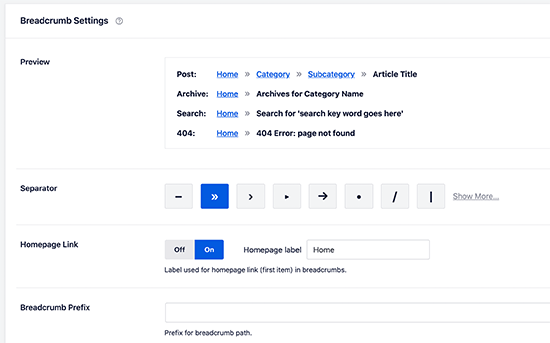
Ahora, si te desplazas hacia abajo hasta la sección de Configuración de migas de pan, verás varias opciones para personalizar tus migas de pan.
Por ejemplo, puedes cambiar el símbolo separador, habilitar el enlace de la página de inicio, agregar un prefijo de miga de pan, cambiar el formato y más. Incluso puedes ver una vista previa de cómo aparecen tus enlaces de navegación en tu tienda WooCommerce.
AIOSEO Pro también te da acceso a plantillas de migas de pan. Piensa en ellas como una 'receta' que define cómo se construye tu rastro de navegación de migas de pan.
Esto te permite crear una estructura diferente para tus páginas de producto, otra para tus publicaciones de blog, y así sucesivamente, manteniendo tu navegación clara y profesional en todo tu sitio.
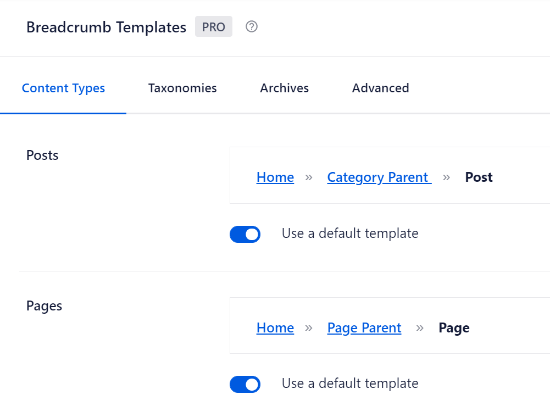
No solo eso, sino que el plugin de WordPress también ofrece diferentes opciones para personalizar la plantilla.
Por ejemplo, puedes deshabilitar la opción 'Usar una plantilla predeterminada' y ver más configuraciones.
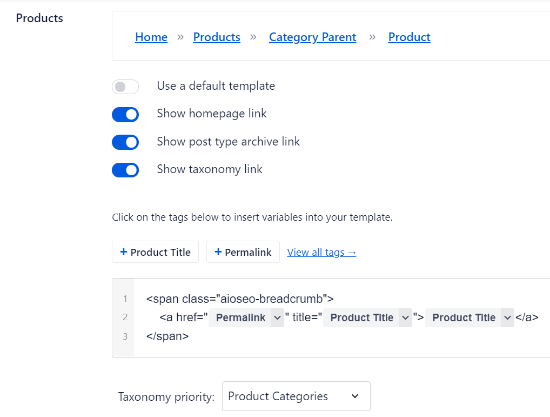
Hay opciones para mostrar el enlace de la página de inicio, el enlace del archivo del tipo de publicación, el enlace de la taxonomía, agregar etiquetas a la plantilla y seleccionar si deseas priorizar las categorías o las etiquetas de taxonomía.
Si tienes categorías principales configuradas para varios productos, también puedes personalizarlas en el editor de plantillas de migas de pan.
Cuando termines, no olvides guardar tus cambios.
A continuación, deberás agregar migas de pan a tus páginas de producto de WooCommerce.
AIOSEO mostrará cuatro métodos diferentes, pero la forma más fácil es usar un shortcode para mostrar los enlaces de navegación de las migas de pan en tu tienda en línea.
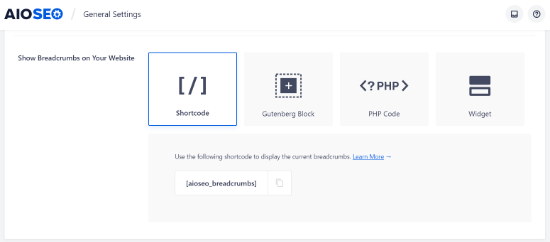
Todo lo que tienes que hacer es agregar el siguiente shortcode donde quieras mostrar las migas de pan:
[aioseo_breadcrumbs]
Esta es una gran opción si solo quieres agregar migas de pan a unas pocas páginas específicas.
Para hacer esto, simplemente ve a Productos » Todos los productos y edita una página de producto. Luego, puedes agregar el shortcode en la vista de 'Texto' del editor de WordPress y actualizar tu página.
Sin embargo, para la mayoría de los usuarios que desean migas de pan en cada página, recomendamos usar el método del widget de barra lateral que cubrimos a continuación, ya que te ahorra tener que editar cada página una por una.
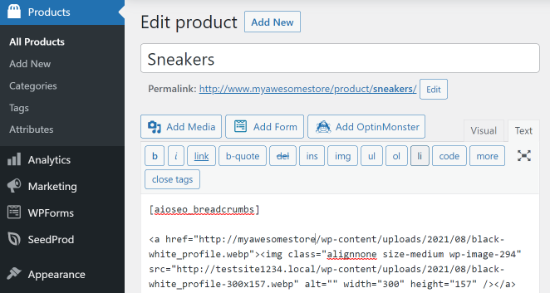
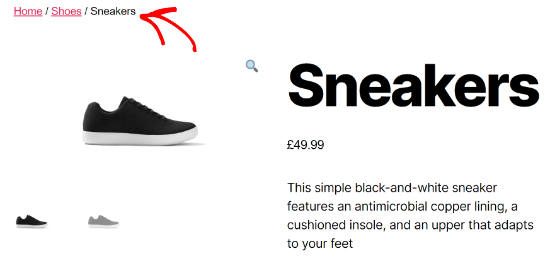
Ahora puedes visitar tu página de producto para ver los enlaces de navegación de migas de pan en acción.
Así es como se veía en nuestro sitio web de prueba.
Además de eso, también puedes agregar migas de pan a la barra lateral de tu tienda WooCommerce. De esta manera, no tendrás que editar cada página de producto individual para mostrar enlaces de navegación.
Para mostrar las migas de pan en la barra lateral, puedes ir a Apariencia » Widgets desde tu área de administración de WordPress.
Nota: Si estás utilizando un tema basado en bloques, es posible que no veas el menú 'Widgets'. En su lugar, usarás Apariencia » Editor para agregar el bloque de migas de pan de AIOSEO a tus plantillas.
Haz clic en el ícono del signo más en la parte superior izquierda y luego busca 'breadcrumbs' para encontrar el widget 'AIOSEO – Breadcrumbs'. Simplemente arrastra y suelta en la barra lateral. También puedes ingresar un título para tus enlaces de navegación.
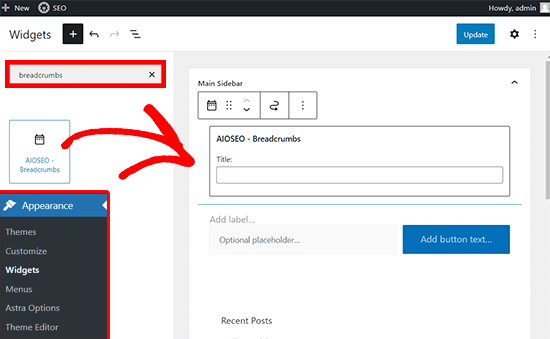
Una vez hecho esto, puedes hacer clic en el botón 'Guardar'.
Luego, simplemente visita tu tienda WooCommerce para ver las migas de pan en la barra lateral.
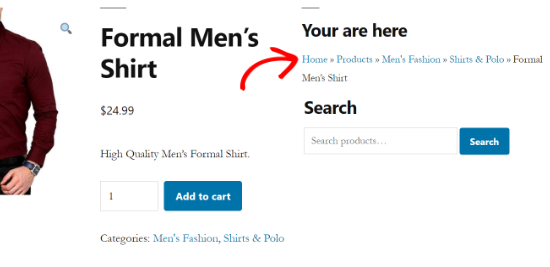
Si deseas utilizar otras formas de agregar migas de pan a tu tienda WooCommerce, consulta nuestra guía sobre cómo mostrar enlaces de navegación de migas de pan en WordPress.
Cómo agregar migas de pan para múltiples categorías
¿Tienes productos en tu tienda WooCommerce que tienen múltiples categorías?
Si es así, configurar las migas de pan correctamente puede ser un desafío porque WordPress no registra la ruta que siguió un cliente para llegar a la página del producto.
Sin embargo, AIOSEO agrega automáticamente la primera categoría en las migas de pan y facilita la visualización del menú de navegación correcto para productos que tienen múltiples categorías.
El plugin también ofrece una plantilla de migas de pan que puedes personalizar para taxonomías de WordPress como categorías de productos. Todo lo que tienes que hacer es ir a All in One SEO » Configuración general y luego seleccionar la pestaña ‘Migas de pan’.
A continuación, desplázate hacia abajo hasta la sección ‘Plantillas de migas de pan’ y selecciona la pestaña Taxonomías. Por defecto, el plugin mostrará el enlace del elemento padre en las migas de pan de tu tienda WooCommerce.
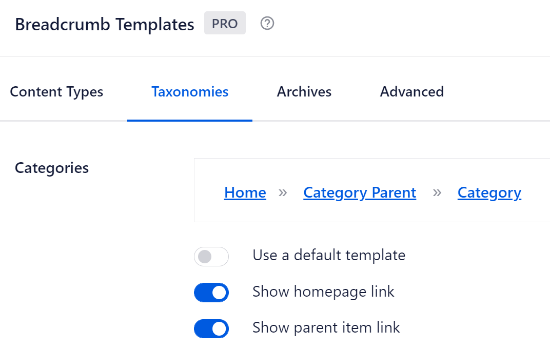
Si deshabilitas la opción ‘Usar una plantilla predeterminada’, verás que ‘Mostrar enlace del elemento padre’ está habilitado. De esta manera, puedes mostrar fácilmente la categoría principal de cualquier producto en tu sitio web.
Por ejemplo, digamos que tienes una tienda de zapatos en línea y uno de los productos está en las categorías de Tenis y Zapatillas deportivas.
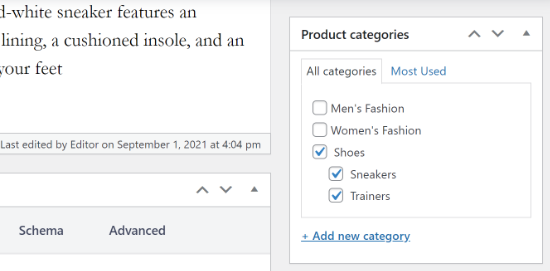
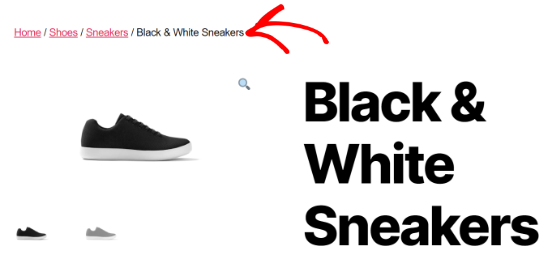
AIOSEO seleccionará automáticamente la primera categoría.
Luego, lo mostrará en el menú de navegación de migas de pan.
Opción 2: Usar un plugin de migas de pan de WooCommerce (gratuito y simple)
Otra forma de habilitar las migas de pan en WooCommerce es usando el plugin WooCommerce Breadcrumbs.
Es un plugin gratuito de WordPress que te permite agregar migas de pan a tu tienda en línea. El plugin es fácil de usar pero carece de las funciones de personalización que encontrarás en AIOSEO.
Primero, deberás instalar y activar el plugin WooCommerce Breadcrumbs. Para más detalles, puedes consultar nuestro tutorial sobre cómo instalar un plugin de WordPress.
Una vez que el plugin esté activo, puedes ir a Ajustes » WC Breadcrumbs desde tu área de administración de WordPress. Después de eso, haz clic en la casilla de verificación ‘Habilitar migas de pan’.
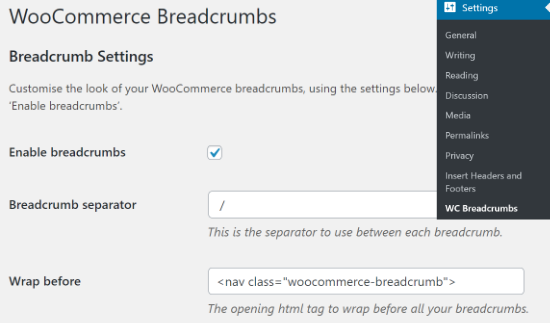
A continuación, puedes cambiar la apariencia de los enlaces de navegación que aparecerán en tu tienda WooCommerce.
El plugin de WooCommerce te permite elegir el símbolo separador de migas de pan y las etiquetas HTML antes y después de tus migas de pan.
Ahora, si te desplazas hacia abajo, encontrarás más opciones de personalización. Por ejemplo, puedes cambiar el texto y la URL de tu página de inicio que aparecerán en los enlaces de navegación.
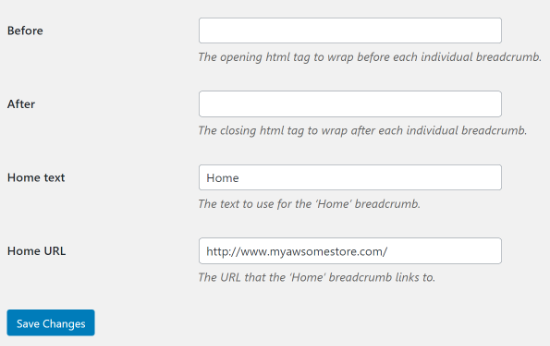
Cuando hayas terminado con los cambios, no olvides hacer clic en el botón 'Guardar cambios' en la parte inferior.
Preguntas frecuentes sobre cómo agregar migas de pan en WooCommerce
Aquí tienes algunas preguntas frecuentes de nuestros lectores sobre cómo agregar migas de pan en WooCommerce:
¿Todos los temas de WordPress admiten las migas de pan de WooCommerce?
Muchos temas modernos, especialmente aquellos creados para WooCommerce, incluyen sus propias funciones de migas de pan. Sin embargo, su apariencia y configuración pueden ser limitadas.
Usar un plugin dedicado como All in One SEO te da mucho más control. También asegura que el marcado Schema necesario se agregue a tu código para que Google pueda indexar correctamente la estructura de tu sitio.
¿Puedo cambiar el estilo y la apariencia de mis migas de pan?
Sí. Un plugin como AIOSEO te permite cambiar fácilmente separadores, texto, prefijos y otras opciones de visualización desde el menú de configuración.
Para cambios visuales más profundos, también puedes aplicar CSS personalizado para que las migas de pan coincidan perfectamente con la marca y el diseño de tu sitio.
¿Son importantes las migas de pan para el SEO?
Definitivamente. Las migas de pan crean enlaces internos que ayudan a los motores de búsqueda como Google a entender la jerarquía y estructura de tu sitio.
Google incluso muestra las rutas de migas de pan directamente en los resultados de búsqueda, lo que puede mejorar la apariencia de tu listado y aumentar tu tasa de clics.
Más consejos de WooCommerce que te encantarán
Esperamos que este artículo te haya ayudado a aprender cómo agregar migas de pan en WooCommerce. También puedes consultar otras guías relacionadas con WooCommerce:
- Cómo hacer una búsqueda inteligente de productos en WooCommerce
- Cómo filtrar productos de WooCommerce (tutorial paso a paso)
- Cómo cambiar el título de la página de Tienda de WooCommerce (Rápido y fácil)
- Cómo habilitar la búsqueda por SKU de producto en WooCommerce
- Cómo agregar etiquetas, atributos y categorías de productos a WooCommerce
- Cómo encontrar el ID de producto en WooCommerce (guía para principiantes)
- Cómo agregar esquema GTIN, ISBN y MPN en WordPress
- Cómo solucionar el problema de que la búsqueda de productos de WooCommerce no funciona
Si te gustó este artículo, suscríbete a nuestro canal de YouTube para obtener tutoriales en video de WordPress. También puedes encontrarnos en Twitter y Facebook.



¿Tienes alguna pregunta o sugerencia? Por favor, deja un comentario para iniciar la discusión.