


Optimizar el contenido de tu sitio WordPress para los motores de búsqueda es crucial para mejorar la visibilidad y generar tráfico orgánico. Puedes asignar esta tarea a un editor SEO dedicado para aumentar significativamente el rendimiento de tu sitio.
Además, al crear un rol de editor SEO en WordPress, puedes asegurarte de que usuarios específicos tengan los permisos necesarios para administrar contenido relacionado con SEO sin comprometer otras funciones administrativas. Esta es la forma más segura de darles acceso a tu sitio web.
En WPBeginner, entendemos la importancia de los roles y permisos de usuario para la gestión eficaz de blogs. Es por eso que recomendamos agregar este rol de usuario si planeas contratar a un especialista en SEO para mejorar los rankings en motores de búsqueda.
En este artículo, te mostraremos cómo agregar fácilmente un rol de editor SEO en WordPress.

¿Por qué agregar un rol de editor SEO en WordPress?
WordPress viene con un sistema de gestión de roles de usuario que define lo que un usuario puede y no puede hacer en tu sitio web. Puedes asignar diferentes roles de usuario a los miembros de tu equipo según sus descripciones de trabajo.
Al agregar un rol de Editor/Gerente de SEO a tu sitio web de WordPress, proporcionarás acceso seguro a las funciones y herramientas de SEO a algunos miembros específicos de tu equipo.
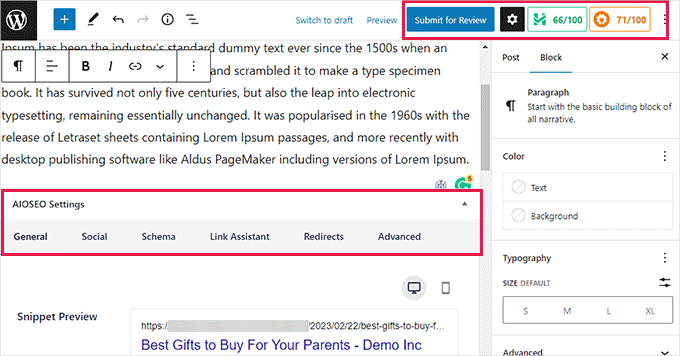
Un rol de Editor de SEO tiene acceso a la configuración de SEO para todas tus publicaciones y páginas. Esto les permite optimizar publicaciones para SEO y trabajar en los rankings de los motores de búsqueda.
Un Gerente de SEO tiende a tener acceso a la configuración de SEO de todo el sitio, incluidos mapas del sitio, redirecciones, SEO local y más.
Por defecto, WordPress no ofrece ni el rol de usuario Editor SEO ni Gerente SEO.
Sin embargo, puedes agregar fácilmente estos roles usando All in One SEO para WordPress. Es el mejor plugin de SEO para WordPress del mercado y te permite optimizar tu sitio de WordPress como un profesional.
También viene con potentes funciones de control de acceso que te permiten dar de forma segura a tu equipo de SEO acceso limitado a tu sitio web.
Dicho esto, veamos cómo agregar fácilmente un rol de usuario editor o gerente SEO en WordPress:
Tutorial en video
Si prefieres instrucciones escritas, sigue leyendo.
Cómo agregar roles de usuario Editor / Gerente SEO en WordPress
Primero, necesitas instalar y activar el plugin All in One SEO para WordPress. Para más instrucciones, por favor consulta nuestra guía paso a paso sobre cómo instalar un plugin de WordPress.
Nota: AIOSEO también tiene una versión gratuita. Sin embargo, necesitarás el plan premium del plugin para desbloquear los roles de usuario editor y gerente de SEO.
Tras la activación, el plugin iniciará el asistente de configuración, que te guiará a través de la configuración. Si necesitas ayuda, puedes seguir nuestro tutorial sobre cómo configurar All In One SEO en WordPress.
Ahora, simplemente puedes agregar un nuevo usuario a tu sitio de WordPress visitando la página Usuarios » Agregar Nuevo, o puedes editar una cuenta de usuario existente visitando la página Usuarios » Todos los Usuarios desde tu panel de WordPress.
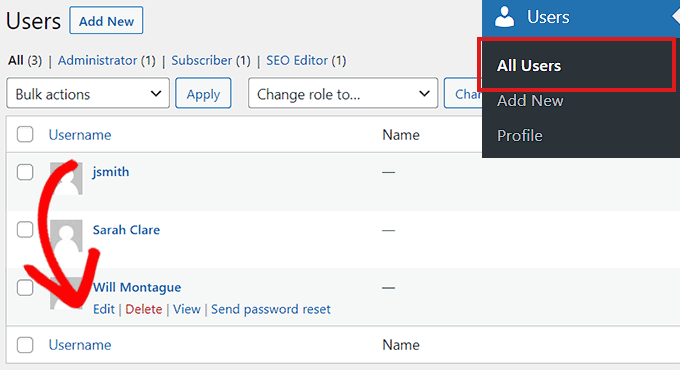
Después de eso, simplemente haz clic en el enlace ‘Editar’ debajo de la cuenta de usuario que deseas cambiar.
En la pantalla de Editar Usuario, desplázate hacia abajo hasta la opción Rol y selecciona ‘Editor SEO’ o ‘Gerente SEO’ como el nuevo rol de usuario en el menú desplegable.
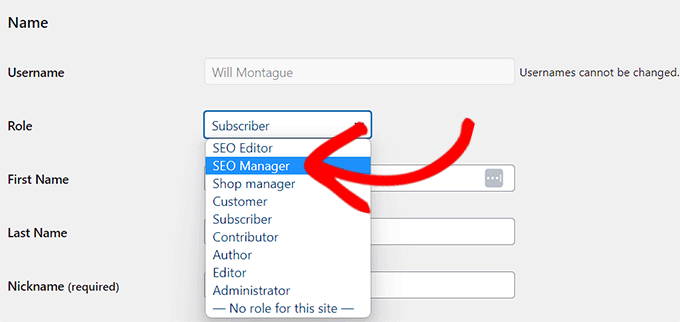
No olvides hacer clic en el botón ‘Agregar / Actualizar Usuario’ para guardar tus cambios.
Estos usuarios ahora podrán acceder a las funciones SEO según el rol de usuario que se les haya asignado.
Por ejemplo, un Editor SEO podrá ver y editar la configuración SEO de una publicación o página simplemente abriéndolas en el editor de WordPress.
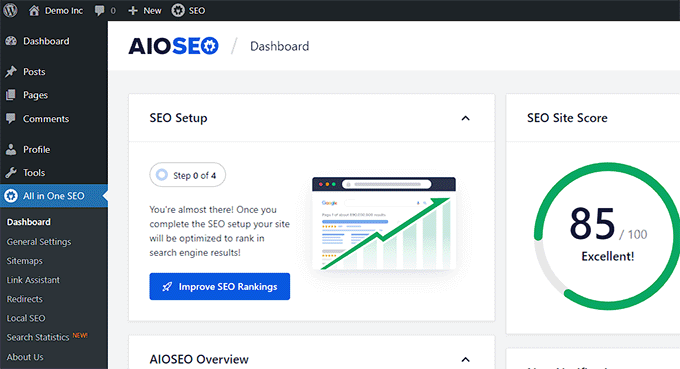
Por otro lado, un usuario con el rol de Gerente SEO también podrá ver la configuración SEO general en la barra lateral de administración de WordPress.
Podrán realizar cambios en la configuración SEO de todo el sitio que pueden afectar a todo tu sitio web de WordPress.
Cómo personalizar roles de usuario SEO en WordPress
Por defecto, All in One SEO selecciona la mejor configuración de control de acceso para cada rol de usuario SEO.
Sin embargo, a veces es posible que desees agregar o eliminar permisos de los roles de usuario Editor SEO o Gerente.
All in One SEO te permite personalizar los roles de usuario SEO para que puedas seleccionar a qué opciones tendrán acceso.
Para ello, dirígete a la página All in One SEO » Configuración General desde el panel de WordPress y cambia a la pestaña ‘Control de Acceso’.
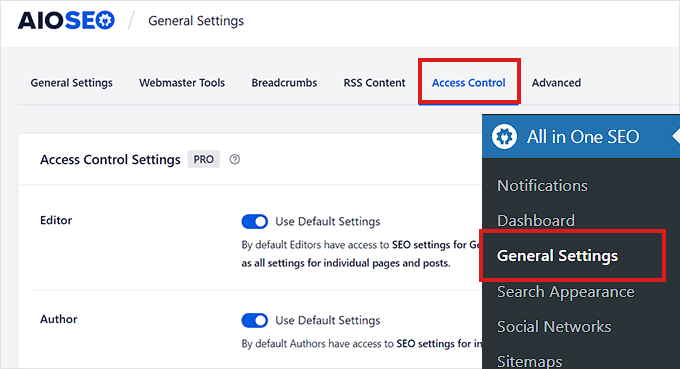
Precaución: Ten mucho cuidado al otorgar a un rol de usuario acceso a cualquier opción en la Configuración SEO General. Estas opciones pueden permitirles aplicar cambios SEO que afectarán a todo tu sitio web.
Desde aquí, desplázate hacia abajo hasta la opción ‘Editor SEO’ y activa el interruptor junto a la opción ‘Usar configuración predeterminada’.
Esto revelará la configuración predeterminada que All in One SEO ha elegido para el rol de Editor SEO.
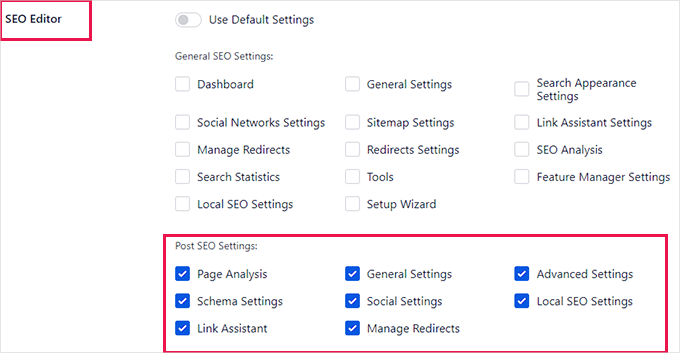
Como puedes ver, por defecto, el rol de usuario editor SEO solo tiene acceso a la Configuración SEO de Publicaciones.
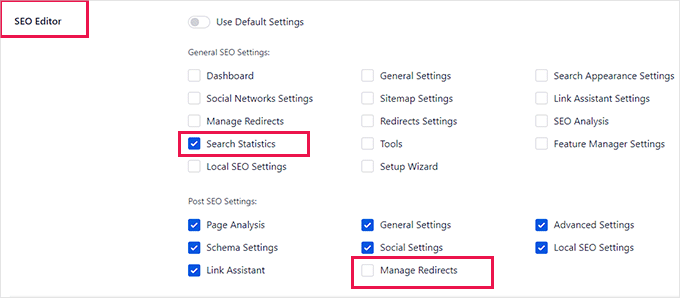
Desde aquí, puedes marcar o desmarcar elementos para proporcionar un nivel específico de acceso al editor SEO.
Por ejemplo, puedes eliminar el acceso a la opción Administrar Redirecciones o darles acceso a la función Estadísticas de Búsqueda.
De manera similar, si deseas cambiar la configuración para el rol de usuario Administrador SEO, deberás desactivar el interruptor 'Usar Configuración Predeterminada' junto a la opción Administrador SEO.
Esto revelará la configuración predeterminada que All in One SEO ha elegido para el rol de usuario administrador SEO.
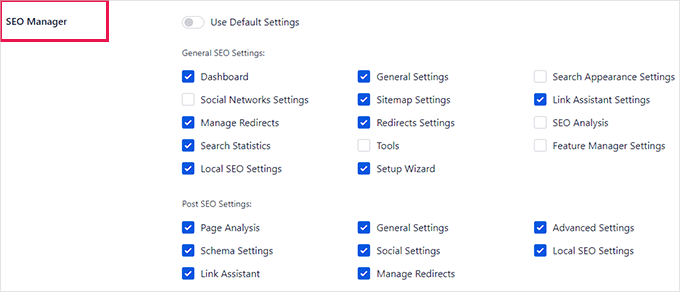
Por defecto, el rol de usuario administrador SEO tiene acceso a varias opciones bajo la configuración SEO General, así como a todas las opciones bajo la configuración SEO de Publicaciones.
Puedes cambiar eso seleccionando la casilla de verificación para los elementos a los que deseas que tengan acceso o desmarcando para eliminar el acceso a elementos específicos.
Una vez que hayas terminado, no olvides hacer clic en el botón 'Guardar Cambios' para almacenar tu configuración.
Ahora has cambiado con éxito la configuración de control para los roles de editor y administrador SEO en WordPress.
Extra: Cómo rastrear cambios SEO realizados en WordPress
Una vez que hayas asignado roles de editor de SEO para tu sitio de WordPress, puedes usar la función Revisiones de SEO de All in One SEO para rastrear fácilmente los cambios de SEO que tu equipo realiza.
Simplemente ve a cualquier página o publicación y desplázate hasta la sección 'Configuración AIOSEO' en la parte inferior. Luego, haz clic en la pestaña 'Revisiones SEO'.
Desde allí, puedes ver los cambios SEO que se han realizado en orden cronológico, junto con qué usuario realizó los cambios.
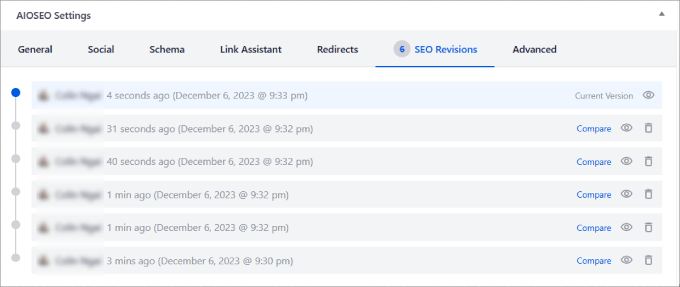
También puedes ver la revisión, comparar los cambios realizados entre dos revisiones, agregar anotaciones y notas, revertir a la versión anterior en 1 clic y más.
Esto hace que sea súper fácil administrar los cambios de SEO realizados por otros editores y rastrear si los cambios tienen un impacto positivo o negativo en tus clasificaciones en los motores de búsqueda.
Para más detalles, consulta nuestra guía sobre cómo rastrear cambios de SEO en tu sitio de WordPress.
Esperamos que este artículo te haya ayudado a aprender cómo agregar un rol de Editor de SEO en WordPress. También puedes consultar nuestra guía definitiva de SEO para WordPress para principiantes y nuestras mejores selecciones de los mejores plugins de publicación front-end para WordPress.
Si te gustó este artículo, suscríbete a nuestro Canal de YouTube para ver tutoriales en video de WordPress. También puedes encontrarnos en Twitter y Facebook.





¿Tienes alguna pregunta o sugerencia? Por favor, deja un comentario para iniciar la discusión.