


¿Alguna vez has olvidado la llave de tu casa y te has quedado afuera? Quedarte fuera de tu sitio web de WordPress puede sentirse muy parecido. Es súper frustrante, especialmente si los hackers eliminaron tu cuenta de administrador. Pero no te preocupes, puedes volver a entrar.
Piensa en tu sitio web como una casa con una puerta trasera secreta. Esa puerta trasera es la base de datos de tu sitio web, y generalmente se accede a ella usando código MySQL. Ahora, eso puede sonar complicado, pero es como un conjunto de instrucciones que puedes usar para hacer cambios en tu sitio web detrás de escena.
En este artículo, te enseñaremos cómo usar MySQL para crear una cuenta de administrador completamente nueva para tu sitio web, como si hicieras una llave nueva para tu casa. De esa manera, puedes bloquear a los hackers y recuperar el control.
¿Por qué agregar un usuario administrador a la base de datos de WordPress a través de MySQL?
Una vez nos encontramos con un problema donde el sitio de un usuario fue hackeado y su cuenta de administrador fue eliminada de la base de datos. Esto los dejó fuera de su sitio web de WordPress.
Pudimos ayudarles a obtener acceso a su sitio web creando un nuevo usuario administrador directamente en el sitio web de WordPress. Lo hicimos usando phpMyAdmin, una herramienta basada en web que te permite administrar bases de datos MySQL usando tu navegador web.
Si te encuentras bloqueado del área de administración de WordPress debido a hackers o simplemente porque olvidaste tu contraseña, entonces puedes hacer lo mismo.
Sin embargo, siempre debes hacer una copia de seguridad de tu base de datos antes de realizar cualquier edición de MySQL. Luego, una vez que puedas volver a iniciar sesión en tu sitio web, es posible que necesites seguir nuestra guía para principiantes para arreglar tu sitio de WordPress hackeado.
Dicho esto, veamos cómo agregar un usuario administrador a la base de datos de WordPress a través de MySQL.
Agregar un usuario administrador a la base de datos de WordPress con phpMyAdmin
phpMyAdmin viene preinstalado con la mayoría de las empresas de hosting de WordPress más importantes. Puedes encontrarlo en la sección Bases de datos del panel de control cPanel de tu cuenta de hosting.
Aquí hay una captura de pantalla del panel de control de Bluehost:

Al hacer clic en el icono se abrirá la interfaz de phpMyAdmin. Necesitas seleccionar tu base de datos de WordPress de la columna izquierda.
Después de eso, phpMyAdmin mostrará todas las tablas en tu base de datos de WordPress. Realizarás cambios en las tablas wp_users y wp_usermeta.

Agregar un usuario a la tabla wp_users
Primero, necesitas encontrar la tabla wp_users y hacer clic en ella. Esto mostrará los usuarios actualmente listados en la tabla.
Observe en la captura de pantalla a continuación que hay dos ID de usuario en la tabla de nuestro sitio de demostración, 1 y 2. Cuando creamos un nuevo usuario para nuestro sitio de demostración, este ID debe ser único, así que escribiremos el número 3.
Necesitas hacer clic en la pestaña 'Insertar' en la parte superior de la pantalla para poder insertar la información de un nuevo usuario administrador.

Agrega la siguiente información a los campos del formulario de Insertar:
ID: elige un número único (en nuestro ejemplo, usaremos 3)user_login: el nombre de usuario que se usará al iniciar sesiónuser_pass: agrega una contraseña y asegúrate de seleccionar MD5 en el menú de funciones (ver la captura de pantalla a continuación)user_nicename: el nombre completo o apodo del usuariouser_email: la dirección de correo electrónico del usuariouser_url: la dirección de tu sitio webuser_registered: selecciona la fecha y hora en que se registró el usuario usando el calendariouser_activation_key: déjalo en blancouser_status: configúralo en 0display_name: el nombre completo o nombre para mostrar del usuario
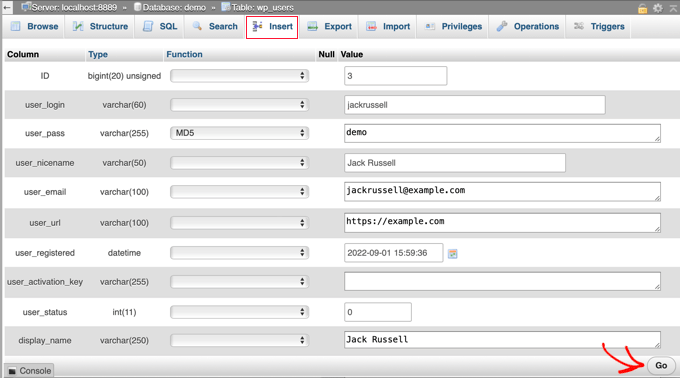
Una vez que hayas terminado, asegúrate de hacer clic en el botón ‘Ir’ para guardar el nuevo usuario.
Agregar un usuario a la tabla wp_usermeta
Ahora, necesitas encontrar la tabla wp_usermeta y hacer clic en ella. Después de eso, deberías hacer clic en la pestaña ‘Insertar’ como lo hiciste en el paso anterior.
A continuación, debes agregar la siguiente información al formulario de inserción:
unmeta_id: deja esto en blanco (se generará automáticamente)user_id: el ID de usuario que usaste en el paso anteriormeta_key: esto debería serwp_capabilitiesmeta_value: inserta esto:a:1:{s:13:"administrator";s:1:"1";}
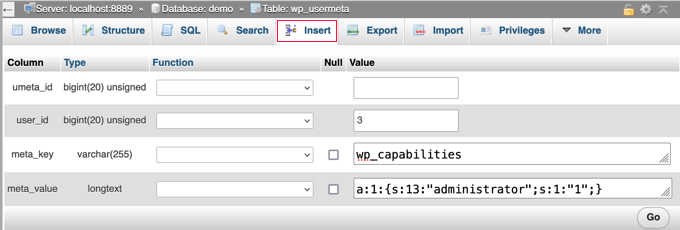
Después de eso, al desplazarte hacia abajo, deberías encontrar campos para una segunda fila. Necesitas agregar la siguiente información:
unmeta_id: deja esto en blanco (se generará automáticamente)user_id: el ID de usuario que usaste en los pasos anterioresmeta_key: necesitas ingresarwp_user_levelmeta_value: 10
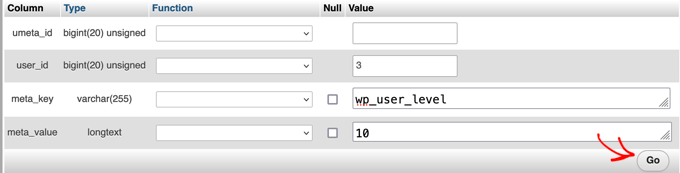
Cuando hayas terminado de ingresar la información en los campos, necesitas hacer clic en el botón ‘Ir’. ¡Felicitaciones, has creado un nuevo nombre de usuario administrador!
Ahora, deberías poder iniciar sesión en tu área de administración de WordPress usando el nombre de usuario y la contraseña que especificaste para este usuario.
Tan pronto como inicies sesión, necesitas navegar a Usuarios » Todos los usuarios, luego haz clic en el nombre de usuario que acabas de crear.

Ahora, sin cambiar nada, desplázate hasta la parte inferior de la página y haz clic en el botón ‘Guardar’.
Esto permitirá que WordPress limpie el usuario que acabas de crear y agregue información adicional que se necesita.
Agregar un usuario administrador a la base de datos de WordPress usando una consulta SQL
Si eres desarrollador, puedes acelerar el proceso usando código.
Simplemente inserta esta consulta SQL en tu base de datos:
INSERT INTO `databasename`.`wp_users` (`ID`, `user_login`, `user_pass`, `user_nicename`, `user_email`, `user_url`, `user_registered`, `user_activation_key`, `user_status`, `display_name`) VALUES ('3', 'demo', MD5('demo'), 'Your Name', 'test@example.com', 'http://www.example.com/', '2022-09-01 00:00:00', '', '0', 'Your Name');


INSERT INTO `databasename`.`wp_usermeta` (`umeta_id`, `user_id`, `meta_key`, `meta_value`) VALUES (NULL, '3', 'wp_capabilities', 'a:1:{s:13:"administrator";s:1:"1";}');


INSERT INTO `databasename`.`wp_usermeta` (`umeta_id`, `user_id`, `meta_key`, `meta_value`) VALUES (NULL, '3', 'wp_user_level', '10');
Asegúrate de cambiar ‘nombrebasedatos’ por la base de datos con la que estás trabajando.
Además, no olvides cambiar los otros valores a los que desees para el nuevo usuario, como explicamos en el primer método.

Guías expertas sobre qué hacer cuando te bloquean el acceso al administrador de WordPress
Ahora que sabes cómo agregar un usuario administrador a través de MySQL, quizás te interese ver algunos artículos sobre cómo solucionar tu sitio web cuando te bloquean el acceso al área de administración de WordPress.
- Qué hacer cuando te bloquean el acceso al administrador de WordPress (wp-admin)
- Cómo usar el modo de recuperación de WordPress
- Cómo restablecer una contraseña de WordPress desde phpMyAdmin
- Cómo desbloquear el plugin Limit Login Attempts en WordPress
- Cómo desactivar todos los plugins cuando no puedes acceder a WP-Admin
- Cómo solucionar la pantalla blanca de la muerte de WordPress (paso a paso)
- Cómo solucionar el error crítico en WordPress (paso a paso)
- Cómo solucionar el problema de la página de inicio de sesión de WordPress que se actualiza y redirige
- Cómo Solucionar el Error al Establecer una Conexión de Base de Datos en WordPress
- Cómo solucionar fácilmente el error "Este sitio no se puede alcanzar" en WordPress
Esperamos que este tutorial te haya ayudado a aprender cómo agregar un usuario administrador a la base de datos de WordPress a través de MySQL. También te puede interesar ver nuestra guía definitiva de seguridad de WordPress o nuestra lista de errores comunes de WordPress y cómo solucionarlos.
Si te gustó este artículo, suscríbete a nuestro canal de YouTube para obtener tutoriales en video de WordPress. También puedes encontrarnos en Twitter y Facebook.





Ewgeniy
Gracias, me ayudaste. No pude encontrar esta información por mucho tiempo.
Soporte de WPBeginner
Glad you found our guide helpful
Administrador
Jiří Vaněk
Esto es genial cuando alguien necesita acceso a WordPress y no sabe la contraseña del administrador principal, y al mismo tiempo, no quiere cambiarla (que también es una opción). Intenté usar una consulta SQL y funciona perfectamente. Solo necesitas tener cuidado con el prefijo de la tabla. Guardé la consulta SQL por si acaso, ya que es muy útil y podría servir de nuevo. Gracias por compartirla.