


¿Quieres impulsar las ventas de tu tienda en línea sin gastar una fortuna? Las tarjetas de regalo podrían ser exactamente lo que necesitas.
Son más que un simple crédito de tienda: ayudan a atraer nuevos clientes y a que los actuales sigan comprando contigo.
Hemos construido muchas tiendas en línea usando WooCommerce y probado diferentes opciones de tarjetas de regalo. A través de nuestras pruebas en el mundo real, hemos descubierto el mejor plugin para este propósito.
En esta guía, te mostraremos exactamente cómo agregar tarjetas de regalo a tu tienda WooCommerce y convertirlas en una fuente confiable de ingresos.
💡Respuesta rápida: Cómo crear tarjetas de regalo en WooCommerce
La mejor manera de vender tarjetas de regalo es usando el plugin Advanced Coupons con el complemento Advanced Gift Cards. Ofrece funciones como entrega programada, diseños personalizados y seguimiento de saldo que los cupones predeterminados de WooCommerce no tienen.
¿Qué es una tarjeta de regalo avanzada?
Una tarjeta de regalo avanzada va más allá de la funcionalidad básica de crédito de tienda que encontrarías en las tarjetas de regalo tradicionales.
Para ayudarte a entender la diferencia, hemos comparado los cupones estándar de WooCommerce con el plugin Advanced Gift Cards:
| Característica | Tarjeta de regalo regular | Tarjeta de regalo avanzada |
|---|---|---|
| Funcionalidad | Funciona como un código de cupón básico. | Funciona como un producto digital de prepago. |
| Entrega | Se envía inmediatamente al comprador. | Se puede programar y enviar directamente a un amigo. |
| Diseño | Sin opciones de diseño. | Plantillas e imágenes personalizables. |
| Seguimiento | Registros de uso básicos. | Seguimiento detallado de saldos e informes. |
Para tu sitio web de WordPress, estas funciones avanzadas transforman un simple sistema de crédito de tienda en una poderosa herramienta de marketing y ventas.
Ahora que sabe qué es una tarjeta de regalo avanzada, veamos cómo agregarlas en WooCommerce. Puede navegar por este tutorial utilizando los enlaces rápidos a continuación:
- Paso 1: Instalar Advanced Coupons + Advanced Gift Cards
- Paso 2: Crear su primera tarjeta de regalo avanzada
- Paso 3: Personalizar el correo electrónico de las tarjetas de regalo avanzadas
- Extra: Crear un cupón de regalo gratuito en WooCommerce
- Preguntas frecuentes sobre la creación de tarjetas de regalo en WooCommerce
Paso 1: Instalar Advanced Coupons + Advanced Gift Cards
La forma más fácil de agregar tarjetas de regalo avanzadas en WooCommerce es usando el plugin gratuito Advanced Coupons con el complemento premium Advanced Gift Cards for WooCommerce.
Necesitará tener ambos plugins instalados para poder crear tarjetas de regalo. Esto se debe a que el complemento de tarjetas de regalo necesita el plugin principal Advanced Coupons para funcionar.
Advanced Coupons es el mejor plugin de códigos de descuento para WordPress del mercado. Te permite crear cupones para impulsar las ventas y hacer crecer tu negocio, y lo hemos utilizado muchas veces en nuestros tutoriales de WordPress.
Para más información, consulta nuestra reseña de Advanced Coupons.
Nota: Esta guía utiliza el plugin gratuito Advanced Coupons como base. Sin embargo, para crear tarjetas de regalo, necesitarás comprar el complemento premium Advanced Gift Cards for WooCommerce.
Aquí tienes un ejemplo de un certificado de regalo que creamos utilizando el complemento Advanced Gift Cards for WooCommerce.
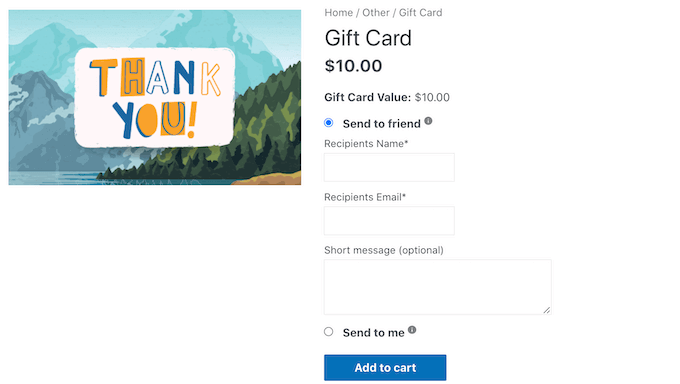
Cuando el cliente compra una tarjeta de regalo, WordPress le enviará un correo electrónico con un código de cupón único que podrá usar en tu tienda de comercio electrónico.
Para crear y vender tarjetas de regalo virtuales, primero deberás instalar y activar el plugin gratuito Advanced Coupons. Si necesitas ayuda, consulta nuestra guía para principiantes sobre cómo instalar un plugin de WordPress.
A continuación, también deberás instalar el complemento Advanced Gift Cards para WooCommerce.
Después de activar este complemento premium, tu primera tarea es ingresar tu clave de licencia del complemento Advanced Gift Cards. Encontrarás esta clave en el correo electrónico de confirmación de compra que recibiste cuando adquiriste el complemento Advanced Gift Cards.
También puedes obtener esta clave iniciando sesión en tu cuenta de Advanced Coupons. En tu cuenta, haz clic en 'View Licenses' (Ver licencias).

Desde aquí, simplemente copia la clave que aparece en el campo 'License key' (Clave de licencia). Si has comprado otros plugins y complementos de Advanced Coupons, asegúrate de estar utilizando la clave de licencia del complemento Advanced Gift Cards.
Después de haber hecho eso, visita la página Coupons » License (Cupones » Licencia) en tu panel de WordPress.
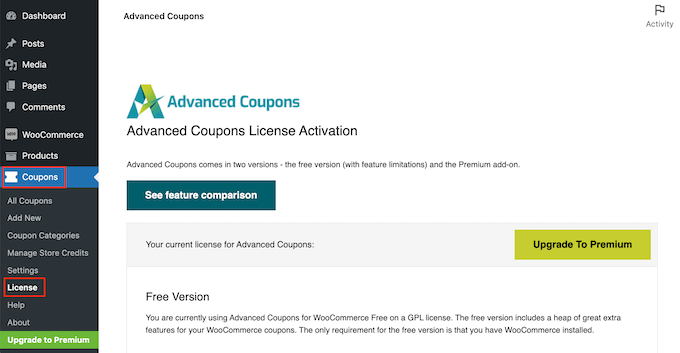
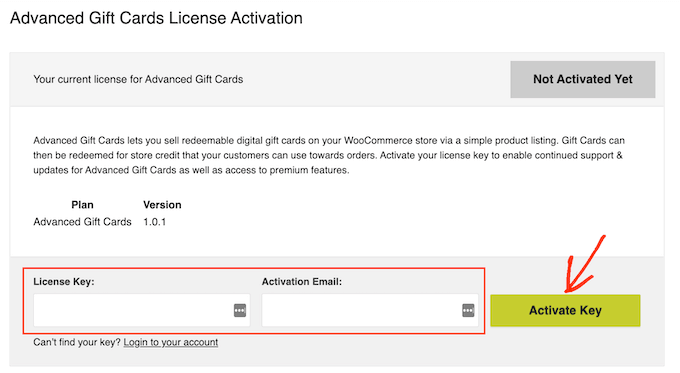
A continuación, desplázate hasta la sección Advanced Gift Cards License Activation (Activación de licencia de Tarjetas de regalo de Advanced). Ahora puedes proceder a pegar tu clave en el campo 'License key' (Clave de licencia).
Después de eso, escribe la dirección de correo electrónico que utilizaste para comprar el complemento Advanced Gift Cards. Luego, simplemente haz clic en el botón 'Activate Key' (Activar clave).
Paso 2: Crear su primera tarjeta de regalo avanzada
Ahora estás listo para crear tarjetas de regalo para tus clientes. Para empezar, dirígete a la página Products » Add New (Productos » Añadir nuevo) desde la barra lateral de administración de tu WordPress.
Primero, necesitas escribir un título para tu tarjeta de regalo en el campo 'Nombre del producto'. La mayoría de los temas de WooCommerce muestran el nombre del producto en la parte superior de la página del producto, por lo que es una de las primeras cosas que verán los compradores.
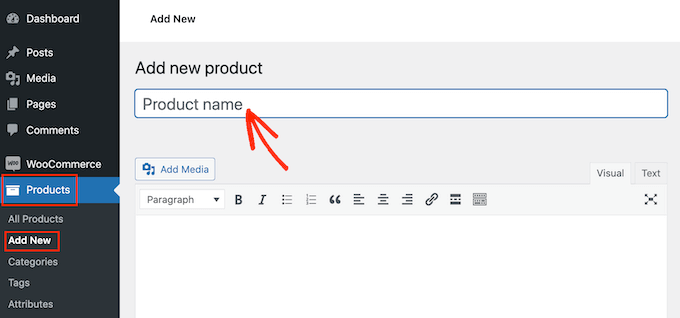
A continuación, puedes escribir una descripción para tu tarjeta de regalo en el editor de texto debajo de la opción 'Nombre del producto'. Para obtener más ventas, tu descripción debe ser útil, informativa y convincente.
Después de eso, desplázate hacia abajo hasta la sección 'Categorías de productos'.
Las categorías de productos permiten a tus clientes navegar fácilmente por productos relacionados en tu sitio web de WordPress. Esto puede ayudarte a vender más productos y ganar más dinero.
Para agregar esta tarjeta de regalo a una categoría, simplemente marca la casilla de la categoría.
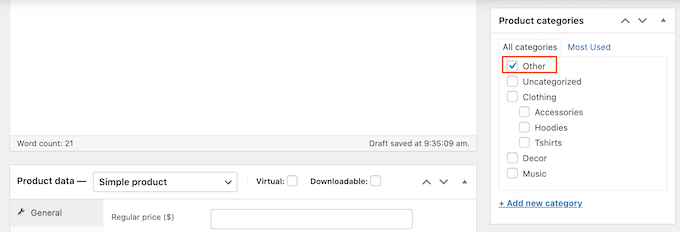
Otra opción es crear una nueva categoría, como una categoría especial de Tarjeta de Regalo donde los compradores puedan explorar todas tus diferentes tarjetas. Puedes consultar nuestra guía sobre cómo agregar categorías en WordPress para ver los pasos detallados.
Una vez que hayas hecho eso, desplázate hasta la sección 'Datos del producto' y abre el menú desplegable 'Producto simple' en la parte superior.
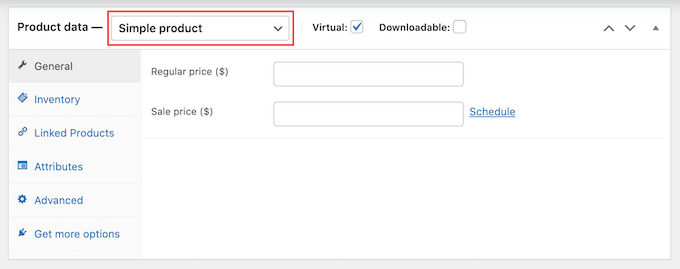
Luego, procede a hacer clic en la nueva opción 'Tarjeta de Regalo Avanzada'. WooCommerce ahora mostrará todas las configuraciones que puedes usar para crear una nueva tarjeta de regalo.
En el campo 'Precio normal', escribe cuánto costará comprar esta tarjeta.
💡Consejo profesional: También puedes permitir que los clientes elijan su propio monto de tarjeta de regalo. Para hacer esto, simplemente deja el campo 'Precio normal' en blanco. Esto agregará un nuevo campo en la página del producto donde los compradores pueden escribir el valor que deseen.
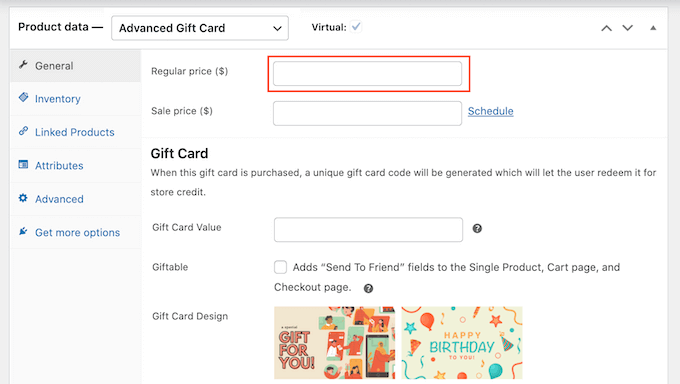
Cuando un cliente compra esta tarjeta, el plugin genera automáticamente un código de cupón de tarjeta de regalo único. El cliente puede luego ingresar este código de regalo en el pago de tu tienda, similar a cualquier otro cupón.
En Valor de la tarjeta de regalo, escribe la cantidad que se acreditará en la cuenta del cliente cuando use este cupón. Esto generalmente será lo mismo que el Precio regular de la tarjeta de regalo.
💡Consejo Pro: Puedes crear una promoción especial estableciendo el 'Precio regular' más bajo que el 'Valor de la tarjeta de regalo'. Por ejemplo, podrías vender una tarjeta de regalo con un valor de $100 por solo $90, lo cual es una excelente manera de impulsar las ventas.
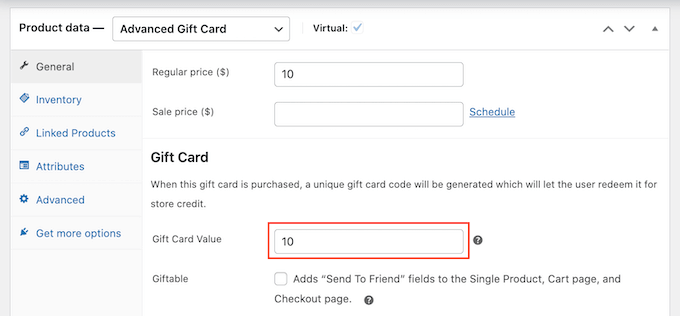
Por defecto, Tarjetas de Regalo Avanzadas enviará la tarjeta a la dirección de correo electrónico del comprador. Sin embargo, las tarjetas de regalo generalmente están destinadas a otras personas, como amigos, familiares y seres queridos.
Teniendo esto en cuenta, es posible que desees dar a los clientes la opción de enviar esta tarjeta a una dirección de correo electrónico diferente en la página de pago, como puedes ver en la siguiente imagen.
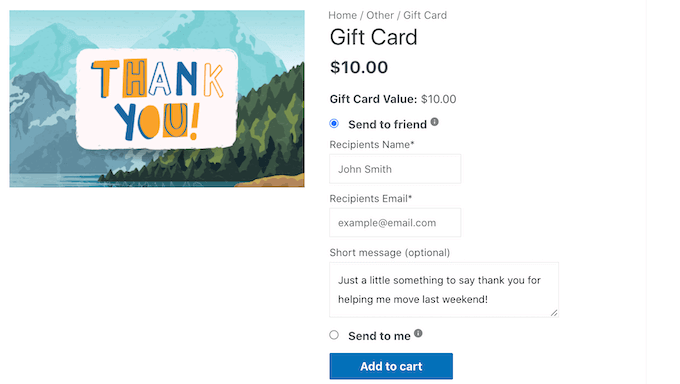
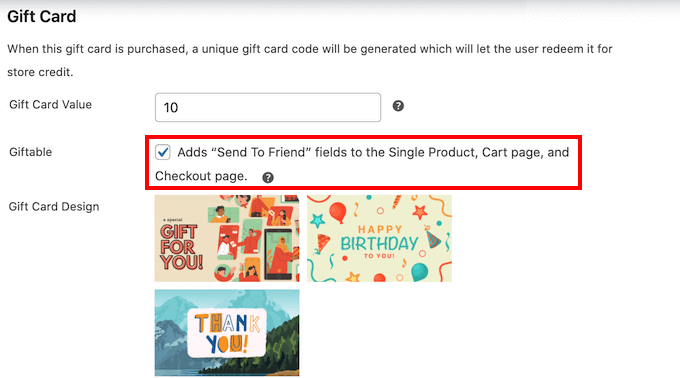
Para dar a tus clientes esta opción, marca la casilla 'Regalable'.
Cuando se usa esta opción, el correo electrónico de la tarjeta de regalo con el código se envía directamente al destinatario, mientras que el comprador original recibe el recibo de compra estándar.
Ahora, tus clientes pueden elegir si enviar la tarjeta de regalo a su dirección de correo electrónico o a una diferente.
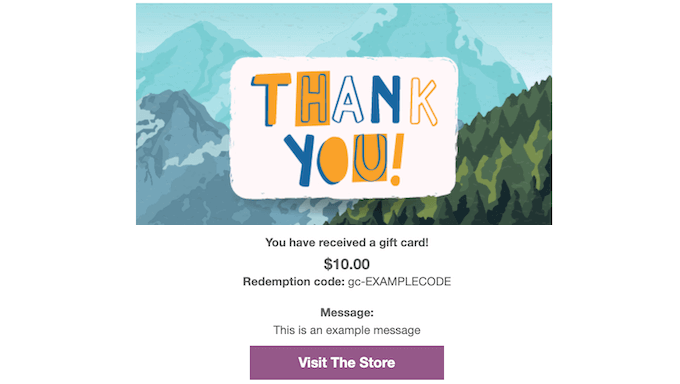
Cuando un cliente compra una tarjeta de regalo, el plugin le enviará un correo electrónico con su código de cupón y algo de información sobre tu tienda.
Advanced Gift Cards tiene varios diseños predeterminados para agregar a estos correos electrónicos, como puedes ver en la siguiente captura de pantalla.
Para usar una de estas plantillas de correo electrónico, desplázate hasta la sección Diseño de Tarjeta de Regalo y luego haz clic en cualquiera de los diseños predeterminados.
Para previsualizar cómo se verán tus correos electrónicos, simplemente haz clic en el botón Vista Previa de Correo de Tarjeta de Regalo.
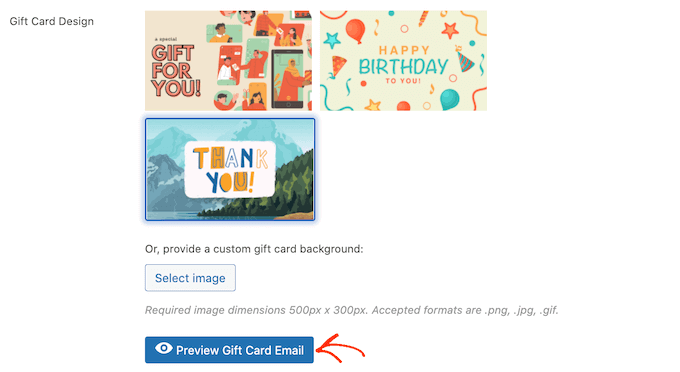
Esto abrirá una ventana emergente que muestra cómo se verá tu correo electrónico con el diseño que elegiste.
Otra opción es subir una imagen de tu elección. Por ejemplo, podrías usar un software de diseño web para crear una imagen de agradecimiento que muestre la marca única de tu tienda.
Para usar tu propia imagen, haz clic en el botón 'Seleccionar imagen'.
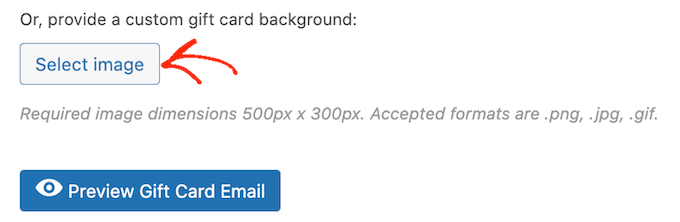
Esto abrirá la biblioteca de medios de WordPress, donde puedes elegir una imagen o subir una nueva imagen para tu vale de regalo desde tu computadora.
Después de eso, hay algunas otras configuraciones que quizás quieras revisar. Sin embargo, esto es todo lo que necesitas para crear tarjetas de regalo de WooCommerce.
Antes de publicar tu tarjeta de regalo, quizás quieras personalizar el correo electrónico que se envía a cada cliente que compra este producto.
Teniendo esto en cuenta, haz clic en el botón Guardar Borrador para guardar tu tarjeta de regalo sin publicarla en tu tienda en línea.
Paso 3: Personaliza el correo electrónico de Tarjetas de Regalo Avanzadas
Cada vez que un cliente compra una tarjeta de regalo digital, recibirá un correo electrónico con instrucciones sobre cómo usar su tarjeta.
Es posible que desees personalizar este correo electrónico para que se alinee mejor con tu marca y tenga los mensajes que necesitas. También podrías querer agregar cualquier información que sientas que falta en el correo electrónico predeterminado.
Para editar este correo electrónico, visita la página WooCommerce » Ajustes desde el panel de administración de WordPress y cambia a la pestaña 'Correos electrónicos' desde la parte superior.
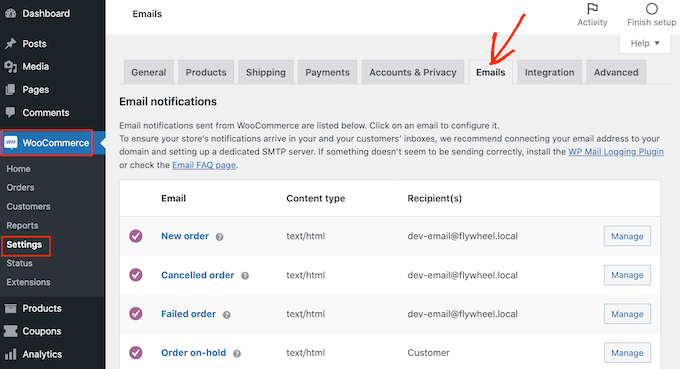
En esta pantalla, desplázate para encontrar la opción de correo electrónico 'Tarjeta de Regalo Avanzada'.
Luego, haz clic en su botón 'Gestionar'.
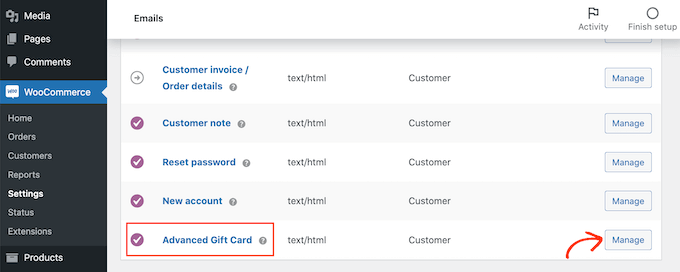
Ahora verás la plantilla que Tarjetas de Regalo Avanzadas utiliza para todos sus correos electrónicos.
Es posible que desees comenzar editando el encabezado y el asunto del correo electrónico.
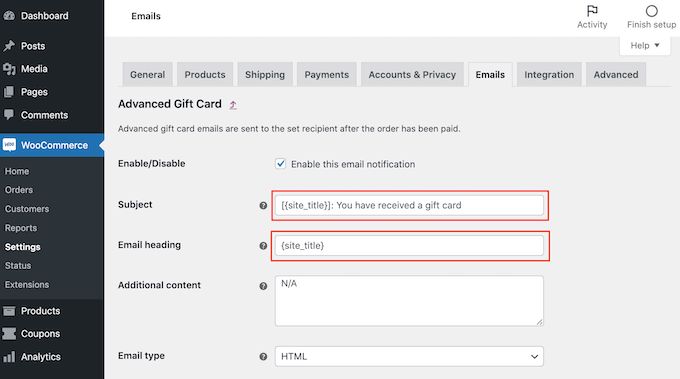
Una opción es simplemente escribir texto plano en estos campos. WooCommerce usará este texto para todos sus correos electrónicos de tarjetas de regalo.
También puedes agregar texto dinámico. Este es texto que se actualizará automáticamente según factores como el valor de la tarjeta de regalo o su fecha de vencimiento.
El texto dinámico puede ayudarte a crear correos electrónicos más útiles y atractivos. Para ver todo el texto dinámico que puedes usar, simplemente pasa el mouse sobre el ícono de '?' de un campo.
Verás entonces una ventana emergente que muestra todo el texto dinámico diferente que puedes usar en este campo.
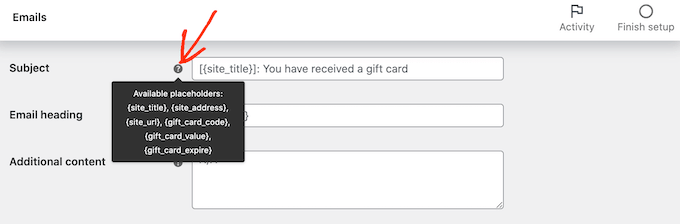
Ahora, simplemente puedes escribir este texto dinámico en el campo, y WooCommerce se encargará del resto.
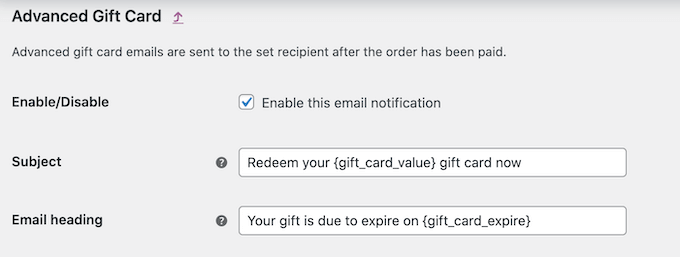
Incluso puedes usar una combinación de texto plano y texto dinámico, como puedes ver en la siguiente imagen.
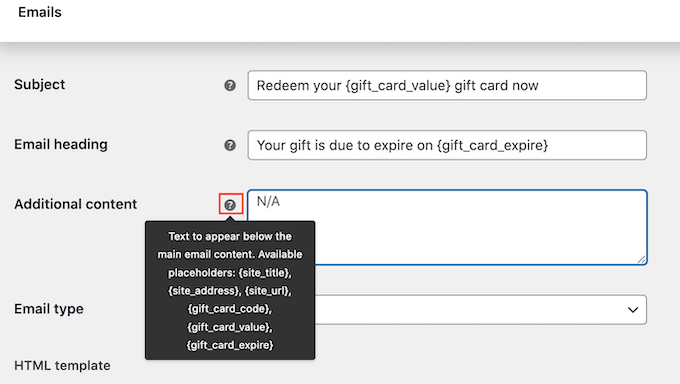
¿Quieres agregar más texto al correo electrónico predeterminado? Entonces, puedes escribirlo en el cuadro 'Contenido adicional'. Este texto aparecerá debajo del contenido principal del correo electrónico.
Como antes, el cuadro de ‘Contenido adicional’ admite texto plano y dinámico. Para ver el texto dinámico diferente que puedes usar para tu contenido adicional, simplemente pasa el cursor del ratón sobre su icono de ‘?’.
Cuando estés satisfecho con tu correo electrónico, no olvides hacer clic en el botón ‘Guardar cambios’ para almacenar tu configuración.
También querrás asegurarte de que todos los correos electrónicos enviados desde tu tienda WooCommerce lleguen a la bandeja de entrada del destinatario y no a la carpeta de spam.
La mejor manera de hacer esto es usando un proveedor de servicios SMTP para mejorar la entregabilidad de los correos electrónicos. Para más detalles, consulta nuestra guía sobre cómo solucionar el problema de que WordPress no envía correos electrónicos.
Recomendamos usar el plugin gratuito WP Mail SMTP para empezar.
💡Perspectiva de experto: En WPBeginner, utilizamos WP Mail SMTP en muchos de nuestros sitios web. Es esencial para asegurar que los correos electrónicos importantes, desde notificaciones de tarjetas de regalo hasta confirmaciones de pedidos, lleguen de manera confiable a la bandeja de entrada.
Si quieres saber más sobre nuestra experiencia, puedes echar un vistazo a nuestra reseña completa de WP Mail SMTP.
Una vez que hayas configurado tus correos electrónicos, estarás listo para empezar a vender tu tarjeta de regalo.
Para publicar tu producto de tarjeta de regalo, simplemente ve a la página Productos » Todos los productos. En esta pantalla, busca la tarjeta de regalo que creamos anteriormente y haz clic en su botón 'Editar'.
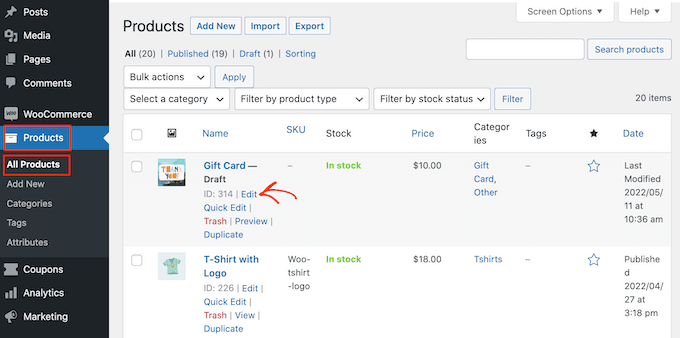
Después de eso, procede a publicar tu tarjeta de regalo haciendo clic en el botón 'Publicar'. Esta tarjeta de regalo ahora aparecerá en tu tienda WooCommerce, lista para que los compradores la adquieran.
Extra: Crear un cupón de regalo gratuito en WooCommerce
Ahora que sabes cómo vender tarjetas de regalo, veamos otra excelente manera de usarlas. También puedes ofrecer cupones de regalo gratuitos para recompensar a clientes leales o atraer a nuevos, especialmente durante la temporada navideña.
Por ejemplo, puedes ofrecer un cupón de regalo cuando un usuario gaste una cantidad determinada en tu tienda o compre un producto específico.
Esto puede aumentar los ingresos, incrementar el valor promedio del pedido e incluso animar a los usuarios a regresar a tu tienda.
Para hacer esto, necesitarás el plugin Advanced Coupons. Una vez activado, visita la página Marketing » Coupons para hacer clic en el botón ‘Add Coupon’.
Esto te llevará a una nueva página, donde podrás introducir los detalles del cupón a tu gusto. Después de eso, haz clic en el botón ‘Generar Código de Cupón’ para crear un código que los usuarios necesitarán ingresar para reclamar el regalo gratuito.
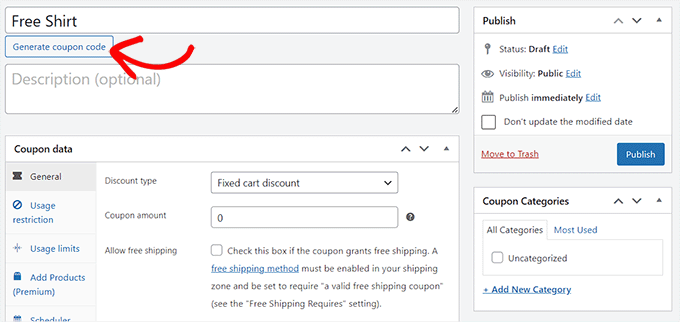
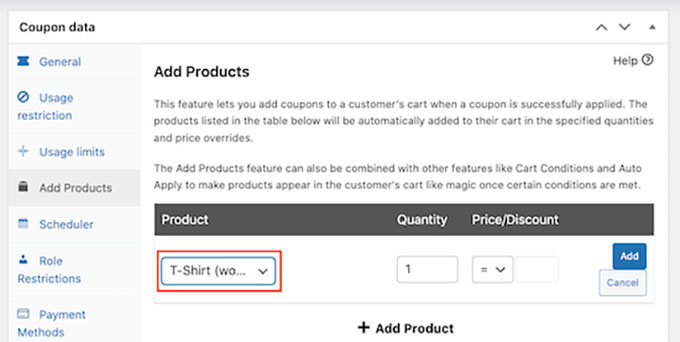
Luego, debes desplazarte hacia abajo hasta la sección ‘Datos del Cupón’ y cambiar a la pestaña ‘Añadir Productos’.
Aquí, puedes introducir el producto que se regalará a los clientes al ingresar el cupón de regalo. Una vez que hayas terminado, no olvides hacer clic en el botón ‘Publicar’ en la parte superior para guardar tu configuración.
Para obtener instrucciones detalladas, puedes ver nuestro tutorial sobre cómo crear un cupón de regalo gratuito en WooCommerce.
Preguntas frecuentes sobre la creación de tarjetas de regalo en WooCommerce
Habiendo ayudado a numerosos usuarios a configurar sus tiendas de WooCommerce, hemos respondido muchas preguntas sobre tarjetas de regalo. Aquí están algunas de las más comunes que recibimos.
¿Puedo ofrecer tarjetas de regalo con múltiples opciones de precio?
Sí, absolutamente puedes hacer esto. Para ofrecer múltiples valores de tarjeta de regalo como $25, $50 y $100, puedes crear un Producto Variable en WooCommerce y configurarlo como una Tarjeta de Regalo Avanzada.
Esto permite a los clientes elegir la cantidad que se ajuste a su presupuesto.
¿Pueden los clientes usar tarjetas de regalo en impuestos y tarifas de envío?
Sí, el saldo de la tarjeta de regalo se aplica al monto total del carrito al momento de pagar. Este total incluye el precio de los productos, más cualquier impuesto y los gastos de envío.
¿Tienen fecha de vencimiento las tarjetas de regalo de WooCommerce?
El plugin Tarjetas de Regalo Avanzadas te da la opción de establecer una fecha de vencimiento para tus tarjetas de regalo.
Puedes configurar esto en la configuración del cupón, o puedes dejarlo en blanco para que duren para siempre.
¿Cómo puedo rastrear las tarjetas de regalo que he vendido?
Puedes administrar y rastrear todas las tarjetas de regalo emitidas yendo a WooCommerce » Tarjetas de Regalo en tu panel de WordPress. Esta pantalla te muestra el saldo de cada tarjeta, el destinatario y el historial de uso.
¿Qué pasa si un cliente pierde el correo electrónico de su tarjeta de regalo?
No hay problema. Desde la pantalla de administración de tarjetas de regalo en tu administrador de WordPress, puedes encontrar fácilmente el pedido del cliente y reenviar el correo electrónico de la tarjeta de regalo con solo unos pocos clics.
Esperamos que este artículo te haya ayudado a aprender cómo agregar fácilmente tarjetas de regalo avanzadas en WooCommerce. También puedes consultar nuestra guía sobre cómo crear un popup de WooCommerce para aumentar las ventas y los mejores plugins de WooCommerce para tu tienda.
Si te gustó este artículo, suscríbete a nuestro Canal de YouTube para ver tutoriales en video de WordPress. También puedes encontrarnos en Twitter y Facebook.


Dennis Muthomi
Las instrucciones para configurar el plugin Advanced Coupons y el complemento de tarjetas de regalo son súper útiles. Como gerente de una tienda en línea de uno de mis clientes, he descubierto que ofrecer tarjetas de regalo ha aumentado nuestras ventas navideñas enormemente. Un consejo más: considera crear diseños de tarjetas de regalo temáticas para diferentes ocasiones (por ejemplo, cumpleaños, aniversarios) para que los clientes que buscan regalos específicos las encuentren más atractivas. Esto nos ha funcionado para aumentar las ventas de tarjetas de regalo durante todo el año.