


Agregar un logotipo verificado a tus correos electrónicos salientes confirma que realmente provienen de ti. Funcionan de manera similar a las marcas de verificación sociales y pueden hacer que tu negocio sea más creíble.
En WPBeginner, entendemos que construir confianza con tus usuarios lleva tiempo y mucho trabajo. Lo hacemos manteniendo nuestro sitio web seguro y fácil de usar, proporcionando contenido preciso y útil, y comunicándonos de manera clara y rápida con nuestros lectores.
Enviar correos electrónicos verificados es otra forma de generar confianza. Los ataques de spam y phishing son comunes, por lo que muchos usuarios están preocupados por ser estafados. Mostrar un logotipo verificado puede darles tranquilidad a tus clientes y lectores, lo que resulta en una mayor tasa de apertura de tus correos electrónicos.
En este artículo, te mostraremos cómo agregar un logotipo verificado a tu correo electrónico comercial, lo que te ayudará a aumentar tu credibilidad y mejorar la interacción con tus correos electrónicos.
En este artículo, te guiaremos a través del proceso de agregar un logotipo verificado a tus correos electrónicos comerciales, ayudándote a aumentar la confianza y mejorar la interacción con tus correos electrónicos.

¿Por qué deberías agregar un logotipo verificado a tu correo electrónico comercial?
El correo electrónico es una parte importante de cualquier negocio, especialmente uno que administras desde un sitio web de WordPress. Quieres asegurarte de que tus correos electrónicos sean entregados y leídos por tus usuarios y clientes.
El problema es que tus usuarios recibirán muchos correos electrónicos al día de spammers y estafadores. Pueden preguntarse si tus correos electrónicos son seguros y evitar hacer clic en ellos.
Necesitas una forma de darles tranquilidad. ¿No sería bueno si hubiera una manera de mostrar a los lectores y clientes que tus correos electrónicos fueron enviados realmente por tu negocio?
Ahí es donde entran los logotipos verificados.
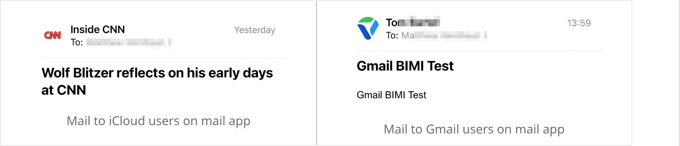
BIMI es un nuevo estándar de correo electrónico que significa ‘Indicadores de Marca para la Identificación de Mensajes’. Verifica que los correos electrónicos provienen realmente del negocio que afirma enviarlos. El logotipo de tu marca se mostrará junto a los mensajes de correo electrónico legítimos para que tus clientes sepan que están seguros.
La ubicación y apariencia del logotipo de tu marca dependerán del cliente de correo electrónico que se esté utilizando, y algunos proveedores de correo electrónico todavía no muestran un logotipo verificado en absoluto. Sin embargo, el estándar BIMI está siendo compatible con cada vez más clientes de correo electrónico, especialmente en dispositivos móviles.

Sin embargo, configurar un logotipo verificado es complejo. Como un rompecabezas, hay muchos pasos que deben completarse y llevará algo de tiempo.
Este artículo te guiará a través del proceso paso a paso. Ten en cuenta que algunos de los pasos son bastante técnicos y es posible que desees contactar a un profesional de TI o legal para obtener ayuda.
Dicho esto, veamos cómo agregar un logotipo verificado a tu correo electrónico comercial. Estos son los pasos que cubriremos:
- Paso 1: Creación de una dirección de correo electrónico profesional para empresas
- Paso 2: Configuración de DMARC para autenticar correos electrónicos genuinos
- Paso 3: Creación de un logotipo de marca para tu negocio
- Paso 4: Registro de marca de tu logotipo para que sea legalmente tuyo
- Paso 5: Carga de tu logotipo de marca en tu sitio web
- Paso 6: Solicitud de un Certificado de Marca Verificada (VMC)
- Habilitación de un logotipo verificado BIMI para tus correos electrónicos comerciales
- Verificación de que BIMI está configurado correctamente
- Guías expertas sobre correo electrónico de WordPress
Paso 1: Creación de una dirección de correo electrónico profesional para empresas
¿Sigues utilizando una dirección de correo electrónico genérica de Yahoo, Gmail o Hotmail para tu negocio? Los clientes a menudo no confían en los correos electrónicos que provienen de una cuenta de correo electrónico genérica.
Una dirección de correo electrónico con dominio personalizado se ve más profesional y da credibilidad a tu negocio. Asegúrate de obtener una que utilice el mismo dominio que tu sitio web.
Por ejemplo, si la dirección de tu sitio web es miamiflorist.com, entonces tu dirección de correo electrónico debería verse como john@miamiflorist.com.
Si aún no tienes una dirección de correo electrónico comercial que utilice el dominio de tu sitio web, puedes configurar una en cinco minutos usando nuestra guía sobre cómo crear una dirección de correo electrónico comercial gratuita.
O, si prefieres usar la aplicación web de correo electrónico de Google o Microsoft, consulta nuestras guías sobre cómo configurar una dirección profesional con Gmail y Google Workspace o Outlook (Office365).

Una vez que tengas una nueva dirección de correo electrónico, es posible que necesites cambiar los registros de intercambio de correo (MX) en tu sitio web. Los registros MX le dicen a los servidores de Internet a dónde enviar los correos electrónicos desde y hacia el nombre de dominio de tu sitio web.
Necesitarás encontrar los detalles de tus nuevos registros MX de tu proveedor de correo electrónico y luego seguir nuestra guía sobre cómo cambiar los registros MX para tu sitio de WordPress.
Luego, finalmente, es posible que desees usar tu nueva dirección de correo electrónico para recibir correos de notificación de WordPress. Para hacerlo, simplemente sigue nuestra guía sobre cómo cambiar el correo electrónico de administrador de WordPress.
Paso 2: Configuración de DMARC para autenticar correos electrónicos genuinos
Ahora que tienes una dirección de correo electrónico personalizada usando tu nombre de dominio, puedes configurar DMARC (Autenticación, Informes y Conformidad de Mensajes Basada en Dominio) para tu dominio.
La autenticación de correo electrónico permite a los servidores de correo electrónico distinguir entre tus mensajes de correo electrónico genuinos y correos electrónicos falsos de estafadores que usan tu dirección. Mejora la seguridad del correo electrónico al proteger a tus usuarios y clientes contra ataques de phishing y también evita que tus correos electrónicos se marquen como spam.
Consejo: Si no estás seguro de si tu dominio ya está utilizando DMARC, puedes verificarlo usando un verificador como MXToolbox. Esto es importante ya que solo debes tener un registro DMARC.
BIMI requiere que los mensajes de correo electrónico sean autenticados por DMARC antes de que se muestre un logotipo de empresa verificado en tus correos electrónicos. Esto asegurará que el logotipo solo se muestre en correos electrónicos que realmente provienen de ti.
Luego, todos los correos electrónicos sospechosos son rechazados o puestos en cuarentena.
Configuras DMARC agregando un nuevo registro DNS a tu dominio. El código que agregarás depende de las necesidades de tu negocio, y puedes obtener más información en el sitio web de DMARC.
Si deseas que los servidores de correo electrónico rechacen todos los correos sospechosos, el registro DNS se verá así:
v=DMARC1; p=reject; pct=100; rua=mailto:john@miamiflorist.com
O, si deseas que los correos sospechosos se pongan en cuarentena, el código será similar a este:
v=DMARC1; p=quarantine; pct=100; rua=mailto:john@miamiflorist.com
Dependiendo de tus necesidades, el registro DNS puede contener código adicional.
Solo asegúrate de cambiar la dirección de correo electrónico de respuesta a la de tu propio negocio. Esta dirección se utilizará para enviarte informes DMARC sobre correos de estafa que hayan sido rechazados o puestos en cuarentena.
El método exacto que utilices para agregar el registro DNS dependerá del registrador de nombres de dominio que estés utilizando. Si estás utilizando Bluehost, deberás iniciar sesión y hacer clic en ‘Dominios’.
Esto listará tus nombres de dominio. Deberías hacer clic en el botón 'Configuración' junto al correcto.

Esto te mostrará la configuración de los diferentes dominios en Bluehost.
Necesitas desplazarte hacia abajo y expandir la opción 'Herramientas avanzadas'.
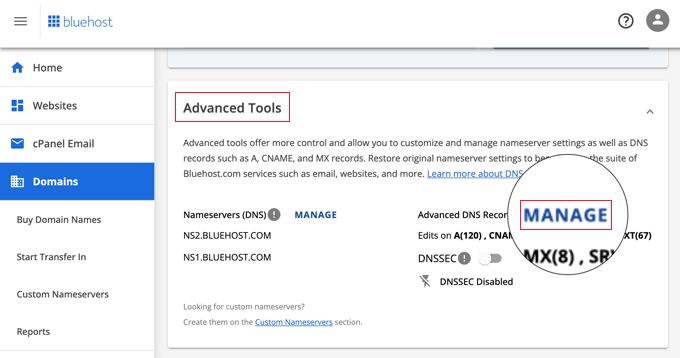
Aquí encontrarás los servidores de nombres de Bluehost para tu dominio y otros registros. Para agregar y administrar registros DNS, necesitas hacer clic en el botón 'Administrar'.
Bluehost te advertirá que solo los usuarios avanzados deben cambiar los registros DNS. Simplemente haz clic en el botón 'Continuar'.
Ahora deberías ver una lista de tus registros DNS. Puedes crear un nuevo registro haciendo clic en el botón '+Agregar registro'.

Ahora, puedes agregar el registro DMARC.
Asegúrate de seleccionar el tipo TXT en el primer menú desplegable. Luego, debes seleccionar 'Otro Host' en el campo 'Se refiere a'. Esto mostrará un campo adicional donde puedes escribir '_dmarc'.
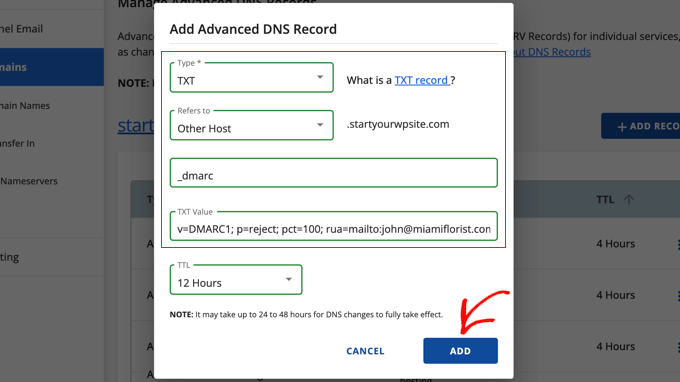
Ahora, puedes pegar el código DMARC que elegiste arriba en el campo 'Valor TXT'. Puedes dejar la configuración TTL con el valor predeterminado.
Una vez que hagas clic en el botón 'Agregar', tu configuración de DNS se actualizará. Sin embargo, como con cualquier cambio de DNS, deberás esperar hasta 48 horas para que la nueva configuración surta efecto.
Paso 3: Creación de un logotipo de marca para tu negocio
Puedes pensar en un logotipo como la foto de perfil de tu negocio. Ayuda a tus clientes a identificar y asociar tu negocio con una identidad visual. Usarás el logotipo en tu sitio web, cuentas de redes sociales, boletín informativo por correo electrónico y tarjetas de presentación.
Si aún no tienes un logotipo de marca para tu negocio, el primer paso es crear uno, comprar uno o contratar a alguien para que te lo haga.
Para BIMI, este deberá estar en formato Scalable Vector Graphics (SVG). Este es un formato de imagen vectorial que asegurará que tu logotipo se vea bien en cualquier tamaño de pantalla.
Creación de un logotipo de negocio
Puedes crear un logotipo tú mismo usando software de diseño web o un generador de logotipos gratuito.
Solo asegúrate de que la aplicación pueda guardar tu logotipo en formato SVG, como Adobe Illustrator, Affinity Designer, Inkscape o Sketch.
Tu logotipo de correo electrónico BIMI también debe seguir estas pautas para ser compatible con diferentes servicios de correo electrónico:
- Centra tu diseño para que se pueda mostrar en un cuadrado, un cuadrado con esquinas redondeadas o un círculo
- Debe tener un fondo sólido, no transparente
- Debe guardarse como un archivo SVG
- Debe ser lo más pequeño posible y menor a 32 KB
Contratar a un diseñador gráfico profesional para crear un logotipo
Si no eres un diseñador gráfico, puede que te resulte difícil crear un logotipo que se vea bien. En su lugar, puedes contratar a un diseñador profesional para que cree el logotipo de tu empresa.
Para conocer algunos de los mejores lugares para obtener un logotipo personalizado de WordPress dentro de tu presupuesto, consulta nuestra guía sobre los mejores lugares para obtener un logotipo personalizado.
Asegúrate de informarle al diseñador que necesitas una imagen SVG que cumpla con las pautas generales de BIMI, como se indica arriba.
Hacer que tu logotipo cumpla con BIMI
El Grupo BIMI ahora requiere que tu logotipo SVG esté en un formato específico llamado SVG P/S (SVG Tiny Portable/Secure). Sin embargo, este formato es muy nuevo y actualmente no hay herramientas gráficas que puedan guardar en este formato.
Eso significa que debes cambiar el archivo del logotipo para que cumpla con BIMI. Puedes hacerlo usando código siguiendo las instrucciones en el sitio web oficial de BIMI.
Alternativamente, puedes usar una herramienta de conversión de SVG que puede modificar el archivo por ti.
Paso 4: Registrar tu logotipo de marca para que sea legalmente tuyo
El siguiente paso es registrar tu logotipo. Esto es necesario porque BIMI utiliza Certificados de Marca Verificada (VMC) para verificar la propiedad del logotipo de la marca. Actualmente, un VMC solo está disponible para logotipos que son marcas registradas.
Esto asegurará que nadie más pueda usar tu marca registrada como logotipo verificado, lo que protegerá a tus usuarios de estafadores.
Nota: Para verificar si tu empresa ya tiene un logotipo registrado, puedes buscar en la Base de datos de marcas gestionada por la Organización Mundial de la Propiedad Intelectual (OMPI) para encontrarlo.
Tu logotipo de marca deberá registrarse como marca comercial ante una oficina de propiedad intelectual reconocida por los emisores de VMC. Actualmente incluyen:
- Oficina de Patentes y Marcas de los Estados Unidos
- Oficina de Propiedad Intelectual de Canadá
- Oficina de Propiedad Intelectual de la Unión Europea
- Oficina de Propiedad Intelectual del Reino Unido
- Deutsches Patent- und Markenamt
- Oficina de Marcas de Japón
- Oficina Española de Patentes y Marcas O.A.
- IP Australia
- Propiedad Intelectual India
- Oficina Coreana de Propiedad Intelectual
- Instituto Nacional da Propriedade Industrial de Brasil
- Institut National de la Propriété Industrielle de Francia
- Oficina Benelux de Propiedad Intelectual
- Ministerio de Cultura de Dinamarca
- Oficina Sueca de Propiedad Intelectual
- Instituto Federal Suizo de Propiedad Intelectual
- Oficina de Propiedad Intelectual de Nueva Zelanda
Registrar una marca es un proceso legal que debe manejarse con cuidado. Puede llevar tiempo, así que asegúrate de empezar lo antes posible.
Recomendamos contratar a un abogado para que te ayude a solicitar la marca. También puedes usar proveedores de servicios legales en línea como CorpNet, que ofrece servicios legales a pequeñas empresas y particulares a bajo costo.
Obtén más información en nuestra guía sobre cómo registrar y proteger con derechos de autor el nombre y el logotipo de tu blog.
Paso 5: Carga de tu logotipo de marca en tu sitio web
Ahora, necesitas subir el logotipo de tu negocio al sitio web con el mismo dominio que tu dirección de correo electrónico.
Por ejemplo, si tu dirección de correo electrónico es john@floreriademiami.com, entonces necesitas subirlo al sitio web en floreriademiami.com.
Subir el archivo del logotipo a tu biblioteca de medios
Muchos usuarios encontrarán más sencillo subir el archivo del logotipo a la biblioteca de medios de WordPress.
Sin embargo, dado que las imágenes SVG contienen código, WordPress no te permite subirlas por defecto. Esto es para proteger tu sitio en caso de que hayas obtenido el archivo de una fuente no confiable.
Necesitarás seguir nuestra guía sobre cómo agregar archivos de imagen SVG en WordPress. Cubrimos varios métodos, pero el más fácil es usar un fragmento de la biblioteca de plantillas WPCode.
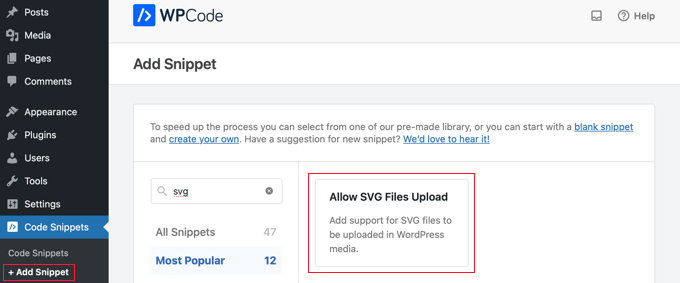
Después de eso, deberías navegar a Medios » Biblioteca.
Puedes subir tu logo arrastrando y soltando o haciendo clic en el botón 'Agregar nuevo' en la parte superior de la pantalla.

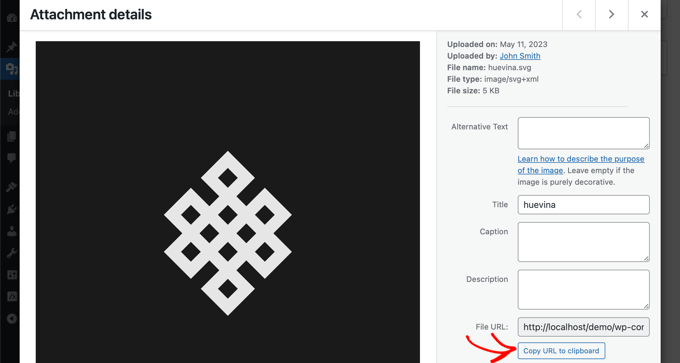
Una vez que la imagen se haya subido, necesitas hacer clic en ella para abrir la página de adjunto de tu logo.
Aquí, encontrarás un botón donde puedes copiar la URL del logo al portapapeles. Deberías guardar una copia de esto en un lugar seguro porque necesitarás la URL más adelante en este tutorial.
Subir el archivo del logo usando FTP
Si eres un usuario más avanzado, entonces puedes usar FTP para subir el archivo a tu sitio web.
Después de eso, necesitas hacer clic derecho en el archivo y copiar la URL del logo al portapapeles. Deberías pegar esto en un lugar seguro porque lo necesitarás más adelante en este tutorial.

Paso 6: Solicitud de un Certificado de Marca Verificada (VMC)
El siguiente paso es solicitar un VMC (Certificado de Marca Verificada). Verifica que tu organización es el propietario legal del logo de tu marca.
Para hacer esto, necesitarás contactar a una autoridad de certificación calificada por BIMI. En este momento, solo hay dos: DigiCert y Entrust Datacard.
El proceso de solicitud requerirá que envíes el archivo SVG del logo de tu marca que creaste anteriormente.
Cuando tu aplicación VMC sea aprobada, la autoridad de certificación te enviará un certificado de entidad en formato Privacy Enhanced Mail (PEM).
Necesitas subir este archivo a tu sitio web usando FTP.
Después de eso, necesitas copiar la URL del archivo al portapapeles y guardarla en un lugar seguro junto con la URL del logo que copiaste anteriormente. Necesitarás ambas URLs en el siguiente paso.

Nota: Tu archivo PEM necesitará tener una URL que comience con ‘https’. Consulta nuestra guía para principiantes sobre cómo mover correctamente WordPress de HTTP a HTTPS para obtener detalles.
¡Felicidades! Ahora has puesto todas las piezas en su lugar para activar los Indicadores de Marca para la Identificación de Mensajes (BIMI) para tu dominio. Eso es lo que harás a continuación.
Paso 7: Habilitar un logo verificado BIMI para los correos electrónicos de tu negocio
Para activar BIMI, necesitarás agregar otro registro TXT a la configuración de tu DNS, al igual que cuando configuraste el registro DMARC anteriormente.
El registro incluirá las URLs de tu logo y certificado VMC de esta manera:
v=BIMI1; l=https://URLTOLOGO/logo.svg; a=https://URLTOCERTIFICATE/vmc.pem
Asegúrate de reemplazar las URLs del logo y del certificado con las URLs que guardaste anteriormente.
Alternativamente, puedes generar el código que necesitas usando la Herramienta oficial de generación BIMI.
Necesitas navegar de regreso a la configuración de DNS de tu dominio como lo hiciste en el Paso 2 de este tutorial. Luego deberías agregar un nuevo registro TXT como este:
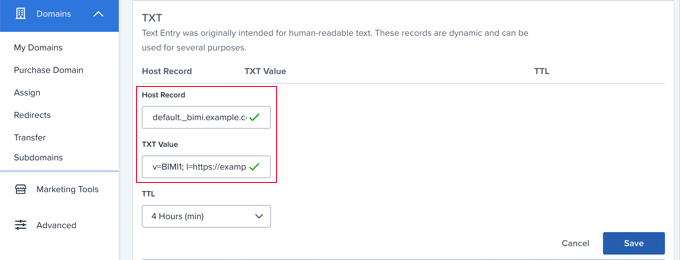
El campo Host Record debe ser 'default_.bimi' seguido de un punto y el nombre de tu dominio, como default_.bimi.example.com.
En el campo Valor de texto, debes pegar el código que generaste anteriormente. Puedes dejar el campo TTL con el valor predeterminado.
Después de eso, deberás hacer clic en el botón ‘Guardar’. Puede tardar hasta 48 horas para que el nuevo registro se propague por Internet.
Ahora, tus usuarios verán un logo verificado junto a tus correos electrónicos de negocios. ¡Bien hecho!
Paso 8: Verificar que BIMI esté configurado correctamente
Después de todo el trabajo que acabas de hacer para crear un logo verificado para tus correos electrónicos de negocios, es una buena idea asegurarte de que todo funcione correctamente.
La mejor manera de hacerlo es visitar la Herramienta oficial de búsqueda y generación BIMI. Simplemente escribe el nombre de tu dominio para obtener un informe que verifica tu cumplimiento con los estándares BIMI.
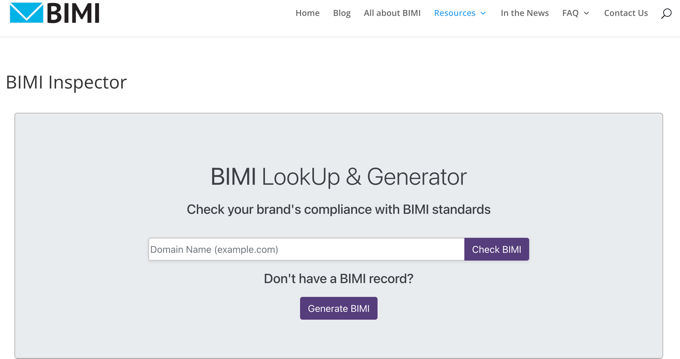
El informe te mostrará si tu registro DMARC cumple con las especificaciones de BIMI. También mostrará el contenido de tu registro DNS BIMI, una vista previa de tu logo verificado y si tu certificado VMC cumple con BIMI.
Si se encuentran problemas, el informe te dará más detalles sobre qué está mal y cómo puedes solucionarlo.
Guías expertas sobre correo electrónico de WordPress
Ahora que sabes cómo agregar un logo verificado a tu correo electrónico de negocios, quizás te gustaría ver otras guías relacionadas con el correo electrónico de WordPress:
- Cómo configurar correctamente la configuración de correo electrónico de tu WordPress
- Cómo cambiar el nombre del remitente en correos electrónicos salientes de WordPress
- Cómo cambiar el correo electrónico de administrador de WordPress
- Cómo Crear una Dirección de Correo Electrónico Empresarial Gratis (en 5 Minutos)
- Cómo configurar una dirección de correo electrónico profesional con Gmail y Workspace
- Cómo obtener un dominio de correo electrónico gratuito
- Cómo configurar WP Mail SMTP con cualquier host (Guía definitiva)
- Los Mejores Proveedores de Servicios SMTP con Alta Entregabilidad de Correos Electrónicos
- Cómo enviar correos electrónicos automatizados en WordPress
- Cómo previsualizar y probar tus correos electrónicos de WooCommerce (la forma fácil)
Esperamos que este tutorial te haya ayudado a aprender cómo agregar un logotipo verificado a tu correo electrónico comercial. También puedes consultar nuestra guía sobre la forma correcta de crear un boletín informativo por correo electrónico o nuestras selecciones expertas para los mejores servicios de marketing por correo electrónico para pequeñas empresas.
Si te gustó este artículo, suscríbete a nuestro Canal de YouTube para ver tutoriales en video de WordPress. También puedes encontrarnos en Twitter y Facebook.




Jiří Vaněk
Es un gran artículo, pero como blogger más pequeño cuyos ingresos del sitio web se basan principalmente en donaciones de usuarios, la suma de alrededor de 2000 parece realmente extrema. Ni siquiera gano tanto de blogging en un año. Sin embargo, con el tiempo, si el sitio web crece y se vuelve exitoso y rentable, esta opción podría parecer realista. En cualquier caso, gracias a tu artículo, ahora tengo una idea clara de los costos potenciales.
Dennis Muthomi
Soy solo un pequeño bloguero, así que desafortunadamente los costos de marca registrada de más de $2,000 son demasiado prohibitivos para mí en este momento.
Pero, gracias por dar instrucciones claras. Estoy guardando este artículo para que cuando mi marca crezca en el futuro, sepa cómo agregar esa palomita.
Ralph
Esta guía fue genial hasta el punto de registrar el logotipo de la marca. Lamentablemente, en mi país esto cuesta varios miles y no puedo permitírmelo como un pequeño bloguero. Ese logo verificado realmente ayudaría a generar más confianza. No es que alguien esté intentando imitarme, pero en general sería mejor.
Este paso me detiene, pero quién sabe, tal vez en el futuro, cuando mi marca personal sea más grande y genere más dinero, lo haré. Al menos sé a dónde acudir para obtener instrucciones.
Jiří Vaněk
Todos somos iguales. No se me ocurrió hasta que leí este artículo que tendría que registrar mi logo. En la República Checa, una imagen cuesta aproximadamente 2000 euros. Eso es mucho dinero para un blogger. Las instrucciones son geniales, pero las condiciones financieras para sitios web privados son absolutamente desesperadas en los países de la UE.