


Hay muchos plugins que facilitan la aceptación de pagos en WordPress, pero ¿qué pasa si prefieres que te paguen en criptomonedas? Aquí es donde un botón de donación de Bitcoin puede ser útil.
Un botón de donación de Bitcoin facilita que los lectores de todo el mundo apoyen tu blog o sitio con un par de clics. Además, es bastante fácil de configurar en tu sitio web.
En este artículo, te mostraremos cómo puedes agregar fácilmente un botón de donación de Bitcoin a WordPress, paso a paso.
¿Por qué agregar un botón de donación de Bitcoin a WordPress?
Bitcoin y otras criptomonedas se están convirtiendo en métodos de pago en línea cada vez más populares. Como resultado, muchas personas prefieren pagar y hacer donaciones con Bitcoin.
Cuanto más fácil les hagas donar a tus lectores, más probable será que apoyen tu blog de WordPress.
Al agregar un botón de pago de Bitcoin a WordPress, solo se necesitan un par de clics para recibir un pago en criptomonedas. Una vez que llegue a tu billetera, puedes transferirlo a tu cuenta bancaria o guardarlo a largo plazo.
Para muchos nichos de blogs, como los blogs de tecnología o los sitios web de juegos, ofrecer a los lectores la posibilidad de donar con Bitcoin tiene sentido.
Además, se puede usar desde cualquier parte del mundo, por lo que es beneficioso para blogueros y propietarios de sitios con una audiencia mundial.
Dicho esto, te mostraremos cómo agregar fácilmente un botón de donación de Bitcoin a tu sitio de WordPress.
Primeros pasos con Bitcoin y criptomonedas
Para permitir que tus visitantes donen en Bitcoin, necesitas un procesador de pagos que acepte criptomonedas.
Recomendamos usar NOWPayments ya que son uno de los principales procesadores de pagos de criptomonedas. Tienen todas las herramientas que necesitas para recibir Bitcoin fácilmente, agregar botones de donación y más.
Además, si quieres expandirte más allá de Bitcoin, puedes permitir que tus usuarios hagan donaciones en más de 100 criptomonedas.
Para configurar tu cuenta, dirígete al sitio web de NOWPayments y haz clic en el botón 'Aceptar Cripto'.
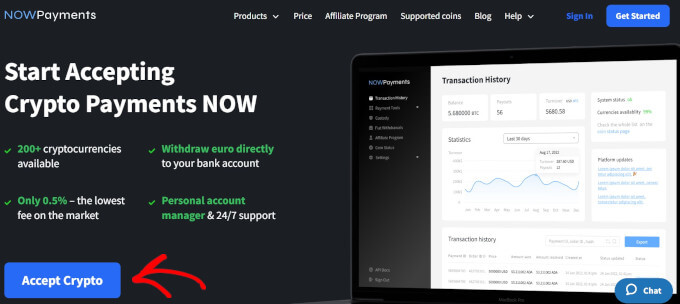
Esto te llevará a la página de creación de cuenta.
Necesitas ingresar la información de tu cuenta y hacer clic en el botón ‘Create account’.
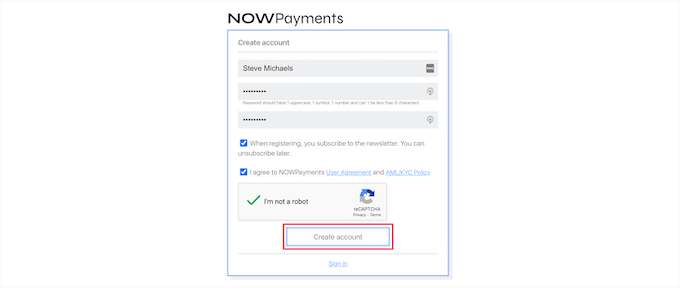
Después de eso, recibirás una notificación de que se ha enviado un correo electrónico de confirmación.
Necesitas verificar tu correo electrónico, y luego podrás iniciar sesión en el panel de tu cuenta.

Crea o Conecta una Cartera de Criptomonedas Existente
Si aún no tienes una cartera de criptomonedas, entonces necesitarás crear una ahora. Una cartera es un software que te permite enviar, recibir y almacenar tu criptomoneda de forma segura.
Piensa en ello como una cuenta bancaria tradicional, pero solo contiene criptomonedas.
Hay varios tipos diferentes de carteras de criptomonedas disponibles. Hay carteras digitales para tu computadora, navegador y teléfono. Incluso hay carteras de hardware que parecen una unidad USB y ofrecen mejor seguridad.
Puedes usar cualquier tipo de cartera que desees, pero para este tutorial, te mostraremos cómo empezar con la cartera de Google Chrome de Coinbase. Es una extensión de navegador simple que es gratuita y muy fácil de empezar a usar.
Nota: Si ya tienes una billetera de criptomonedas, puedes hacer clic aquí para saltar a la siguiente sección del tutorial.
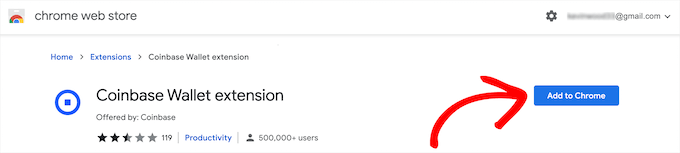
Lo primero que debes hacer es ir al sitio web de Coinbase Wallet y hacer clic en el botón 'Descargar Coinbase Wallet'.
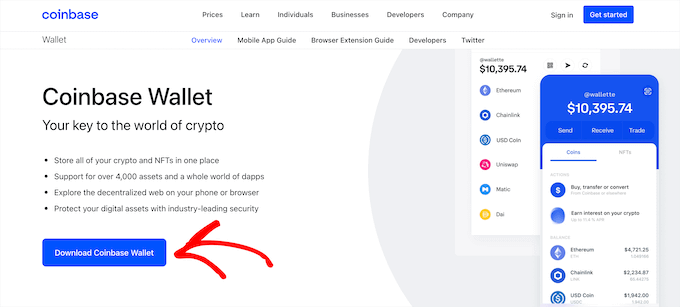
Esto te lleva a la tienda web de Chrome.
Necesitas hacer clic en el botón ‘Add to Chrome’, y se instalará el software de la billetera en tu navegador.
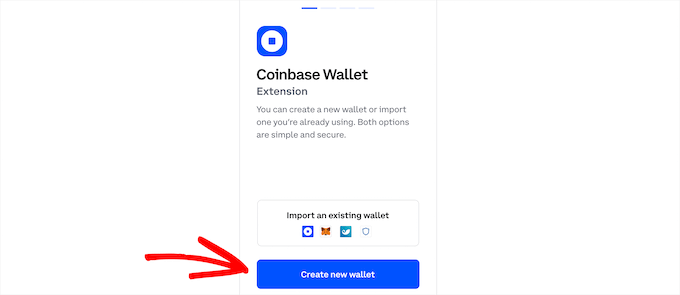
Después de eso, haz clic en el botón ‘Create new wallet’.
Esto creará automáticamente una nueva billetera segura para almacenar tu criptomoneda.
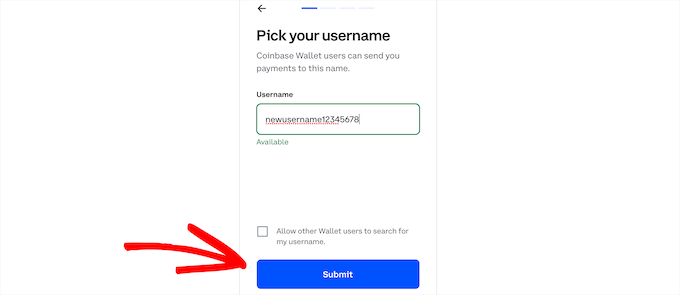
A continuación, dale un nombre de usuario a tu billetera.
Luego, haz clic en ‘Enviar’.
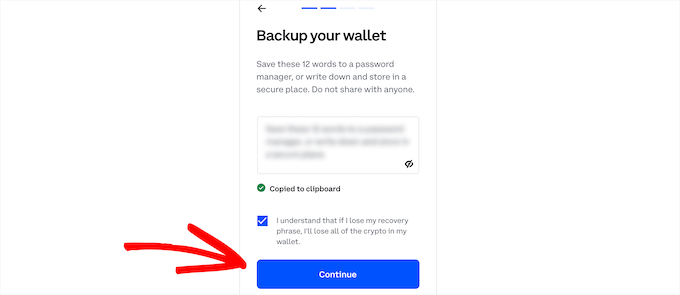
Esto muestra una frase de recuperación. Deberás copiarla a un lugar seguro. Idealmente, deberías anotarla y guardarla en un lugar seguro sin conexión donde no pueda ser hackeada, perdida o robada.
Tu frase de recuperación es una serie de 12 palabras que necesitas para acceder a tu billetera de criptomonedas. Si pierdes tu frase de recuperación, perderás el acceso a tu billetera de criptomonedas para siempre.
Después de eso, haz clic en el botón 'Continuar'.
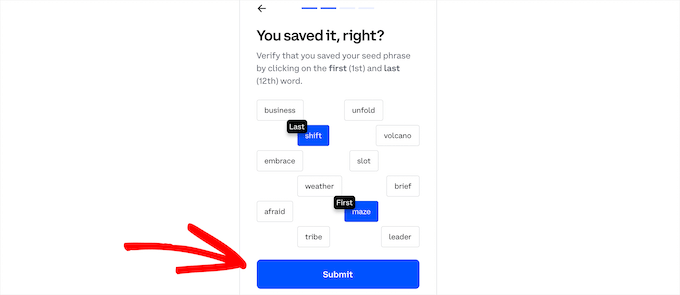
Luego, deberás verificar tu frase de recuperación para demostrar que la copiaste en algún lugar seguro.
Simplemente haz clic en la primera y última frase y luego en el botón ‘Enviar’.
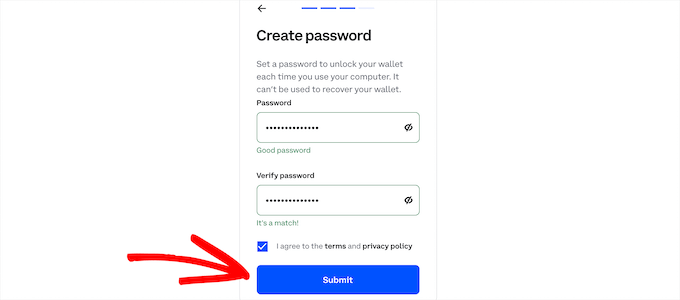
A continuación, necesitas crear una contraseña segura para tu billetera.
Luego, haz clic en el botón ‘Enviar’.
Felicidades, acabas de crear una billetera de criptomonedas.
Ahora, haz clic en la extensión de la billetera en la esquina superior derecha de tu navegador.
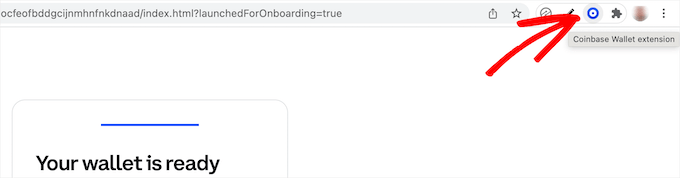
Esto mostrará una ventana emergente que es tu billetera de criptomonedas.
A continuación, haz clic en el botón ‘Agregar fondos’.
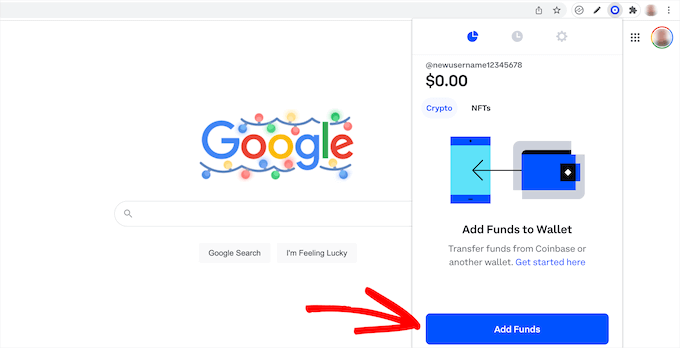
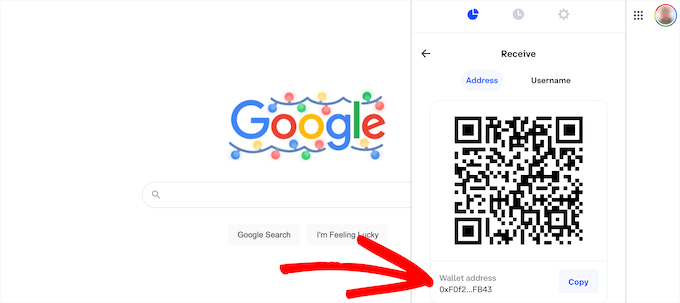
Esto te mostrará un código QR y la dirección de tu billetera.
Necesitas hacer clic en el botón ‘Copiar’ junto a tu ‘Dirección de billetera’ y pegarla en un documento de texto.
Necesitarás esto en el siguiente paso para poder vincular tu billetera con el procesador de pagos de criptomonedas.
Conectando NOWPayments con tu billetera de criptomonedas
Después de configurar tu billetera, necesitas iniciar sesión en el panel de tu cuenta de NOWPayments.
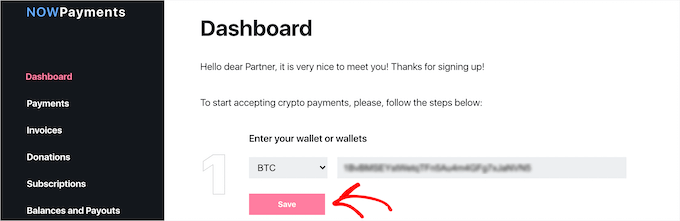
En el panel de tu cuenta, selecciona ‘BTC’ de la lista desplegable y pega la clave de billetera que copiaste anteriormente.
Luego, haz clic en el botón ‘Guardar’.
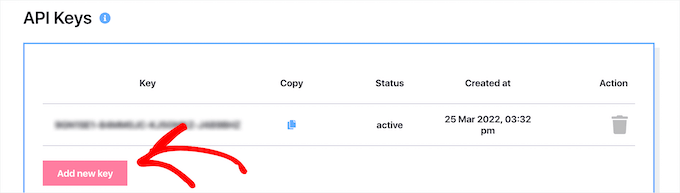
Debajo de eso, haz clic en el botón ‘Agregar nueva clave’ para generar una nueva clave API.
Esta clave API será para tu nuevo botón de donación.
Creando un botón de donación de Bitcoin
Antes de poder agregar un botón de donación a tu sitio, primero necesitas crearlo.
Para hacer esto, ve al panel de tu cuenta de NOWPayments y luego haz clic en la pestaña ‘Donations’.
Después de eso, desplázate hacia abajo hasta la sección ‘Choose the donation button style’.
Aquí, puedes elegir entre dos estilos de botón diferentes, 'Negro' y 'Blanco'. El botón blanco combina bien con temas oscuros de WordPress.

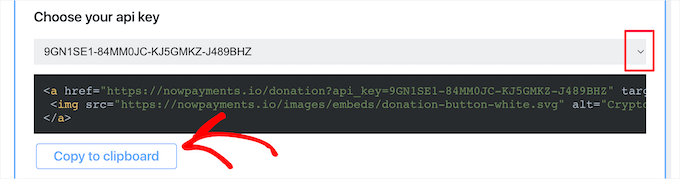
Luego, elige la API del menú desplegable. Si solo generaste una API, se seleccionará automáticamente.
A continuación, haz clic en el botón ‘Copy to clipboard’ para copiar el código HTML de tu botón. Es posible que desees pegar esto en un documento de texto para tenerlo listo para el siguiente paso.
Cómo agregar un botón de donación de Bitcoin a tu sitio de WordPress
Ahora, estás listo para agregar el botón de donación de Bitcoin a tu sitio web de WordPress. Dado que es HTML simple, puedes agregarlo fácilmente en cualquier lugar de tu sitio.
Primero, lo agregaremos a una página de tu sitio web. Simplemente crea una página nueva o edita la página donde quieres que aparezca el botón.
Luego, haz clic en el ícono de bloque ‘+’ para agregar, busca ‘HTML’ y haz clic en el bloque.
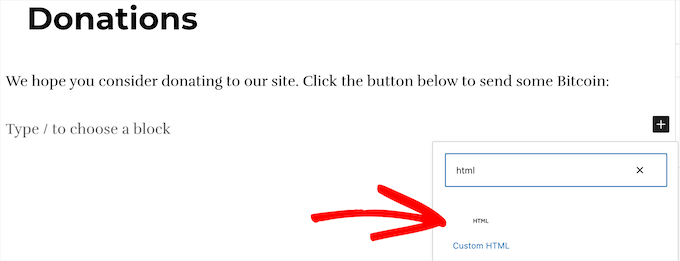
Después de eso, necesitas pegar el código que copiaste anteriormente.
Luego, haz clic en el botón ‘Publicar’ o ‘Actualizar’ para guardar tu página.
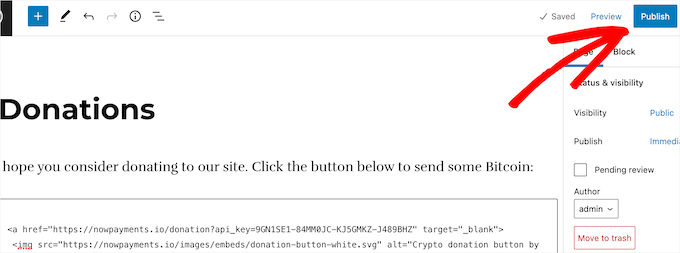
Ahora, puedes visitar tu sitio web para ver tu botón de donación de Bitcoin en vivo.
Así es como se ve en nuestro sitio web de demostración.
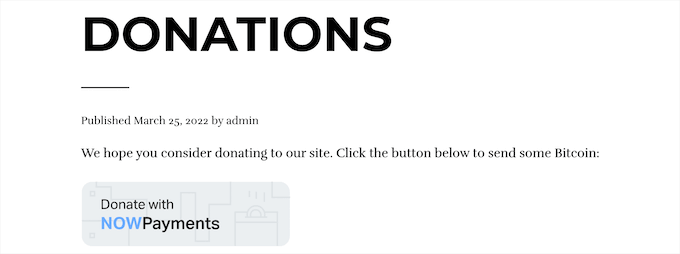
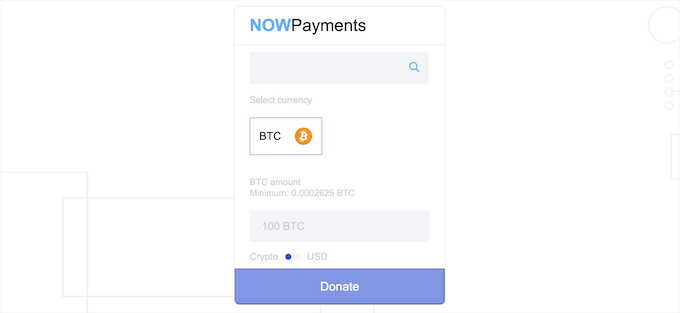
Cuando tus usuarios hagan clic en el botón, serán dirigidos al sitio de NOWPayments.
Aquí, pueden donar en Bitcoin.
Algunos otros lugares geniales para agregar un botón de donación son tu página "acerca de", el pie de página del sitio web y tu página de contacto debajo de tu formulario de contacto.
Agregar un botón de donación de Bitcoin a la barra lateral de tu WordPress
También puedes agregar un botón de donación a la barra lateral de tu WordPress para que sea siempre visible para tus visitantes, sin importar en qué página se encuentren.
Para hacer esto, navega a Apariencia » Widgets en tu panel de administración de WordPress y luego haz clic en el ícono de bloque ‘+’.
Luego, busca ‘HTML’ y haz clic en el bloque.
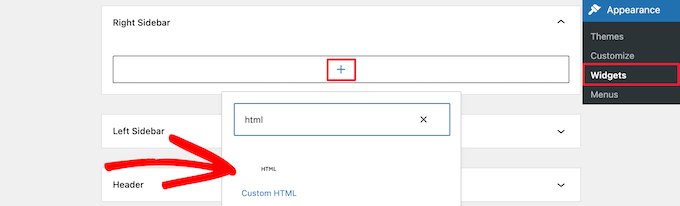
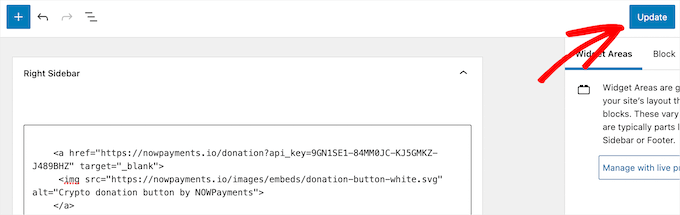
A continuación, al igual que arriba, pega tu código HTML en el bloque.
Luego, haz clic en el botón ‘Actualizar’ para guardar tus cambios.
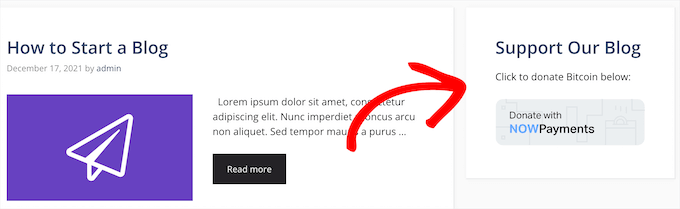
Ahora, puedes visitar tu sitio web para ver el cuadro de donación de criptomonedas en la barra lateral de tu WordPress. También puedes agregar el botón a cualquier área de widgets de tu sitio web.
Para obtener más información, consulta nuestra guía sobre cómo agregar y usar widgets en WordPress.
Ten en cuenta que no tendrás acceso a las áreas de widgets si estás utilizando un tema de bloques. En ese caso, puedes consultar nuestra guía completa sobre cómo usar el Editor de Sitio Completo de WordPress.
Más guías para ganar dinero en WordPress
Aceptar donaciones de Bitcoin en WordPress es solo una forma de ganar dinero. Aquí hay algunas otras opciones:
- 30 formas probadas de ganar dinero en línea con un blog de WordPress
- 27 ideas de negocios en línea fáciles y de bajo costo que generan dinero
- Cómo crear un formulario de donación recurrente en WordPress (paso a paso)
- Cómo agregar un botón de donación de PayPal en WordPress (3 métodos)
- Cómo agregar un botón de donación de Stripe en WordPress (con opción recurrente)
- Cómo ganar dinero usando IA (8 ideas fáciles)
Esperamos que este artículo te haya ayudado a aprender cómo agregar un botón de donación de Bitcoin en WordPress. También puedes consultar nuestra guía sobre cómo iniciar una tienda WooCommerce y nuestras selecciones expertas de los mejores plugins de WordPress para donaciones y recaudación de fondos.
Si te gustó este artículo, suscríbete a nuestro Canal de YouTube para ver tutoriales en video de WordPress. También puedes encontrarnos en Twitter y Facebook.


Jiří Vaněk
Empecé con Bitcoin durante la era de Covid (creo que en 2021) cuando solo valía unos pocos dólares. Como tengo un blog de tecnología, pensé que sería bueno recibir donaciones a través de PayPal y también usando Stripe. Sin embargo, es cierto que los blogs de tecnología atraen a grandes fanáticos de las nuevas tecnologías, así que ¿por qué no facilitar las donaciones potenciales usando criptomonedas? Es genial que este método no sea solo sobre Bitcoin porque también soy un gran fanático de Ethereum. Gracias por la guía, definitivamente intentaré implementarla en mi sitio web y espero que funcione y valga la pena. Estoy bastante emocionado de ver cómo y si funcionará como lo imagino.
Adrian
Esto es genial. Gracias por la información. Pero, ¿puedes permitir que las personas donen una cantidad de su elección? Lo intenté pero no funciona.
Soporte de WPBeginner
Sí, puedes hacer eso.
Administrador