


Hemos trabajado en blogs con cientos de enlaces internos, y algo que solía volvernos locos era la avalancha de auto-pingbacks en la sección de comentarios.
Cada vez que enlazábamos a nuestro propio contenido, WordPress lo trataba como un nuevo comentario. Esto satura la discusión y dificulta la localización de comentarios reales.
Si tú también los ves, no estás solo. Muchos usuarios de WordPress ni siquiera se dan cuenta de qué los causa o cómo desactivarlos.
En esta guía, te mostraremos cómo deshabilitar los auto-pingbacks en WordPress. Puedes usar un plugin o un pequeño fragmento de código, lo que te resulte más fácil.
¿Qué es un Pingback?
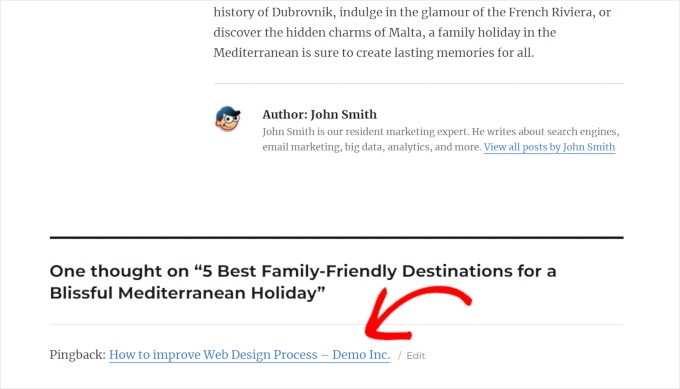
Un pingback es una forma para que los sitios web de WordPress se notifiquen mutuamente cuando una publicación enlaza a otra. Es como un comentario remoto, pero automático.
Así es como funciona:
- Publicamos una entrada de blog en WPBeginner.
- Tú escribes una entrada en tu sitio e incluyes un enlace a nuestro artículo.
- Tu sitio de WordPress nos envía un pingback: un pequeño "aviso" digital.
- Nuestro sitio de WordPress verifica tu enlace y, si es válido, muestra el pingback como un comentario en nuestra publicación.
- Este comentario solo muestra un enlace a tu artículo. Eso es todo.
Los pingbacks no solo funcionan entre blogs, también ocurren dentro de tu propio sitio. Si enlazas a una de tus publicaciones desde otra, WordPress envía lo que se llama un "auto-pingback".
¿Quieres saber más? Consulta nuestra guía completa sobre trackbacks y pingbacks.
Por qué deberías desactivar los auto-pingbacks en WordPress
Hemos probado cómo los usuarios interactúan con los enlaces de pingback, y los resultados fueron claros: la gente rara vez hace clic en ellos. Son fáciles de pasar por alto, especialmente cuando aparecen en la sección de comentarios.
Pero cuando agregamos los mismos enlaces directamente en el artículo, recibieron mucha más atención. Esto se debe a que los enlaces contextuales son más fáciles de leer y se sienten más naturales para los usuarios.
El enlazado interno también juega un papel importante en el SEO. Ayuda a los motores de búsqueda a comprender la relación entre tus páginas y muestra tu experiencia y autoridad en temas específicos. Aquí tienes nuestra guía completa sobre enlazado interno para SEO.
El problema es que cada vez que agregas un enlace interno, WordPress también crea un autopingback. Estos aparecen en tu cola de moderación de comentarios, donde añaden desorden y pierden tiempo si no los estás utilizando.
Es por eso que deshabilitamos los autopingbacks en todos nuestros sitios. Mantiene la sección de comentarios limpia y nos permite concentrarnos en los enlaces que realmente ayudan a nuestros lectores, y a nuestro SEO.
Aquí te mostramos cómo deshabilitar fácilmente los autopingbacks en tu sitio:
Deshabilitar Autopingbacks en WordPress Usando Plugins
Varios plugins te permiten deshabilitar los autopingbacks en WordPress. Te mostraremos tres de ellos, y puedes elegir el que funcione para ti.
1. Desactivar auto-pings usando WPCode (Recomendado)
Este método es más fácil y recomendado para la mayoría de los usuarios. WPCode es el mejor plugin de fragmentos de código de WordPress.
Te permite agregar fácilmente código personalizado en WordPress sin romper tu sitio. También viene con una gran cantidad de fragmentos de código útiles que podrías querer usar en tu sitio.
Primero, necesitas instalar y activar el plugin WPCode.

Nota: Una versión gratuita de WPCode también está disponible. Sin embargo, para desbloquear todo el potencial del plugin, recomendamos actualizar a la versión de pago.
¿Por qué recomendamos WPCode?
Recomendamos WPCode porque es el administrador de fragmentos de código personalizado más fácil para WordPress. Lo usamos en todos nuestros sitios web y nos ha ayudado a administrar y agregar código personalizado fácilmente sin instalar plugins separados. Para obtener más información, echa un vistazo a nuestra reseña completa de WPCode.
Una vez que hayas activado el plugin, ve a la página Code Snippets » +Add Snippet. En el cuadro de búsqueda, escribe 'self pingback' y te mostrará el fragmento de código.
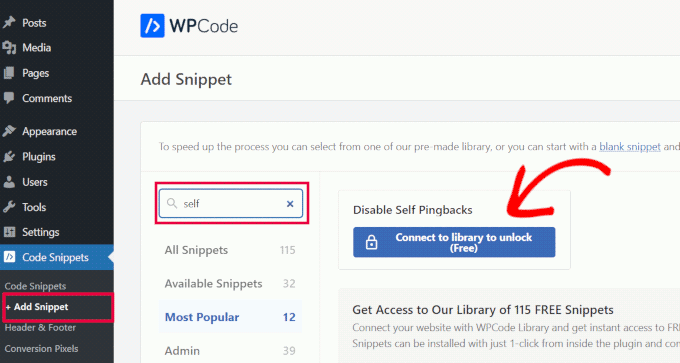
Haz clic en el botón ‘Connect to Library to Unlock’.
Esto abrirá una ventana emergente donde puedes iniciar sesión en tu cuenta de WPCode y conectarte a la función de biblioteca en la nube. No olvides marcar la opción ‘Enable pushing snippets from the library to your site’.
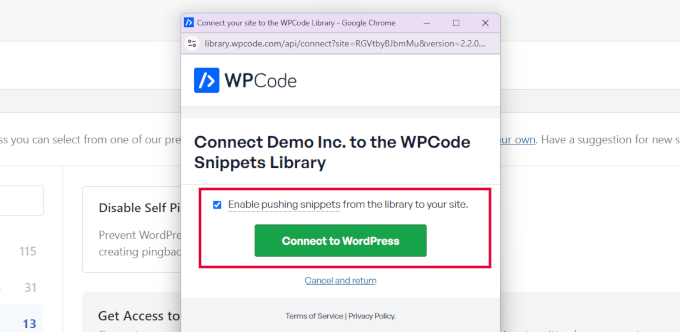
Si aún no tienes una cuenta, puedes crear una gratis.
Conectarte a la biblioteca de WPCode te da acceso a su biblioteca de fragmentos de código gratuitos. También puedes guardar y reutilizar tus fragmentos de código en tus otros sitios web.
Una vez conectado a la biblioteca de WPCode, regresa a la página Fragmentos de código » +Agregar fragmento. En el cuadro de búsqueda, escribe ‘self pingback’ y haz clic en ‘Usar fragmento’ cuando aparezca el fragmento de código.
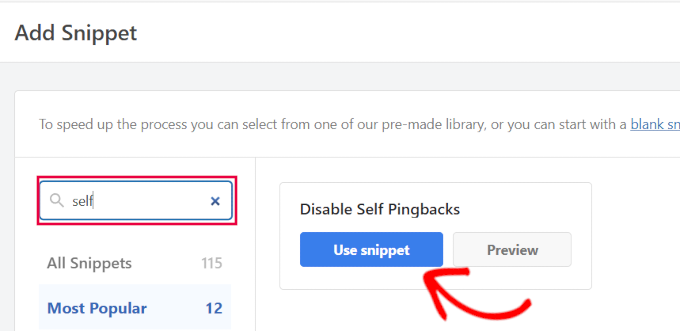
El plugin abrirá el código en un editor de fragmentos de código.
Aquí, el fragmento de código personalizado se agrega automáticamente. Simplemente cambia el interruptor de estado de ‘Inactivo’ a ‘Activo’.
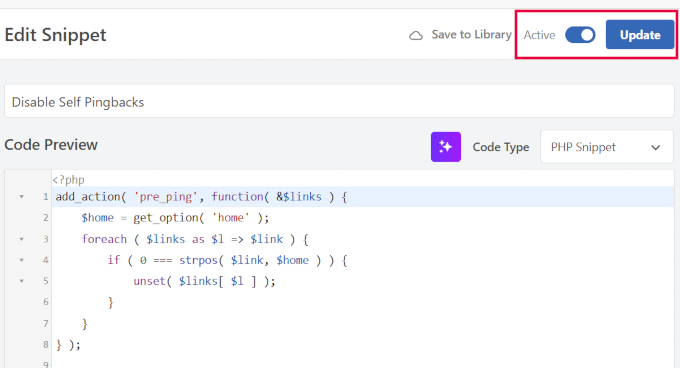
No olvides hacer clic en ‘Actualizar’ para guardar tus cambios.
Eso es todo. Tu sitio web de WordPress ahora comenzará a usar este código personalizado para deshabilitar los autopingbacks.
2. Usando el plugin No Self Pings
Para este método, usarás un plugin hecho para una sola tarea.
Necesitas instalar y activar el plugin No Self Ping. El plugin funciona de inmediato y deshabilitará los autopingbacks al activarlo.
¿Quieres deshabilitar los pingbacks para otros sitios que también posees? Simplemente dirígete a la página Ajustes » Discusión y desplázate hasta el final.
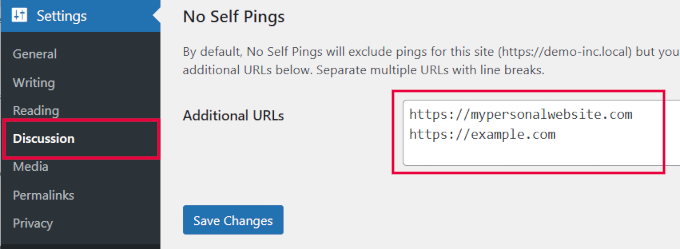
Aquí, puedes agregar cualquier sitio web adicional del que no quieras hacer pingback. Estos pueden ser otros sitios web que administras o cualquier sitio web de terceros al que enlaces frecuentemente.
Finalmente, no olvides hacer clic en ‘Guardar Cambios’ para almacenar tu configuración.
3. Usando el plugin Disabler
Otra forma de deshabilitar los autopingbacks en WordPress es usando el plugin Disabler. Está hecho explícitamente para deshabilitar funciones no deseadas en WordPress.
Primero, necesitarás instalar y activar el plugin Disabler. Al activarlo, visita la página Ajustes » Disabler y cambia a la pestaña ‘Backend’.
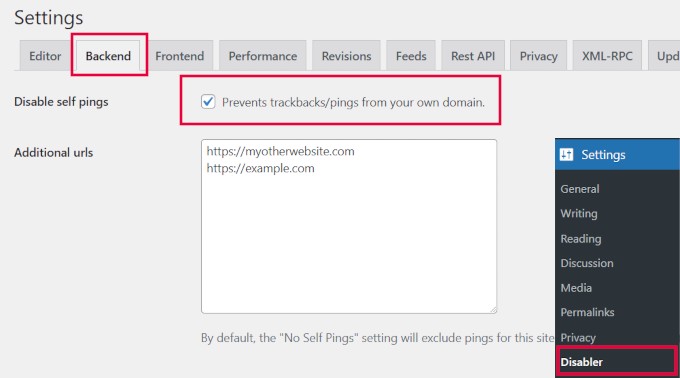
Desde aquí, marca la casilla junto a la opción ‘Deshabilitar autopingbacks’. Debajo de eso, puedes proporcionar cualquier URL adicional de la que no quieras hacer pingback.
No olvides hacer clic en el botón ‘Guardar Configuración’ para guardar tus cambios.
Desactivar Autopingbacks sin Usar un Plugin
Si no quieres usar un plugin, puedes usar estos dos métodos para desactivar los autopingbacks en tu sitio.
1. Desactivar pingbacks globalmente
WordPress te permite desactivar los pingbacks en tu sitio. Esta opción deshabilita la función de pingback por completo en tu sitio.
Simplemente ve a la página Configuración » Comentarios. En la sección ‘Configuración predeterminada de las entradas’, desmarca la casilla junto a la opción ‘Intentar notificar a todos los blogs enlazados desde la entrada’.
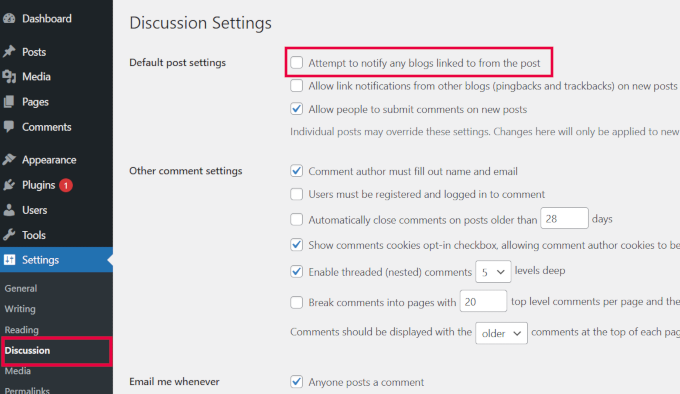
Por último, haz clic en el botón ‘Guardar cambios’ para almacenar tu configuración.
WordPress ahora dejará de enviar pingbacks a cualquier sitio web cuando enlaces a él.
2. Insertar código manualmente para deshabilitar auto-pingbacks
Este método es esencialmente el mismo que describimos anteriormente en la sección WPCode.
En lugar de un fragmento de código listo para usar, puedes agregar manualmente el fragmento de código a tu sitio web.
Este método también podría ser útil para usuarios que no quieren usar el plugin WPCode. Para más detalles, consulta nuestro tutorial sobre cómo agregar fragmentos de código personalizados en WordPress.
Simplemente necesitas copiar y pegar este código en WPCode. Alternativamente, puedes agregarlo al archivo functions.php de tu tema o a un plugin específico del sitio:
add_action( 'pre_ping', function( &$links ) {
	$home = get_option( 'home' );
	foreach ( $links as $l => $link ) {
		if ( 0 === strpos( $link, $home ) ) {
			unset( $links[ $l ] );
		}
	}
} );
No olvides guardar tus cambios y subirlos a tu sitio.
Una vez que hayas agregado este código, WordPress dejará de enviar pingbacks cuando agregues un enlace interno.
Mejor alternativa a los auto-pingbacks
El objetivo inicial de agregar pingbacks en WordPress era permitir la comunicación entre sitios web a través de enlaces. Sin embargo, los spammers los abusan tanto que la mayoría de los sitios web deshabilitan la recepción de trackbacks de otros sitios.
Si aún no lo has hecho, por favor, echa un vistazo a nuestro tutorial sobre cómo deshabilitar trackbacks y pings en WordPress. Esto salvará a tu sitio web de una gran cantidad de spam no deseado.
Los auto-pings son pings a tus propias publicaciones de blog. Por ejemplo, cuando agregas un enlace a una publicación de blog anterior, aparecerá un enlace a tu nuevo artículo en su sección de comentarios.
Sin embargo, los enlaces aparecen al final y no proporcionan a los usuarios ningún contexto. Rastreamos esos enlaces y aprendimos que los usuarios no interactuaban con ellos y que no agregaban mucho valor.
En cambio, agregar enlaces en el cuerpo del artículo funcionó mucho mejor. Más usuarios hicieron clic en esos enlaces, aumentando las visitas a la página y mejorando los rankings de búsqueda.
Cómo agregar enlaces a artículos antiguos
Recomendamos que los usuarios hagan del enlace interno un hábito y lo conviertan en parte de su flujo de trabajo editorial de WordPress.
Para nuestros sitios, actualizamos rutinariamente artículos antiguos con nueva información y agregamos enlaces internos que apuntan a artículos más nuevos cuando es relevante.
También usamos All in One SEO para WordPress, que es el mejor plugin de SEO para WordPress del mercado. También viene con una potente herramienta de enlaces llamada Link Assistant.
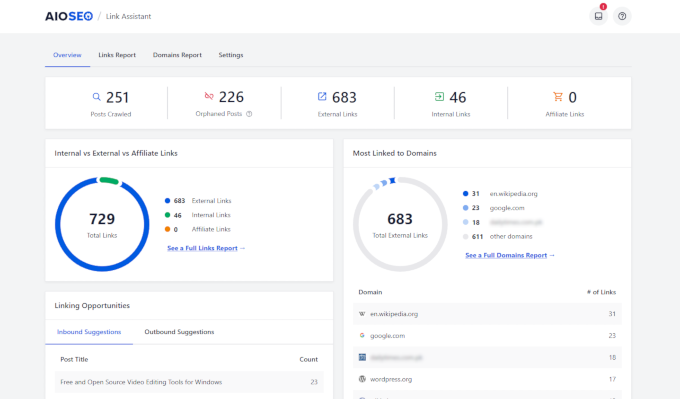
Te permite rastrear todos los enlaces de tu sitio, incluidos los enlaces internos.
También verás oportunidades de enlaces donde el plugin usará IA para mostrarte lugares donde puedes agregar nuevos enlaces internos.
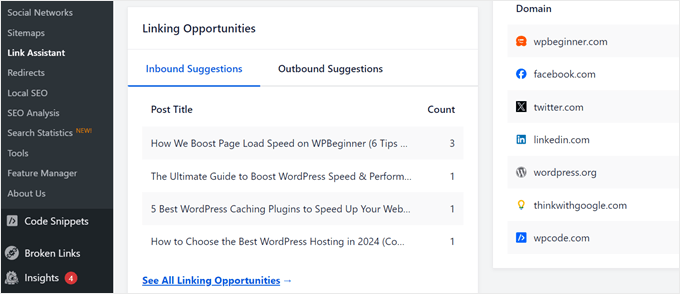
Para más detalles, consulta nuestra guía detallada de enlaces internos para principiantes.
🧹 Más Formas de Limpiar tus Comentarios de WordPress
Los auto-pingbacks son solo una de las muchas distracciones que pueden saturar tu sitio de WordPress. Si buscas tener control total de tu sección de comentarios, reducir el spam y mejorar el rendimiento de tu sitio, estas guías te ayudarán a lograrlo:
- Qué son, por qué y cómo usar los Trackbacks y Pingbacks en WordPress
- Cómo poner fin al spam de Trackback en WordPress
- Consejos y herramientas vitales para combatir el spam en los comentarios de WordPress
- Guía para principiantes sobre cómo moderar comentarios en WordPress
Esperamos que este artículo te haya ayudado a deshabilitar los auto-pings en tu sitio de WordPress. También te puede interesar consultar nuestra guía sobre cómo personalizar el panel de administración de WordPress para una gestión más fácil del sitio.
Si te gustó este artículo, suscríbete a nuestro canal de YouTube para obtener tutoriales en video de WordPress. También puedes encontrarnos en Twitter y Facebook.


Harriet
¡Gracias! La función de enlace interno/pingback de repente me causó un gran problema (larga historia). ¡Y siempre había sido molesta (y sin sentido)!
Soporte de WPBeginner
Glad our guide was able to help
Administrador
Dennis Muthomi
El método WPCode es un verdadero cambio de juego. Es súper limpio y funciona muy bien sin necesidad de plugins adicionales.
Una cosa que he aprendido: enseñar a los clientes sobre el enlace interno manual es clave. No se trata solo de reemplazar los autopingbacks, sino que realmente ayuda con el SEO y hace que los sitios sean más fáciles de usar.
Siva Mahesh
Artículo muy útil. Finalmente pude deshabilitar esa extraña función de WordPress.
Soporte de WPBeginner
Glad our article was helpful
Administrador
N.L Tayoh
Artículo muy útil. Los autopingbacks ya me estaban sacando de quicio. Seguir esta guía realmente ayudó.
Soporte de WPBeginner
Glad our guide was helpful
Administrador
Aurora
¿El código solo deshabilita los autopingbacks? ¿Qué pasa si quiero alertar a otros blogs excepto al mío?
Soporte de WPBeginner
Hola Aurora,
Sí, solo deshabilita los autopingbacks. Sin embargo, deberás asegurarte de que la opción para notificar a otros blogs cuando les enlaces esté marcada en la página “Ajustes » Comentarios”.
Administrador
Aditi Bisen
Hola , ¿puedes ayudarme a encontrar el archivo functions.php? Quería probar la opción de pegar el código.
Gracias
Soporte de WPBeginner
Hola Aditi,
El archivo functions.php es una plantilla dentro de tu tema actual de WordPress. Puedes encontrarlo en la página Apariencia » Editor.
Administrador
Aditi Bisen
Hola,
Gracias por tu respuesta. Creo que soy tonto, todavía no lo encuentro.
¿Son los pasos que sugeriste posibles con la versión gratuita de WordPress?
¿o necesito iniciar sesión en uno de los planes de pago?
Gracias.
Soporte de WPBeginner
Hola Aditi,
Estas instrucciones son para sitios web de WordPress.org autohospedados. Por favor, consulta nuestra guía sobre la diferencia entre WordPress.org autohospedado vs blog gratuito de WordPress.com.
muhammed hasnul banna
Muy útil, el autopingback es molesto
Prasanna Sutrave
Había desmarcado la casilla en la configuración de Discusión.
Aun así, ¿tengo que usar algún plugin de No Self Pingback?
¿Es esencial usar un plugin para No Self Pingback?
Por favor, responde.
Gracias
stancho
Tengo todas las funciones de pingback deshabilitadas, pero quiero saber cómo evitar que otros blogs generen pingbacks que enlacen a mi sitio.
Victor S.
¡Gracias por esta publicación! ¡Probablemente tienes las mejores respuestas que siempre van directo al grano!
Heidi Pungartnik
Ustedes son geniales. Cada vez que busco en Google un problema súper específico y poco común, encuentro su sitio y una guía simple, paso a paso, para lidiar con el problema. Amo este sitio. ¡Sigan así!
Soporte de WPBeginner
Thanks for the kind words.
Administrador
sneha
¿Este código actualizado funciona con la red multisitio de WordPress para deshabilitar los sub-pingbacks configurados para las publicaciones?
Samir
Excelente, no tenía idea sobre los pingbacks. Entiendo que esto es sobre Artículos, pero ¿aplica esto también a los Productos creados en sitios de Woocommerce?
Donna
Acabo de ir al sitio para revisar el plugin recomendado y recibí este mensaje – ¿Deberíamos preocuparnos?: Este plugin no ha sido actualizado en más de 2 años. Es posible que ya no se mantenga o soporte y que tenga problemas de compatibilidad cuando se use con versiones más recientes de WordPress.
Soporte de WPBeginner
Sí, no ha sido actualizado en un tiempo, pero el plugin funciona bien y es compatible hasta WordPress 4.3.
Administrador
Simon
Even tested it out on my site, works fine with WordPress 5.4.1
Acadia on My Mind
Encontré tu blog mencionado en la revista Feedfront, y me alegra haber encontrado este artículo. ¿Deshabilitar los auto pingbacks afecta el SEO? Si es así, ¿vale la pena dar ese paso?
Soporte de WPBeginner
No, no tiene ningún efecto en el SEO de tu sitio.
Administrador
Acadia on My Mind
¡Gracias por la respuesta! Desactivaré el auto pingback ahora que sé que no importa.