


Un amigo me contactó recientemente después de descubrir algo alarmante en sus publicaciones de WordPress. Estaba usando Yoast SEO Premium con el Editor Clásico, y descubrió que Yoast había estado insertando automáticamente clases CSS de aspecto extraño como ai-optimize-6, ai-optimize-9, directamente en su contenido.
El problema es que estas clases permanecen incrustadas permanentemente en las publicaciones incluso después de deshabilitar Yoast AI Optimize o eliminar por completo el plugin. Esto va en contra del comportamiento esperado de un plugin... es decir, cuando lo desinstalas, no debería dejar rastro en tu contenido.
Si bien estos marcadores de IA podrían no afectar visualmente tu sitio, abarrotan tu código fuente. También podría indicar a los detectores de contenido de IA, verificadores de plagio e incluso a los motores de búsqueda que tu contenido fue generado u optimizado por IA.
En esta guía, te mostraré cómo eliminar estas clases ocultas usando un fragmento de código rápido. También te explicaré cómo aplicarlo de forma segura y compartiré el plugin de SEO que recomiendo usar como alternativa a Yoast.

Aquí están las cosas que cubriré en este tutorial:
- Por qué estas clases ai-optimize son malas para el SEO
- Paso 1: Haz una copia de seguridad antes de realizar cambios
- Paso 2: Agrega el fragmento de código para evitar las clases ai-optimize
- Paso 3: Elimina las clases de IA de todas las publicaciones (actualización masiva)
- Consejo adicional: Cambia a un plugin de SEO alternativo (mejor y más potente)
- Recursos SEO adicionales
Por qué estas clases ai-optimize son malas para el SEO
Las clases CSS ai-optimize-{number} se agregan cuando usas las funciones de IA de Yoast SEO Premium con el Editor Clásico. No aparecen en el front-end, pero están incrustadas en el HTML de tu contenido, lo que puede causar problemas.
Puedes verlas visitando cualquier publicación o página en tu sitio y usando la herramienta Inspeccionar en tu navegador.
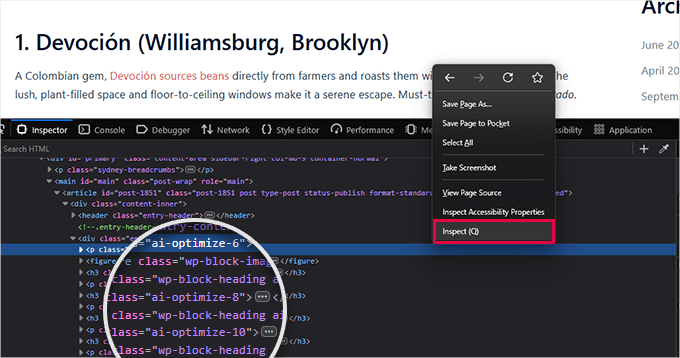
Aquí te explico por qué recomiendo eliminarlas:
- Atenúan tu HTML: Estas clases innecesarias hacen que tu código sea más difícil de leer y analizar.
- No cumplen ningún propósito: No afectan cómo se ve o funciona tu contenido. Son solo remanentes de la herramienta de IA.
- Pueden activar herramientas de detección de IA: Algunos correctores de plagio y detectores de contenido de IA captan estos patrones y pueden marcar tu publicación, incluso si la escribiste tú mismo.
- Dejan huellas de IA en tu sitio: Si varios sitios usan las mismas clases, Google podría empezar a asociar ese patrón con contenido de IA de baja calidad o producido en masa.
- Aumentan el riesgo de conflictos de formato: Las clases desconocidas podrían interferir con tu tema o plugins en el futuro.
No hay ninguna ventaja en conservar estos marcadores ocultos, y hay varias buenas razones para eliminarlos.
La buena noticia es que hay una solución rápida, y te mostraré cómo hacerlo de forma segura en la siguiente sección.
Paso 1: Haz una copia de seguridad antes de realizar cambios
Antes de continuar, siempre recomiendo crear una copia de seguridad completa de tu sitio de WordPress. Solo toma unos minutos y te da tranquilidad en caso de que algo salga mal.
Uso Duplicator cuando necesito una solución de respaldo rápida y confiable. Es el mejor plugin de respaldo de WordPress del mercado, es fácil de usar para principiantes y funciona muy bien, ya sea que estés respaldando o migrando tu sitio.
- ✅ Copias de seguridad de WordPress bajo demanda y automáticas
- ✅ Almacenadas de forma segura en ubicaciones remotas como Dropbox o Google Drive
- ✅ Restauración fácil con 1 clic si algo falla
Para obtener detalles, consulta nuestra guía sobre cómo hacer una copia de seguridad de tu sitio web de WordPress.
Una vez que tu copia de seguridad esté lista, puedes pasar con seguridad al siguiente paso, donde te mostraré cómo solucionar el problema.
Paso 2: Agrega el fragmento de código para evitar las clases ai-optimize
Ahora que tu copia de seguridad está lista, es hora de limpiar esas clases ai-optimize-{number} y ai-optimize-introduction.
He preparado un fragmento de código seguro y flexible que funciona tanto con el Editor Clásico como con el Editor de Bloques (Gutenberg), así como con ediciones masivas.
No necesitas tocar los archivos de tu tema ni meterte con FTP. En su lugar, recomiendo usar el plugin WPCode para agregar este fragmento. Es lo que uso para administrar fragmentos de código en sitios de WordPress sin arriesgar nada importante. (Consulta mi reseña completa de WPCode para más detalles).
Consejo: WPCode tiene una versión gratuita limitada que puedes usar para este tutorial. Sin embargo, recomiendo actualizar a un plan de pago para desbloquear todo su potencial.
Si esta es la primera vez que agregas código personalizado a tu sitio, puedes consultar nuestra guía sobre cómo agregar fragmentos de código personalizados en WordPress sin romper tu sitio.
Primero, necesitas instalar y activar el plugin WPCode. Consulta nuestro tutorial sobre cómo instalar un plugin de WordPress si necesitas ayuda.
Una vez que el plugin se haya activado, ve a la página Fragmentos de código » + Agregar fragmento y haz clic en el botón ‘+ Agregar fragmento personalizado’ debajo del cuadro ‘Agregar tu código personalizado (Nuevo fragmento)’.

A continuación, deberás proporcionar un título para tu fragmento de código. Puede ser cualquier cosa que te ayude a identificar este código fácilmente.
Después de eso, elige Fragmento de PHP en el menú desplegable 'Tipo de código'.
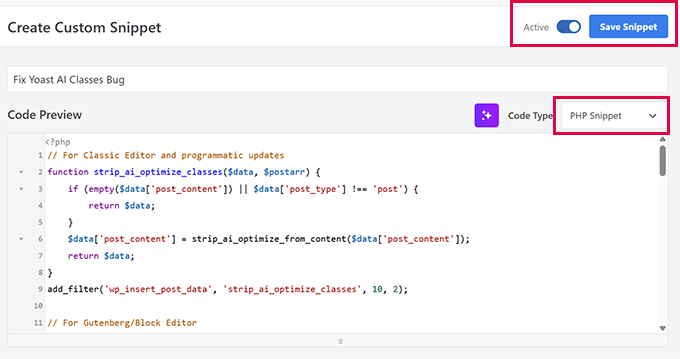
Ahora, deberás copiar y pegar el siguiente código en el cuadro de Vista previa del código.
Aquí tienes el fragmento de código completo:
// For Classic Editor and programmatic updates
function strip_ai_optimize_classes($data, $postarr) {
    if (empty($data['post_content']) || $data['post_type'] !== 'post') {
        return $data;
    }
    $data['post_content'] = strip_ai_optimize_from_content($data['post_content']);
    return $data;
}
add_filter('wp_insert_post_data', 'strip_ai_optimize_classes', 10, 2);

// For Gutenberg/Block Editor
function strip_ai_optimize_classes_rest_insert($prepared_post, $request) {
    if (isset($prepared_post->post_content) && $prepared_post->post_type === 'post') {
        $prepared_post->post_content = strip_ai_optimize_from_content($prepared_post->post_content);
    }
    return $prepared_post;
}
add_filter('rest_pre_insert_post', 'strip_ai_optimize_classes_rest_insert', 10, 2);

// For bulk edit operations - this is the key addition
function strip_ai_optimize_classes_bulk_edit($post_id) {
    $post = get_post($post_id);
    if (!$post || empty($post->post_content) || $post->post_type !== 'post') {
        return;
    }
    $cleaned_content = strip_ai_optimize_from_content($post->post_content);
    if ($cleaned_content !== $post->post_content) {
        remove_action('post_updated', 'strip_ai_optimize_classes_bulk_edit');
        wp_update_post(array(
            'ID' => $post_id,
            'post_content' => $cleaned_content
        ));
        add_action('post_updated', 'strip_ai_optimize_classes_bulk_edit');
    }
}
add_action('post_updated', 'strip_ai_optimize_classes_bulk_edit');

// Catch bulk operations via the bulk_edit_posts action
function strip_ai_optimize_classes_bulk_action($post_ids) {
    if (!is_array($post_ids)) {
        return;
    }
    foreach ($post_ids as $post_id) {
        strip_ai_optimize_classes_bulk_edit($post_id);
    }
}
add_action('bulk_edit_posts', 'strip_ai_optimize_classes_bulk_action');

// Shared function to strip ai-optimize classes
function strip_ai_optimize_from_content($content) {
    if (empty($content) || !is_string($content)) {
        return $content;
    }

    return preg_replace_callback(
        '/class\s*=\s*["\']([^"\']*)["\']/',
        function($matches) {
            $classes = $matches[1];

            // Remove ai-optimize-[number] and ai-optimize-introduction
            $classes = preg_replace('/\bai-optimize-(\d+|introduction)\b\s*/', '', $classes);

            // Clean up spacing
            $classes = preg_replace('/\s+/', ' ', trim($classes));

            return empty($classes) ? '' : 'class="' . $classes . '"';
        },
        $content
    );
}
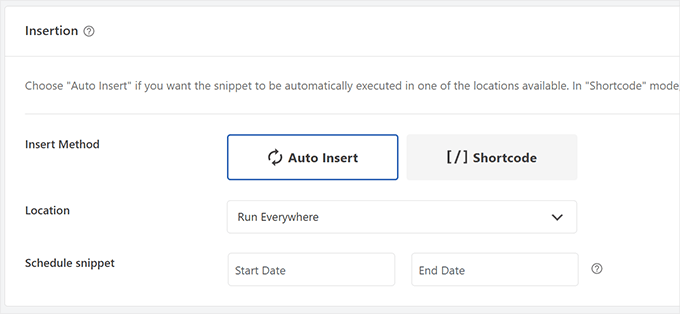
Después de agregar el código, desplázate hacia abajo hasta la sección 'Inserción'.
Luego, selecciona 'Ejecutar en todas partes' junto a la opción 'Ubicación'.
Finalmente, ve a la parte superior de la página y cambia el interruptor de estado en la esquina superior derecha a Activo, y luego haz clic en el botón 'Guardar fragmento' para almacenar tus cambios.
Una vez que hayas agregado este fragmento a tu sitio usando WPCode, automáticamente eliminará estas clases generadas por IA de cualquier publicación que crees o actualices en el futuro.
Si deseas eliminar las clases 'ai-classes' del contenido existente, tendrás que editar masivamente tu contenido actual.
Paso 3: Elimina las clases de IA de todas las publicaciones (actualización masiva)
Ahora que tienes el fragmento de código en su lugar, limpiará automáticamente cualquier marcador de IA cuando edites una publicación existente o publiques una nueva. Pero para eliminar estas clases de tus publicaciones antiguas, necesitarás encontrarlas y reemplazarlas en tu base de datos de WordPress.
Para hacer eso, necesitarás agregar otro fragmento de código usando WPCode. Este reemplazará las clases CSS 'ai-optimize' de tu contenido existente.
Simplemente ve a la página Fragmentos de código » + Agregar fragmento y haz clic en el botón '+ Agregar fragmento personalizado' debajo del cuadro 'Agregar tu código personalizado (Fragmento nuevo)'.

Después de eso, elige Fragmento de PHP en el menú desplegable ‘Tipo de código’. A continuación, debes proporcionar un título para tu fragmento de código. Podría ser cualquier cosa que te ayude a identificar este código fácilmente.
Ahora, necesitas copiar y pegar el siguiente código en el cuadro de Vista previa del código.
/**
 * Fixes unwanted 'ai-optimize-introduction' and 'ai-optimize-[number]' classes added by Yoast SEO in post content.
 * Run once and don't forget to disable it
 */

function wpb_fix_yoast_ai_optimize_classes() {
    $args = array(
        'post_type'      => get_post_types(array('public' => true)), // Apply to all public post types
        'posts_per_page' => -1,
        'post_status'    => 'publish',
        'fields'         => 'ids', // Optimize memory usage
    );

    $query = new WP_Query($args);
    $fixed_count = 0;

    if ($query->have_posts()) {
        global $wpdb;

        foreach ($query->posts as $post_id) {
            $content = get_post_field('post_content', $post_id);

            // Remove both ai-optimize-[number] and ai-optimize-introduction classes
            $new_content = preg_replace('/\bai-optimize-(\d+|introduction)\b/', '', $content);

            // Clean up any extra whitespace left behind
            $new_content = preg_replace('/\s+/', ' ', $new_content);

            if ($new_content !== $content) {
                $updated = $wpdb->update(
                    $wpdb->posts,
                    array('post_content' => $new_content),
                    array('ID' => $post_id),
                    array('%s'),
                    array('%d')
                );

                if ($updated !== false) {
                    $fixed_count++;
                    error_log("Fixed post ID: $post_id");
                } else {
                    error_log("Failed to update post ID: $post_id");
                }
            }
        }

        wp_reset_postdata();
    }

    error_log("WPCode cleanup complete. Total posts fixed: $fixed_count");

    // Automatically disable this snippet after it runs
    if (function_exists('wpcode_snippet_deactivate_current')) {
        wpcode_snippet_deactivate_current();
    }
}

// Run only once when the snippet is saved or enabled
add_action('init', 'wpb_fix_yoast_ai_optimize_classes');
Después de agregar el código, desplázate hacia abajo hasta la sección 'Inserción'.
Luego, selecciona 'Ejecutar en todas partes' junto a la opción 'Ubicación'.
Ahora, regresa a la parte superior de la página y cambia el interruptor de estado a ‘Activo’ y haz clic en ‘Guardar fragmento’.
No te preocupes, esto no cambiará tu contenido. Simplemente busca en la base de datos las clases ai-optimize y las elimina.
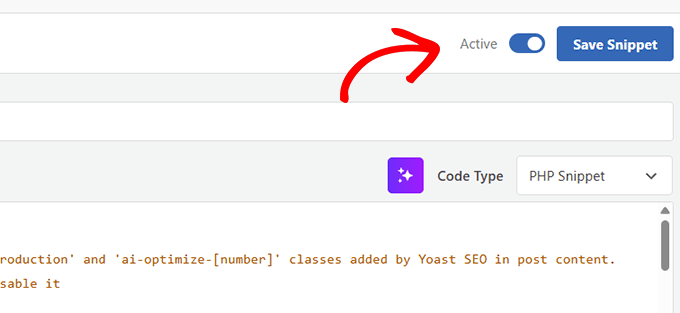
Tu fragmento ya está activo. Para activarlo, solo necesitas visitar cualquier publicación o página en tu sitio web.
Esto limpiará las clases ai-optimize-{number} y ai-optimize-introduction de todas tus publicaciones existentes, sin necesidad de edición manual.
Después de eso, usa la herramienta Inspeccionar para asegurarte de que no aparezcan clases ai-optimize en tu contenido.
Importante: Una vez que hayas eliminado las clases ai-optimize, no olvides volver a la página Fragmentos de código y deshabilitar el fragmento de código de eliminación.
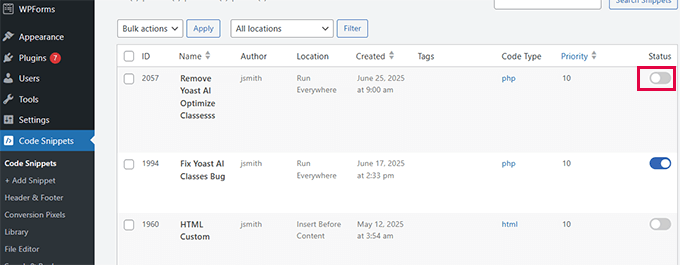
Nota 📝: Necesitarás mantener el primer fragmento de código activo hasta que actualices Yoast SEO Premium o te cambies a una solución alternativa.
Consejo adicional: Cambia a un plugin de SEO alternativo (mejor y más potente)
Yoast SEO ha existido por mucho tiempo, pero últimamente, sus innovaciones se han ralentizado.
En WPBeginner, tomamos la decisión de cambiarnos a All in One SEO en todos nuestros sitios hace unos años. Fue un gran movimiento, y documentamos cada razón en este estudio de caso: Por qué cambiamos de Yoast a All in One SEO.

Ahora uso All in One SEO en cada proyecto personal y en todos los sitios web de clientes. Es mi plugin de SEO preferido porque ofrece:
- ✅ Funciones completas para la era de búsqueda por IA (marcado de esquema, sitemaps avanzados, integraciones de IA y más)
- ✅ Configuración fácil con valores predeterminados inteligentes y listas de verificación
- ✅ Mejor soporte para SEO local, WooCommerce, Google News y más.
Si todavía no te decides, hemos hecho un desglose detallado lado a lado aquí: Yoast SEO vs All in One SEO – ¿Cuál es el mejor plugin?
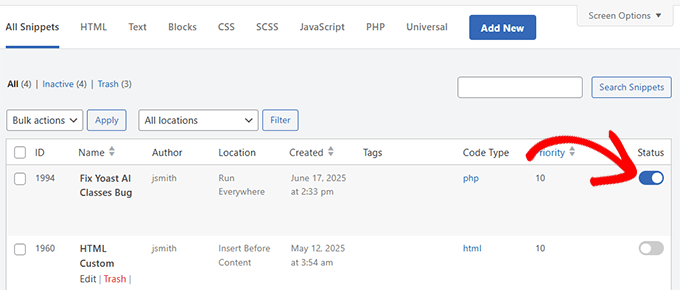
Importante ⚠️: Si has actualizado a la última versión de Yoast SEO Premium (versión 25.3.1 o posterior) o te has cambiado a All in One SEO, entonces ahora puedes simplemente desactivar el fragmento de código en WPCode.
Simplemente ve a la página Fragmentos de código en el área de administración de WordPress y cambia el interruptor junto al fragmento para desactivarlo.
Recursos SEO adicionales
Ya sea que te estés cambiando de Yoast SEO o simplemente quieras mejorar tu estrategia de SEO para WordPress, aquí tienes algunos recursos útiles que te guiarán.
Estos tutoriales y comparaciones pueden ahorrarte tiempo, evitar errores costosos y ayudarte a obtener mejores resultados de tus esfuerzos de SEO:
- Las mejores alternativas a Yoast SEO para WordPress
- La lista de verificación definitiva para la migración de SEO de WordPress (para principiantes) – Te ayuda a alejarte de Yoast y pasarte a All in One SEO
- Cómo configurar All in One SEO para WordPress correctamente (Guía definitiva)
- Guía completa de SEO para WordPress para principiantes (paso a paso)
- Cómo usar IA para SEO en WordPress (12 herramientas)
- ¿El contenido de IA es malo para el SEO de WordPress? (Perspectivas y consejos de expertos)
- Guía para principiantes de optimización de motores generativos para WordPress
Espero que esta guía te haya ayudado a solucionar el problema de la clase ai-optimize en Yoast SEO y a configurar tu sitio para obtener mejores resultados a largo plazo. ¡Tú puedes con esto, y si alguna vez necesitas ayuda, estamos aquí para apoyarte.
Si te gustó este artículo, suscríbete a nuestro Canal de YouTube para ver tutoriales en video de WordPress. También puedes encontrarnos en Twitter y Facebook.


¿Tienes alguna pregunta o sugerencia? Por favor, deja un comentario para iniciar la discusión.